
[ADV/后宫/巨乳] WANNABE→CREATORS 2 ~ AI汉化版 豪华限定版+全CG存档

【啊丶BOMB】的漫画
게시글 태그【%252525252525252525252525252525252525252525252525252525252525252525252525252525252525E5%252525252525252525252525252525252525252525252525252525252525252525252525252525252525B4%252525252525252525252525252525252525252525252525252525252525252525252525252525252525A9%252525252525252525252525252525252525252525252525252525252525252525252525252525252525E5%2525252525252525252525252525252525252525252525252525252525252525252525252525252525259D%2525252525252525252525252525252525252525252525252525252525252525252525252525252525258F】
【moongala22】的漫画
文章標籤【%252525252525252525252525252525252525252525252525252525252525252525252525252525252525E5%252525252525252525252525252525252525252525252525252525252525252525252525252525252525B4%252525252525252525252525252525252525252525252525252525252525252525252525252525252525A9%252525252525252525252525252525252525252525252525252525252525252525252525252525252525E5%2525252525252525252525252525252525252525252525252525252525252525252525252525252525259D%2525252525252525252525252525252525252525252525252525252525252525252525252525252525258F】

【日系/SLG/动态】泡泡与宝贝 Bubbles and Babes v0.15AI汉化【PC+安卓
การ์ตูน ของ [Emotiona]

Komik of [临煦]
Tag Artikel【%2525252525252525252525252525252525252525252525252525252525252525252525252525252525E5%2525252525252525252525252525252525252525252525252525252525252525252525252525252525B4%2525252525252525252525252525252525252525252525252525252525252525252525252525252525A9%2525252525252525252525252525252525252525252525252525252525252525252525252525252525E5%25252525252525252525252525252525252525252525252525252525252525252525252525252525259D%25252525252525252525252525252525252525252525252525252525252525252525252525252525258F】
【xqjcn】的个人主页
【mlxg】的文章
文章標籤【%2525252525252525252525252525252525252525252525252525252525252525252525252525252525E5%2525252525252525252525252525252525252525252525252525252525252525252525252525252525B4%2525252525252525252525252525252525252525252525252525252525252525252525252525252525A9%2525252525252525252525252525252525252525252525252525252525252525252525252525252525E5%25252525252525252525252525252525252525252525252525252525252525252525252525252525259D%25252525252525252525252525252525252525252525252525252525252525252525252525252525258F】
【豆沙包%】的漫画
Post Tag【%2525252525252525252525252525252525252525252525252525252525252525252525252525252525252525252525252525252525252525252525252525252525E6%25252525252525252525252525252525252525252525252525252525252525252525252525252525252525252525252525252525252525252525252525252525259B%2525252525252525252525252525252525252525252525252525252525252525252525252525252525252525252525252525252525252525252525252525252525B4%2525252525252525252525252525252525252525252525252525252525252525252525252525252525252525252525252525252525252525252525252525252525E6%252525252525252525252525252525252525252525252525252525252525252525252525252525252525252525252525252525252525252525252525252525252596%2525252525252525252525252525252525252525252525252525252525252525252525252525252525252525252525252525252525252525252525252525252525B0】
【qqqpear】的个人主页
漫画标签【%25E4%25B9%25B3%25E7%258E%25AF】
【淡淡不语】的个人主页
Etiqueta de artículo «%2525252525252525252525252525252525252525252525252525252525252525252525E5%2525252525252525252525252525252525252525252525252525252525252525252525B4%2525252525252525252525252525252525252525252525252525252525252525252525A9%2525252525252525252525252525252525252525252525252525252525252525252525E5%25252525252525252525252525252525252525252525252525252525252525252525259D%25252525252525252525252525252525252525252525252525252525252525252525258F»
【公公嗦了蒜】的个人主页
【晴人】的漫画
【Acedia】的漫画
記事タグ【%25252525252525252525252525252525252525252525252525252525252525252525252525E5%25252525252525252525252525252525252525252525252525252525252525252525252525B4%25252525252525252525252525252525252525252525252525252525252525252525252525A9%25252525252525252525252525252525252525252525252525252525252525252525252525E5%252525252525252525252525252525252525252525252525252525252525252525252525259D%252525252525252525252525252525252525252525252525252525252525252525252525258F】
Etiqueta de artículo «%25252525252525252525252525252525252525252525252525252525252525252525252525E5%25252525252525252525252525252525252525252525252525252525252525252525252525B4%25252525252525252525252525252525252525252525252525252525252525252525252525A9%25252525252525252525252525252525252525252525252525252525252525252525252525E5%252525252525252525252525252525252525252525252525252525252525252525252525259D%252525252525252525252525252525252525252525252525252525252525252525252525258F»
【stwinz】的漫画
【RK】的漫画
Post Tag【%25252525252525252525252525252525252525252525252525252525252525252525252525252525252525252525252525252525252525252525252525252525E6%252525252525252525252525252525252525252525252525252525252525252525252525252525252525252525252525252525252525252525252525252525259B%25252525252525252525252525252525252525252525252525252525252525252525252525252525252525252525252525252525252525252525252525252525B4%25252525252525252525252525252525252525252525252525252525252525252525252525252525252525252525252525252525252525252525252525252525E6%2525252525252525252525252525252525252525252525252525252525252525252525252525252525252525252525252525252525252525252525252525252596%25252525252525252525252525252525252525252525252525252525252525252525252525252525252525252525252525252525252525252525252525252525B0】
【啧啧啧7215】的漫画

【欧美SLG/汉化/动态】帝国编年史:重制版v0.7 AI版【PC+安卓/7.34G/更新】
【ERYEBUERR】的关注
【fahfiw】的关注
【妄愿.】的文章
Post Tag【%25252525252525252525252525252525252525252525252525252525252525252525252525252525E5%25252525252525252525252525252525252525252525252525252525252525252525252525252525B4%25252525252525252525252525252525252525252525252525252525252525252525252525252525A9%25252525252525252525252525252525252525252525252525252525252525252525252525252525E5%252525252525252525252525252525252525252525252525252525252525252525252525252525259D%252525252525252525252525252525252525252525252525252525252525252525252525252525258F】
【WJKM】的文章
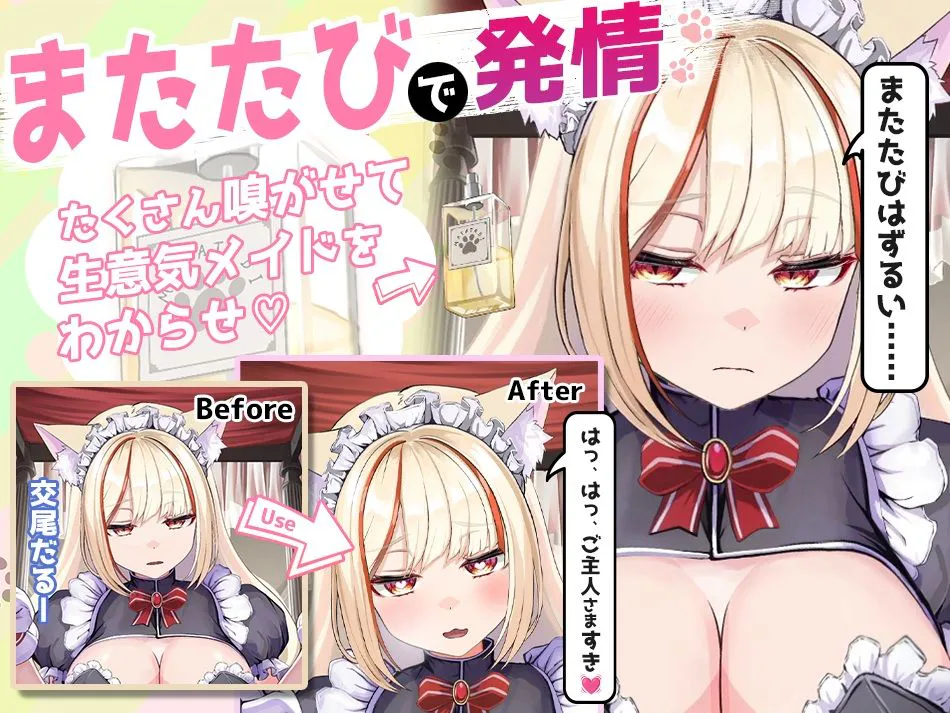
新步兵[探索SLG/兽系/女仆] 坂啦!小母猫~废柴女仆的无力侍奉 让她闻闻木天蓼强制发情!~ サカって!メス猫ちゃん 〜ダウナーメイドの無気力ご奉仕 またたび嗅がせて強●発情!〜 正式版 去码版
fan of [amostalong]
【米斯琪】的评论
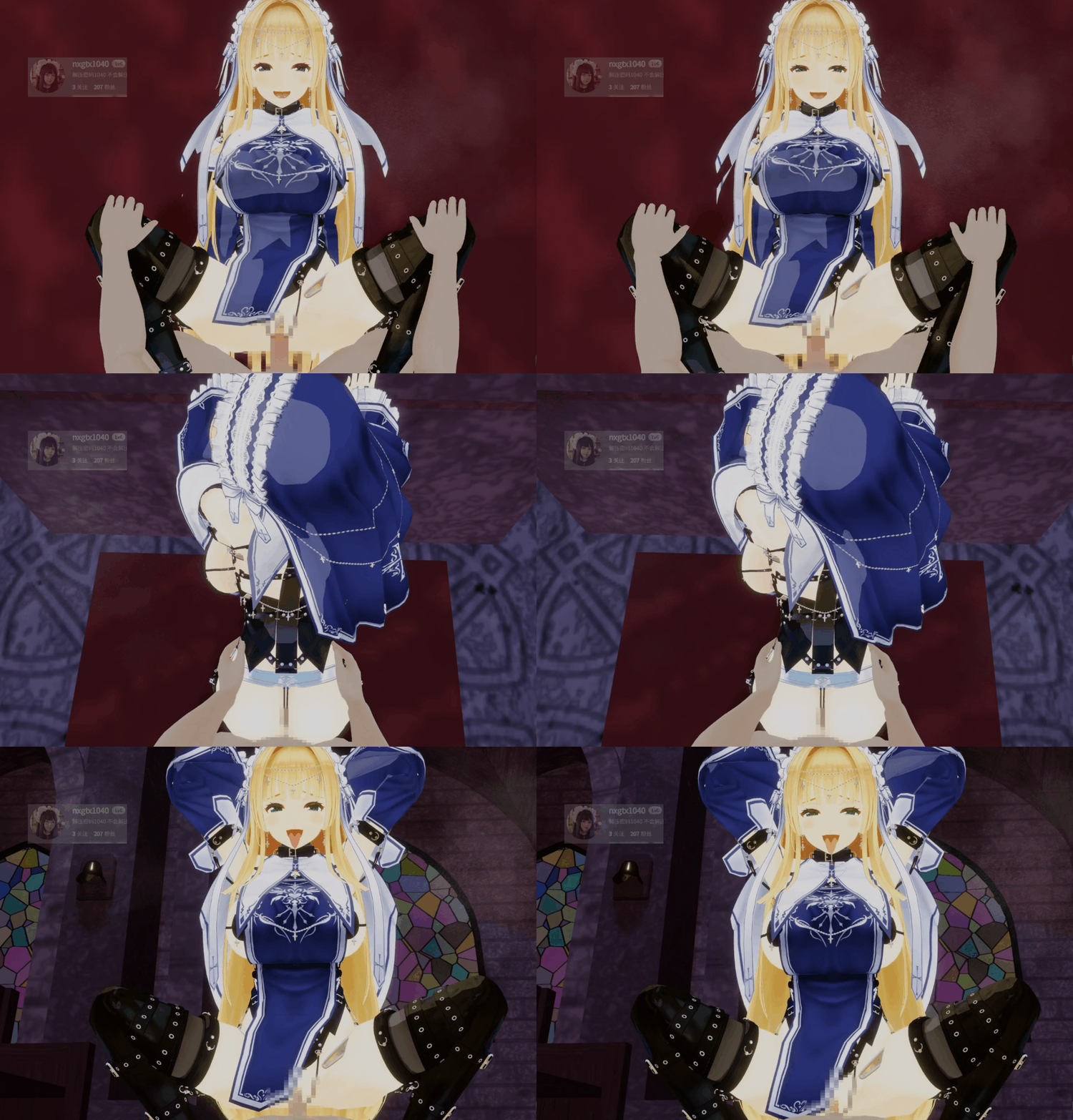
[巨乳/SLG/3D.] 淫乱修女与秘密的关系 机翻版 [1.40G]
【咕咕嘎嘎】的个人主页
記事タグ【%252525252525252525252525252525252525252525252525252525252525252525252525E5%252525252525252525252525252525252525252525252525252525252525252525252525B4%252525252525252525252525252525252525252525252525252525252525252525252525A9%252525252525252525252525252525252525252525252525252525252525252525252525E5%2525252525252525252525252525252525252525252525252525252525252525252525259D%2525252525252525252525252525252525252525252525252525252525252525252525258F】
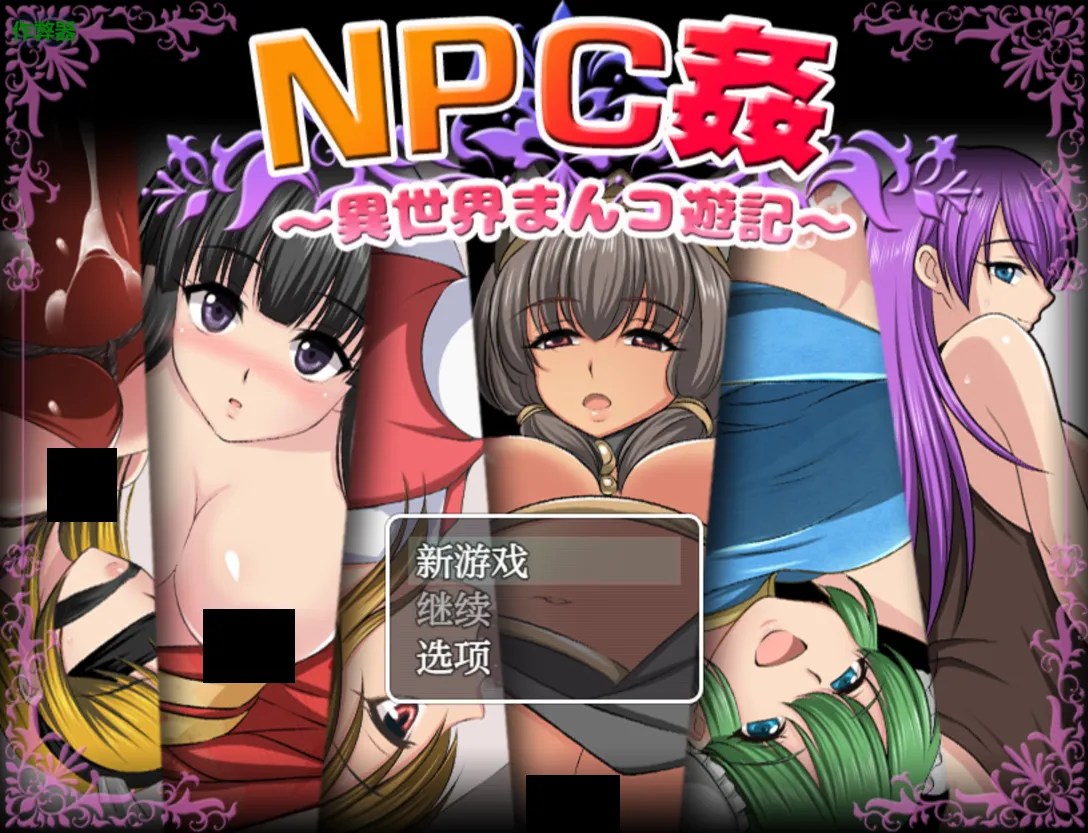
[日系RPG/汉化/PC+安卓]NPC侵犯之异世界狂游记 NPC姦異世界まんコ遊記 汉化内嵌版+作弊码[688M]

【pc+安卓/SLG/中文/NTR】NTR手机 V0.35.0 官方中文版【PC+安卓/540M】
บทความ ของ [阿萨大大]
【都督喵嘞】的文章
บทความ ของ [植仄焕渭]
【PC+安卓直装/SLG/巨乳/3D.】阴影 Shadows v0.9 AI汉化版【2.93G】
【1111】的个人主页
Post Tag【%2525252525252525252525252525252525252525252525252525252525252525252525252525252525252525252525252525252525252525252525252525E6%25252525252525252525252525252525252525252525252525252525252525252525252525252525252525252525252525252525252525252525252525259B%2525252525252525252525252525252525252525252525252525252525252525252525252525252525252525252525252525252525252525252525252525B4%2525252525252525252525252525252525252525252525252525252525252525252525252525252525252525252525252525252525252525252525252525E6%252525252525252525252525252525252525252525252525252525252525252525252525252525252525252525252525252525252525252525252525252596%2525252525252525252525252525252525252525252525252525252525252525252525252525252525252525252525252525252525252525252525252525B0】
บทความ ของ [浮想联翩]
【红领巾】的个人主页
LikeHugeB合集MMD(14GB)
【dok】的文章
【evol】的漫画
【屁股】的个人主页
【路明非】的文章
Post Tag【%2525252525252525252525252525252525252525252525252525252525252525252525252525E5%2525252525252525252525252525252525252525252525252525252525252525252525252525B4%2525252525252525252525252525252525252525252525252525252525252525252525252525A9%2525252525252525252525252525252525252525252525252525252525252525252525252525E5%25252525252525252525252525252525252525252525252525252525252525252525252525259D%25252525252525252525252525252525252525252525252525252525252525252525252525258F】
【文件】的文章
【xlxcl】的文章

新作[日式RPG/巨乳爆乳] 冒险者莉莎夏 -纠结与屈辱的3天- 冒険者リザシア -葛藤と屈辱の3日間- AI汉化版+全回想存档

笑う棺桶 (ソードアート・オンライン) [中国翻訳]
記事タグ【%252525252525252525252525252525252525252525252525252525252525E5%252525252525252525252525252525252525252525252525252525252525B4%252525252525252525252525252525252525252525252525252525252525A9%252525252525252525252525252525252525252525252525252525252525E5%2525252525252525252525252525252525252525252525252525252525259D%2525252525252525252525252525252525252525252525252525252525258F】

初恋1/1【PC/galgame/爆款/经典/架空世界/奇幻/恋爱/纯爱/喜剧/日常/剧情/后宫/汉化中文】自带回想

[新作PC3D动态] AstroTEA败北视频集 Vol.02『アストロテア败北动画集 [3.5G]
文章標籤【%25252525252525252525252525252525252525252525252525252525E5%25252525252525252525252525252525252525252525252525252525B4%25252525252525252525252525252525252525252525252525252525A9%25252525252525252525252525252525252525252525252525252525E5%252525252525252525252525252525252525252525252525252525259D%252525252525252525252525252525252525252525252525252525258F】

【RPG/动态/汉化】コード:アポカリプス 堕落の神姫と奈落の王【PC/2.30G】
【jo小心爱】的漫画
【MQSY】的漫画
文章標籤【%252525252525252525252525252525252525252525252525252525252525252525E5%252525252525252525252525252525252525252525252525252525252525252525B4%252525252525252525252525252525252525252525252525252525252525252525A9%252525252525252525252525252525252525252525252525252525252525252525E5%2525252525252525252525252525252525252525252525252525252525252525259D%2525252525252525252525252525252525252525252525252525252525252525258F】

【名剑】的个人主页

SLG-远星都市27 中文 PC
【PC】新作[3D/日式/露出] 栗栗酱今天也要露出挑战!(リリちゃん今日も露出チャレンジ!)Demo v0.3 官方中文 【1.7G】
【541006ann】的关注
【AZ/PC/双端/动态/SLG/官中/步兵】妈妈为何这样---He Maid Her Fall 【 v0.8.0 】
【zrq】的文章
【xlafeier】的点子
【Honoria】的漫画
แท็กบทความ【%2525252525252525252525252525252525252525252525252525252525252525252525E5%2525252525252525252525252525252525252525252525252525252525252525252525B4%2525252525252525252525252525252525252525252525252525252525252525252525A9%2525252525252525252525252525252525252525252525252525252525252525252525E5%25252525252525252525252525252525252525252525252525252525252525252525259D%25252525252525252525252525252525252525252525252525252525252525252525258F】
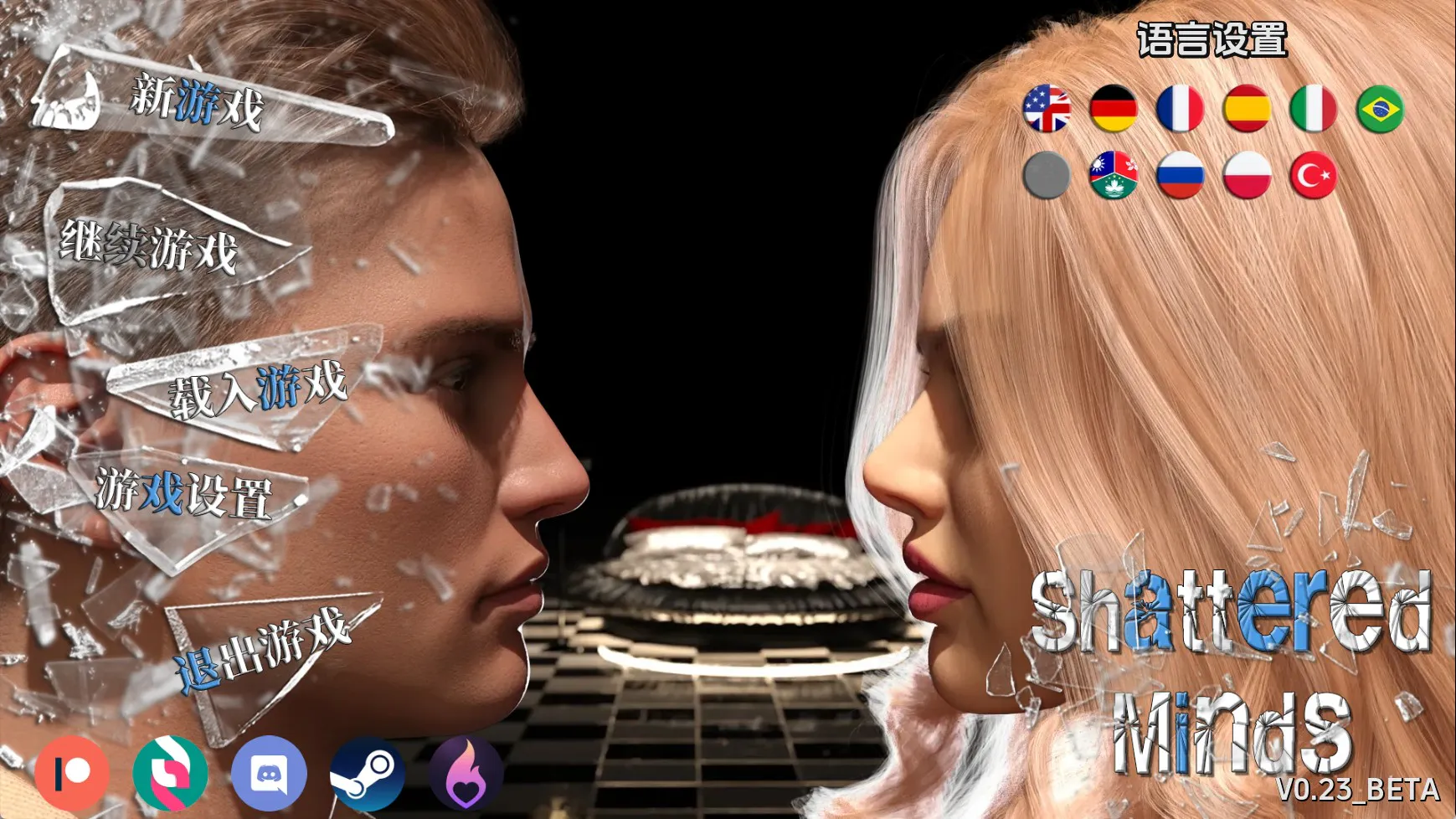
【欧美SLG/汉化/动态】破碎的心灵v0.23赞助 官中版【PC+安卓/7.69G/更新】

【约翰济慈】的个人主页
【哦/】的漫画
Tags【%2525E5%2525AE%252585%2525E7%252594%2525B7】
[SLG汉化PC安卓动态步兵]后宫王国 Harem Kingdoms v0.19【FM/BD 2G】
記事タグ【%25252525252525252525252525252525252525252525252525252525E5%25252525252525252525252525252525252525252525252525252525B4%25252525252525252525252525252525252525252525252525252525A9%25252525252525252525252525252525252525252525252525252525E5%252525252525252525252525252525252525252525252525252525259D%252525252525252525252525252525252525252525252525252525258F】
文章标签【%252525252525252525e6%252525252525252525b8%252525252525252525af%252525252525252525e7%25252525252525252589%25252525252525252587】
게시글 태그【%2525252525252525252525252525252525252525252525252525252525252525252525E5%2525252525252525252525252525252525252525252525252525252525252525252525B4%2525252525252525252525252525252525252525252525252525252525252525252525A9%2525252525252525252525252525252525252525252525252525252525252525252525E5%25252525252525252525252525252525252525252525252525252525252525252525259D%25252525252525252525252525252525252525252525252525252525252525252525258F】
【hi12356】的个人主页
[双端/3D/SLG/神作/最新/动态/校园]问题大学 University of Problems v1.9.0 拓展版[PC15.6GB+安卓3.2GB/迅雷转百度/迅雷/UC]
文章標籤【%2525252525252525252525252525252525252525252525252525252525252525252525E5%2525252525252525252525252525252525252525252525252525252525252525252525B4%2525252525252525252525252525252525252525252525252525252525252525252525A9%2525252525252525252525252525252525252525252525252525252525252525252525E5%25252525252525252525252525252525252525252525252525252525252525252525259D%25252525252525252525252525252525252525252525252525252525252525252525258F】
【zzzz】的个人主页
【~软甜甜~】的文章
[PC/SLG/生肉] 配信彼女にお仕置きを! [861MB][度盘]
Post Tag【%2525252525252525252525252525252525252525252525252525252525252525252525E5%2525252525252525252525252525252525252525252525252525252525252525252525B4%2525252525252525252525252525252525252525252525252525252525252525252525A9%2525252525252525252525252525252525252525252525252525252525252525252525E5%25252525252525252525252525252525252525252525252525252525252525252525259D%25252525252525252525252525252525252525252525252525252525252525252525258F】
【Mr.新】的文章
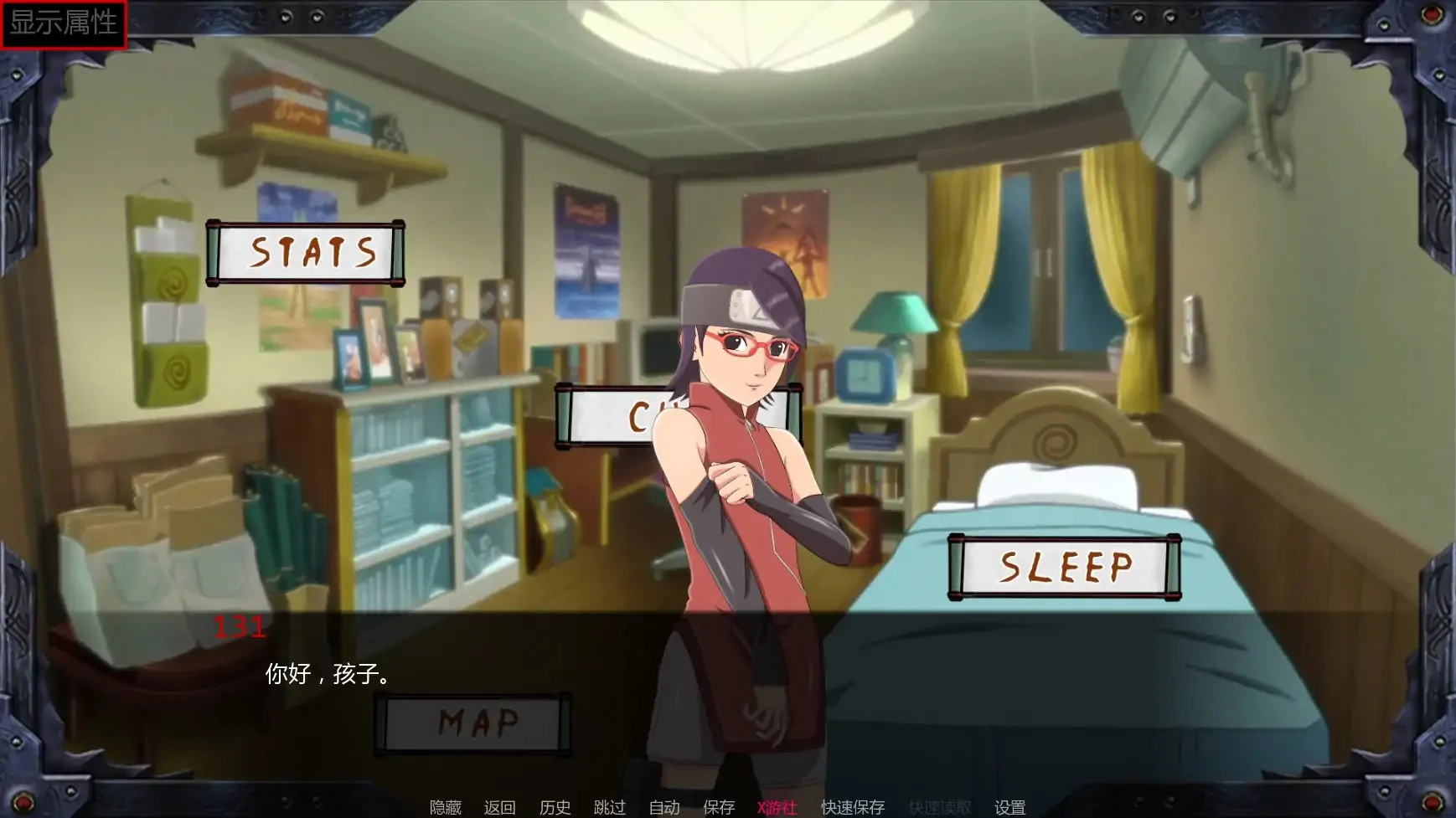
【日式SLG/后宫/同人/动态】佐良娜的训练 最后的战争 调教女忍:最后战争 萨拉达训练:最后的战争(Sarada Training: The Last War)v4.4 AI汉化版【PC+安卓/4.
게시글 태그【%25252525252525252525252525252525252525252525252525252525252525252525E5%25252525252525252525252525252525252525252525252525252525252525252525B4%25252525252525252525252525252525252525252525252525252525252525252525A9%25252525252525252525252525252525252525252525252525252525252525252525E5%252525252525252525252525252525252525252525252525252525252525252525259D%252525252525252525252525252525252525252525252525252525252525252525258F】
【eekk】的粉丝
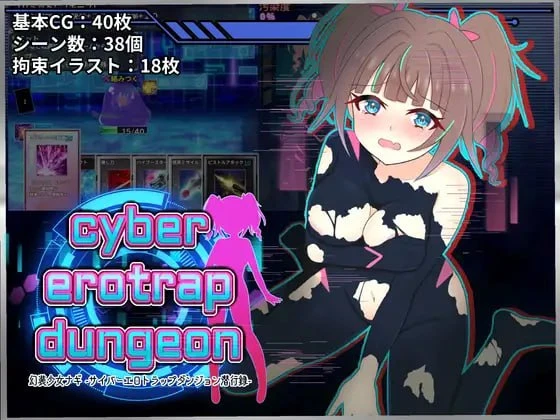
[RPG/卡牌/拘束/凌辱]幻装少女纳吉之地下城潜行录- 幻装少女ナギ -サイバーエロトラップダンジョン潜行録- 1.0 内嵌AI汉化[PC+安卓]+作弊码
記事タグ【%25252525252525252525252525252525252525252525252525252525252525252525E5%25252525252525252525252525252525252525252525252525252525252525252525B4%25252525252525252525252525252525252525252525252525252525252525252525A9%25252525252525252525252525252525252525252525252525252525252525252525E5%252525252525252525252525252525252525252525252525252525252525252525259D%252525252525252525252525252525252525252525252525252525252525252525258F】
Etiqueta de artículo «%25252525252525252525252525252525252525252525252525252525252525252525E5%25252525252525252525252525252525252525252525252525252525252525252525B4%25252525252525252525252525252525252525252525252525252525252525252525A9%25252525252525252525252525252525252525252525252525252525252525252525E5%252525252525252525252525252525252525252525252525252525252525252525259D%252525252525252525252525252525252525252525252525252525252525252525258F»
【xgvcd】的文章
【啊咧】的漫画
Post Tag【%25252525252525252525252525252525252525252525252525252525252525252525E5%25252525252525252525252525252525252525252525252525252525252525252525B4%25252525252525252525252525252525252525252525252525252525252525252525A9%25252525252525252525252525252525252525252525252525252525252525252525E5%252525252525252525252525252525252525252525252525252525252525252525259D%252525252525252525252525252525252525252525252525252525252525252525258F】
【源音】的个人主页
記事タグ【%252525252525252525252525252525252525252525252525252525252525252525E5%252525252525252525252525252525252525252525252525252525252525252525B4%252525252525252525252525252525252525252525252525252525252525252525A9%252525252525252525252525252525252525252525252525252525252525252525E5%2525252525252525252525252525252525252525252525252525252525252525259D%2525252525252525252525252525252525252525252525252525252525252525258F】
【夜末央】的漫画
【syp250011】的文章
【磁力棒00】的文章
게시글 태그【%252525252525252525252525252525252525252525252525252525252525252525E5%252525252525252525252525252525252525252525252525252525252525252525B4%252525252525252525252525252525252525252525252525252525252525252525A9%252525252525252525252525252525252525252525252525252525252525252525E5%2525252525252525252525252525252525252525252525252525252525252525259D%2525252525252525252525252525252525252525252525252525252525252525258F】
【GOOGLE109218899473700674685】的个人主页
focus on of [GOOGLE117627284282931559654]
【1440574940】的个人主页
Post Tag【%2525252525252525252525252525252525252525252525252525252525252525E5%2525252525252525252525252525252525252525252525252525252525252525B4%2525252525252525252525252525252525252525252525252525252525252525A9%2525252525252525252525252525252525252525252525252525252525252525E5%25252525252525252525252525252525252525252525252525252525252525259D%25252525252525252525252525252525252525252525252525252525252525258F】
【了下652】的个人主页
【1322笙】的个人主页
【裁风】的漫画
Etiqueta de artículo «%252525252525252525252525252525252525252525252525252525252525E5%252525252525252525252525252525252525252525252525252525252525B4%252525252525252525252525252525252525252525252525252525252525A9%252525252525252525252525252525252525252525252525252525252525E5%2525252525252525252525252525252525252525252525252525252525259D%2525252525252525252525252525252525252525252525252525252525258F»
【小璃】的个人主页
【skadisama】的个人主页
記事タグ【%2525252525252525252525252525252525252525252525252525252525E5%2525252525252525252525252525252525252525252525252525252525B4%2525252525252525252525252525252525252525252525252525252525A9%2525252525252525252525252525252525252525252525252525252525E5%25252525252525252525252525252525252525252525252525252525259D%25252525252525252525252525252525252525252525252525252525258F】

[RPG/AI汉化] 夢魔の館 [PC/429M]

妮卡与玛丽莉与不可思议的镜子【PC/安卓直装/日系RPG/探索/冒险/战斗/败北/异种/猎奇/重口/堕落/双女主/精品/汉化中文】附作弊码
文章標籤【%25252525252525252525252525252525252525252525252525252525252525E5%25252525252525252525252525252525252525252525252525252525252525B4%25252525252525252525252525252525252525252525252525252525252525A9%25252525252525252525252525252525252525252525252525252525252525E5%252525252525252525252525252525252525252525252525252525252525259D%252525252525252525252525252525252525252525252525252525252525258F】
【宇智波斑】的文章
【人类爱】的关注

「PC」猫娘万岁 Long Live the Catgirls![新作][步兵官中v1.0.7]
【喜欢上独角兽了吗】的漫画
[亚洲SLG]我和姐姐 我们之间 Between Us [v0.8] 汉化版【PC+安卓/2G/更新】
【致命之猫】的个人主页
Etiqueta de artículo «%25252525252525252525252525252525252525252525252525252525E5%25252525252525252525252525252525252525252525252525252525B4%25252525252525252525252525252525252525252525252525252525A9%25252525252525252525252525252525252525252525252525252525E5%252525252525252525252525252525252525252525252525252525259D%252525252525252525252525252525252525252525252525252525258F»
【莉露卡】的文章
【破空晓】的个人主页

RPG神级画风催眠同居生活~和那个全果女孩的肥宅梦幻生活DL正式版400M
Etiqueta de artículo «%252525252525252525252525252525252525252525252525252525E5%252525252525252525252525252525252525252525252525252525B4%252525252525252525252525252525252525252525252525252525A9%252525252525252525252525252525252525252525252525252525E5%2525252525252525252525252525252525252525252525252525259D%2525252525252525252525252525252525252525252525252525258F»
【風暴】的点子
게시글 태그【%25252525252525252525252525252525252525252525E5%25252525252525252525252525252525252525252525B4%25252525252525252525252525252525252525252525A9%25252525252525252525252525252525252525252525E5%252525252525252525252525252525252525252525259D%252525252525252525252525252525252525252525258F】
【张不急】的点子
【Marai】的文章
【fathermuck】的个人主页
【caivln54】的漫画
失控的肉体公主【2026S611S1】女体狂乱プリンセス【ADV/PC/存档】
Komik of [还是香皂啊]
idea of [东]
【陌生】的文章
【没名字】的文章
Tag Artikel【%25252525252525252525252525252525252525252525252525252525E5%25252525252525252525252525252525252525252525252525252525B4%25252525252525252525252525252525252525252525252525252525A9%25252525252525252525252525252525252525252525252525252525E5%252525252525252525252525252525252525252525252525252525259D%252525252525252525252525252525252525252525252525252525258F】
게시글 태그【%25252525252525252525252525252525252525252525252525252525E5%25252525252525252525252525252525252525252525252525252525B4%25252525252525252525252525252525252525252525252525252525A9%25252525252525252525252525252525252525252525252525252525E5%252525252525252525252525252525252525252525252525252525259D%252525252525252525252525252525252525252525252525252525258F】

【会动的猫】的文章
文章標籤【%25252525252525252525252525252525252525252525E5%25252525252525252525252525252525252525252525B4%25252525252525252525252525252525252525252525A9%25252525252525252525252525252525252525252525E5%252525252525252525252525252525252525252525259D%252525252525252525252525252525252525252525258F】
Tag Artikel【%252525252525252525252525252525252525252525252525E5%252525252525252525252525252525252525252525252525B4%252525252525252525252525252525252525252525252525A9%252525252525252525252525252525252525252525252525E5%2525252525252525252525252525252525252525252525259D%2525252525252525252525252525252525252525252525258F】
文章標籤【%252525252525252525252525252525252525252525E5%252525252525252525252525252525252525252525B4%252525252525252525252525252525252525252525A9%252525252525252525252525252525252525252525E5%2525252525252525252525252525252525252525259D%2525252525252525252525252525252525252525258F】
แท็กบทความ【%25252525252525252525252525252525252525252525252525E5%25252525252525252525252525252525252525252525252525B4%25252525252525252525252525252525252525252525252525A9%25252525252525252525252525252525252525252525252525E5%252525252525252525252525252525252525252525252525259D%252525252525252525252525252525252525252525252525258F】
【騙】的文章
Tag Artikel【%252525252525252525252525252525252525252525252525252525E5%252525252525252525252525252525252525252525252525252525B4%252525252525252525252525252525252525252525252525252525A9%252525252525252525252525252525252525252525252525252525E5%2525252525252525252525252525252525252525252525252525259D%2525252525252525252525252525252525252525252525252525258F】
【x6812003】的漫画
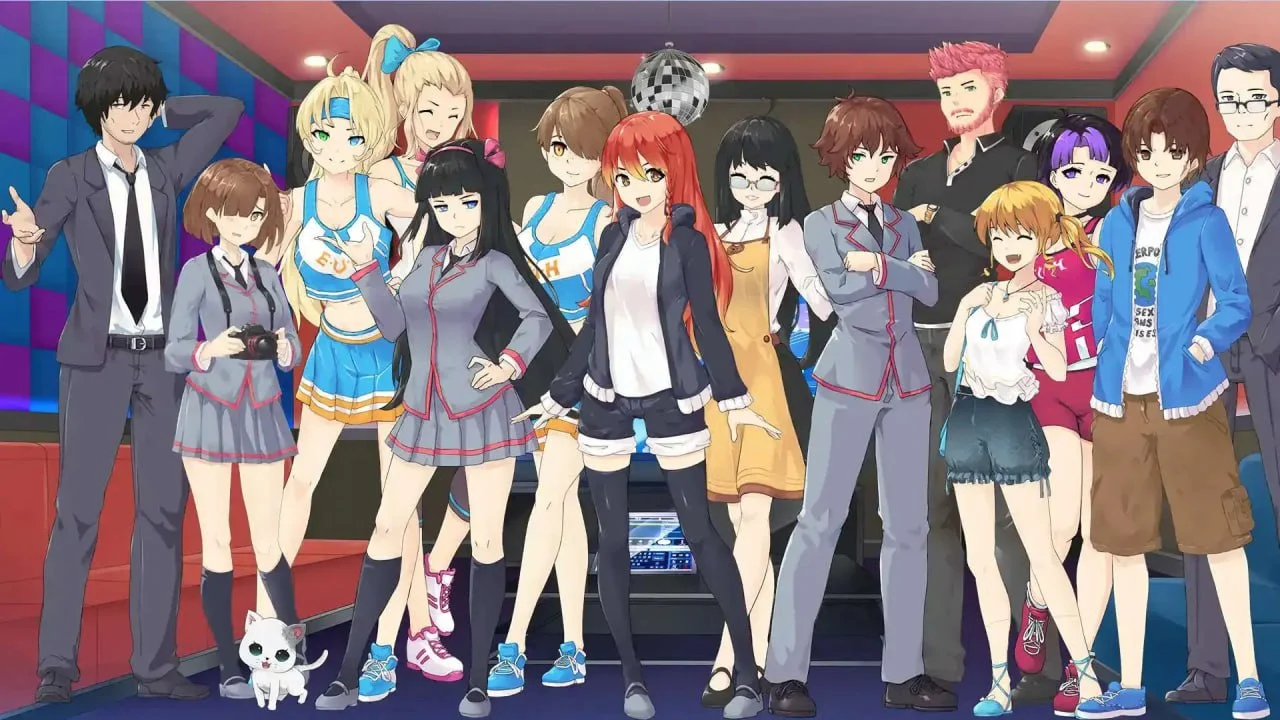
[日系SLG/沙盒] 大学生活 Uni v0.66.129b AI汉化版【PC+安卓/5G/更新】
記事タグ【%252525252525252525252525252525252525252525252525252525E5%252525252525252525252525252525252525252525252525252525B4%252525252525252525252525252525252525252525252525252525A9%252525252525252525252525252525252525252525252525252525E5%2525252525252525252525252525252525252525252525252525259D%2525252525252525252525252525252525252525252525252525258F】
แท็กบทความ【%252525252525252525252525252525252525252525252525252525E5%252525252525252525252525252525252525252525252525252525B4%252525252525252525252525252525252525252525252525252525A9%252525252525252525252525252525252525252525252525252525E5%2525252525252525252525252525252525252525252525252525259D%2525252525252525252525252525252525252525252525252525258F】
【Unlasting】的文章
【起名废233】的文章
Post Tag【%252525252525252525252525252525252525252525252525252525E5%252525252525252525252525252525252525252525252525252525B4%252525252525252525252525252525252525252525252525252525A9%252525252525252525252525252525252525252525252525252525E5%2525252525252525252525252525252525252525252525252525259D%2525252525252525252525252525252525252525252525252525258F】
【qiuqiuzi206393】的个人主页
Tag Artikel【%2525252525252525252525252525252525252525252525252525E5%2525252525252525252525252525252525252525252525252525B4%2525252525252525252525252525252525252525252525252525A9%2525252525252525252525252525252525252525252525252525E5%25252525252525252525252525252525252525252525252525259D%25252525252525252525252525252525252525252525252525258F】
Etiqueta de artículo «%2525252525252525252525252525252525252525252525252525E5%2525252525252525252525252525252525252525252525252525B4%2525252525252525252525252525252525252525252525252525A9%2525252525252525252525252525252525252525252525252525E5%25252525252525252525252525252525252525252525252525259D%25252525252525252525252525252525252525252525252525258F»
【laoshu1227】的个人主页
【Wendelstein 7-X】的文章
게시글 태그【%25252525252525252525252525252525252525252525252525E5%25252525252525252525252525252525252525252525252525B4%25252525252525252525252525252525252525252525252525A9%25252525252525252525252525252525252525252525252525E5%252525252525252525252525252525252525252525252525259D%252525252525252525252525252525252525252525252525258F】
【福荣】的个人主页
【Live778】的个人主页
【ghs】的文章
Komik of [雪狐]
Post Tag【%2525252525252525252525252525252525252525252525252525E5%2525252525252525252525252525252525252525252525252525B4%2525252525252525252525252525252525252525252525252525A9%2525252525252525252525252525252525252525252525252525E5%25252525252525252525252525252525252525252525252525259D%25252525252525252525252525252525252525252525252525258F】

新作[互动SLG/触摸抚摸/动态] 按摩店经营 触摸模拟游戏 マッサージ店運営 おさわりシミュレーション RELAMAX v1.1 正式版 [630M]
Tag Artikel【%25252525252525252525252525252525252525252525252525E5%25252525252525252525252525252525252525252525252525B4%25252525252525252525252525252525252525252525252525A9%25252525252525252525252525252525252525252525252525E5%252525252525252525252525252525252525252525252525259D%252525252525252525252525252525252525252525252525258F】
文章標籤【%25252525252525252525252525252525252525252525252525E5%25252525252525252525252525252525252525252525252525B4%25252525252525252525252525252525252525252525252525A9%25252525252525252525252525252525252525252525252525E5%252525252525252525252525252525252525252525252525259D%252525252525252525252525252525252525252525252525258F】
【kwisma】的漫画
【teriri】的粉丝
Post Tag【%25252525252525252525252525252525252525252525252525E5%25252525252525252525252525252525252525252525252525B4%25252525252525252525252525252525252525252525252525A9%25252525252525252525252525252525252525252525252525E5%252525252525252525252525252525252525252525252525259D%252525252525252525252525252525252525252525252525258F】
【LotusEater43】的个人主页
記事タグ【%2525252525252525252525252525252525252525252525E5%2525252525252525252525252525252525252525252525B4%2525252525252525252525252525252525252525252525A9%2525252525252525252525252525252525252525252525E5%25252525252525252525252525252525252525252525259D%25252525252525252525252525252525252525252525258F】
【hhqyzqb】的个人主页
【物是人非】的文章
【一方通行】的文章
【发挥好】的个人主页
게시글 태그【%2525252525252525252525252525252525252525252525E5%2525252525252525252525252525252525252525252525B4%2525252525252525252525252525252525252525252525A9%2525252525252525252525252525252525252525252525E5%25252525252525252525252525252525252525252525259D%25252525252525252525252525252525252525252525258F】
【流泪◇的鱼√】的文章

【精品SLG/战斗H/动态/PC/CV】精灵之妊:用怀孕征服所有傲慢精灵 (The Impregnation of the Elves)V1.0.0.12 官中步兵版
【琥珀色】的文章
【青睐】的文章
Etiqueta de artículo «%2525252525252525252525252525252525252525252525E5%2525252525252525252525252525252525252525252525B4%2525252525252525252525252525252525252525252525A9%2525252525252525252525252525252525252525252525E5%25252525252525252525252525252525252525252525259D%25252525252525252525252525252525252525252525258F»
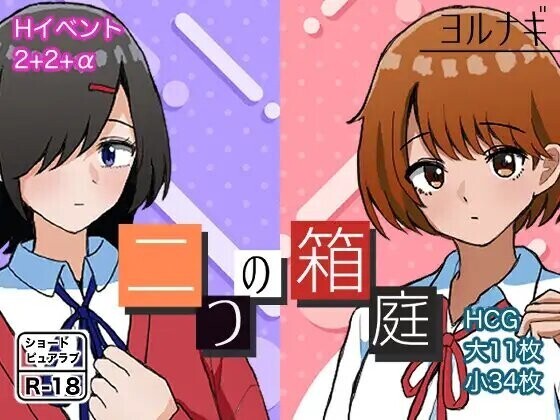
[日系RPG/汉化/纯爱/PC]两个箱庭世界 二つの箱庭ふたつのハコニワ Mtool汉化版[1.02G]

[SLG英文PC]罪恶之城 Castle of Vice Alpha v0.10 [FM/BD 300M]
Post Tag【%2525252525252525252525252525252525252525252525E5%2525252525252525252525252525252525252525252525B4%2525252525252525252525252525252525252525252525A9%2525252525252525252525252525252525252525252525E5%25252525252525252525252525252525252525252525259D%25252525252525252525252525252525252525252525258F】
Etiqueta de artículo «%252525252525252525252525252525252525252525E5%252525252525252525252525252525252525252525B4%252525252525252525252525252525252525252525A9%252525252525252525252525252525252525252525E5%2525252525252525252525252525252525252525259D%2525252525252525252525252525252525252525258F»

[SLG官中PC安卓MAC]学校故事 School Tales v10.7 Public [FM/BD 8G]
【晓渝】的个人主页
การ์ตูน ของ [sc]
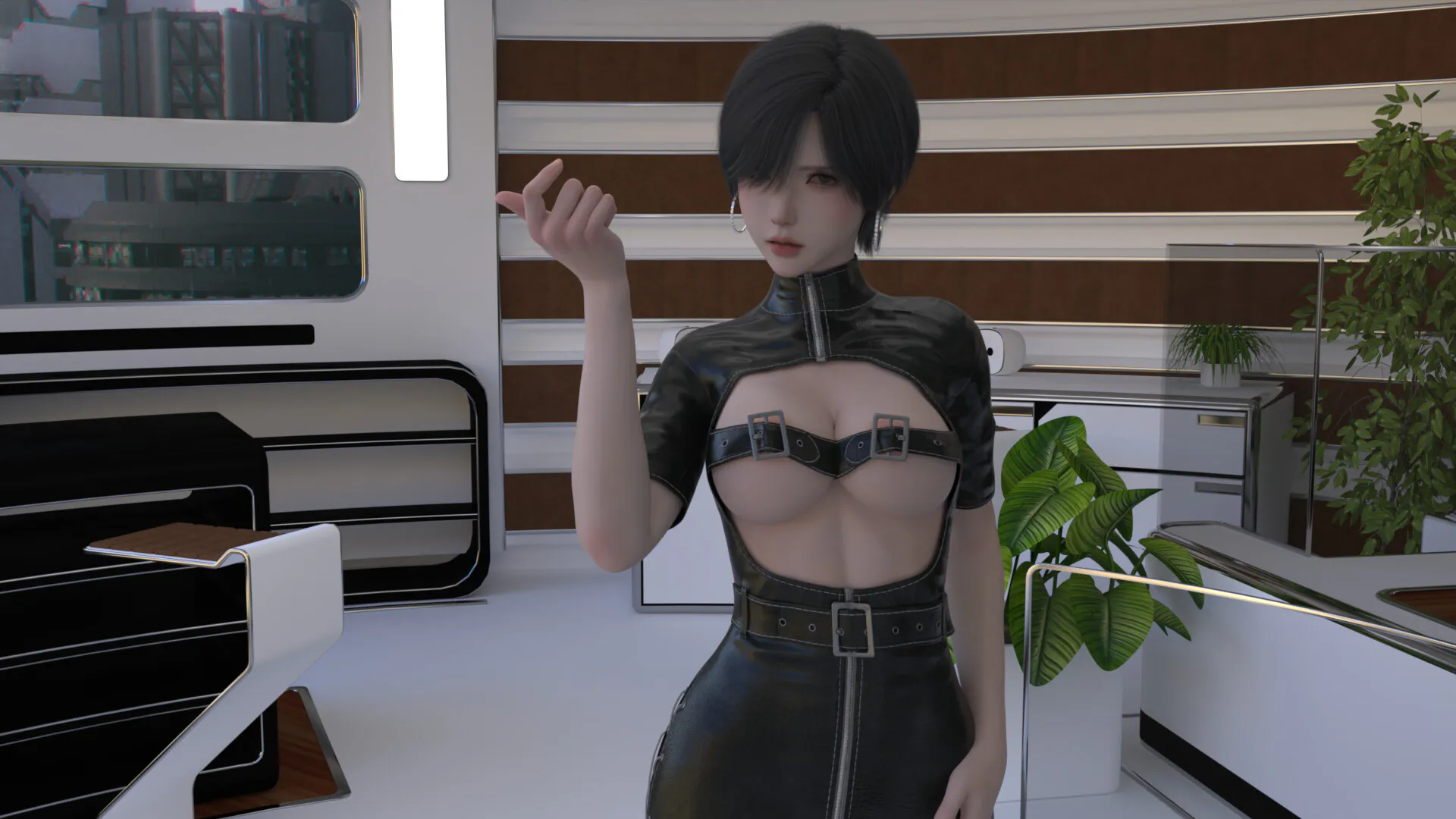
[SLG/官中无码]爱欲之都 第一季 - 再启 City Lights Love Bites S1 v1.0.0[5.38G]
Post Tag【%2525E6%252580%252580%2525E5%2525AD%252595%2525E5%2525A6%25258A%2525E5%2525A8%2525A0】
Post Tag【%25252525252525252525252525252525252525252525E5%25252525252525252525252525252525252525252525B4%25252525252525252525252525252525252525252525A9%25252525252525252525252525252525252525252525E5%252525252525252525252525252525252525252525259D%252525252525252525252525252525252525252525258F】
【的大大大】的个人主页

[SLG/动态/官中步兵] 社群审查 DX The Censor DX Edition v5.0.3 [PC/1.93G]
【song.】的漫画
記事タグ【%252525252525252525252525252525252525252525E5%252525252525252525252525252525252525252525B4%252525252525252525252525252525252525252525A9%252525252525252525252525252525252525252525E5%2525252525252525252525252525252525252525259D%2525252525252525252525252525252525252525258F】
搜索【как пользоваться mullvad'ом в россии】相关
【asdfghjkl】的个人主页
Tag Artikel【%2525252525252525252525252525252525E5%2525252525252525252525252525252525B4%2525252525252525252525252525252525A9%2525252525252525252525252525252525E5%25252525252525252525252525252525259D%25252525252525252525252525252525258F】
게시글 태그【%2525252525252525252525252525252525252525E5%2525252525252525252525252525252525252525B4%2525252525252525252525252525252525252525A9%2525252525252525252525252525252525252525E5%25252525252525252525252525252525252525259D%25252525252525252525252525252525252525258F】

[SLG] [SLG/官中]涩情手机/秘密手机APPErphone:Re V1.1.236 增堕落线 官方中文步兵版+存档[2.35G]
【hvcbj】的个人主页
게시글 태그【%2525252525252525252525252525252525E5%2525252525252525252525252525252525B4%2525252525252525252525252525252525A9%2525252525252525252525252525252525E5%25252525252525252525252525252525259D%25252525252525252525252525252525258F】
【夜】的文章
【CC】的关注
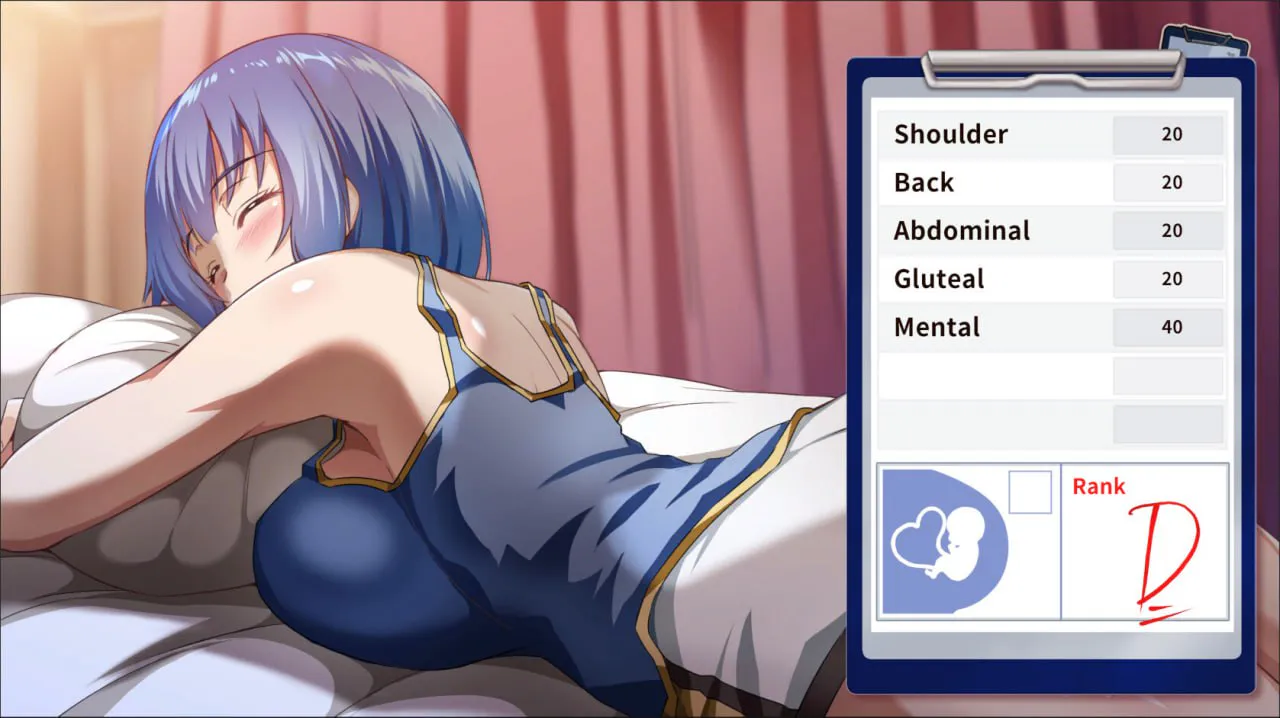
[SLG/PC/巨乳/动态/无码/官中]美少女专属按摩师 v1.8.2
แท็กบทความ【%252525252525252525252525252525252525252525E5%252525252525252525252525252525252525252525B4%252525252525252525252525252525252525252525A9%252525252525252525252525252525252525252525E5%2525252525252525252525252525252525252525259D%2525252525252525252525252525252525252525258F】
【。。。】的收藏
Post Tag【%252525252525252525252525252525252525252525E5%252525252525252525252525252525252525252525B4%252525252525252525252525252525252525252525A9%252525252525252525252525252525252525252525E5%2525252525252525252525252525252525252525259D%2525252525252525252525252525252525252525258F】

Ace of Captive (コードギアス 反逆のルルーシュ)
文章標籤【%2525252525252525252525252525252525E5%2525252525252525252525252525252525B4%2525252525252525252525252525252525A9%2525252525252525252525252525252525E5%25252525252525252525252525252525259D%25252525252525252525252525252525258F】
【十影人皇】的文章
文章標籤【%2525252525252525252525252525252525252525E5%2525252525252525252525252525252525252525B4%2525252525252525252525252525252525252525A9%2525252525252525252525252525252525252525E5%25252525252525252525252525252525252525259D%25252525252525252525252525252525252525258F】

增添AZ动作ARPG/巨乳/爆乳文雅与被盗的秘宝内嵌AI汉化版+作弊码 [PC+安卓
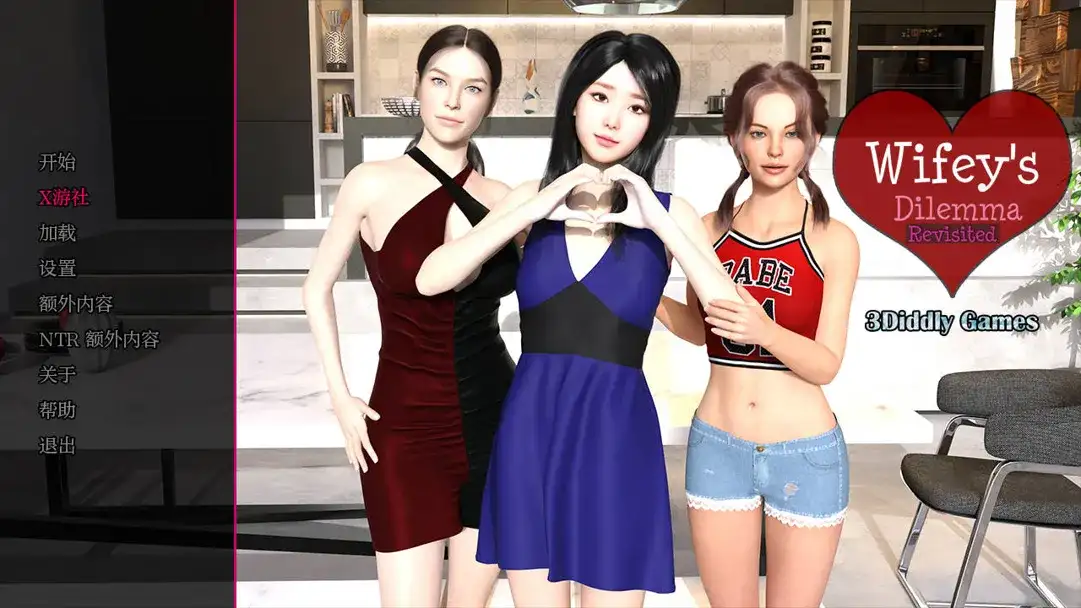
互动SLG/汉化/NTR/PC+安卓妻子的困境 重制 Ver0.82 AI汉化内嵌版
【zuizuidexigua】的个人主页

[ADV/汉化/CV]爆钕工作室!爆乳!海女叔母汉化版[FM/百度/OD][1G]
【电话卡】的个人主页
【hellsydes】的文章

[RPG/官中步兵] 卡琳的监狱 Karryns Prison v1.3.1.28+DLC [PC/1.9G]
【jiaowokaige】的个人主页

日式ADV/官中/PC天之少女 天ノ少女 R18版 V1.0.04.14G/百度/夸克
focus on of [Poi]
Post Tag【%2525252525252525252525252525252525252525E5%2525252525252525252525252525252525252525B4%2525252525252525252525252525252525252525A9%2525252525252525252525252525252525252525E5%25252525252525252525252525252525252525259D%25252525252525252525252525252525252525258F】
【blue’s lovely】的文章
文章标签【%25252525252525e3%2525252525252581%252525252525258a%25252525252525e3%2525252525252581%2525252525252593%25252525252525e3%2525252525252582%2525252525252581%25252525252525e3%2525252525252581%25252525252525ae%25252525252525e3%2525252525252581%252525252525258a%25252525252525e3%2525252525252581%25252525252525a8%25252525252525e3%2525252525252582%2525252525252582】

[日式ACT/中文/2.5D步兵] 店长实在有够忙~被掳走的店员 Ver1.06r STEAM官中步兵版 [1.8G/全CV]
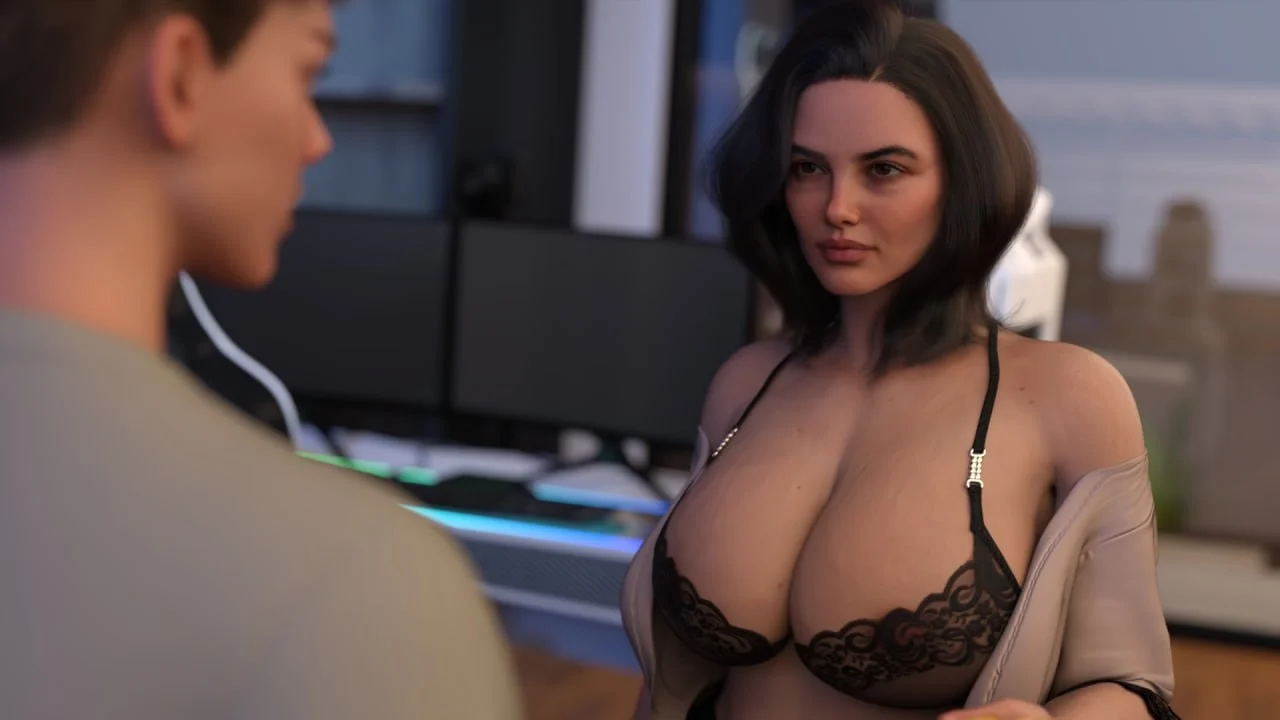
[欧美SLG/沙盒]秘密世界 World of Secrets v0.6.7【PC+安卓/8.27G/更新】
แท็กบทความ【%2525252525252525252525252525252525E5%2525252525252525252525252525252525B4%2525252525252525252525252525252525A9%2525252525252525252525252525252525E5%25252525252525252525252525252525259D%25252525252525252525252525252525258F】
[青菜萝卜]의 지세도]
搜索【2026 KARTING AUSTRALIA RULE BOOK】相关
Etiqueta de artículo «%25252525252525252525252525252525E5%25252525252525252525252525252525B4%25252525252525252525252525252525A9%25252525252525252525252525252525E5%252525252525252525252525252525259D%252525252525252525252525252525258F»
【498394055】的个人主页
การ์ตูน ของ [富可敌国薇薇安]
Tag Artikel【%252525252525252525252525252525E5%252525252525252525252525252525B4%252525252525252525252525252525A9%252525252525252525252525252525E5%2525252525252525252525252525259D%2525252525252525252525252525258F】
【如世】的漫画

ソードアート・エクストラ (ソードアート·オンライン)
Tag Artikel【%25252525252525252525252525252525252525E5%25252525252525252525252525252525252525B4%25252525252525252525252525252525252525A9%25252525252525252525252525252525252525E5%252525252525252525252525252525252525259D%252525252525252525252525252525252525258F】
[亚洲SLG/汉化/沙盒]我的新邻居1.81汉化版[PC+安卓/12.4G]
文章標籤【%25252525252525252525252525252525252525E5%25252525252525252525252525252525252525B4%25252525252525252525252525252525252525A9%25252525252525252525252525252525252525E5%252525252525252525252525252525252525259D%252525252525252525252525252525252525258F】
게시글 태그【%25252525252525252525252525252525252525E5%25252525252525252525252525252525252525B4%25252525252525252525252525252525252525A9%25252525252525252525252525252525252525E5%252525252525252525252525252525252525259D%252525252525252525252525252525252525258F】
Post Tag【%25252525252525252525252525252525252525E5%25252525252525252525252525252525252525B4%25252525252525252525252525252525252525A9%25252525252525252525252525252525252525E5%252525252525252525252525252525252525259D%252525252525252525252525252525252525258F】
게시글 태그【%25252525252525252525252525252525E5%25252525252525252525252525252525B4%25252525252525252525252525252525A9%25252525252525252525252525252525E5%252525252525252525252525252525259D%252525252525252525252525252525258F】

[PC-SLG] 更新【日系SLG/战斗/动态】欲望大乱斗 Lust Brawl v0.3A AI汉化【PC+安卓/844M】 [FM/BD]
【cqx】的文章
Tag Artikel【%25252525252525252525252525252525E5%25252525252525252525252525252525B4%25252525252525252525252525252525A9%25252525252525252525252525252525E5%252525252525252525252525252525259D%252525252525252525252525252525258F】

【亚洲SLG/汉化/动态】维度抵抗者 Resist Extra Dimensional v0.1.5【PC+安卓/3.49G】
文章標籤【%25252525252525252525252525252525E5%25252525252525252525252525252525B4%25252525252525252525252525252525A9%25252525252525252525252525252525E5%252525252525252525252525252525259D%252525252525252525252525252525258F】

[ai动画] 古风女侠 极品香艳白嫩巨汝肥豚美人

[日式SLG] NTR 破坏者 卑劣按摩店的陷阱 NTRブレイカー 卑劣なマッサージ店の罠 官中版

PC/安卓/四月新作爆款ACT/全动态/战败H/大地图/多关卡/爆乳/中出】库纳莱利亚:奈落の泪 官方中文正式版 [3.62G]
แท็กบทความ【%252525252525252525252525252525E5%252525252525252525252525252525B4%252525252525252525252525252525A9%252525252525252525252525252525E5%2525252525252525252525252525259D%2525252525252525252525252525258F】

【PC/RPG/强X/异种X/动态/生肉】魔法师蒂娅用H拯救世界!【1.30GB】
【jkjkkj】的漫画
【zad17】的个人主页
Tag Artikel【%252525252525252525252525252525252525E5%252525252525252525252525252525252525B4%252525252525252525252525252525252525A9%252525252525252525252525252525252525E5%2525252525252525252525252525252525259D%2525252525252525252525252525252525258F】
【akuma0928】的文章

[亚洲风SLG/官中] 神秘世界的美丽俏女神 Beautiful Mystic Defenders V25.09.10 官中步兵版
Tag Artikel【%252525252525252525252525252525252525E5%252525252525252525252525252525252525B4%252525252525252525252525252525252525A9%252525252525252525252525252525252525E5%2525252525252525252525252525252525259D%2525252525252525252525252525252525258F】
【retoz】的漫画
【天生是欧皇】的文章
文章标签【%252525252525252525252525252525252525E5%252525252525252525252525252525252525B4%252525252525252525252525252525252525A9%252525252525252525252525252525252525E5%2525252525252525252525252525252525259D%2525252525252525252525252525252525258F】
게시글 태그【%252525252525252525252525252525252525E5%252525252525252525252525252525252525B4%252525252525252525252525252525252525A9%252525252525252525252525252525252525E5%2525252525252525252525252525252525259D%2525252525252525252525252525252525258F】
【1242346220】的文章
Post Tag【%2525252525252525252525252525252525E5%2525252525252525252525252525252525B4%2525252525252525252525252525252525A9%2525252525252525252525252525252525E5%25252525252525252525252525252525259D%25252525252525252525252525252525258F】
【糊涂vvvj】的个人主页
Tag Artikel【%252525252525252525252525E5%252525252525252525252525B4%252525252525252525252525A9%252525252525252525252525E5%2525252525252525252525259D%2525252525252525252525258F】
Komik of [╯西边雨]
文章標籤【%252525252525252525252525252525E5%252525252525252525252525252525B4%252525252525252525252525252525A9%252525252525252525252525252525E5%2525252525252525252525252525259D%2525252525252525252525252525258F】
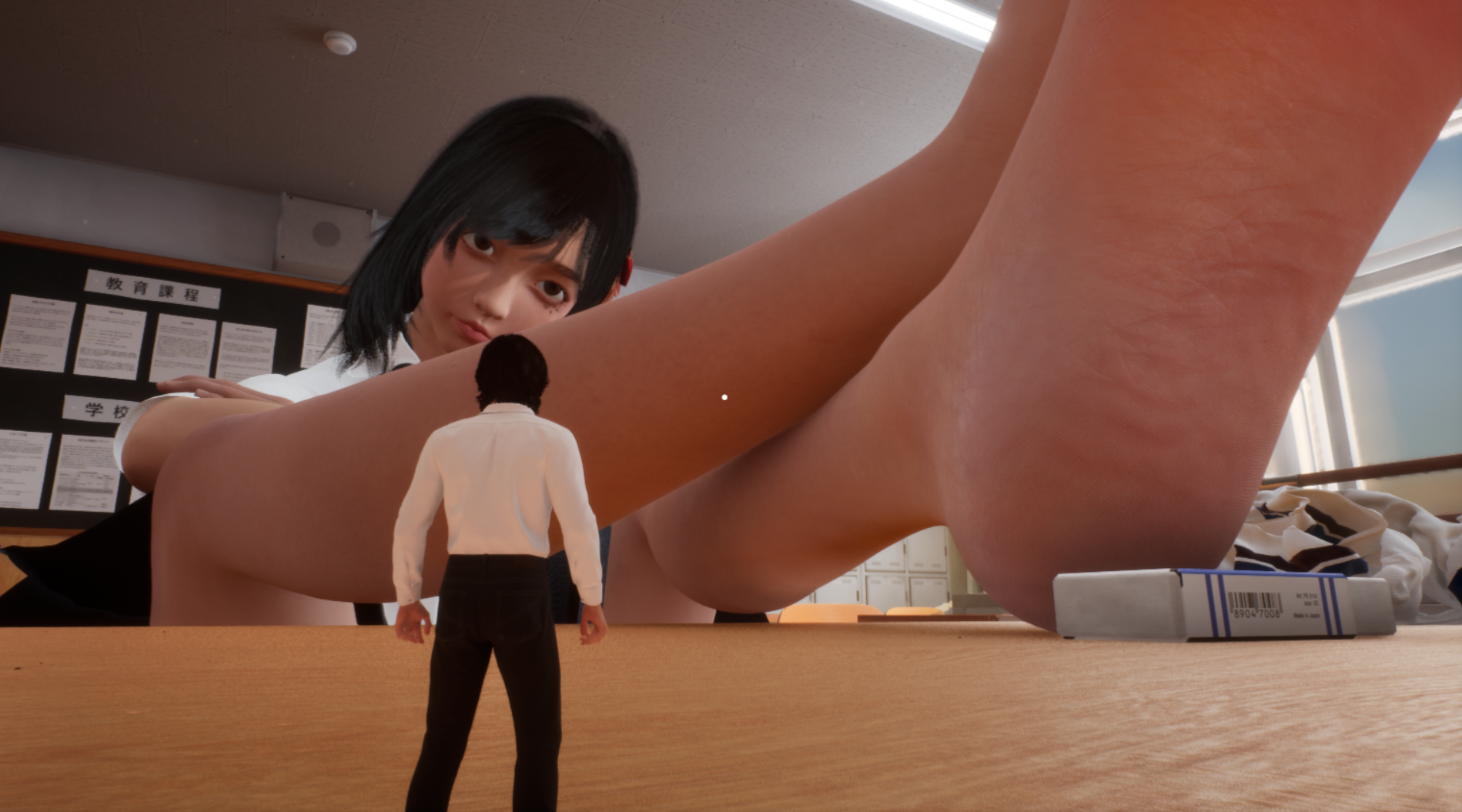
[SLG/足控/PC]放学后的缩小大冒险/After School Shrinking Adventure0.22官中

【欧美SLG/汉化/动态】家庭工作大师 HomeWork Master v0.186【PC+安卓/851M】
Etiqueta de artículo «%252525252525252525252525252525E5%252525252525252525252525252525B4%252525252525252525252525252525A9%252525252525252525252525252525E5%2525252525252525252525252525259D%2525252525252525252525252525258F»

新官中[爆款RPG/拘束羞辱/异种X] 菈菲卡与封印之楔 ラフィカと封印の楔 V1.0.1 官方中文步兵版+全回想存档
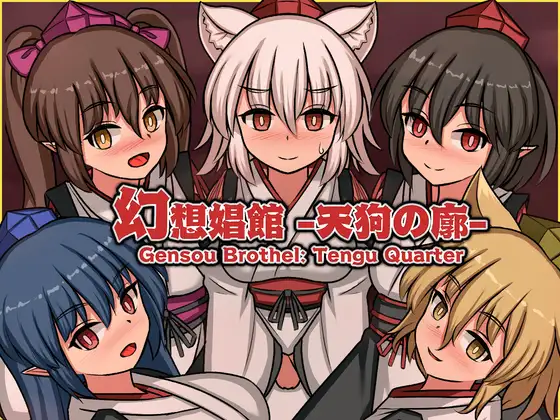
[互动SLG/Live2D/断面图.]幻想娼館 -天狗の廓- 官中版 [1.40G]
【2793949758】的文章
Post Tag【%252525252525252525252525252525E5%252525252525252525252525252525B4%252525252525252525252525252525A9%252525252525252525252525252525E5%2525252525252525252525252525259D%2525252525252525252525252525258F】
fan of [huquangdehao]
Etiqueta de artículo «%2525252525252525252525252525E5%2525252525252525252525252525B4%2525252525252525252525252525A9%2525252525252525252525252525E5%25252525252525252525252525259D%25252525252525252525252525258F»
แท็กบทความ【%2525252525252525252525252525E5%2525252525252525252525252525B4%2525252525252525252525252525A9%2525252525252525252525252525E5%25252525252525252525252525259D%25252525252525252525252525258F】

【亚洲SLG/AI汉化/动态】心动工作室 Studio Hearts v0.4.4【PC+安卓/6.9G】
【qwe123v】的个人主页
게시글 태그【%2525252525252525252525252525E5%2525252525252525252525252525B4%2525252525252525252525252525A9%2525252525252525252525252525E5%25252525252525252525252525259D%25252525252525252525252525258F】
A9856[国产RPG/名堂汉化]无冬镇物语Ver4.1.4PC+安卓魔改中文作弊版[3.9G]

新作[日式ADV/巨乳爆乳] 一根不净 一根不浄AI汉化版+全CG存档 [13.40G]
【余生】的漫画
【β】的漫画
【ppsbbs】的个人主页
Etiqueta de artículo «%25252525252525252525252525E5%25252525252525252525252525B4%25252525252525252525252525A9%25252525252525252525252525E5%252525252525252525252525259D%252525252525252525252525258F»
게시글 태그【%25252525252525252525252525E5%25252525252525252525252525B4%25252525252525252525252525A9%25252525252525252525252525E5%252525252525252525252525259D%252525252525252525252525258F】
【馬卡龍fk】的文章

[新作PCSLGCV动态] 给直播女友来点惩罚! 配信彼女にお仕置きを![700M]
【流年】的文章

[度盘/迅雷/UC盘/ViKiNG][SLG官中/PC/步兵]]熟女之爱 - 温泉约会 MILF LOVE – Spa Date v1.1a [1.5G]
artikel of [世界.com]

[欧美SLG/动态/AI汉化] 奇幻圣地 BizzareHolyLand v55.0b [PC+安卓/7.15G]

AI图包 Huachen 永劫无间 南宫锦 200P480MB
[每一步皆是天涯]의 지세도]
[SLG/贯穿/PC/合集.] 惩罚娘娘R 官中版+前作
【StarC10ud】的个人主页
게시글 태그【%252525252525252525252525E5%252525252525252525252525B4%252525252525252525252525A9%252525252525252525252525E5%2525252525252525252525259D%2525252525252525252525258F】
【摸摸摸摸摸摸】的个人主页
comics of [银古]
[3D/PC/生肉/动态]桔梗酱触摸模拟器
แท็กบทความ【%252525252525252525252525E5%252525252525252525252525B4%252525252525252525252525A9%252525252525252525252525E5%2525252525252525252525259D%2525252525252525252525258F】

优来被那家伙抱的理由 ~深爱的妻子今天也被那男人射满~【2026S518S3】優来があいつに抱かれる理由 ~愛する妻は今日もあの男に精液を注がれてゆく~【ADV/PC存档】
【上杉】的漫画
Tag Artikel【%252525252525252525252525E5%252525252525252525252525B4%252525252525252525252525A9%252525252525252525252525E5%2525252525252525252525259D%2525252525252525252525258F】
【panda117】的文章
comics of [2966395547]

[RPG汉化PC]诱拐契约 ABDUCT CONTRACT アブダクトコントラクト [FM/BD 699M]
【张集亲亲宝贝育婴房】的漫画
【懒匆】的文章
文章標籤【%2525252525252525252525E5%2525252525252525252525B4%2525252525252525252525A9%2525252525252525252525E5%25252525252525252525259D%25252525252525252525258F】
[国人RPG/动态/PC] 仙帝再临人界 v1.3 PC+安卓 官方中文版 [4.4G/飞猫转百度]

蓝月虫~魔女秘药v1.6【PC/安卓joi/国产RPG/手绘/堕落/步兵/官方中文】
【AZ/PC/双端/官方中文/步兵】 午夜天堂 ---Midnight Paradise 【v1.1】
【overr1de】的个人主页
破解版[国产RPG/动态] 重时:余火再燃-飞往天 Rebirth of Time: The Flame Rekindled PC+joi v26.03.28 官中版+作弊码
記事タグ【%2525252525252525252525E5%2525252525252525252525B4%2525252525252525252525A9%2525252525252525252525E5%25252525252525252525259D%25252525252525252525258F】

[拔作ADV/人妻/NTR] 完全堕落×前不良人妻~对不起。我被狂妄的后辈变成了肉便器~ 完堕ち×元ヤン妻 ~ごめんなさい。私、ムカつく後輩に肉オナホにされちゃったの~ AI汉化版+全CG存档
แท็กบทความ【%252525252525252525252525252525252525252525252525252525252525252525252525252525252525252525252525252525252525E6%2525252525252525252525252525252525252525252525252525252525252525252525252525252525252525252525252525252525259B%252525252525252525252525252525252525252525252525252525252525252525252525252525252525252525252525252525252525B4%252525252525252525252525252525252525252525252525252525252525252525252525252525252525252525252525252525252525E6%25252525252525252525252525252525252525252525252525252525252525252525252525252525252525252525252525252525252596%252525252525252525252525252525252525252525252525252525252525252525252525252525252525252525252525252525252525B0】
【墨明】的漫画

AI短剧《堕落物语系列第2季废物新兵的极品继姐》第1-6合集

[双端/3D/SLG/21+/精品/爆款]女神的最佳交易/我的最佳交易 My Best Deal V4.5 [PC2.4GB+安卓2.2GB/FM转百度/迅雷/UC]
Tag Artikel【%252525252525252525252525252525E6%2525252525252525252525252525259B%252525252525252525252525252525B4%252525252525252525252525252525E6%25252525252525252525252525252596%252525252525252525252525252525B0】

【日系SLG/AI汉化/动态】动漫宇宙岛 Animeverse Island v0.923【PC+安卓/7.4G】
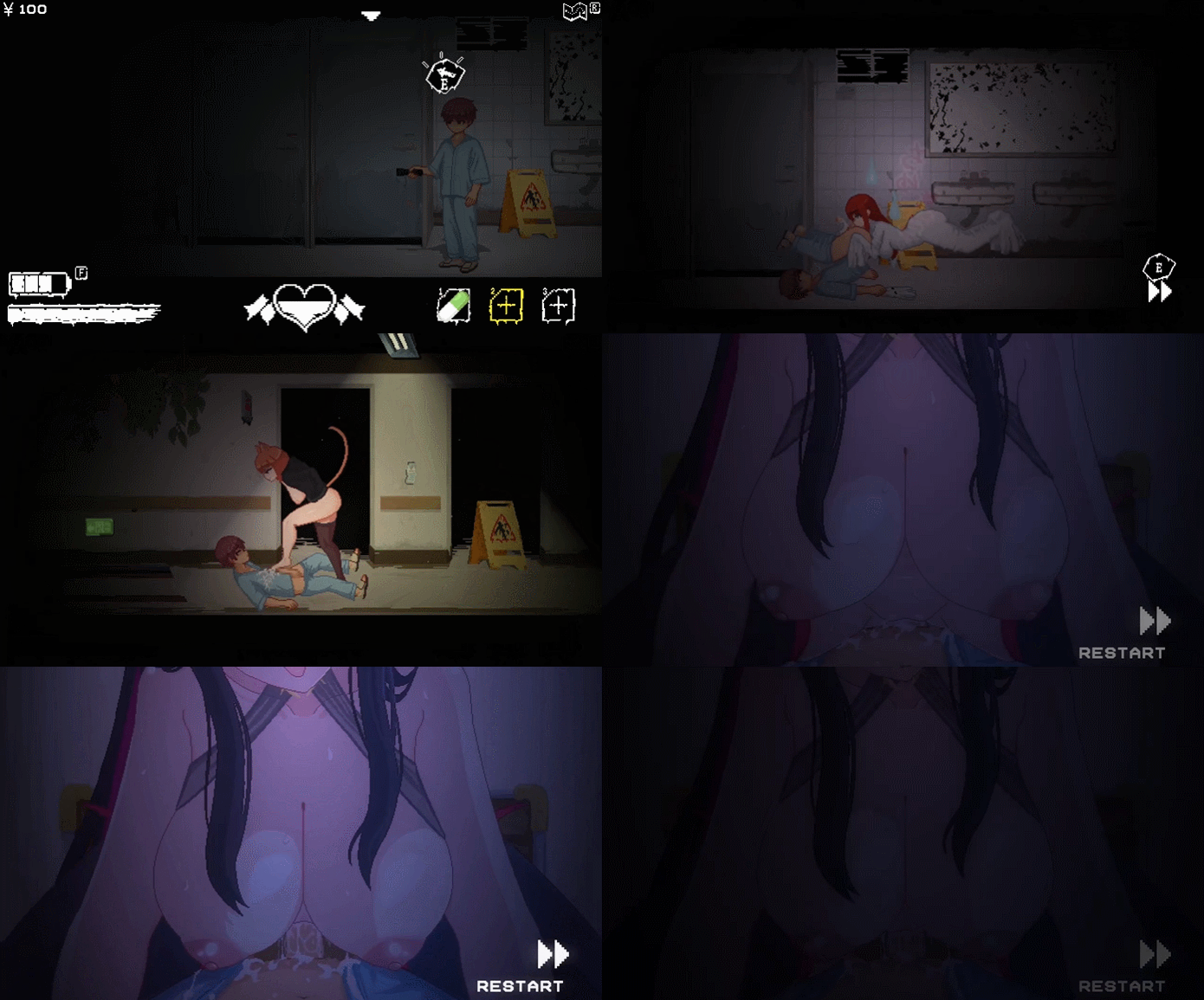
【ACT/官中/动态/PC】医院诱惑 Hospital Seduction v1.1.0
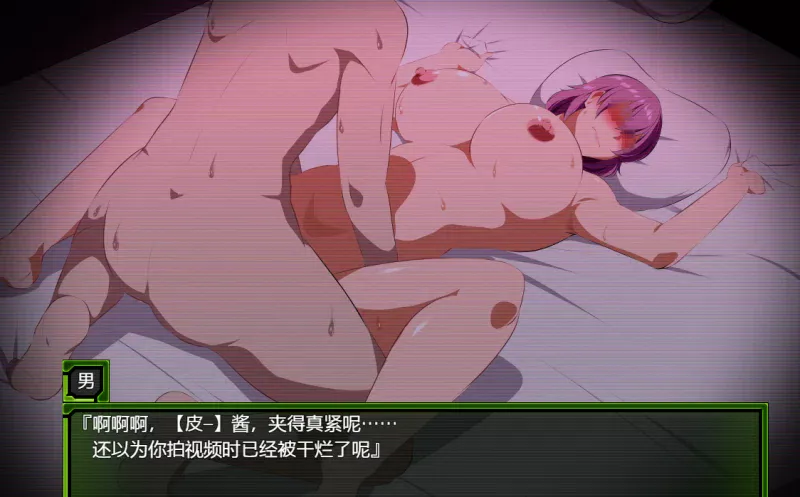
[更新PC安卓RPGAI汉化] 战甲机索尔冈特 Armored Suit Solgante v0.2 [1G]
Etiqueta de artículo «%2525252525252525252525252525252525252525252525252525252525252525252525252525252525252525252525252525E6%25252525252525252525252525252525252525252525252525252525252525252525252525252525252525252525252525259B%2525252525252525252525252525252525252525252525252525252525252525252525252525252525252525252525252525B4%2525252525252525252525252525252525252525252525252525252525252525252525252525252525252525252525252525E6%252525252525252525252525252525252525252525252525252525252525252525252525252525252525252525252525252596%2525252525252525252525252525252525252525252525252525252525252525252525252525252525252525252525252525B0»

DyDyCos 二次元Cosplay做爱(12)整合29分 有CV [1v+462m]
การ์ตูน ของ [九尾狐]
【王蚂蚱】的个人主页

【RPG/更新/日式/动态/汉化】隧道逃生:命运交织 TUNNEL ESCAPE - Fates Entwined【v1.0正式版】【PC/3.14G】
게시글 태그【%2525252525252525252525252525252525252525252525252525252525252525252525252525252525252525252525252525E6%25252525252525252525252525252525252525252525252525252525252525252525252525252525252525252525252525259B%2525252525252525252525252525252525252525252525252525252525252525252525252525252525252525252525252525B4%2525252525252525252525252525252525252525252525252525252525252525252525252525252525252525252525252525E6%252525252525252525252525252525252525252525252525252525252525252525252525252525252525252525252525252596%2525252525252525252525252525252525252525252525252525252525252525252525252525252525252525252525252525B0】

【精品像素RPG/新作/动态/汉化/羞耻/淫叫/巨乳】 这就是露露的城镇建设! 2.03G[夸克/百度/UC/迅雷]
แท็กบทความ【%25252525252525252525252525252525252525252525252525252525252525252525252525252525252525252525252525252525E6%252525252525252525252525252525252525252525252525252525252525252525252525252525252525252525252525252525259B%25252525252525252525252525252525252525252525252525252525252525252525252525252525252525252525252525252525B4%25252525252525252525252525252525252525252525252525252525252525252525252525252525252525252525252525252525E6%2525252525252525252525252525252525252525252525252525252525252525252525252525252525252525252525252525252596%25252525252525252525252525252525252525252525252525252525252525252525252525252525252525252525252525252525B0】
게시글 태그【%252525252525252525252525252525252525252525252525252525252525252525252525252525252525252525252525252525252525E6%2525252525252525252525252525252525252525252525252525252525252525252525252525252525252525252525252525252525259B%252525252525252525252525252525252525252525252525252525252525252525252525252525252525252525252525252525252525B4%252525252525252525252525252525252525252525252525252525252525252525252525252525252525252525252525252525252525E6%25252525252525252525252525252525252525252525252525252525252525252525252525252525252525252525252525252525252596%252525252525252525252525252525252525252525252525252525252525252525252525252525252525252525252525252525252525B0】
【wasdwwwww】的文章
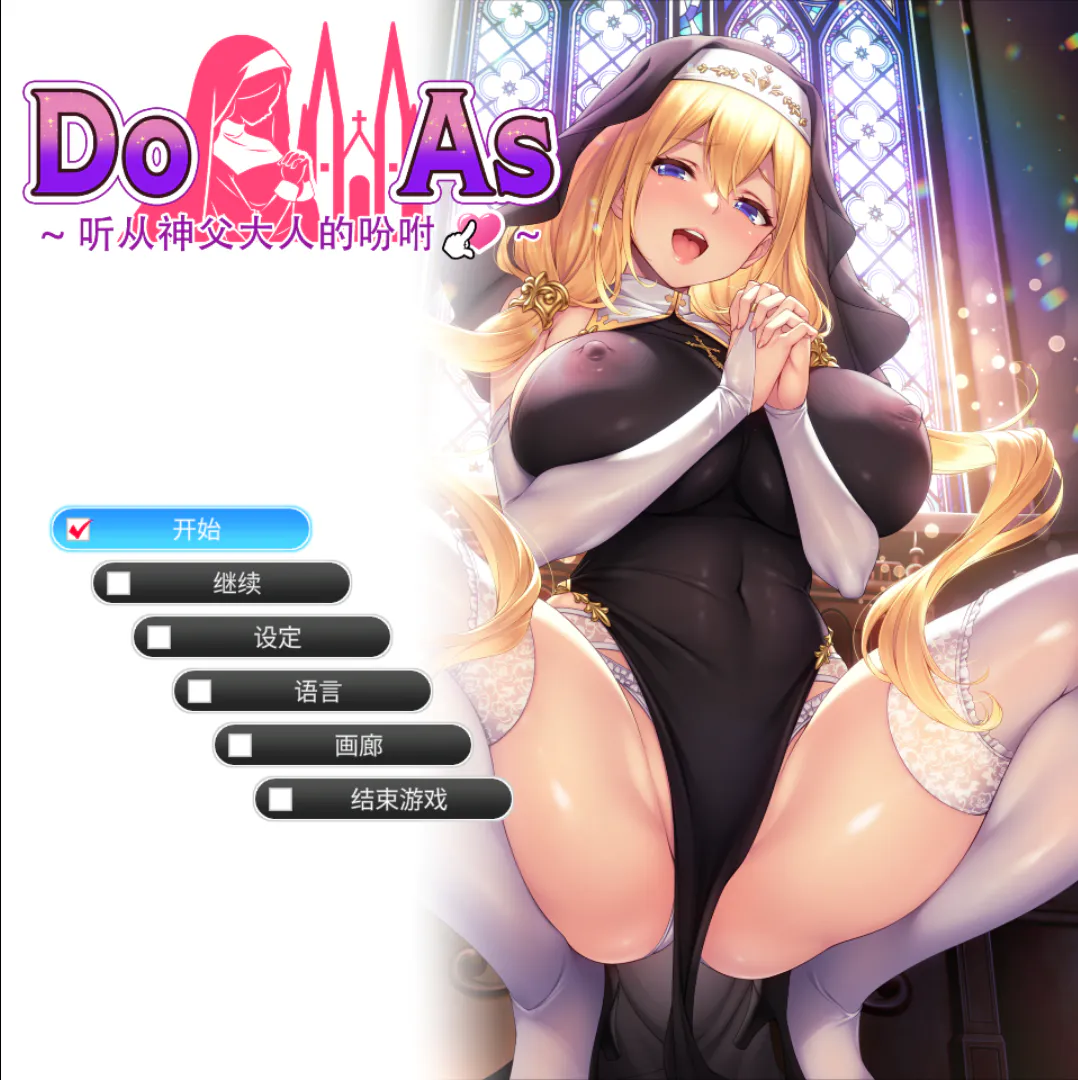
[ADV/淫乱/修女.] 杜亚兹~听神父大人的话~ 官中步兵版
【jslymjj】的点子
【惊蛰】的个人主页
Post Tag【%2525252525252525252525252525252525252525252525252525252525252525252525252525252525252525252525252525252525252525252525E6%25252525252525252525252525252525252525252525252525252525252525252525252525252525252525252525252525252525252525252525259B%2525252525252525252525252525252525252525252525252525252525252525252525252525252525252525252525252525252525252525252525B4%2525252525252525252525252525252525252525252525252525252525252525252525252525252525252525252525252525252525252525252525E6%252525252525252525252525252525252525252525252525252525252525252525252525252525252525252525252525252525252525252525252596%2525252525252525252525252525252525252525252525252525252525252525252525252525252525252525252525252525252525252525252525B0】

SLG/官中步兵/动态/PC冒险者工会精灵之剑 Femtazio v1.0.1
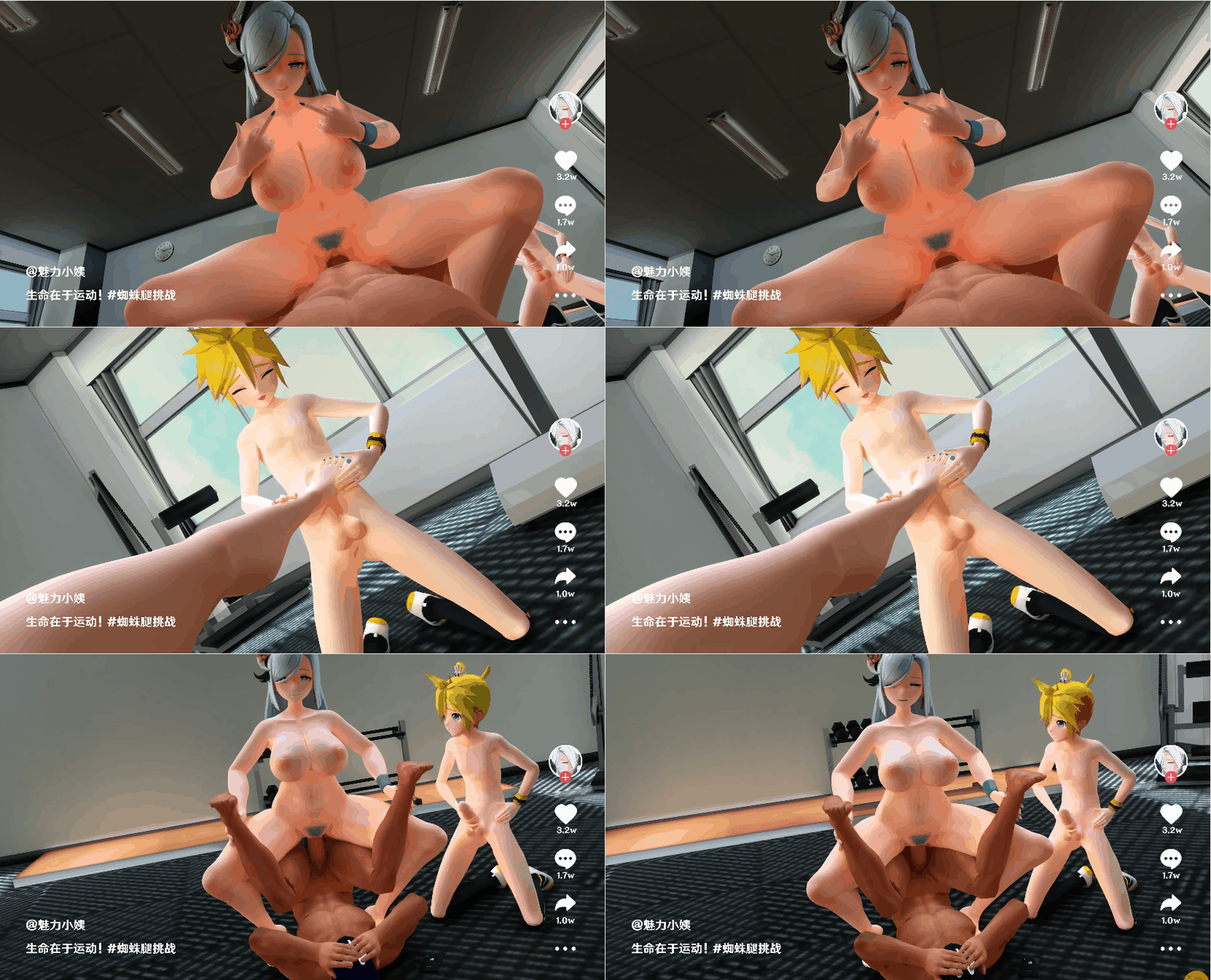
4k/抖音风/6分钟 原神母猪榨精 相位土豆 度雷夸u
แท็กบทความ【%252525252525252525252525252525252525252525252525252525252525252525252525252525252525252525252525E6%2525252525252525252525252525252525252525252525252525252525252525252525252525252525252525252525259B%252525252525252525252525252525252525252525252525252525252525252525252525252525252525252525252525B4%252525252525252525252525252525252525252525252525252525252525252525252525252525252525252525252525E6%25252525252525252525252525252525252525252525252525252525252525252525252525252525252525252525252596%252525252525252525252525252525252525252525252525252525252525252525252525252525252525252525252525B0】
Etiqueta de artículo «%25252525252525252525252525252525252525252525252525252525252525252525252525252525252525252525252525E6%252525252525252525252525252525252525252525252525252525252525252525252525252525252525252525252525259B%25252525252525252525252525252525252525252525252525252525252525252525252525252525252525252525252525B4%25252525252525252525252525252525252525252525252525252525252525252525252525252525252525252525252525E6%2525252525252525252525252525252525252525252525252525252525252525252525252525252525252525252525252596%25252525252525252525252525252525252525252525252525252525252525252525252525252525252525252525252525B0»
[SLG生肉PC触摸]对妹妹进行暗示下的无许可内射模拟 妹に暗示で無許可中出しシミュレーション v1.0.1 [FM/BD 80M]
A11273[RPG/中文]NTR故事-出差NTRストーリ-出張1.0PC+安卓官方中文版[800M]
게시글 태그【%252525252525252525252525252525252525252525252525252525252525252525252525252525252525252525252525252525E6%2525252525252525252525252525252525252525252525252525252525252525252525252525252525252525252525252525259B%252525252525252525252525252525252525252525252525252525252525252525252525252525252525252525252525252525B4%252525252525252525252525252525252525252525252525252525252525252525252525252525252525252525252525252525E6%25252525252525252525252525252525252525252525252525252525252525252525252525252525252525252525252525252596%252525252525252525252525252525252525252525252525252525252525252525252525252525252525252525252525252525B0】

【欧美/SLG/动态/更新】文艺复兴v0.75 AI汉化版【PC+安卓/5.47G】
Post Tag【%25252525252525252525252525252525252525252525252525252525252525252525252525252525252525252525252525252525252525252525E6%252525252525252525252525252525252525252525252525252525252525252525252525252525252525252525252525252525252525252525259B%25252525252525252525252525252525252525252525252525252525252525252525252525252525252525252525252525252525252525252525B4%25252525252525252525252525252525252525252525252525252525252525252525252525252525252525252525252525252525252525252525E6%2525252525252525252525252525252525252525252525252525252525252525252525252525252525252525252525252525252525252525252596%25252525252525252525252525252525252525252525252525252525252525252525252525252525252525252525252525252525252525252525B0】

ぼくのクラスのおっぱいでかでかロリビッチ~りなちゃんはみんなのオナホール~
【亿想天开】的粉丝

[PC-SLG] 更新[肉鸽SLG/异种X/动态] 隧道逃生:命运交织 TUNNEL ESCAPE FE (番外編) Ver0.19.2a SP 机翻版+连裤袜补丁 [2.30G] [FM/BD]
【会叫和飞的肥鸽子】的文章
[更新PC3D动态官中] 拍打除灵师 打屁股驱魔师 Spanking Exorcist v1.0.2 [2.5G]

[PC/新作SLG/AI汉化]便利店催眠 ~用应用程序催眠褐色爆乳辣妹~ コンビニ催眠 ~褐色爆乳ギャルにアプリで催眠~ v25.12.16[1.1G]
記事タグ【%252525252525252525252525252525252525252525252525252525252525252525252525252525252525252525252525E6%2525252525252525252525252525252525252525252525252525252525252525252525252525252525252525252525259B%252525252525252525252525252525252525252525252525252525252525252525252525252525252525252525252525B4%252525252525252525252525252525252525252525252525252525252525252525252525252525252525252525252525E6%25252525252525252525252525252525252525252525252525252525252525252525252525252525252525252525252596%252525252525252525252525252525252525252525252525252525252525252525252525252525252525252525252525B0】
Etiqueta de artículo «%252525252525252525252525252525252525252525252525252525252525252525252525252525252525252525252525252525E6%2525252525252525252525252525252525252525252525252525252525252525252525252525252525252525252525252525259B%252525252525252525252525252525252525252525252525252525252525252525252525252525252525252525252525252525B4%252525252525252525252525252525252525252525252525252525252525252525252525252525252525252525252525252525E6%25252525252525252525252525252525252525252525252525252525252525252525252525252525252525252525252525252596%252525252525252525252525252525252525252525252525252525252525252525252525252525252525252525252525252525B0»
标签【%25E3%2581%2597%25E3%2582%2587%25E3%2581%258F%25E7%25A4%25BE%25E6%25B1%2589%25E5%258C%2596%25E5%2590%2588%25E9%259B%2586】

【柳叶白前】的个人主页
Etiqueta de artículo «%252525252525252525252525252525252525252525252525252525252525252525252525252525252525252525252525252525252525E6%2525252525252525252525252525252525252525252525252525252525252525252525252525252525252525252525252525252525259B%252525252525252525252525252525252525252525252525252525252525252525252525252525252525252525252525252525252525B4%252525252525252525252525252525252525252525252525252525252525252525252525252525252525252525252525252525252525E6%25252525252525252525252525252525252525252525252525252525252525252525252525252525252525252525252525252525252596%252525252525252525252525252525252525252525252525252525252525252525252525252525252525252525252525252525252525B0»
Post Tag【%252525252525252525252525252525252525252525252525252525252525252525252525252525252525252525252525252525252525252525E6%2525252525252525252525252525252525252525252525252525252525252525252525252525252525252525252525252525252525252525259B%252525252525252525252525252525252525252525252525252525252525252525252525252525252525252525252525252525252525252525B4%252525252525252525252525252525252525252525252525252525252525252525252525252525252525252525252525252525252525252525E6%25252525252525252525252525252525252525252525252525252525252525252525252525252525252525252525252525252525252525252596%252525252525252525252525252525252525252525252525252525252525252525252525252525252525252525252525252525252525252525B0】
【只是条咸鱼罢了】的漫画

[SLG] [SLG/AI汉化/AI作画/口交/伪娘]末日启示录:与萌系伪娘的末世之旅/Apocalypse with Femboy [Ver1.0][PC+安卓/1.1G]
Tag Artikel【%25252525252525252525252525252525252525252525252525252525252525252525252525252525252525252525252525252525E6%252525252525252525252525252525252525252525252525252525252525252525252525252525252525252525252525252525259B%25252525252525252525252525252525252525252525252525252525252525252525252525252525252525252525252525252525B4%25252525252525252525252525252525252525252525252525252525252525252525252525252525252525252525252525252525E6%2525252525252525252525252525252525252525252525252525252525252525252525252525252525252525252525252525252596%25252525252525252525252525252525252525252525252525252525252525252525252525252525252525252525252525252525B0】
[日式爆款RPG/AI汉化] 诱惑的温泉旅行~理杏与背德的一夜两日~/誘惑の温泉旅行~理杏と背徳の一泊二日~ Ver2.0 AI汉化版 [1G/更新/全CV]
การ์ตูน ของ [玲屋什造]
恐怖/骚福瑞/2d/动态无码/pc+安卓 In Heat Honeymoon 3.1度雷夸u

Oniko 5月26绝区零 虚拟游戏的淫趴模式 [1v+267m]【飞猫/夸克】
【Nichlo】的点子
【fesfaw】的文章
게시글 태그【%25252525252525252525252525252525252525252525252525252525252525252525252525252525252525252525252525E6%252525252525252525252525252525252525252525252525252525252525252525252525252525252525252525252525259B%25252525252525252525252525252525252525252525252525252525252525252525252525252525252525252525252525B4%25252525252525252525252525252525252525252525252525252525252525252525252525252525252525252525252525E6%2525252525252525252525252525252525252525252525252525252525252525252525252525252525252525252525252596%25252525252525252525252525252525252525252525252525252525252525252525252525252525252525252525252525B0】
Artículos de 【a825642452】

[RPG汉化PC+安卓白毛女主] 爱奈的欲望解放记 [FM转BD 721M]

【日系SLG/AI汉化/动态】打字 Typing v0.4【PC+安卓/1.37G】
記事タグ【%252525252525252525252525252525252525252525252525252525252525252525252525252525252525252525252525252525252525E6%2525252525252525252525252525252525252525252525252525252525252525252525252525252525252525252525252525252525259B%252525252525252525252525252525252525252525252525252525252525252525252525252525252525252525252525252525252525B4%252525252525252525252525252525252525252525252525252525252525252525252525252525252525252525252525252525252525E6%25252525252525252525252525252525252525252525252525252525252525252525252525252525252525252525252525252525252596%252525252525252525252525252525252525252525252525252525252525252525252525252525252525252525252525252525252525B0】
Post Tag【%25252525252525252525252525252525252525252525252525252525252525252525252525252525252525252525252525252525252525E6%252525252525252525252525252525252525252525252525252525252525252525252525252525252525252525252525252525252525259B%25252525252525252525252525252525252525252525252525252525252525252525252525252525252525252525252525252525252525B4%25252525252525252525252525252525252525252525252525252525252525252525252525252525252525252525252525252525252525E6%2525252525252525252525252525252525252525252525252525252525252525252525252525252525252525252525252525252525252596%25252525252525252525252525252525252525252525252525252525252525252525252525252525252525252525252525252525252525B0】
[SLG汉化PC安卓]凯兰崔尔的堕落 The Fall of Galadriel v0.22.3 [FM/BD 5.5G]
【松筠】的个人主页
게시글 태그【%25252525252525252525252525252525252525252525252525252525252525252525252525252525252525252525252525252525E6%252525252525252525252525252525252525252525252525252525252525252525252525252525252525252525252525252525259B%25252525252525252525252525252525252525252525252525252525252525252525252525252525252525252525252525252525B4%25252525252525252525252525252525252525252525252525252525252525252525252525252525252525252525252525252525E6%2525252525252525252525252525252525252525252525252525252525252525252525252525252525252525252525252525252596%25252525252525252525252525252525252525252525252525252525252525252525252525252525252525252525252525252525B0】
[Erochanfx エロチャン] Raiden shogun
文章標籤【%252525252525252525252525252525252525252525252525252525252525252525252525252525252525252525252525252525E6%2525252525252525252525252525252525252525252525252525252525252525252525252525252525252525252525252525259B%252525252525252525252525252525252525252525252525252525252525252525252525252525252525252525252525252525B4%252525252525252525252525252525252525252525252525252525252525252525252525252525252525252525252525252525E6%25252525252525252525252525252525252525252525252525252525252525252525252525252525252525252525252525252596%252525252525252525252525252525252525252525252525252525252525252525252525252525252525252525252525252525B0】
【嘿嘿】的漫画
Tag Artikel【%25252525252525252525252525252525252525252525252525252525252525252525252525252525252525252525252525E6%252525252525252525252525252525252525252525252525252525252525252525252525252525252525252525252525259B%25252525252525252525252525252525252525252525252525252525252525252525252525252525252525252525252525B4%25252525252525252525252525252525252525252525252525252525252525252525252525252525252525252525252525E6%2525252525252525252525252525252525252525252525252525252525252525252525252525252525252525252525252596%25252525252525252525252525252525252525252525252525252525252525252525252525252525252525252525252525B0】

しーくれっとへありぃ~丨给我舔~的话就会长毛的喔
【markarry】的粉丝
【世界一番萌の妹抖】的文章
【日系SLG/后宫】纯洁天堂 Pure Paradise 0.1 AI汉化版【PC+安卓/2G/新作】
Tag Artikel【%252525252525252525252525252525252525252525252525252525252525252525252525252525252525252525252525E6%2525252525252525252525252525252525252525252525252525252525252525252525252525252525252525252525259B%252525252525252525252525252525252525252525252525252525252525252525252525252525252525252525252525B4%252525252525252525252525252525252525252525252525252525252525252525252525252525252525252525252525E6%25252525252525252525252525252525252525252525252525252525252525252525252525252525252525252525252596%252525252525252525252525252525252525252525252525252525252525252525252525252525252525252525252525B0】

ほっぺたでふきふきするよ霞ちゃん (艦隊これくしょん -艦これ-)|用脸颊蹭蹭哦 霞酱 (舰队Collection -舰Colle-)
Post Tag【%2525252525252525252525252525252525252525252525252525252525252525252525252525252525252525252525252525252525E6%25252525252525252525252525252525252525252525252525252525252525252525252525252525252525252525252525252525259B%2525252525252525252525252525252525252525252525252525252525252525252525252525252525252525252525252525252525B4%2525252525252525252525252525252525252525252525252525252525252525252525252525252525252525252525252525252525E6%252525252525252525252525252525252525252525252525252525252525252525252525252525252525252525252525252525252596%2525252525252525252525252525252525252525252525252525252525252525252525252525252525252525252525252525252525B0】
【胖虎】的文章
【绚烂】的个人主页
文章标签【%2525252525252525252525252525252525252525252525252525252525252525252525252525252525252525252525252525252525E6%25252525252525252525252525252525252525252525252525252525252525252525252525252525252525252525252525252525259B%2525252525252525252525252525252525252525252525252525252525252525252525252525252525252525252525252525252525B4%2525252525252525252525252525252525252525252525252525252525252525252525252525252525252525252525252525252525E6%252525252525252525252525252525252525252525252525252525252525252525252525252525252525252525252525252525252596%2525252525252525252525252525252525252525252525252525252525252525252525252525252525252525252525252525252525B0】
【金龟次郎.】的个人主页
【6666】的关注
【xcvu】的文章
【咕咕咕咕了】的文章
การ์ตูน ของ [longk19]
【sagirio】的个人主页
Post Tag【%25252525252525252525252525252525252525252525252525252525252525252525252525252525252525252525252525252525E6%252525252525252525252525252525252525252525252525252525252525252525252525252525252525252525252525252525259B%25252525252525252525252525252525252525252525252525252525252525252525252525252525252525252525252525252525B4%25252525252525252525252525252525252525252525252525252525252525252525252525252525252525252525252525252525E6%2525252525252525252525252525252525252525252525252525252525252525252525252525252525252525252525252525252596%25252525252525252525252525252525252525252525252525252525252525252525252525252525252525252525252525252525B0】
fokus pada dari [666]
記事タグ【%25252525252525252525252525252525252525252525252525252525252525252525252525252525252525E6%252525252525252525252525252525252525252525252525252525252525252525252525252525252525259B%25252525252525252525252525252525252525252525252525252525252525252525252525252525252525B4%25252525252525252525252525252525252525252525252525252525252525252525252525252525252525E6%2525252525252525252525252525252525252525252525252525252525252525252525252525252525252596%25252525252525252525252525252525252525252525252525252525252525252525252525252525252525B0】
記事タグ【%2525252525252525252525252525252525252525252525252525252525252525252525252525252525252525252525E6%25252525252525252525252525252525252525252525252525252525252525252525252525252525252525252525259B%2525252525252525252525252525252525252525252525252525252525252525252525252525252525252525252525B4%2525252525252525252525252525252525252525252525252525252525252525252525252525252525252525252525E6%252525252525252525252525252525252525252525252525252525252525252525252525252525252525252525252596%2525252525252525252525252525252525252525252525252525252525252525252525252525252525252525252525B0】
【飘零】的漫画
【陌年微凉】的文章
Tag Artikel【%2525252525252525252525252525252525252525252525252525252525252525252525252525252525252525E6%25252525252525252525252525252525252525252525252525252525252525252525252525252525252525259B%2525252525252525252525252525252525252525252525252525252525252525252525252525252525252525B4%2525252525252525252525252525252525252525252525252525252525252525252525252525252525252525E6%252525252525252525252525252525252525252525252525252525252525252525252525252525252525252596%2525252525252525252525252525252525252525252525252525252525252525252525252525252525252525B0】
บทความ ของ [脊骨]
Post Tag【%252525252525252525252525252525252525252525252525252525252525252525252525252525252525252525252525252525E6%2525252525252525252525252525252525252525252525252525252525252525252525252525252525252525252525252525259B%252525252525252525252525252525252525252525252525252525252525252525252525252525252525252525252525252525B4%252525252525252525252525252525252525252525252525252525252525252525252525252525252525252525252525252525E6%25252525252525252525252525252525252525252525252525252525252525252525252525252525252525252525252525252596%252525252525252525252525252525252525252525252525252525252525252525252525252525252525252525252525252525B0】
Etiqueta de artículo «%252525252525252525252525252525252525252525252525252525252525252525252525252525252525252525252525E6%2525252525252525252525252525252525252525252525252525252525252525252525252525252525252525252525259B%252525252525252525252525252525252525252525252525252525252525252525252525252525252525252525252525B4%252525252525252525252525252525252525252525252525252525252525252525252525252525252525252525252525E6%25252525252525252525252525252525252525252525252525252525252525252525252525252525252525252525252596%252525252525252525252525252525252525252525252525252525252525252525252525252525252525252525252525B0»
【uuuuuiii】的粉丝
【九悠】的文章
게시글 태그【%2525252525252525252525252525252525252525252525252525252525252525252525252525252525252525252525E6%25252525252525252525252525252525252525252525252525252525252525252525252525252525252525252525259B%2525252525252525252525252525252525252525252525252525252525252525252525252525252525252525252525B4%2525252525252525252525252525252525252525252525252525252525252525252525252525252525252525252525E6%252525252525252525252525252525252525252525252525252525252525252525252525252525252525252525252596%2525252525252525252525252525252525252525252525252525252525252525252525252525252525252525252525B0】
게시글 태그【%252525252525252525252525252525252525252525252525252525252525252525252525252525E6%2525252525252525252525252525252525252525252525252525252525252525252525252525259B%252525252525252525252525252525252525252525252525252525252525252525252525252525B4%252525252525252525252525252525252525252525252525252525252525252525252525252525E6%25252525252525252525252525252525252525252525252525252525252525252525252525252596%252525252525252525252525252525252525252525252525252525252525252525252525252525B0】
【zzzzzz】的文章
Post Tag【%25252525252525252525252525252525252525252525252525252525252525252525252525252525252525252525252525E6%252525252525252525252525252525252525252525252525252525252525252525252525252525252525252525252525259B%25252525252525252525252525252525252525252525252525252525252525252525252525252525252525252525252525B4%25252525252525252525252525252525252525252525252525252525252525252525252525252525252525252525252525E6%2525252525252525252525252525252525252525252525252525252525252525252525252525252525252525252525252596%25252525252525252525252525252525252525252525252525252525252525252525252525252525252525252525252525B0】
แท็กบทความ【%25252525252525252525252525252525252525252525252525252525252525252525252525252525252525E6%252525252525252525252525252525252525252525252525252525252525252525252525252525252525259B%25252525252525252525252525252525252525252525252525252525252525252525252525252525252525B4%25252525252525252525252525252525252525252525252525252525252525252525252525252525252525E6%2525252525252525252525252525252525252525252525252525252525252525252525252525252525252596%25252525252525252525252525252525252525252525252525252525252525252525252525252525252525B0】
搜索【Northern Smokes Meat Plate】相关
fokus pada dari [下饭.]
Etiqueta de artículo «%2525252525252525252525252525252525252525252525252525252525252525252525252525252525E6%25252525252525252525252525252525252525252525252525252525252525252525252525252525259B%2525252525252525252525252525252525252525252525252525252525252525252525252525252525B4%2525252525252525252525252525252525252525252525252525252525252525252525252525252525E6%252525252525252525252525252525252525252525252525252525252525252525252525252525252596%2525252525252525252525252525252525252525252525252525252525252525252525252525252525B0»

[互动SLG/动态/新作/PC] 同居生活 ふたりぐらし v1.0.9 AI汉化 [3.2G/飞猫转百度]
【agents444】的文章
【uwjnwn】的漫画
Etiqueta de artículo «%2525252525252525252525252525252525252525252525252525252525252525252525252525252525252525252525E6%25252525252525252525252525252525252525252525252525252525252525252525252525252525252525252525259B%2525252525252525252525252525252525252525252525252525252525252525252525252525252525252525252525B4%2525252525252525252525252525252525252525252525252525252525252525252525252525252525252525252525E6%252525252525252525252525252525252525252525252525252525252525252525252525252525252525252525252596%2525252525252525252525252525252525252525252525252525252525252525252525252525252525252525252525B0»
Post Tag【%2525252525252525252525252525252525252525252525252525252525252525252525252525252525252525252525E6%25252525252525252525252525252525252525252525252525252525252525252525252525252525252525252525259B%2525252525252525252525252525252525252525252525252525252525252525252525252525252525252525252525B4%2525252525252525252525252525252525252525252525252525252525252525252525252525252525252525252525E6%252525252525252525252525252525252525252525252525252525252525252525252525252525252525252525252596%2525252525252525252525252525252525252525252525252525252525252525252525252525252525252525252525B0】

8.8更新1-7集AI短剧 《废材杂役 肉体收红颜成为武神》宗门全是女弟子
Etiqueta de artículo «%252525252525252525252525252525252525252525252525252525252525252525252525252525E6%2525252525252525252525252525252525252525252525252525252525252525252525252525259B%252525252525252525252525252525252525252525252525252525252525252525252525252525B4%252525252525252525252525252525252525252525252525252525252525252525252525252525E6%25252525252525252525252525252525252525252525252525252525252525252525252525252596%252525252525252525252525252525252525252525252525252525252525252525252525252525B0»
【穹其一生,只因悠你】的文章
記事タグ【%25252525252525252525252525252525252525252525252525252525252525252525252525252525252525252525E6%252525252525252525252525252525252525252525252525252525252525252525252525252525252525252525259B%25252525252525252525252525252525252525252525252525252525252525252525252525252525252525252525B4%25252525252525252525252525252525252525252525252525252525252525252525252525252525252525252525E6%2525252525252525252525252525252525252525252525252525252525252525252525252525252525252525252596%25252525252525252525252525252525252525252525252525252525252525252525252525252525252525252525B0】
【gogolang】的个人主页
แท็กบทความ【%252525252525252525252525252525252525252525252525252525252525252525252525252525252525252525E6%2525252525252525252525252525252525252525252525252525252525252525252525252525252525252525259B%252525252525252525252525252525252525252525252525252525252525252525252525252525252525252525B4%252525252525252525252525252525252525252525252525252525252525252525252525252525252525252525E6%25252525252525252525252525252525252525252525252525252525252525252525252525252525252525252596%252525252525252525252525252525252525252525252525252525252525252525252525252525252525252525B0】
게시글 태그【%25252525252525252525252525252525252525252525252525252525252525252525252525252525252525252525E6%252525252525252525252525252525252525252525252525252525252525252525252525252525252525252525259B%25252525252525252525252525252525252525252525252525252525252525252525252525252525252525252525B4%25252525252525252525252525252525252525252525252525252525252525252525252525252525252525252525E6%2525252525252525252525252525252525252525252525252525252525252525252525252525252525252525252596%25252525252525252525252525252525252525252525252525252525252525252525252525252525252525252525B0】
文章標籤【%25252525252525252525252525252525252525252525252525252525252525252525252525252525252525252525E6%252525252525252525252525252525252525252525252525252525252525252525252525252525252525252525259B%25252525252525252525252525252525252525252525252525252525252525252525252525252525252525252525B4%25252525252525252525252525252525252525252525252525252525252525252525252525252525252525252525E6%2525252525252525252525252525252525252525252525252525252525252525252525252525252525252525252596%25252525252525252525252525252525252525252525252525252525252525252525252525252525252525252525B0】
塞洛布斯竞技场【PC/安卓直装/日系SLG/幻想/战斗/互动/养成/探索/败北/堕落/异种/触手/动态/汉化中文】附作弊码
[筱枭]の記事
搜索【 財務諸表の作成に役立つために,原価計算は,経営における管理の権限と責任の委譲を前提とし,作業区分等に基づく部門を管理責任の区分とし,各部門における作業の原価を計算し,各管理区分における原価発生の責任を明らかにさせる。】相关
Etiqueta de artículo «%25252525252525252525252525252525252525252525252525252525252525252525252525252525252525252525E6%252525252525252525252525252525252525252525252525252525252525252525252525252525252525252525259B%25252525252525252525252525252525252525252525252525252525252525252525252525252525252525252525B4%25252525252525252525252525252525252525252525252525252525252525252525252525252525252525252525E6%2525252525252525252525252525252525252525252525252525252525252525252525252525252525252525252596%25252525252525252525252525252525252525252525252525252525252525252525252525252525252525252525B0»
[ADV汉化PC NTR]NTR监视器 ——屏幕上映出的,是我认识的她、我不曾见过的笑容— 寝取られ監視モニター ─映っていたのは、知ってる彼女の知らない笑顔─v1.1 [FM/BD 700M]
การแสดงความคิดเห็น ของ [不吃糖]
Tag Artikel【%252525252525252525252525252525252525252525252525252525252525252525252525252525252525252525E6%2525252525252525252525252525252525252525252525252525252525252525252525252525252525252525259B%252525252525252525252525252525252525252525252525252525252525252525252525252525252525252525B4%252525252525252525252525252525252525252525252525252525252525252525252525252525252525252525E6%25252525252525252525252525252525252525252525252525252525252525252525252525252525252525252596%252525252525252525252525252525252525252525252525252525252525252525252525252525252525252525B0】
【123789456】的关注
comics of [最爱小可爱]
Etiqueta de artículo «%252525252525252525252525252525252525252525252525252525252525252525252525252525252525252525E6%2525252525252525252525252525252525252525252525252525252525252525252525252525252525252525259B%252525252525252525252525252525252525252525252525252525252525252525252525252525252525252525B4%252525252525252525252525252525252525252525252525252525252525252525252525252525252525252525E6%25252525252525252525252525252525252525252525252525252525252525252525252525252525252525252596%252525252525252525252525252525252525252525252525252525252525252525252525252525252525252525B0»
記事タグ【%252525252525252525252525252525252525252525252525252525252525252525252525252525252525252525E6%2525252525252525252525252525252525252525252525252525252525252525252525252525252525252525259B%252525252525252525252525252525252525252525252525252525252525252525252525252525252525252525B4%252525252525252525252525252525252525252525252525252525252525252525252525252525252525252525E6%25252525252525252525252525252525252525252525252525252525252525252525252525252525252525252596%252525252525252525252525252525252525252525252525252525252525252525252525252525252525252525B0】
【GOOGLE101482289418163528016】的个人主页
komik dari [你是人间的理想]
Post Tag【%252525252525252525252525252525252525252525252525252525252525252525252525252525252525252525E6%2525252525252525252525252525252525252525252525252525252525252525252525252525252525252525259B%252525252525252525252525252525252525252525252525252525252525252525252525252525252525252525B4%252525252525252525252525252525252525252525252525252525252525252525252525252525252525252525E6%25252525252525252525252525252525252525252525252525252525252525252525252525252525252525252596%252525252525252525252525252525252525252525252525252525252525252525252525252525252525252525B0】
【Lang Lang (Vincent)】的关注
記事タグ【%252525252525252525252525252525252525252525252525252525252525252525252525252525252525E6%2525252525252525252525252525252525252525252525252525252525252525252525252525252525259B%252525252525252525252525252525252525252525252525252525252525252525252525252525252525B4%252525252525252525252525252525252525252525252525252525252525252525252525252525252525E6%25252525252525252525252525252525252525252525252525252525252525252525252525252525252596%252525252525252525252525252525252525252525252525252525252525252525252525252525252525B0】
Etiqueta de artículo «%252525252525252525252525252525252525252525252525252525252525252525252525E6%2525252525252525252525252525252525252525252525252525252525252525252525259B%252525252525252525252525252525252525252525252525252525252525252525252525B4%252525252525252525252525252525252525252525252525252525252525252525252525E6%25252525252525252525252525252525252525252525252525252525252525252525252596%252525252525252525252525252525252525252525252525252525252525252525252525B0»
[pc/slg/精翻]くらげらいふV1.41(水母生活)
【oro】的文章
【rockgao】的粉丝
Post Tag【%2525252525252525252525252525252525252525252525252525252525252525252525252525252525252525E6%25252525252525252525252525252525252525252525252525252525252525252525252525252525252525259B%2525252525252525252525252525252525252525252525252525252525252525252525252525252525252525B4%2525252525252525252525252525252525252525252525252525252525252525252525252525252525252525E6%252525252525252525252525252525252525252525252525252525252525252525252525252525252525252596%2525252525252525252525252525252525252525252525252525252525252525252525252525252525252525B0】
【ljj】的文章
記事タグ【%2525252525252525252525252525252525252525252525252525252525252525252525252525E6%25252525252525252525252525252525252525252525252525252525252525252525252525259B%2525252525252525252525252525252525252525252525252525252525252525252525252525B4%2525252525252525252525252525252525252525252525252525252525252525252525252525E6%252525252525252525252525252525252525252525252525252525252525252525252525252596%2525252525252525252525252525252525252525252525252525252525252525252525252525B0】
天使绝恋v1.0【PC/3D/神作SLG/新作/互动/自由/人称切换/战斗/探索/自动/拔作/动态/步兵/Steam/官方中文】
แท็กบทความ【%25252525252525252525252525252525252525252525252525252525252525252525252525E6%252525252525252525252525252525252525252525252525252525252525252525252525259B%25252525252525252525252525252525252525252525252525252525252525252525252525B4%25252525252525252525252525252525252525252525252525252525252525252525252525E6%2525252525252525252525252525252525252525252525252525252525252525252525252596%25252525252525252525252525252525252525252525252525252525252525252525252525B0】
Tag Artikel【%25252525252525252525252525252525252525252525252525252525252525252525252525252525E6%252525252525252525252525252525252525252525252525252525252525252525252525252525259B%25252525252525252525252525252525252525252525252525252525252525252525252525252525B4%25252525252525252525252525252525252525252525252525252525252525252525252525252525E6%2525252525252525252525252525252525252525252525252525252525252525252525252525252596%25252525252525252525252525252525252525252525252525252525252525252525252525252525B0】
게시글 태그【%25252525252525252525252525252525252525252525252525252525252525252525252525252525E6%252525252525252525252525252525252525252525252525252525252525252525252525252525259B%25252525252525252525252525252525252525252525252525252525252525252525252525252525B4%25252525252525252525252525252525252525252525252525252525252525252525252525252525E6%2525252525252525252525252525252525252525252525252525252525252525252525252525252596%25252525252525252525252525252525252525252525252525252525252525252525252525252525B0】
Post Tag【%25252525252525252525252525252525252525252525252525252525252525252525252525252525252525E6%252525252525252525252525252525252525252525252525252525252525252525252525252525252525259B%25252525252525252525252525252525252525252525252525252525252525252525252525252525252525B4%25252525252525252525252525252525252525252525252525252525252525252525252525252525252525E6%2525252525252525252525252525252525252525252525252525252525252525252525252525252525252596%25252525252525252525252525252525252525252525252525252525252525252525252525252525252525B0】
Tag Artikel【%25252525252525252525252525252525252525252525252525252525252525252525252525252525252525E6%252525252525252525252525252525252525252525252525252525252525252525252525252525252525259B%25252525252525252525252525252525252525252525252525252525252525252525252525252525252525B4%25252525252525252525252525252525252525252525252525252525252525252525252525252525252525E6%2525252525252525252525252525252525252525252525252525252525252525252525252525252525252596%25252525252525252525252525252525252525252525252525252525252525252525252525252525252525B0】
【11号助燃剂】的文章
【打家劫舍】的个人主页
【泽塔】的漫画
Tag Artikel【%2525252525252525252525252525252525252525252525252525252525252525252525252525E6%25252525252525252525252525252525252525252525252525252525252525252525252525259B%2525252525252525252525252525252525252525252525252525252525252525252525252525B4%2525252525252525252525252525252525252525252525252525252525252525252525252525E6%252525252525252525252525252525252525252525252525252525252525252525252525252596%2525252525252525252525252525252525252525252525252525252525252525252525252525B0】
Tag Artikel【%25252525252525252525252525252525252525252525252525252525252525252525252525E6%252525252525252525252525252525252525252525252525252525252525252525252525259B%25252525252525252525252525252525252525252525252525252525252525252525252525B4%25252525252525252525252525252525252525252525252525252525252525252525252525E6%2525252525252525252525252525252525252525252525252525252525252525252525252596%25252525252525252525252525252525252525252525252525252525252525252525252525B0】
【zonfrh】的个人主页
게시글 태그【%252525252525252525252525252525252525252525252525252525252525252525252525252525252525E6%2525252525252525252525252525252525252525252525252525252525252525252525252525252525259B%252525252525252525252525252525252525252525252525252525252525252525252525252525252525B4%252525252525252525252525252525252525252525252525252525252525252525252525252525252525E6%25252525252525252525252525252525252525252525252525252525252525252525252525252525252596%252525252525252525252525252525252525252525252525252525252525252525252525252525252525B0】
【时间】的收藏
【啊啊】的漫画
文章標籤【%2525252525252525252525252525252525252525252525252525252525252525252525252525E6%25252525252525252525252525252525252525252525252525252525252525252525252525259B%2525252525252525252525252525252525252525252525252525252525252525252525252525B4%2525252525252525252525252525252525252525252525252525252525252525252525252525E6%252525252525252525252525252525252525252525252525252525252525252525252525252596%2525252525252525252525252525252525252525252525252525252525252525252525252525B0】
【ldh233】的个人主页
【杰杰戒】的文章

恋し晴れの色 (刀剣乱舞)|恋爱的晴空之色 (刀剣乱舞)
文章標籤【%252525252525252525252525252525252525252525252525252525252525252525252525252525E6%2525252525252525252525252525252525252525252525252525252525252525252525252525259B%252525252525252525252525252525252525252525252525252525252525252525252525252525B4%252525252525252525252525252525252525252525252525252525252525252525252525252525E6%25252525252525252525252525252525252525252525252525252525252525252525252525252596%252525252525252525252525252525252525252525252525252525252525252525252525252525B0】
【游戏革命】的漫画
【MC11】的关注
Post Tag【%2525252525252525252525252525252525252525252525252525252525252525252525252525252525E6%25252525252525252525252525252525252525252525252525252525252525252525252525252525259B%2525252525252525252525252525252525252525252525252525252525252525252525252525252525B4%2525252525252525252525252525252525252525252525252525252525252525252525252525252525E6%252525252525252525252525252525252525252525252525252525252525252525252525252525252596%2525252525252525252525252525252525252525252525252525252525252525252525252525252525B0】

细胞领域v1.1.2【PC/神作ACT/Live2D/DLY/科幻/战斗/射击/异种/破衣/探索/动态/步兵/Steam/官方中文】附存档
記事タグ【%25252525252525252525252525252525252525252525252525252525252525252525252525252525E6%252525252525252525252525252525252525252525252525252525252525252525252525252525259B%25252525252525252525252525252525252525252525252525252525252525252525252525252525B4%25252525252525252525252525252525252525252525252525252525252525252525252525252525E6%2525252525252525252525252525252525252525252525252525252525252525252525252525252596%25252525252525252525252525252525252525252525252525252525252525252525252525252525B0】
แท็กบทความ【%25252525252525252525252525252525252525252525252525252525252525252525252525252525E6%252525252525252525252525252525252525252525252525252525252525252525252525252525259B%25252525252525252525252525252525252525252525252525252525252525252525252525252525B4%25252525252525252525252525252525252525252525252525252525252525252525252525252525E6%2525252525252525252525252525252525252525252525252525252525252525252525252525252596%25252525252525252525252525252525252525252525252525252525252525252525252525252525B0】
【24856】的个人主页
【遗忘本能】的关注
文章標籤【%25252525252525252525252525252525252525252525252525252525252525252525252525252525E6%252525252525252525252525252525252525252525252525252525252525252525252525252525259B%25252525252525252525252525252525252525252525252525252525252525252525252525252525B4%25252525252525252525252525252525252525252525252525252525252525252525252525252525E6%2525252525252525252525252525252525252525252525252525252525252525252525252525252596%25252525252525252525252525252525252525252525252525252525252525252525252525252525B0】
【ainailuo】的关注
文章標籤【%25252525252525252525252525252525252525252525252525252525252525252525252525E6%252525252525252525252525252525252525252525252525252525252525252525252525259B%25252525252525252525252525252525252525252525252525252525252525252525252525B4%25252525252525252525252525252525252525252525252525252525252525252525252525E6%2525252525252525252525252525252525252525252525252525252525252525252525252596%25252525252525252525252525252525252525252525252525252525252525252525252525B0】
【可念不可即.311。】的漫画
fokus pada dari [5895fnrd]
【凉薄浪人】的文章
【锦佑】的个人主页
focus on of [shhdhfu]
게시글 태그【%252525252525252525252525252525252525252525252525252525252525252525252525E6%2525252525252525252525252525252525252525252525252525252525252525252525259B%252525252525252525252525252525252525252525252525252525252525252525252525B4%252525252525252525252525252525252525252525252525252525252525252525252525E6%25252525252525252525252525252525252525252525252525252525252525252525252596%252525252525252525252525252525252525252525252525252525252525252525252525B0】
แท็กบทความ【%2525252525252525252525252525252525252525252525252525252525252525252525E6%25252525252525252525252525252525252525252525252525252525252525252525259B%2525252525252525252525252525252525252525252525252525252525252525252525B4%2525252525252525252525252525252525252525252525252525252525252525252525E6%252525252525252525252525252525252525252525252525252525252525252525252596%2525252525252525252525252525252525252525252525252525252525252525252525B0】
文章標籤【%25252525252525252525252525252525252525252525252525252525252525E6%252525252525252525252525252525252525252525252525252525252525259B%25252525252525252525252525252525252525252525252525252525252525B4%25252525252525252525252525252525252525252525252525252525252525E6%2525252525252525252525252525252525252525252525252525252525252596%25252525252525252525252525252525252525252525252525252525252525B0】
【1605658202】的漫画
Tag Artikel【%2525252525252525252525252525252525252525252525252525252525252525E6%25252525252525252525252525252525252525252525252525252525252525259B%2525252525252525252525252525252525252525252525252525252525252525B4%2525252525252525252525252525252525252525252525252525252525252525E6%252525252525252525252525252525252525252525252525252525252525252596%2525252525252525252525252525252525252525252525252525252525252525B0】
【再看看情况】的个人主页
แท็กบทความ【%25252525252525252525252525252525252525252525252525252525252525252525E6%252525252525252525252525252525252525252525252525252525252525252525259B%25252525252525252525252525252525252525252525252525252525252525252525B4%25252525252525252525252525252525252525252525252525252525252525252525E6%2525252525252525252525252525252525252525252525252525252525252525252596%25252525252525252525252525252525252525252525252525252525252525252525B0】
Tag Artikel【%2525252525252525252525252525252525252525252525252525252525252525252525E6%25252525252525252525252525252525252525252525252525252525252525252525259B%2525252525252525252525252525252525252525252525252525252525252525252525B4%2525252525252525252525252525252525252525252525252525252525252525252525E6%252525252525252525252525252525252525252525252525252525252525252525252596%2525252525252525252525252525252525252525252525252525252525252525252525B0】
Post Tag【%2525252525252525252525252525252525252525252525252525252525252525252525252525E6%25252525252525252525252525252525252525252525252525252525252525252525252525259B%2525252525252525252525252525252525252525252525252525252525252525252525252525B4%2525252525252525252525252525252525252525252525252525252525252525252525252525E6%252525252525252525252525252525252525252525252525252525252525252525252525252596%2525252525252525252525252525252525252525252525252525252525252525252525252525B0】

[PC-SLG] [SLG/3D/欧美]两个世界之间 Between Two Worlds Ch.1-Ch.10 Expansion 汉化完结扩展版[PC+安卓/7.63G]
artikel dari [Kelミ]
การแสดงความคิดเห็น ของ [Cyber Angel]
Komik of [幻夜的守日人]
comics of [言!]
แท็กบทความ【%25252525252525252525252525252525252525252525252525252525252525E6%252525252525252525252525252525252525252525252525252525252525259B%25252525252525252525252525252525252525252525252525252525252525B4%25252525252525252525252525252525252525252525252525252525252525E6%2525252525252525252525252525252525252525252525252525252525252596%25252525252525252525252525252525252525252525252525252525252525B0】
Post Tag【%25252525252525252525252525252525252525252525252525252525252525252525252525E6%252525252525252525252525252525252525252525252525252525252525252525252525259B%25252525252525252525252525252525252525252525252525252525252525252525252525B4%25252525252525252525252525252525252525252525252525252525252525252525252525E6%2525252525252525252525252525252525252525252525252525252525252525252525252596%25252525252525252525252525252525252525252525252525252525252525252525252525B0】
記事タグ【%2525252525252525252525252525252525252525252525252525252525E6%25252525252525252525252525252525252525252525252525252525259B%2525252525252525252525252525252525252525252525252525252525B4%2525252525252525252525252525252525252525252525252525252525E6%252525252525252525252525252525252525252525252525252525252596%2525252525252525252525252525252525252525252525252525252525B0】

催眠游戏【PC/日系ADV/神作/经典/学园/堕落/后宫/拔作/汉化中文】
แท็กบทความ【%252525252525252525252525252525252525252525252525252525252525E6%2525252525252525252525252525252525252525252525252525252525259B%252525252525252525252525252525252525252525252525252525252525B4%252525252525252525252525252525252525252525252525252525252525E6%25252525252525252525252525252525252525252525252525252525252596%252525252525252525252525252525252525252525252525252525252525B0】
komik dari [iiillll1111]
文章標籤【%252525252525252525252525252525252525252525252525252525252525252525E6%2525252525252525252525252525252525252525252525252525252525252525259B%252525252525252525252525252525252525252525252525252525252525252525B4%252525252525252525252525252525252525252525252525252525252525252525E6%25252525252525252525252525252525252525252525252525252525252525252596%252525252525252525252525252525252525252525252525252525252525252525B0】
【Mutsuki_】的文章
Etiqueta de artículo «%25252525252525252525252525252525252525252525252525252525252525252525E6%252525252525252525252525252525252525252525252525252525252525252525259B%25252525252525252525252525252525252525252525252525252525252525252525B4%25252525252525252525252525252525252525252525252525252525252525252525E6%2525252525252525252525252525252525252525252525252525252525252525252596%25252525252525252525252525252525252525252525252525252525252525252525B0»
บทความ ของ [aki]
Article of [asdfgzxcvvb]
記事タグ【%2525252525252525252525252525252525252525252525252525252525252525252525E6%25252525252525252525252525252525252525252525252525252525252525252525259B%2525252525252525252525252525252525252525252525252525252525252525252525B4%2525252525252525252525252525252525252525252525252525252525252525252525E6%252525252525252525252525252525252525252525252525252525252525252525252596%2525252525252525252525252525252525252525252525252525252525252525252525B0】
文章標籤【%2525252525252525252525252525252525252525252525252525252525252525252525E6%25252525252525252525252525252525252525252525252525252525252525252525259B%2525252525252525252525252525252525252525252525252525252525252525252525B4%2525252525252525252525252525252525252525252525252525252525252525252525E6%252525252525252525252525252525252525252525252525252525252525252525252596%2525252525252525252525252525252525252525252525252525252525252525252525B0】
【rmb】的个人主页

更新[养成互动SLG/动态] 穿越黄油开后宫 v1.02 官中步兵版+全回想解放 [1.50G]
게시글 태그【%2525252525252525252525252525252525252525252525252525252525252525252525E6%25252525252525252525252525252525252525252525252525252525252525252525259B%2525252525252525252525252525252525252525252525252525252525252525252525B4%2525252525252525252525252525252525252525252525252525252525252525252525E6%252525252525252525252525252525252525252525252525252525252525252525252596%2525252525252525252525252525252525252525252525252525252525252525252525B0】

新步兵[日式ADV] 民工女友/我的女友是蓝领/她的作为,我的遭遇/巨乳妻完全捕获计划/我老婆被那家伙睡了。 精翻版 去码版+全CG存档 [2.0G]
Post Tag【%2525252525252525252525252525252525252525252525252525252525252525252525E6%25252525252525252525252525252525252525252525252525252525252525252525259B%2525252525252525252525252525252525252525252525252525252525252525252525B4%2525252525252525252525252525252525252525252525252525252525252525252525E6%252525252525252525252525252525252525252525252525252525252525252525252596%2525252525252525252525252525252525252525252525252525252525252525252525B0】
【24wanderer】的粉丝
【づ寞ド萌纯】的文章
記事タグ【%25252525252525252525252525252525252525252525252525252525252525E6%252525252525252525252525252525252525252525252525252525252525259B%25252525252525252525252525252525252525252525252525252525252525B4%25252525252525252525252525252525252525252525252525252525252525E6%2525252525252525252525252525252525252525252525252525252525252596%25252525252525252525252525252525252525252525252525252525252525B0】

Beastie Charm (永遠娘 3)|野兽魅力 (永远娘 3)
記事タグ【%25252525252525252525252525252525252525252525252525252525252525252525E6%252525252525252525252525252525252525252525252525252525252525252525259B%25252525252525252525252525252525252525252525252525252525252525252525B4%25252525252525252525252525252525252525252525252525252525252525252525E6%2525252525252525252525252525252525252525252525252525252525252525252596%25252525252525252525252525252525252525252525252525252525252525252525B0】
แท็กบทความ【%252525252525252525252525252525252525252525252525252525252525252525E6%2525252525252525252525252525252525252525252525252525252525252525259B%252525252525252525252525252525252525252525252525252525252525252525B4%252525252525252525252525252525252525252525252525252525252525252525E6%25252525252525252525252525252525252525252525252525252525252525252596%252525252525252525252525252525252525252525252525252525252525252525B0】
【mlxg】的漫画
Post Tag【%25252525252525252525252525252525252525252525252525252525252525252525E6%252525252525252525252525252525252525252525252525252525252525252525259B%25252525252525252525252525252525252525252525252525252525252525252525B4%25252525252525252525252525252525252525252525252525252525252525252525E6%2525252525252525252525252525252525252525252525252525252525252525252596%25252525252525252525252525252525252525252525252525252525252525252525B0】
【〆﹏ 永远の心 颜丶】的文章
【阿故】的漫画
【511511asd】的个人主页
Etiqueta de artículo «%252525252525252525252525252525252525252525252525252525252525252525E6%2525252525252525252525252525252525252525252525252525252525252525259B%252525252525252525252525252525252525252525252525252525252525252525B4%252525252525252525252525252525252525252525252525252525252525252525E6%25252525252525252525252525252525252525252525252525252525252525252596%252525252525252525252525252525252525252525252525252525252525252525B0»
【9527FGG】的个人主页
Post Tag【%252525252525252525252525252525252525252525252525252525252525252525E6%2525252525252525252525252525252525252525252525252525252525252525259B%252525252525252525252525252525252525252525252525252525252525252525B4%252525252525252525252525252525252525252525252525252525252525252525E6%25252525252525252525252525252525252525252525252525252525252525252596%252525252525252525252525252525252525252525252525252525252525252525B0】
搜索【kobe 8 protro us10.5】相关
【空の£轨迹】的漫画
【xuek】的个人主页
【DHR】的文章
แท็กบทความ【%2525252525252525252525252525252525252525252525252525252525E6%25252525252525252525252525252525252525252525252525252525259B%2525252525252525252525252525252525252525252525252525252525B4%2525252525252525252525252525252525252525252525252525252525E6%252525252525252525252525252525252525252525252525252525252596%2525252525252525252525252525252525252525252525252525252525B0】
【非棋】的个人主页
【PC/动态/SLG/官方中文/步兵】春日狂想曲:情窦初开的秘密---Secrets of the Heart
[PC/安卓模拟器/2D/RPG/动态/存档] 幸福岛幻想 Happy Island Fantasy V1.2.0.2 含最新全DLC[PC5.8GB/迅雷转百度/迅雷/UC]
【12345】的评论
การ์ตูน ของ [邪翼嘏翚]
SLG/日式/互动] 帝国入境所/帝国守门人V1.03 官方中文 【安卓/PC-445M】
Etiqueta de artículo «%2525252525252525252525252525252525252525E6%25252525252525252525252525252525252525259B%2525252525252525252525252525252525252525B4%2525252525252525252525252525252525252525E6%252525252525252525252525252525252525252596%2525252525252525252525252525252525252525B0»
【度雷夸/PC+安卓/SLG/动态/3D/巨乳】精灵王国v0.6.5 汉化版【2.45G】

A11602[SLG/汉化]缺失的部分TheMissingPart[Ch.3]PC+安卓汉化版[8.1G]
記事タグ【%2525252525252525252525252525252525E6%25252525252525252525252525252525259B%2525252525252525252525252525252525B4%2525252525252525252525252525252525E6%252525252525252525252525252525252596%2525252525252525252525252525252525B0】
記事タグ【%2525252525252525252525252525252525252525E6%25252525252525252525252525252525252525259B%2525252525252525252525252525252525252525B4%2525252525252525252525252525252525252525E6%252525252525252525252525252525252525252596%2525252525252525252525252525252525252525B0】
【上等小牛皮】的漫画
게시글 태그【%25252525252525252525252525252525252525252525E6%252525252525252525252525252525252525252525259B%25252525252525252525252525252525252525252525B4%25252525252525252525252525252525252525252525E6%2525252525252525252525252525252525252525252596%25252525252525252525252525252525252525252525B0】
Tag Artikel【%2525252525252525252525252525252525252525252525252525E6%25252525252525252525252525252525252525252525252525259B%2525252525252525252525252525252525252525252525252525B4%2525252525252525252525252525252525252525252525252525E6%252525252525252525252525252525252525252525252525252596%2525252525252525252525252525252525252525252525252525B0】
【qsjsjh】的个人主页
【ooooo】的关注
文章标签【%25252525252525252525252525252525252525252525252525252525252525252525252525252525252525252525252525252525252525252525252525E5%25252525252525252525252525252525252525252525252525252525252525252525252525252525252525252525252525252525252525252525252525A8%2525252525252525252525252525252525252525252525252525252525252525252525252525252525252525252525252525252525252525252525252587%25252525252525252525252525252525252525252525252525252525252525252525252525252525252525252525252525252525252525252525252525E5%25252525252525252525252525252525252525252525252525252525252525252525252525252525252525252525252525252525252525252525252525B0%252525252525252525252525252525252525252525252525252525252525252525252525252525252525252525252525252525252525252525252525258F】
【lkhggn】的漫画
記事タグ【%25252525252525252525252525252525252525252525252525252525E6%252525252525252525252525252525252525252525252525252525259B%25252525252525252525252525252525252525252525252525252525B4%25252525252525252525252525252525252525252525252525252525E6%2525252525252525252525252525252525252525252525252525252596%25252525252525252525252525252525252525252525252525252525B0】
Post Tag【%252525252525252525252525252525252525252525252525252525252525E6%2525252525252525252525252525252525252525252525252525252525259B%252525252525252525252525252525252525252525252525252525252525B4%252525252525252525252525252525252525252525252525252525252525E6%25252525252525252525252525252525252525252525252525252525252596%252525252525252525252525252525252525252525252525252525252525B0】

[3D互动/动态/PC] 性产业 XXX Sex Industry XXX 官方中文版 [500M/飞猫转百度夸克]
【6251】的粉丝
게시글 태그【%252525252525252525252525252525252525252525252525252525252525E6%2525252525252525252525252525252525252525252525252525252525259B%252525252525252525252525252525252525252525252525252525252525B4%252525252525252525252525252525252525252525252525252525252525E6%25252525252525252525252525252525252525252525252525252525252596%252525252525252525252525252525252525252525252525252525252525B0】
Etiqueta de artículo «%25252525252525252525252525252525252525252525252525E6%252525252525252525252525252525252525252525252525259B%25252525252525252525252525252525252525252525252525B4%25252525252525252525252525252525252525252525252525E6%2525252525252525252525252525252525252525252525252596%25252525252525252525252525252525252525252525252525B0»
게시글 태그【%252525252525252525252525252525252525252525E6%2525252525252525252525252525252525252525259B%252525252525252525252525252525252525252525B4%252525252525252525252525252525252525252525E6%25252525252525252525252525252525252525252596%252525252525252525252525252525252525252525B0】

[2D动画]ottohasiranai-夫は知らない妻のネトラレ借金返済[1V/1.4G]
Personal homepage of [细作]
【coco233】的关注

]回合RPG/爆乳/被NTR] 赛奇利斯セクリスV1.3b PC+安卓 内置AI汉化 [2.4G/百度/夸克]

凡人修仙传 慕沛灵 CV中配
Post Tag【%2525252525252525252525252525252525252525252525252525252525E6%25252525252525252525252525252525252525252525252525252525259B%2525252525252525252525252525252525252525252525252525252525B4%2525252525252525252525252525252525252525252525252525252525E6%252525252525252525252525252525252525252525252525252525252596%2525252525252525252525252525252525252525252525252525252525B0】
Etiqueta de artículo «%25252525252525252525252525252525252525252525252525252525E6%252525252525252525252525252525252525252525252525252525259B%25252525252525252525252525252525252525252525252525252525B4%25252525252525252525252525252525252525252525252525252525E6%2525252525252525252525252525252525252525252525252525252596%25252525252525252525252525252525252525252525252525252525B0»
Etiqueta de artículo «%25252525252525252525252525252525252525252525E6%252525252525252525252525252525252525252525259B%25252525252525252525252525252525252525252525B4%25252525252525252525252525252525252525252525E6%2525252525252525252525252525252525252525252596%25252525252525252525252525252525252525252525B0»
【染尽苍山旧、】的文章
【Epiphyllum】的个人主页
【哈哈】的漫画

【ADV汉化PC足交全CG存档】完全·雄·奴隶 ~被吸血鬼姐妹和青梅竹马变成精液玩具的我
แท็กบทความ【%252525252525252525252525252525252525252525252525252525E6%2525252525252525252525252525252525252525252525252525259B%252525252525252525252525252525252525252525252525252525B4%252525252525252525252525252525252525252525252525252525E6%25252525252525252525252525252525252525252525252525252596%252525252525252525252525252525252525252525252525252525B0】

BIRTH|诞生
게시글 태그【%252525252525252525252525252525252525252525252525252525E6%2525252525252525252525252525252525252525252525252525259B%252525252525252525252525252525252525252525252525252525B4%252525252525252525252525252525252525252525252525252525E6%25252525252525252525252525252525252525252525252525252596%252525252525252525252525252525252525252525252525252525B0】
【Aimer】的漫画
記事タグ【%252525252525252525252525252525252525252525252525252525E6%2525252525252525252525252525252525252525252525252525259B%252525252525252525252525252525252525252525252525252525B4%252525252525252525252525252525252525252525252525252525E6%25252525252525252525252525252525252525252525252525252596%252525252525252525252525252525252525252525252525252525B0】
【angelos】的个人主页
Post Tag【%252525252525252525252525252525252525252525252525252525E6%2525252525252525252525252525252525252525252525252525259B%252525252525252525252525252525252525252525252525252525B4%252525252525252525252525252525252525252525252525252525E6%25252525252525252525252525252525252525252525252525252596%252525252525252525252525252525252525252525252525252525B0】
【七宝的宝贝儿】的漫画
【Chou Jason】的收藏
【吸欧气】的文章
[互动SLG/触摸/动态.] 妹クラック
Etiqueta de artículo «%2525252525252525252525252525252525252525252525252525E6%25252525252525252525252525252525252525252525252525259B%2525252525252525252525252525252525252525252525252525B4%2525252525252525252525252525252525252525252525252525E6%252525252525252525252525252525252525252525252525252596%2525252525252525252525252525252525252525252525252525B0»
แท็กบทความ【%2525252525252525252525252525252525252525252525252525E6%25252525252525252525252525252525252525252525252525259B%2525252525252525252525252525252525252525252525252525B4%2525252525252525252525252525252525252525252525252525E6%252525252525252525252525252525252525252525252525252596%2525252525252525252525252525252525252525252525252525B0】
【柴犬真人】的漫画
文章標籤【%2525252525252525252525252525252525252525252525252525E6%25252525252525252525252525252525252525252525252525259B%2525252525252525252525252525252525252525252525252525B4%2525252525252525252525252525252525252525252525252525E6%252525252525252525252525252525252525252525252525252596%2525252525252525252525252525252525252525252525252525B0】
[RPG官中PC像素动态CV]异世界魔物娘悦乐记 異世界モン娘悦楽記 [FM/BD 1.5G]
新作[日式SLG/阿黑颜/纯爱] 与孤独少女的50天<后传> 〜甜甜蜜蜜的寒假〜 孤独少女との50日間<After> 〜あまあま冬休み〜 v1.0.1 AI汉化版+自带全回想 [2.30G]
記事タグ【%2525252525252525252525252525252525252525252525252525E6%25252525252525252525252525252525252525252525252525259B%2525252525252525252525252525252525252525252525252525B4%2525252525252525252525252525252525252525252525252525E6%252525252525252525252525252525252525252525252525252596%2525252525252525252525252525252525252525252525252525B0】

姉がゆるすぎて弟は心配です。 [中国翻訳]

【PC+安卓】【A159】芙蕾雅的药水屋【5.3G】
【雪韵】的文章
【(º﹃º )】的文章
【柊a】的关注
focus on of [1www]
【℡.Nefertair】的漫画
Post Tag【%25252525252525252525252525252525252525252525252525E6%252525252525252525252525252525252525252525252525259B%25252525252525252525252525252525252525252525252525B4%25252525252525252525252525252525252525252525252525E6%2525252525252525252525252525252525252525252525252596%25252525252525252525252525252525252525252525252525B0】
标签【%E9%93%B6%E9%AD%82:%20%E5%9C%9F%E6%96%B9】
【顾恒生】的漫画
【安卓/PC】[SLG/互动/肉便器] 奴隶酒吧 奥克西族人Ryona BBC v2.0 官方中文步兵版 【339M】
게시글 태그【%252525252525252525252525252525252525252525252525E6%2525252525252525252525252525252525252525252525259B%252525252525252525252525252525252525252525252525B4%252525252525252525252525252525252525252525252525E6%25252525252525252525252525252525252525252525252596%252525252525252525252525252525252525252525252525B0】
Tag Artikel【%252525252525252525252525252525252525252525252525E6%2525252525252525252525252525252525252525252525259B%252525252525252525252525252525252525252525252525B4%252525252525252525252525252525252525252525252525E6%25252525252525252525252525252525252525252525252596%252525252525252525252525252525252525252525252525B0】
【Catfish】的个人主页
【Gensokgu】的漫画
Etiqueta de artículo «%252525252525252525252525252525252525252525252525E6%2525252525252525252525252525252525252525252525259B%252525252525252525252525252525252525252525252525B4%252525252525252525252525252525252525252525252525E6%25252525252525252525252525252525252525252525252596%252525252525252525252525252525252525252525252525B0»
[大作RPG/PC+安卓+动画] Nebel Geisterjger ~ 零号羔羊 游戏+动画前篇+后篇 官方中文步兵
แท็กบทความ【%2525252525252525252525252525252525252525252525E6%25252525252525252525252525252525252525252525259B%2525252525252525252525252525252525252525252525B4%2525252525252525252525252525252525252525252525E6%252525252525252525252525252525252525252525252596%2525252525252525252525252525252525252525252525B0】

[PC-SLG] [SLG/3D/欧美]回忆命运Recall DestinyV0.3a 汉化版[PC+安卓/1.85G] [FM/BD]
【gfg】的漫画
【归尘】的文章
Etiqueta de artículo «%25252525252525252525252525252525252525E6%252525252525252525252525252525252525259B%25252525252525252525252525252525252525B4%25252525252525252525252525252525252525E6%2525252525252525252525252525252525252596%25252525252525252525252525252525252525B0»
[上善若水]の記事
文章標籤【%25252525252525252525252525252525252525252525E6%252525252525252525252525252525252525252525259B%25252525252525252525252525252525252525252525B4%25252525252525252525252525252525252525252525E6%2525252525252525252525252525252525252525252596%25252525252525252525252525252525252525252525B0】
แท็กบทความ【%25252525252525252525252525252525252525252525E6%252525252525252525252525252525252525252525259B%25252525252525252525252525252525252525252525B4%25252525252525252525252525252525252525252525E6%2525252525252525252525252525252525252525252596%25252525252525252525252525252525252525252525B0】
【小小涩批】的个人主页
【没名字】的漫画

ママショタイム アットホーム編 (媽媽的Show Time (At Home編))|妈妈的Show Time (At Home篇)
แท็กบทความ【%252525252525252525252525252525252525252525E6%2525252525252525252525252525252525252525259B%252525252525252525252525252525252525252525B4%252525252525252525252525252525252525252525E6%25252525252525252525252525252525252525252596%252525252525252525252525252525252525252525B0】

[亚洲风SLG/后宫/奇幻]水边之爱 Love by the Water v0.6 AI汉化版[PC+安卓/7.70G/迅雷/度盘]
แท็กบทความ【%25252525252525252525252525252525252525E6%252525252525252525252525252525252525259B%25252525252525252525252525252525252525B4%25252525252525252525252525252525252525E6%2525252525252525252525252525252525252596%25252525252525252525252525252525252525B0】
【dxhydxx】的漫画
【嗨到天亮】的文章
【加藤惠】的漫画
【雨】的文章
แท็กบทความ【%252525252525252525252525252525252525E6%2525252525252525252525252525252525259B%252525252525252525252525252525252525B4%252525252525252525252525252525252525E6%25252525252525252525252525252525252596%252525252525252525252525252525252525B0】
Tag Artikel【%252525252525252525252525252525252525E6%2525252525252525252525252525252525259B%252525252525252525252525252525252525B4%252525252525252525252525252525252525E6%25252525252525252525252525252525252596%252525252525252525252525252525252525B0】
【用户】的漫画
게시글 태그【%2525252525252525252525252525252525252525E6%25252525252525252525252525252525252525259B%2525252525252525252525252525252525252525B4%2525252525252525252525252525252525252525E6%252525252525252525252525252525252525252596%2525252525252525252525252525252525252525B0】
【Kasugano2b】的个人主页
文章標籤【%252525252525252525252525252525252525E6%2525252525252525252525252525252525259B%252525252525252525252525252525252525B4%252525252525252525252525252525252525E6%25252525252525252525252525252525252596%252525252525252525252525252525252525B0】
artikel dari [ε文科级神烦小学生з]
Post Tag【%2525252525252525252525252525252525252525E6%25252525252525252525252525252525252525259B%2525252525252525252525252525252525252525B4%2525252525252525252525252525252525252525E6%252525252525252525252525252525252525252596%2525252525252525252525252525252525252525B0】
【finish wasting】的漫画
Tag Artikel【%2525252525252525252525252525252525E6%25252525252525252525252525252525259B%2525252525252525252525252525252525B4%2525252525252525252525252525252525E6%252525252525252525252525252525252596%2525252525252525252525252525252525B0】
Etiqueta de artículo «%252525252525252525252525252525252525E6%2525252525252525252525252525252525259B%252525252525252525252525252525252525B4%252525252525252525252525252525252525E6%25252525252525252525252525252525252596%252525252525252525252525252525252525B0»

[互动SLG/爆乳网红/PC] 废柴UP主未来酱v1.0 AI汉化版 [1.8G/多空转百度夸克]
게시글 태그【%25252525252525252525252525252525252525E6%252525252525252525252525252525252525259B%25252525252525252525252525252525252525B4%25252525252525252525252525252525252525E6%2525252525252525252525252525252525252596%25252525252525252525252525252525252525B0】
【1471914480】的个人主页
【abcv0u0】的漫画
記事タグ【%252525252525252525252525252525252525E6%2525252525252525252525252525252525259B%252525252525252525252525252525252525B4%252525252525252525252525252525252525E6%25252525252525252525252525252525252596%252525252525252525252525252525252525B0】
A11595[爆款RPG/NTL/新DLC/PC] 女神任务 性格恶劣女神教训王道RPG めがみんクエスト 性悪女神わからせ王道RPG v2.0.3 AI汉化+DLC [900M]
Etiqueta de artículo «%2525252525252525252525252525252525E6%25252525252525252525252525252525259B%2525252525252525252525252525252525B4%2525252525252525252525252525252525E6%252525252525252525252525252525252596%2525252525252525252525252525252525B0»
【xf】的漫画
Tag Artikel【%252525252525252525252525E6%2525252525252525252525259B%252525252525252525252525B4%252525252525252525252525E6%25252525252525252525252596%252525252525252525252525B0】
Etiqueta de artículo «%25252525252525252525252525252525E6%252525252525252525252525252525259B%25252525252525252525252525252525B4%25252525252525252525252525252525E6%2525252525252525252525252525252596%25252525252525252525252525252525B0»
【kurnek】的个人主页
【老仙】的文章
Tag Artikel【%2525252525252525252525252525E6%25252525252525252525252525259B%2525252525252525252525252525B4%2525252525252525252525252525E6%252525252525252525252525252596%2525252525252525252525252525B0】

更新[SLG/修女/动态.] 社群审查 DX v5.0.5 官中步兵版+DLC [2.0G]
【sss】的文章
Post Tag【%2525252525252525252525252525252525E6%25252525252525252525252525252525259B%2525252525252525252525252525252525B4%2525252525252525252525252525252525E6%252525252525252525252525252525252596%2525252525252525252525252525252525B0】
【Swallowtail Phantasm】的文章
게시글 태그【%252525252525252525252525252525E6%2525252525252525252525252525259B%252525252525252525252525252525B4%252525252525252525252525252525E6%25252525252525252525252525252596%252525252525252525252525252525B0】
記事タグ【%252525252525252525252525252525E6%2525252525252525252525252525259B%252525252525252525252525252525B4%252525252525252525252525252525E6%25252525252525252525252525252596%252525252525252525252525252525B0】
【言午小天】的粉丝
【曲奇十三香】的文章
แท็กบทความ【%252525252525252525252525252525E6%2525252525252525252525252525259B%252525252525252525252525252525B4%252525252525252525252525252525E6%25252525252525252525252525252596%252525252525252525252525252525B0】
【啊啊啊啊】的文章
【午夜月光醉】的文章

【和泉紗霧】的文章
文章標籤【%252525252525252525252525252525E6%2525252525252525252525252525259B%252525252525252525252525252525B4%252525252525252525252525252525E6%25252525252525252525252525252596%252525252525252525252525252525B0】
Tag Artikel【%25252525252525252525252525E6%252525252525252525252525259B%25252525252525252525252525B4%25252525252525252525252525E6%2525252525252525252525252596%25252525252525252525252525B0】
Post Tag【%252525252525252525252525252525E6%2525252525252525252525252525259B%252525252525252525252525252525B4%252525252525252525252525252525E6%25252525252525252525252525252596%252525252525252525252525252525B0】
【mnls】的漫画
게시글 태그【%2525252525252525252525252525E6%25252525252525252525252525259B%2525252525252525252525252525B4%2525252525252525252525252525E6%252525252525252525252525252596%2525252525252525252525252525B0】
記事タグ【%2525252525252525252525252525E6%25252525252525252525252525259B%2525252525252525252525252525B4%2525252525252525252525252525E6%252525252525252525252525252596%2525252525252525252525252525B0】
Etiqueta de artículo «%2525252525252525252525252525E6%25252525252525252525252525259B%2525252525252525252525252525B4%2525252525252525252525252525E6%252525252525252525252525252596%2525252525252525252525252525B0»
【111111】的漫画
【Thyme233】的个人主页
Post Tag【%2525252525252525252525252525E6%25252525252525252525252525259B%2525252525252525252525252525B4%2525252525252525252525252525E6%252525252525252525252525252596%2525252525252525252525252525B0】
【caragarry】的文章
文章标签【%25E5%25AD%25A3%25E5%25A7%259C】
【新一雨】的个人主页
【黑慕】的个人主页
Post Tag【%252525252525252525252525E6%2525252525252525252525259B%252525252525252525252525B4%252525252525252525252525E6%25252525252525252525252596%252525252525252525252525B0】
文章標籤【%252525252525252525252525E6%2525252525252525252525259B%252525252525252525252525B4%252525252525252525252525E6%25252525252525252525252596%252525252525252525252525B0】
【whiteghoul】的个人主页
【sunn】的漫画
게시글 태그【%25252525252525252525252525E6%252525252525252525252525259B%25252525252525252525252525B4%25252525252525252525252525E6%2525252525252525252525252596%25252525252525252525252525B0】
【完了1993】的文章
Tag Artikel【%25252525252525252525252525E6%252525252525252525252525259B%25252525252525252525252525B4%25252525252525252525252525E6%2525252525252525252525252596%25252525252525252525252525B0】
【sdn】的文章
【祈妹www】的个人主页
【dfagadsf】的文章
【天帝亦邪】的漫画
記事タグ【%252525252525252525252525E6%2525252525252525252525259B%252525252525252525252525B4%252525252525252525252525E6%25252525252525252525252596%252525252525252525252525B0】
【李白鹿】的个人主页
Etiqueta de artículo «%2525252525252525252525E6%25252525252525252525259B%2525252525252525252525B4%2525252525252525252525E6%252525252525252525252596%2525252525252525252525B0»
แท็กบทความ【%2525252525252525252525E5%2525252525252525252525B4%2525252525252525252525A9%2525252525252525252525E5%25252525252525252525259D%25252525252525252525258F】
【zolagray】的个人主页
Post Tag【%2525252525252525252525E5%2525252525252525252525B4%2525252525252525252525A9%2525252525252525252525E5%25252525252525252525259D%25252525252525252525258F】
การ์ตูน ของ [jund]
แท็กบทความ【%2525252525252525252525E6%25252525252525252525259B%2525252525252525252525B4%2525252525252525252525E6%252525252525252525252596%2525252525252525252525B0】
【ロリコン】的粉丝
記事タグ【%2525252525252525252525E6%25252525252525252525259B%2525252525252525252525B4%2525252525252525252525E6%252525252525252525252596%2525252525252525252525B0】
【柚原】的文章

A12282[SLG/汉化]巨型守护者巨人守护者GiantGuardiansv0.3.88PC+安卓汉化版[4.6G]
Post Tag【%2525252525252525252525E6%25252525252525252525259B%2525252525252525252525B4%2525252525252525252525E6%252525252525252525252596%2525252525252525252525B0】
แท็กบทความ【%25252525252525252525E5%25252525252525252525B4%25252525252525252525A9%25252525252525252525E5%252525252525252525259D%252525252525252525258F】
Post Tag【%25252525252525252525E6%252525252525252525259B%25252525252525252525B4%25252525252525252525E6%2525252525252525252596%25252525252525252525B0】
แท็กบทความ【%25252525252525252525E6%252525252525252525259B%25252525252525252525B4%25252525252525252525E6%2525252525252525252596%25252525252525252525B0】
記事タグ【%25252525252525252525E5%25252525252525252525B4%25252525252525252525A9%25252525252525252525E5%252525252525252525259D%252525252525252525258F】
Etiqueta de artículo «%25252525252525252525E5%25252525252525252525B4%25252525252525252525A9%25252525252525252525E5%252525252525252525259D%252525252525252525258F»
Tag Artikel【%25252525252525252525E6%252525252525252525259B%25252525252525252525B4%25252525252525252525E6%2525252525252525252596%25252525252525252525B0】

7.30更新:1-49集[3D] AI短剧【美丽新世界】第1-49集,经典韩漫改编
【秋风落叶】的文章
【墨澈永逸】的漫画
文章標籤【%2525252525252525E5%2525252525252525B4%2525252525252525A9%2525252525252525E5%25252525252525259D%25252525252525258F】
【dayi】的个人主页
記事タグ【%25252525252525252525E6%252525252525252525259B%25252525252525252525B4%25252525252525252525E6%2525252525252525252596%25252525252525252525B0】
Tag Artikel【%252525252525252525E5%252525252525252525B4%252525252525252525A9%252525252525252525E5%2525252525252525259D%2525252525252525258F】
【GONE】的个人主页
【丨】的漫画
แท็กบทความ【%252525252525252525E5%252525252525252525B4%252525252525252525A9%252525252525252525E5%2525252525252525259D%2525252525252525258F】
文章標籤【%252525252525252525E5%252525252525252525B4%252525252525252525A9%252525252525252525E5%2525252525252525259D%2525252525252525258F】
更新[国产RPG/绿帽NTR/动态] 刀剑SAO~气息遮断魔法的陷阱Ⅱ~ Vβ8 官中步兵版+存档 [PC+安卓joi
【都好都好】的文章

[格斗FTG/绅士整合/PC] 拳皇15 v2.42.0 各类色色MOD整合版 官方中文 [46.5G/飞猫转百度]
게시글 태그【%252525252525252525E5%252525252525252525B4%252525252525252525A9%252525252525252525E5%2525252525252525259D%2525252525252525258F】

ドスケベエルフクリ輪っかでビンビン!その触手どこに付けるの…?|超色情精灵用阴蒂环硬邦邦!那触手要贴在哪里…?
【kill】的文章

[SLG汉化PC安卓动态步兵]擂台女霸主 Masters of the Ring Ep.6 [FM/BD 4G]
【AZ/PC/双端/动态/RPG/AI汉化】 我的女友被领导NTR了 ---僕の彼女がパワハラ上司に寝取られる
Post Tag【%252525252525252525E5%252525252525252525B4%252525252525252525A9%252525252525252525E5%2525252525252525259D%2525252525252525258F】
【yanque】的个人主页
【野望】的文章

A11617[SLG/汉化]催眠APP~清纯大小姐的堕落调教模拟~V0.4.0官方中文版[4.5G]
แท็กบทความ【%252525252525252525E6%2525252525252525259B%252525252525252525B4%252525252525252525E6%25252525252525252596%252525252525252525B0】
การ์ตูน ของ [牛头人]
Post Tag【%2525252525252525E5%2525252525252525B4%2525252525252525A9%2525252525252525E5%25252525252525259D%25252525252525258F】
【虚浮】的漫画
Tag Artikel【%2525252525252525E6%25252525252525259B%2525252525252525B4%2525252525252525E6%252525252525252596%2525252525252525B0】
【jjbhji】的个人主页
Etiqueta de artículo «%2525252525252525E6%25252525252525259B%2525252525252525B4%2525252525252525E6%252525252525252596%2525252525252525B0»
【哈哈】的文章
Post Tag【%2525252525252525E6%25252525252525259B%2525252525252525B4%2525252525252525E6%252525252525252596%2525252525252525B0】
【1028218549】的文章

他人になるクスリ 1-7|成为他人的药物 1-7
게시글 태그【%25252525252525E6%252525252525259B%25252525252525B4%25252525252525E6%2525252525252596%25252525252525B0】
favorite of [fuckerKing]
【可可萝】的粉丝
記事タグ【%25252525252525E6%252525252525259B%25252525252525B4%25252525252525E6%2525252525252596%25252525252525B0】
文章標籤【%25252525252525E6%252525252525259B%25252525252525B4%25252525252525E6%2525252525252596%25252525252525B0】
แท็กบทความ【%25252525252525E6%252525252525259B%25252525252525B4%25252525252525E6%2525252525252596%25252525252525B0】
文章标签【%25252525252525E6%252525252525259B%25252525252525B4%25252525252525E6%2525252525252596%25252525252525B0】
Post Tag【%252525252525E5%252525252525B4%252525252525A9%252525252525E5%2525252525259D%2525252525258F】

[MonsterKnight]均与椿潜入战败被卖到奴隶市场【剧情】【300m】
แท็กบทความ【%252525252525E5%252525252525B4%252525252525A9%252525252525E5%2525252525259D%2525252525258F】

brainHacker スライム×脳姦×強制絶頂 [中国翻訳] [DL版]
【瓜瓜】的漫画
【cjy2004】的个人主页
文章标签【%252525252525E6%2525252525259B%252525252525B4%252525252525E6%25252525252596%252525252525B0】
【过路人】的文章

【日式SLG/中文/动态】職場の30日間 DL官中版
【你到底对对对】的漫画
Tag Artikel【%252525252525E6%2525252525259B%252525252525B4%252525252525E6%25252525252596%252525252525B0】
文章標籤【%252525252525E6%2525252525259B%252525252525B4%252525252525E6%25252525252596%252525252525B0】
【yingdaomayi486】的个人主页
Tag Artikel【%2525252525E6%25252525259B%2525252525B4%2525252525E6%252525252596%2525252525B0】

【生肉SLG | 动态】[260719][C.C.Oneell] 退院するまでぜ〜んぶ担当します [RJ01673853]

【鹿铃】纳西妲不在我就是无敌哒(原神)[无修正]|[鹿鸣]纳西妲不在我就是无敌哒 (原神) [无修正]

[哥伦比娅x桑多涅]木偶奇遇记(鹿铃)[无修正]

[新作PCADV] 鬼嫁调教 超S的妻子 鬼嫁調教 ドSな妻が [1.4g]

[精品RPG/动态]魅魔逃脱 サキュバスエスケープ 汉化[PC+安卓]
文章標籤【%2525252525E7%2525252525A2%2525252525A7%2525252525E7%252525252591%2525252525B6】
แท็กบทความ【%2525252525E6%25252525259B%2525252525B4%2525252525E6%252525252596%2525252525B0】

纳西妲旅行者纯爱篇二(原神)[无修正]
[百合本]如果早知道多莉会这么勇♀
【白纸如是说】的个人主页
捨て猫彼女 (COMIC アンスリウム 2021年2月号)|被抛弃的猫女友 (COMIC アンスリウム 2021年2月号)
待ちきれない後輩彼女辻中ちゃん (COMIC アンスリウム 2022年2月号) [中国翻訳] [DL版]
게시글 태그【%25252525E7%25252525A2%25252525A7%25252525E7%2525252591%25252525B6】
【老色批】的个人主页

【叶小琋】的个人主页
文章標籤【%25252525E7%25252525A2%25252525A7%25252525E7%2525252591%25252525B6】

欲情スイッチ キミのニオイで満たされて|欲情开关 被你的气味填满
แท็กบทความ【%25252525E6%252525259B%25252525B4%25252525E6%2525252596%25252525B0】
文章标签【%25252525E5%252525258F%252525258D%25252525E5%25252525B7%25252525AE】
文章标签【%25252525E5%25252525A4%252525258D%25252525E5%252525258F%25252525A4】
文章標籤【%25252525E8%25252525BF%2525252598%25252525E8%25252525A1%252525258C】
【V.tang】的漫画
文章标签【%252525E6%2525259C%252525BA%252525E6%252525A2%252525B0】

[SLG汉化PC动态步兵]万物皆变 All Things Change v0.1.99RP [FM/BD 4G]
แท็กบทความ【%2525252525E5%2525252525A8%252525252587%2525252525E5%2525252525B0%25252525258F】
【liustaring】的个人主页

とろけるからだ|融化身体
Post Tag【%2525252525E5%2525252525A8%252525252587%2525252525E5%2525252525B0%25252525258F】
【bnnnnnn】的粉丝
【日式SLG/中文/动态】深渊欲望 v0.1.1 安卓+PC 官中步兵版

[ADV/PC/官中]调教师与终将成为奴隶的少女
Tag Artikel【%25252525E5%25252525A7%25252525AC%25252525E5%25252525AD%2525252590】
【sonoda】的个人主页
【月华】的文章

パパに精液マーキングされると気持ち良くなっちゃう娘 (刀剣乱舞) [DL版]
【reds】的文章
文章標籤【%25252525E6%2525252594%25252525BE%25252525E6%252525259D%25252525BE】
【ghost】的文章
【qiezizzz】的关注
文章标签【%252525252525252525252525252525252525252525252525252525E5%252525252525252525252525252525252525252525252525252525A7%252525252525252525252525252525252525252525252525252525AC%252525252525252525252525252525252525252525252525252525E5%252525252525252525252525252525252525252525252525252525AD%25252525252525252525252525252525252525252525252525252590】

【生肉SLG | 3D | AZ】[260723][リトルヒロイン] 【Android版】寝ている刻晴妻に我慢できず、好き勝手に弄んでしまった [RJ01677750]
文章标签【%2525252525252525252525252525252525252525252525252525252525E5%2525252525252525252525252525252525252525252525252525252525A7%2525252525252525252525252525252525252525252525252525252525AC%2525252525252525252525252525252525252525252525252525252525E5%2525252525252525252525252525252525252525252525252525252525AD%252525252525252525252525252525252525252525252525252525252590】

【丛雨赛高】的个人主页
【嗜血的萝卜】的文章
【勇者征宗】的文章
文章标签【%252525252525252525252525252525252525252525252525E5%252525252525252525252525252525252525252525252525A7%252525252525252525252525252525252525252525252525AC%252525252525252525252525252525252525252525252525E5%252525252525252525252525252525252525252525252525AD%25252525252525252525252525252525252525252525252590】
【LiBan】的漫画
【gay knee tie may】的漫画

[ACT/中文/全动态/巨乳/拷问] 不朽的女孩 Immortal Girl DL官方中文版[FM/百度/OD][300M]
【老公】的文章
欧美SLG/汉化/动态命运不会将我们分开v0.6a 汉化版PC+安卓/4.95G/更新

[SLG汉化PC安卓动态步兵]裸体投递 Naked Delivery v0.2 [FM/BD 6G]
【wijshd】的漫画
【小号】的文章
【画上雪丶丿】的文章
Tag Artikel【%25252525252525252525252525252525252525252525252525252525252525252525252525252525252525252525252525252525252525252525252525E5%25252525252525252525252525252525252525252525252525252525252525252525252525252525252525252525252525252525252525252525252525A7%25252525252525252525252525252525252525252525252525252525252525252525252525252525252525252525252525252525252525252525252525AC%25252525252525252525252525252525252525252525252525252525252525252525252525252525252525252525252525252525252525252525252525E5%25252525252525252525252525252525252525252525252525252525252525252525252525252525252525252525252525252525252525252525252525AD%2525252525252525252525252525252525252525252525252525252525252525252525252525252525252525252525252525252525252525252525252590】
Tag Artikel【%2525252525252525252525252525252525252525252525252525252525252525252525252525252525252525252525252525252525252525252525252525252525E5%2525252525252525252525252525252525252525252525252525252525252525252525252525252525252525252525252525252525252525252525252525252525A7%2525252525252525252525252525252525252525252525252525252525252525252525252525252525252525252525252525252525252525252525252525252525AC%2525252525252525252525252525252525252525252525252525252525252525252525252525252525252525252525252525252525252525252525252525252525E5%2525252525252525252525252525252525252525252525252525252525252525252525252525252525252525252525252525252525252525252525252525252525AD%252525252525252525252525252525252525252525252525252525252525252525252525252525252525252525252525252525252525252525252525252525252590】

[PCSLG卡牌2D步兵官中动态]A380露娜 LUNA Ver1.2.066[1+2.30G][百度盘]

宇宙欲望Ep.9【PC/安卓直装/日式SLG/神作/大型/剧情/沙盒/科幻/浪漫/探索/养成/魔幻/奇异/后宫/步兵/汉化中文】
【เก็ตส์ สึ】的评论
Tag Artikel【%252525252525252525252525252525252525252525252525252525252525252525252525252525252525252525252525252525252525252525252525E5%252525252525252525252525252525252525252525252525252525252525252525252525252525252525252525252525252525252525252525252525A7%252525252525252525252525252525252525252525252525252525252525252525252525252525252525252525252525252525252525252525252525AC%252525252525252525252525252525252525252525252525252525252525252525252525252525252525252525252525252525252525252525252525E5%252525252525252525252525252525252525252525252525252525252525252525252525252525252525252525252525252525252525252525252525AD%25252525252525252525252525252525252525252525252525252525252525252525252525252525252525252525252525252525252525252525252590】
Tag Artikel【%2525252525252525252525252525252525252525252525252525252525252525252525252525252525252525252525252525252525252525252525252525E5%2525252525252525252525252525252525252525252525252525252525252525252525252525252525252525252525252525252525252525252525252525A7%2525252525252525252525252525252525252525252525252525252525252525252525252525252525252525252525252525252525252525252525252525AC%2525252525252525252525252525252525252525252525252525252525252525252525252525252525252525252525252525252525252525252525252525E5%2525252525252525252525252525252525252525252525252525252525252525252525252525252525252525252525252525252525252525252525252525AD%252525252525252525252525252525252525252525252525252525252525252525252525252525252525252525252525252525252525252525252525252590】
【DarylGC】的文章
Tag Artikel【%25252525252525252525E5%25252525252525252525A7%25252525252525252525AC%25252525252525252525E5%25252525252525252525AD%2525252525252525252590】
【凌空】的漫画

[ADV/巨乳/后宫] 马赛克天使 モザイクの天使 ~ AI汉化
【90%】的文章
focus on of [208773]
~白嫖福利系列~[2D][とさか養鶏場 (とさか)][碧蓝航线里诺]エチチチアリーディング(R-18動画)
【buko】的个人主页
Etiqueta de artículo «%252525252525252525252525252525252525252525252525252525252525252525252525252525252525252525252525252525252525252525252525252525252525252525252525252525252525E5%252525252525252525252525252525252525252525252525252525252525252525252525252525252525252525252525252525252525252525252525252525252525252525252525252525252525A7%252525252525252525252525252525252525252525252525252525252525252525252525252525252525252525252525252525252525252525252525252525252525252525252525252525252525AC%252525252525252525252525252525252525252525252525252525252525252525252525252525252525252525252525252525252525252525252525252525252525252525252525252525252525E5%252525252525252525252525252525252525252525252525252525252525252525252525252525252525252525252525252525252525252525252525252525252525252525252525252525252525AD%25252525252525252525252525252525252525252525252525252525252525252525252525252525252525252525252525252525252525252525252525252525252525252525252525252525252590»
แท็กบทความ【%252525252525252525252525252525252525252525252525252525252525252525252525252525252525252525252525252525252525252525252525252525252525252525252525252525252525E5%252525252525252525252525252525252525252525252525252525252525252525252525252525252525252525252525252525252525252525252525252525252525252525252525252525252525A7%252525252525252525252525252525252525252525252525252525252525252525252525252525252525252525252525252525252525252525252525252525252525252525252525252525252525AC%252525252525252525252525252525252525252525252525252525252525252525252525252525252525252525252525252525252525252525252525252525252525252525252525252525252525E5%252525252525252525252525252525252525252525252525252525252525252525252525252525252525252525252525252525252525252525252525252525252525252525252525252525252525AD%25252525252525252525252525252525252525252525252525252525252525252525252525252525252525252525252525252525252525252525252525252525252525252525252525252525252590】
文章標籤【%2525252525252525252525252525252525252525252525252525252525252525252525252525252525252525252525252525252525252525252525252525252525252525252525252525E5%2525252525252525252525252525252525252525252525252525252525252525252525252525252525252525252525252525252525252525252525252525252525252525252525252525A7%2525252525252525252525252525252525252525252525252525252525252525252525252525252525252525252525252525252525252525252525252525252525252525252525252525AC%2525252525252525252525252525252525252525252525252525252525252525252525252525252525252525252525252525252525252525252525252525252525252525252525252525E5%2525252525252525252525252525252525252525252525252525252525252525252525252525252525252525252525252525252525252525252525252525252525252525252525252525AD%252525252525252525252525252525252525252525252525252525252525252525252525252525252525252525252525252525252525252525252525252525252525252525252525252590】

[2D/精致画风/神作/最新/内射/潮吹][najar]「灯织」完整版[164MB/迅雷转百度/迅雷/UC]
文章標籤【%2525252525252525252525252525252525252525252525252525252525252525252525252525252525252525252525252525252525252525252525252525252525252525252525252525252525E5%2525252525252525252525252525252525252525252525252525252525252525252525252525252525252525252525252525252525252525252525252525252525252525252525252525252525A7%2525252525252525252525252525252525252525252525252525252525252525252525252525252525252525252525252525252525252525252525252525252525252525252525252525252525AC%2525252525252525252525252525252525252525252525252525252525252525252525252525252525252525252525252525252525252525252525252525252525252525252525252525252525E5%2525252525252525252525252525252525252525252525252525252525252525252525252525252525252525252525252525252525252525252525252525252525252525252525252525252525AD%252525252525252525252525252525252525252525252525252525252525252525252525252525252525252525252525252525252525252525252525252525252525252525252525252525252590】
【April encounter】的漫画
【leize】的个人主页
記事タグ【%2525252525252525252525252525252525252525252525252525252525252525252525252525252525252525252525252525252525252525252525252525252525252525252525252525252525E5%2525252525252525252525252525252525252525252525252525252525252525252525252525252525252525252525252525252525252525252525252525252525252525252525252525252525A7%2525252525252525252525252525252525252525252525252525252525252525252525252525252525252525252525252525252525252525252525252525252525252525252525252525252525AC%2525252525252525252525252525252525252525252525252525252525252525252525252525252525252525252525252525252525252525252525252525252525252525252525252525252525E5%2525252525252525252525252525252525252525252525252525252525252525252525252525252525252525252525252525252525252525252525252525252525252525252525252525252525AD%252525252525252525252525252525252525252525252525252525252525252525252525252525252525252525252525252525252525252525252525252525252525252525252525252525252590】
【匕6】的漫画

【3D动漫】【C239-2】【VAM】陆雪琪弹指醉 【593.3MB】

PC/爆款SLG/触手异种X/3D作品/全动态/汉化在 3D 地牢中无法离开的房间
【留影】的文章
Tag Artikel【%252525252525252525252525252525252525252525252525252525252525252525252525252525252525252525252525252525252525252525252525252525252525252525252525252525252525E5%252525252525252525252525252525252525252525252525252525252525252525252525252525252525252525252525252525252525252525252525252525252525252525252525252525252525A7%252525252525252525252525252525252525252525252525252525252525252525252525252525252525252525252525252525252525252525252525252525252525252525252525252525252525AC%252525252525252525252525252525252525252525252525252525252525252525252525252525252525252525252525252525252525252525252525252525252525252525252525252525252525E5%252525252525252525252525252525252525252525252525252525252525252525252525252525252525252525252525252525252525252525252525252525252525252525252525252525252525AD%25252525252525252525252525252525252525252525252525252525252525252525252525252525252525252525252525252525252525252525252525252525252525252525252525252525252590】
Etiqueta de artículo «%2525252525252525252525252525252525252525252525252525252525252525252525252525252525252525252525252525252525252525252525252525252525252525252525252525E5%2525252525252525252525252525252525252525252525252525252525252525252525252525252525252525252525252525252525252525252525252525252525252525252525252525A7%2525252525252525252525252525252525252525252525252525252525252525252525252525252525252525252525252525252525252525252525252525252525252525252525252525AC%2525252525252525252525252525252525252525252525252525252525252525252525252525252525252525252525252525252525252525252525252525252525252525252525252525E5%2525252525252525252525252525252525252525252525252525252525252525252525252525252525252525252525252525252525252525252525252525252525252525252525252525AD%252525252525252525252525252525252525252525252525252525252525252525252525252525252525252525252525252525252525252525252525252525252525252525252525252590»
【蝴蝶梦兮】的漫画
【ㅤㅤㅤ】的点子
記事タグ【%2525252525252525252525252525252525252525252525252525252525252525252525252525252525252525252525252525252525252525252525252525252525252525252525252525E5%2525252525252525252525252525252525252525252525252525252525252525252525252525252525252525252525252525252525252525252525252525252525252525252525252525A7%2525252525252525252525252525252525252525252525252525252525252525252525252525252525252525252525252525252525252525252525252525252525252525252525252525AC%2525252525252525252525252525252525252525252525252525252525252525252525252525252525252525252525252525252525252525252525252525252525252525252525252525E5%2525252525252525252525252525252525252525252525252525252525252525252525252525252525252525252525252525252525252525252525252525252525252525252525252525AD%252525252525252525252525252525252525252525252525252525252525252525252525252525252525252525252525252525252525252525252525252525252525252525252525252590】
แท็กบทความ【%2525252525252525252525252525252525252525252525252525252525252525252525252525252525252525252525252525252525252525252525252525252525252525252525252525252525E5%2525252525252525252525252525252525252525252525252525252525252525252525252525252525252525252525252525252525252525252525252525252525252525252525252525252525A7%2525252525252525252525252525252525252525252525252525252525252525252525252525252525252525252525252525252525252525252525252525252525252525252525252525252525AC%2525252525252525252525252525252525252525252525252525252525252525252525252525252525252525252525252525252525252525252525252525252525252525252525252525252525E5%2525252525252525252525252525252525252525252525252525252525252525252525252525252525252525252525252525252525252525252525252525252525252525252525252525252525AD%252525252525252525252525252525252525252525252525252525252525252525252525252525252525252525252525252525252525252525252525252525252525252525252525252525252590】
【许易】的文章
m男必玩更新/虐屌/屎尿屁/重口/受虐/恋足/双端 女妖支配者Domina0.1.5 度雷夸u
게시글 태그【%25252525252525252525252525252525252525252525252525252525252525252525252525252525252525252525252525252525252525252525252525252525252525252525252525252525E5%25252525252525252525252525252525252525252525252525252525252525252525252525252525252525252525252525252525252525252525252525252525252525252525252525252525A7%25252525252525252525252525252525252525252525252525252525252525252525252525252525252525252525252525252525252525252525252525252525252525252525252525252525AC%25252525252525252525252525252525252525252525252525252525252525252525252525252525252525252525252525252525252525252525252525252525252525252525252525252525E5%25252525252525252525252525252525252525252525252525252525252525252525252525252525252525252525252525252525252525252525252525252525252525252525252525252525AD%2525252525252525252525252525252525252525252525252525252525252525252525252525252525252525252525252525252525252525252525252525252525252525252525252525252590】
【且听风吟】的漫画
【活跃于在】的漫画
【154613616】的文章
【安安yuanyuan】的文章
แท็กบทความ【%25252525252525252525252525252525252525252525252525252525252525252525252525252525252525252525252525252525252525252525252525252525252525E5%25252525252525252525252525252525252525252525252525252525252525252525252525252525252525252525252525252525252525252525252525252525252525A7%25252525252525252525252525252525252525252525252525252525252525252525252525252525252525252525252525252525252525252525252525252525252525AC%25252525252525252525252525252525252525252525252525252525252525252525252525252525252525252525252525252525252525252525252525252525252525E5%25252525252525252525252525252525252525252525252525252525252525252525252525252525252525252525252525252525252525252525252525252525252525AD%2525252525252525252525252525252525252525252525252525252525252525252525252525252525252525252525252525252525252525252525252525252525252590】

【沙盒SLG/攻略养成/动态】恶魔合约:孵化器(Incubus) V241211 STEAM官中
【我直男,姑娘别撩】的漫画
文章標籤【%252525252525252525252525252525252525252525252525252525252525252525252525252525252525252525252525252525252525252525252525252525252525E5%252525252525252525252525252525252525252525252525252525252525252525252525252525252525252525252525252525252525252525252525252525252525A7%252525252525252525252525252525252525252525252525252525252525252525252525252525252525252525252525252525252525252525252525252525252525AC%252525252525252525252525252525252525252525252525252525252525252525252525252525252525252525252525252525252525252525252525252525252525E5%252525252525252525252525252525252525252525252525252525252525252525252525252525252525252525252525252525252525252525252525252525252525AD%25252525252525252525252525252525252525252525252525252525252525252525252525252525252525252525252525252525252525252525252525252525252590】
[欧美SLG/沙盒] 正义或仁慈 正义还是仁慈 By Justice or Mercy v23 AI汉化版【PC+安卓/4.9G/更新】
【vsjhsb】的关注
【人道领域巅峰】的个人主页
Etiqueta de artículo «%25252525252525252525252525252525252525252525252525252525252525252525252525252525252525252525252525252525252525252525252525252525252525E5%25252525252525252525252525252525252525252525252525252525252525252525252525252525252525252525252525252525252525252525252525252525252525A7%25252525252525252525252525252525252525252525252525252525252525252525252525252525252525252525252525252525252525252525252525252525252525AC%25252525252525252525252525252525252525252525252525252525252525252525252525252525252525252525252525252525252525252525252525252525252525E5%25252525252525252525252525252525252525252525252525252525252525252525252525252525252525252525252525252525252525252525252525252525252525AD%2525252525252525252525252525252525252525252525252525252525252525252525252525252525252525252525252525252525252525252525252525252525252590»
【】的文章
【SankaソMU沐ツ】的文章
[PCADV特典] 魔想果实与白雪幻世 魔想の果のスノウホワイト 全CG存档[3.5G]
A11678[ADV/汉化]病态姐姐对弟弟的养育日记AI汉化版+全CG回想★全CV[1.4G]
【苏神】的漫画
記事タグ【%25252525252525252525252525252525252525252525252525252525252525252525252525252525252525252525252525252525252525252525252525252525252525252525252525E5%25252525252525252525252525252525252525252525252525252525252525252525252525252525252525252525252525252525252525252525252525252525252525252525252525A7%25252525252525252525252525252525252525252525252525252525252525252525252525252525252525252525252525252525252525252525252525252525252525252525252525AC%25252525252525252525252525252525252525252525252525252525252525252525252525252525252525252525252525252525252525252525252525252525252525252525252525E5%25252525252525252525252525252525252525252525252525252525252525252525252525252525252525252525252525252525252525252525252525252525252525252525252525AD%2525252525252525252525252525252525252525252525252525252525252525252525252525252525252525252525252525252525252525252525252525252525252525252525252590】
【ghgh】的文章
文章標籤【%252525252525252525252525252525252525252525252525252525252525252525252525252525252525252525252525252525252525252525252525252525252525252525E5%252525252525252525252525252525252525252525252525252525252525252525252525252525252525252525252525252525252525252525252525252525252525252525A7%252525252525252525252525252525252525252525252525252525252525252525252525252525252525252525252525252525252525252525252525252525252525252525AC%252525252525252525252525252525252525252525252525252525252525252525252525252525252525252525252525252525252525252525252525252525252525252525E5%252525252525252525252525252525252525252525252525252525252525252525252525252525252525252525252525252525252525252525252525252525252525252525AD%25252525252525252525252525252525252525252525252525252525252525252525252525252525252525252525252525252525252525252525252525252525252525252590】
게시글 태그【%2525252525252525252525252525252525252525252525252525252525252525252525252525252525252525252525252525252525252525252525252525252525252525252525E5%2525252525252525252525252525252525252525252525252525252525252525252525252525252525252525252525252525252525252525252525252525252525252525252525A7%2525252525252525252525252525252525252525252525252525252525252525252525252525252525252525252525252525252525252525252525252525252525252525252525AC%2525252525252525252525252525252525252525252525252525252525252525252525252525252525252525252525252525252525252525252525252525252525252525252525E5%2525252525252525252525252525252525252525252525252525252525252525252525252525252525252525252525252525252525252525252525252525252525252525252525AD%252525252525252525252525252525252525252525252525252525252525252525252525252525252525252525252525252525252525252525252525252525252525252525252590】
Post Tag【%2525252525252525252525252525252525252525252525252525252525252525252525252525252525252525252525252525252525252525252525252525252525252525252525252525252525E5%2525252525252525252525252525252525252525252525252525252525252525252525252525252525252525252525252525252525252525252525252525252525252525252525252525252525A7%2525252525252525252525252525252525252525252525252525252525252525252525252525252525252525252525252525252525252525252525252525252525252525252525252525252525AC%2525252525252525252525252525252525252525252525252525252525252525252525252525252525252525252525252525252525252525252525252525252525252525252525252525252525E5%2525252525252525252525252525252525252525252525252525252525252525252525252525252525252525252525252525252525252525252525252525252525252525252525252525252525AD%252525252525252525252525252525252525252525252525252525252525252525252525252525252525252525252525252525252525252525252525252525252525252525252525252525252590】
게시글 태그【%2525252525252525252525252525252525252525252525252525252525252525252525252525252525252525252525252525252525252525252525252525252525252525252525252525252525E5%2525252525252525252525252525252525252525252525252525252525252525252525252525252525252525252525252525252525252525252525252525252525252525252525252525252525A7%2525252525252525252525252525252525252525252525252525252525252525252525252525252525252525252525252525252525252525252525252525252525252525252525252525252525AC%2525252525252525252525252525252525252525252525252525252525252525252525252525252525252525252525252525252525252525252525252525252525252525252525252525252525E5%2525252525252525252525252525252525252525252525252525252525252525252525252525252525252525252525252525252525252525252525252525252525252525252525252525252525AD%252525252525252525252525252525252525252525252525252525252525252525252525252525252525252525252525252525252525252525252525252525252525252525252525252525252590】
Etiqueta de artículo «%2525252525252525252525252525252525252525252525252525252525252525252525252525252525252525252525252525252525252525252525252525252525252525E5%2525252525252525252525252525252525252525252525252525252525252525252525252525252525252525252525252525252525252525252525252525252525252525A7%2525252525252525252525252525252525252525252525252525252525252525252525252525252525252525252525252525252525252525252525252525252525252525AC%2525252525252525252525252525252525252525252525252525252525252525252525252525252525252525252525252525252525252525252525252525252525252525E5%2525252525252525252525252525252525252525252525252525252525252525252525252525252525252525252525252525252525252525252525252525252525252525AD%252525252525252525252525252525252525252525252525252525252525252525252525252525252525252525252525252525252525252525252525252525252525252590»
【桀骜】的漫画
記事タグ【%25252525252525252525252525252525252525252525252525252525252525252525252525252525252525252525252525252525252525252525252525252525252525252525E5%25252525252525252525252525252525252525252525252525252525252525252525252525252525252525252525252525252525252525252525252525252525252525252525A7%25252525252525252525252525252525252525252525252525252525252525252525252525252525252525252525252525252525252525252525252525252525252525252525AC%25252525252525252525252525252525252525252525252525252525252525252525252525252525252525252525252525252525252525252525252525252525252525252525E5%25252525252525252525252525252525252525252525252525252525252525252525252525252525252525252525252525252525252525252525252525252525252525252525AD%2525252525252525252525252525252525252525252525252525252525252525252525252525252525252525252525252525252525252525252525252525252525252525252590】
文章標籤【%25252525252525252525252525252525252525252525252525252525252525252525252525252525252525252525252525252525252525252525252525252525252525E5%25252525252525252525252525252525252525252525252525252525252525252525252525252525252525252525252525252525252525252525252525252525252525A7%25252525252525252525252525252525252525252525252525252525252525252525252525252525252525252525252525252525252525252525252525252525252525AC%25252525252525252525252525252525252525252525252525252525252525252525252525252525252525252525252525252525252525252525252525252525252525E5%25252525252525252525252525252525252525252525252525252525252525252525252525252525252525252525252525252525252525252525252525252525252525AD%2525252525252525252525252525252525252525252525252525252525252525252525252525252525252525252525252525252525252525252525252525252525252590】
【aflika】的文章
記事タグ【%2525252525252525252525252525252525252525252525252525252525252525252525252525252525252525252525252525252525252525252525252525252525252525252525E5%2525252525252525252525252525252525252525252525252525252525252525252525252525252525252525252525252525252525252525252525252525252525252525252525A7%2525252525252525252525252525252525252525252525252525252525252525252525252525252525252525252525252525252525252525252525252525252525252525252525AC%2525252525252525252525252525252525252525252525252525252525252525252525252525252525252525252525252525252525252525252525252525252525252525252525E5%2525252525252525252525252525252525252525252525252525252525252525252525252525252525252525252525252525252525252525252525252525252525252525252525AD%252525252525252525252525252525252525252525252525252525252525252525252525252525252525252525252525252525252525252525252525252525252525252525252590】
게시글 태그【%25252525252525252525252525252525252525252525252525252525252525252525252525252525252525252525252525252525252525252525252525252525252525252525E5%25252525252525252525252525252525252525252525252525252525252525252525252525252525252525252525252525252525252525252525252525252525252525252525A7%25252525252525252525252525252525252525252525252525252525252525252525252525252525252525252525252525252525252525252525252525252525252525252525AC%25252525252525252525252525252525252525252525252525252525252525252525252525252525252525252525252525252525252525252525252525252525252525252525E5%25252525252525252525252525252525252525252525252525252525252525252525252525252525252525252525252525252525252525252525252525252525252525252525AD%2525252525252525252525252525252525252525252525252525252525252525252525252525252525252525252525252525252525252525252525252525252525252525252590】
【上善若水】的漫画
【朽惜】的个人主页

先生のおちんちん、わたくしにぶっ挿してくださいましっ!|老师的肉棒,请插进妾身体内吧!
Etiqueta de artículo «%25252525252525252525252525252525252525252525252525252525252525252525252525252525252525252525252525252525252525252525252525252525252525252525252525252525E5%25252525252525252525252525252525252525252525252525252525252525252525252525252525252525252525252525252525252525252525252525252525252525252525252525252525A7%25252525252525252525252525252525252525252525252525252525252525252525252525252525252525252525252525252525252525252525252525252525252525252525252525252525AC%25252525252525252525252525252525252525252525252525252525252525252525252525252525252525252525252525252525252525252525252525252525252525252525252525252525E5%25252525252525252525252525252525252525252525252525252525252525252525252525252525252525252525252525252525252525252525252525252525252525252525252525252525AD%2525252525252525252525252525252525252525252525252525252525252525252525252525252525252525252525252525252525252525252525252525252525252525252525252525252590»
【南宫闻绾】的漫画
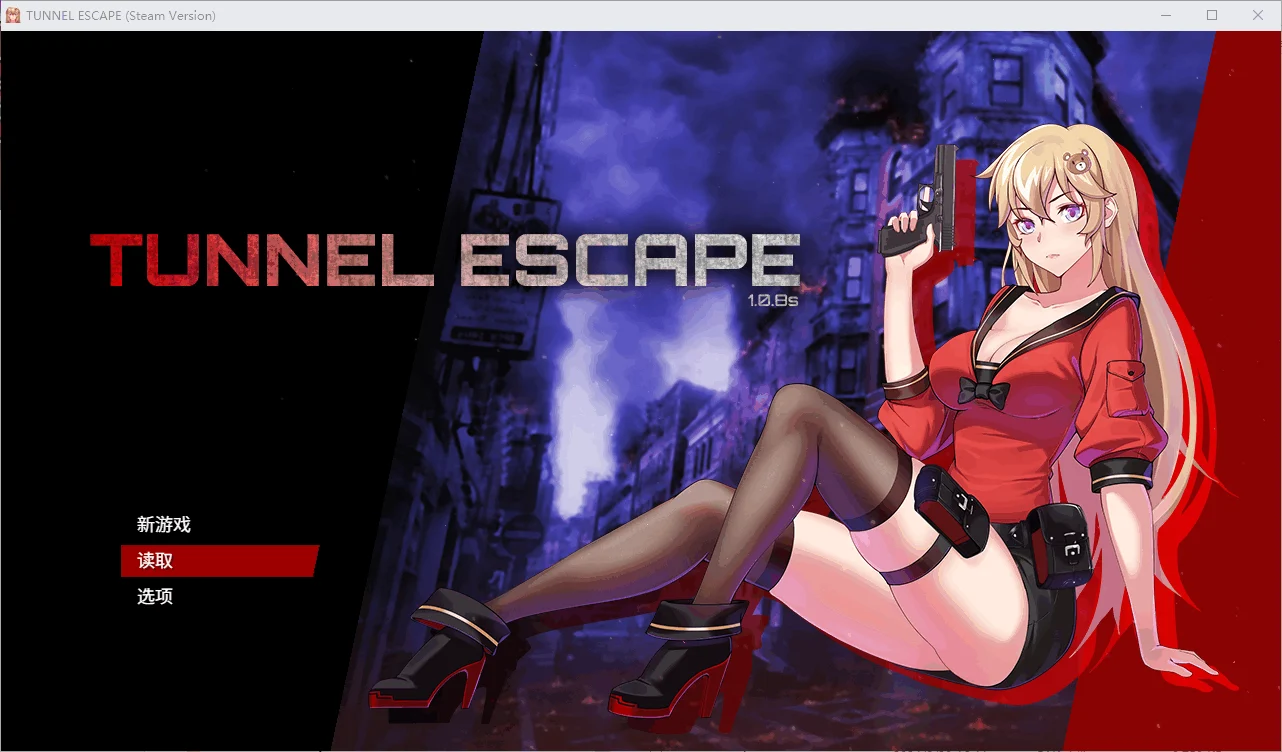
[日式RPG/官中/步兵/异种奸]隧道逃生(TUNNEL ESCAPE)Ver1.1.0sn Steam官中步兵版+CG包[2.1G]
【龙哥】的漫画
การ์ตูน ของ [嘢獸氙钡]
【窝窝】的个人主页
【Hozumi.】的文章
Tag Artikel【%2525252525252525252525252525252525252525252525252525252525252525252525252525252525252525252525252525252525252525252525252525252525252525E5%2525252525252525252525252525252525252525252525252525252525252525252525252525252525252525252525252525252525252525252525252525252525252525A7%2525252525252525252525252525252525252525252525252525252525252525252525252525252525252525252525252525252525252525252525252525252525252525AC%2525252525252525252525252525252525252525252525252525252525252525252525252525252525252525252525252525252525252525252525252525252525252525E5%2525252525252525252525252525252525252525252525252525252525252525252525252525252525252525252525252525252525252525252525252525252525252525AD%252525252525252525252525252525252525252525252525252525252525252525252525252525252525252525252525252525252525252525252525252525252525252590】
【日系SLG】黑玫瑰-NTR的故事 Black Rose -A Netori Story 0.5.7 AI汉化版【PC+安卓/4.5G/更新】
文章標籤【%252525252525252525252525252525252525252525252525252525252525252525252525252525252525252525252525252525252525252525252525252525252525252525252525E5%252525252525252525252525252525252525252525252525252525252525252525252525252525252525252525252525252525252525252525252525252525252525252525252525A7%252525252525252525252525252525252525252525252525252525252525252525252525252525252525252525252525252525252525252525252525252525252525252525252525AC%252525252525252525252525252525252525252525252525252525252525252525252525252525252525252525252525252525252525252525252525252525252525252525252525E5%252525252525252525252525252525252525252525252525252525252525252525252525252525252525252525252525252525252525252525252525252525252525252525252525AD%25252525252525252525252525252525252525252525252525252525252525252525252525252525252525252525252525252525252525252525252525252525252525252525252590】
【犹幻】的漫画
記事タグ【%2525252525252525252525252525252525252525252525252525252525252525252525252525252525252525252525252525252525252525252525252525252525252525E5%2525252525252525252525252525252525252525252525252525252525252525252525252525252525252525252525252525252525252525252525252525252525252525A7%2525252525252525252525252525252525252525252525252525252525252525252525252525252525252525252525252525252525252525252525252525252525252525AC%2525252525252525252525252525252525252525252525252525252525252525252525252525252525252525252525252525252525252525252525252525252525252525E5%2525252525252525252525252525252525252525252525252525252525252525252525252525252525252525252525252525252525252525252525252525252525252525AD%252525252525252525252525252525252525252525252525252525252525252525252525252525252525252525252525252525252525252525252525252525252525252590】

(サンクリ2015 Autumn) [かみしき (守月史貴)] カンムス×セイフクH (艦隊これくしょん -艦これ-)[壊人卡個人漢化]|(SunCrisis 2015 Autumn) [かみしき (守月史貴)] 坎姆斯×清福H (舰队collection -舰娘-)[壊人卡個人漢化]
【H5qwq】的个人主页
【超强哒!麻薯w!da⭐️ze】的文章
게시글 태그【%252525252525252525252525252525252525252525252525252525252525252525252525252525252525252525252525252525252525252525252525252525252525252525252525E5%252525252525252525252525252525252525252525252525252525252525252525252525252525252525252525252525252525252525252525252525252525252525252525252525A7%252525252525252525252525252525252525252525252525252525252525252525252525252525252525252525252525252525252525252525252525252525252525252525252525AC%252525252525252525252525252525252525252525252525252525252525252525252525252525252525252525252525252525252525252525252525252525252525252525252525E5%252525252525252525252525252525252525252525252525252525252525252525252525252525252525252525252525252525252525252525252525252525252525252525252525AD%25252525252525252525252525252525252525252525252525252525252525252525252525252525252525252525252525252525252525252525252525252525252525252525252590】
【Horizu】的个人主页
Etiqueta de artículo «%25252525252525252525252525252525252525252525252525252525252525252525252525252525252525252525252525252525252525252525252525252525252525252525252525E5%25252525252525252525252525252525252525252525252525252525252525252525252525252525252525252525252525252525252525252525252525252525252525252525252525A7%25252525252525252525252525252525252525252525252525252525252525252525252525252525252525252525252525252525252525252525252525252525252525252525252525AC%25252525252525252525252525252525252525252525252525252525252525252525252525252525252525252525252525252525252525252525252525252525252525252525252525E5%25252525252525252525252525252525252525252525252525252525252525252525252525252525252525252525252525252525252525252525252525252525252525252525252525AD%2525252525252525252525252525252525252525252525252525252525252525252525252525252525252525252525252525252525252525252525252525252525252525252525252590»
แท็กบทความ【%25252525252525252525252525252525252525252525252525252525252525252525252525252525252525252525252525252525252525252525252525252525252525252525252525E5%25252525252525252525252525252525252525252525252525252525252525252525252525252525252525252525252525252525252525252525252525252525252525252525252525A7%25252525252525252525252525252525252525252525252525252525252525252525252525252525252525252525252525252525252525252525252525252525252525252525252525AC%25252525252525252525252525252525252525252525252525252525252525252525252525252525252525252525252525252525252525252525252525252525252525252525252525E5%25252525252525252525252525252525252525252525252525252525252525252525252525252525252525252525252525252525252525252525252525252525252525252525252525AD%2525252525252525252525252525252525252525252525252525252525252525252525252525252525252525252525252525252525252525252525252525252525252525252525252590】
[RPG/魅魔/男性受]魅魔巢穴之能量掠夺】 サキュバスのアジトでエナジードレイン(サキュバスに襲われる勇者)1.0 PC+安卓AI汉化版
게시글 태그【%25252525252525252525252525252525252525252525252525252525252525252525252525252525252525252525252525252525252525252525252525252525252525252525252525E5%25252525252525252525252525252525252525252525252525252525252525252525252525252525252525252525252525252525252525252525252525252525252525252525252525A7%25252525252525252525252525252525252525252525252525252525252525252525252525252525252525252525252525252525252525252525252525252525252525252525252525AC%25252525252525252525252525252525252525252525252525252525252525252525252525252525252525252525252525252525252525252525252525252525252525252525252525E5%25252525252525252525252525252525252525252525252525252525252525252525252525252525252525252525252525252525252525252525252525252525252525252525252525AD%2525252525252525252525252525252525252525252525252525252525252525252525252525252525252525252525252525252525252525252525252525252525252525252525252590】
文章標籤【%25252525252525252525252525252525252525252525252525252525252525252525252525252525252525252525252525252525252525252525252525252525252525252525252525E5%25252525252525252525252525252525252525252525252525252525252525252525252525252525252525252525252525252525252525252525252525252525252525252525252525A7%25252525252525252525252525252525252525252525252525252525252525252525252525252525252525252525252525252525252525252525252525252525252525252525252525AC%25252525252525252525252525252525252525252525252525252525252525252525252525252525252525252525252525252525252525252525252525252525252525252525252525E5%25252525252525252525252525252525252525252525252525252525252525252525252525252525252525252525252525252525252525252525252525252525252525252525252525AD%2525252525252525252525252525252525252525252525252525252525252525252525252525252525252525252525252525252525252525252525252525252525252525252525252590】
Post Tag【%25252525252525252525252525252525252525252525252525252525252525252525252525252525252525252525252525252525252525252525252525252525252525252525252525E5%25252525252525252525252525252525252525252525252525252525252525252525252525252525252525252525252525252525252525252525252525252525252525252525252525A7%25252525252525252525252525252525252525252525252525252525252525252525252525252525252525252525252525252525252525252525252525252525252525252525252525AC%25252525252525252525252525252525252525252525252525252525252525252525252525252525252525252525252525252525252525252525252525252525252525252525252525E5%25252525252525252525252525252525252525252525252525252525252525252525252525252525252525252525252525252525252525252525252525252525252525252525252525AD%2525252525252525252525252525252525252525252525252525252525252525252525252525252525252525252525252525252525252525252525252525252525252525252525252590】
Tag Artikel【%25252525252525252525252525252525252525252525252525252525252525252525252525252525252525252525252525252525252525252525252525252525252525E5%25252525252525252525252525252525252525252525252525252525252525252525252525252525252525252525252525252525252525252525252525252525252525A7%25252525252525252525252525252525252525252525252525252525252525252525252525252525252525252525252525252525252525252525252525252525252525AC%25252525252525252525252525252525252525252525252525252525252525252525252525252525252525252525252525252525252525252525252525252525252525E5%25252525252525252525252525252525252525252525252525252525252525252525252525252525252525252525252525252525252525252525252525252525252525AD%2525252525252525252525252525252525252525252525252525252525252525252525252525252525252525252525252525252525252525252525252525252525252590】
【YAYAATAYAY】的个人主页

[ACT官中PC动态无码]女祭司的欲望 Priestess Lust v1.0.2
【日系SLG/动态】创世纪计划 Genesis Proyect 0.3 AI汉化版【PC+安卓/2.6G/更新】
게시글 태그【%252525252525252525252525252525252525252525252525252525252525252525252525252525252525252525252525252525252525252525252525252525252525252525E5%252525252525252525252525252525252525252525252525252525252525252525252525252525252525252525252525252525252525252525252525252525252525252525A7%252525252525252525252525252525252525252525252525252525252525252525252525252525252525252525252525252525252525252525252525252525252525252525AC%252525252525252525252525252525252525252525252525252525252525252525252525252525252525252525252525252525252525252525252525252525252525252525E5%252525252525252525252525252525252525252525252525252525252525252525252525252525252525252525252525252525252525252525252525252525252525252525AD%25252525252525252525252525252525252525252525252525252525252525252525252525252525252525252525252525252525252525252525252525252525252525252590】
【ฅ Hinata君。 ฅ】的漫画
แท็กบทความ【%252525252525252525252525252525252525252525252525252525252525252525252525252525252525252525252525252525252525252525252525252525252525252525252525E5%252525252525252525252525252525252525252525252525252525252525252525252525252525252525252525252525252525252525252525252525252525252525252525252525A7%252525252525252525252525252525252525252525252525252525252525252525252525252525252525252525252525252525252525252525252525252525252525252525252525AC%252525252525252525252525252525252525252525252525252525252525252525252525252525252525252525252525252525252525252525252525252525252525252525252525E5%252525252525252525252525252525252525252525252525252525252525252525252525252525252525252525252525252525252525252525252525252525252525252525252525AD%25252525252525252525252525252525252525252525252525252525252525252525252525252525252525252525252525252525252525252525252525252525252525252525252590】
Etiqueta de artículo «%252525252525252525252525252525252525252525252525252525252525252525252525252525252525252525252525252525252525252525252525252525252525252525E5%252525252525252525252525252525252525252525252525252525252525252525252525252525252525252525252525252525252525252525252525252525252525252525A7%252525252525252525252525252525252525252525252525252525252525252525252525252525252525252525252525252525252525252525252525252525252525252525AC%252525252525252525252525252525252525252525252525252525252525252525252525252525252525252525252525252525252525252525252525252525252525252525E5%252525252525252525252525252525252525252525252525252525252525252525252525252525252525252525252525252525252525252525252525252525252525252525AD%25252525252525252525252525252525252525252525252525252525252525252525252525252525252525252525252525252525252525252525252525252525252525252590»
記事タグ【%252525252525252525252525252525252525252525252525252525252525252525252525252525252525252525252525252525252525252525252525252525252525E5%252525252525252525252525252525252525252525252525252525252525252525252525252525252525252525252525252525252525252525252525252525252525A7%252525252525252525252525252525252525252525252525252525252525252525252525252525252525252525252525252525252525252525252525252525252525AC%252525252525252525252525252525252525252525252525252525252525252525252525252525252525252525252525252525252525252525252525252525252525E5%252525252525252525252525252525252525252525252525252525252525252525252525252525252525252525252525252525252525252525252525252525252525AD%25252525252525252525252525252525252525252525252525252525252525252525252525252525252525252525252525252525252525252525252525252525252590】
【adaxi】的关注
Tag Artikel【%252525252525252525252525252525252525252525252525252525252525252525252525252525252525252525252525252525252525252525252525252525252525252525E5%252525252525252525252525252525252525252525252525252525252525252525252525252525252525252525252525252525252525252525252525252525252525252525A7%252525252525252525252525252525252525252525252525252525252525252525252525252525252525252525252525252525252525252525252525252525252525252525AC%252525252525252525252525252525252525252525252525252525252525252525252525252525252525252525252525252525252525252525252525252525252525252525E5%252525252525252525252525252525252525252525252525252525252525252525252525252525252525252525252525252525252525252525252525252525252525252525AD%25252525252525252525252525252525252525252525252525252525252525252525252525252525252525252525252525252525252525252525252525252525252525252590】
【AsamuQ】的文章
【waldl】的文章
文章标签【%2525252525252525252525252525252525E5%2525252525252525252525252525252525A7%2525252525252525252525252525252525AC%2525252525252525252525252525252525E5%2525252525252525252525252525252525AD%252525252525252525252525252525252590】
Komik of [师太别开灯,是老衲]
Tag Artikel【%252525252525252525252525E5%252525252525252525252525A7%252525252525252525252525AC%252525252525252525252525E5%252525252525252525252525AD%25252525252525252525252590】
[精品欧美SLG]他 Him [v0.4.3]赞助AI汉化【PC+安卓/9.68G/更新】
【ngr】的文章
Tag Artikel【%252525252525252525252525252525252525252525252525252525252525252525252525252525252525252525252525252525252525E5%252525252525252525252525252525252525252525252525252525252525252525252525252525252525252525252525252525252525A7%252525252525252525252525252525252525252525252525252525252525252525252525252525252525252525252525252525252525AC%252525252525252525252525252525252525252525252525252525252525252525252525252525252525252525252525252525252525E5%252525252525252525252525252525252525252525252525252525252525252525252525252525252525252525252525252525252525AD%25252525252525252525252525252525252525252525252525252525252525252525252525252525252525252525252525252525252590】

[大型RPG/幻想后宫/PC]夏娃年代记2 Evenicle 2 v1.02完整版 精翻汉化+特典+外典+存档+CG[7.4G]
Post Tag【%2525252525252525252525252525252525252525252525252525252525252525252525252525252525252525252525252525252525252525252525252525252525252525252525E5%2525252525252525252525252525252525252525252525252525252525252525252525252525252525252525252525252525252525252525252525252525252525252525252525A7%2525252525252525252525252525252525252525252525252525252525252525252525252525252525252525252525252525252525252525252525252525252525252525252525AC%2525252525252525252525252525252525252525252525252525252525252525252525252525252525252525252525252525252525252525252525252525252525252525252525E5%2525252525252525252525252525252525252525252525252525252525252525252525252525252525252525252525252525252525252525252525252525252525252525252525AD%252525252525252525252525252525252525252525252525252525252525252525252525252525252525252525252525252525252525252525252525252525252525252525252590】
【资深LSP】的漫画
【3D动画/无修】【海鲜粥】26.04.29期 终末地|伊冯【2V/2.06G】
Tag Artikel【%2525252525252525252525E5%2525252525252525252525A7%2525252525252525252525AC%2525252525252525252525E5%2525252525252525252525AD%252525252525252525252590】
【2232225430】的文章
【SnowACT】的个人主页
Tag Artikel【%252525252525252525252525252525252525252525252525252525252525252525252525252525252525252525252525252525E5%252525252525252525252525252525252525252525252525252525252525252525252525252525252525252525252525252525A7%252525252525252525252525252525252525252525252525252525252525252525252525252525252525252525252525252525AC%252525252525252525252525252525252525252525252525252525252525252525252525252525252525252525252525252525E5%252525252525252525252525252525252525252525252525252525252525252525252525252525252525252525252525252525AD%25252525252525252525252525252525252525252525252525252525252525252525252525252525252525252525252525252590】

【西宫家女婿】的文章

[3D/动态/官中步兵] IN HEAT: Lustful Nights v0.4.01 [PC/3.2G]
Tag Artikel【%2525252525252525252525252525252525252525252525252525252525252525252525252525252525252525252525252525E5%2525252525252525252525252525252525252525252525252525252525252525252525252525252525252525252525252525A7%2525252525252525252525252525252525252525252525252525252525252525252525252525252525252525252525252525AC%2525252525252525252525252525252525252525252525252525252525252525252525252525252525252525252525252525E5%2525252525252525252525252525252525252525252525252525252525252525252525252525252525252525252525252525AD%252525252525252525252525252525252525252525252525252525252525252525252525252525252525252525252525252590】
Tag Artikel【%25252525252525252525252525252525252525252525252525252525252525252525252525252525252525252525252525E5%25252525252525252525252525252525252525252525252525252525252525252525252525252525252525252525252525A7%25252525252525252525252525252525252525252525252525252525252525252525252525252525252525252525252525AC%25252525252525252525252525252525252525252525252525252525252525252525252525252525252525252525252525E5%25252525252525252525252525252525252525252525252525252525252525252525252525252525252525252525252525AD%2525252525252525252525252525252525252525252525252525252525252525252525252525252525252525252525252590】
Tag Artikel【%2525252525252525252525252525252525252525252525252525252525252525252525252525252525252525252525252525252525E5%2525252525252525252525252525252525252525252525252525252525252525252525252525252525252525252525252525252525A7%2525252525252525252525252525252525252525252525252525252525252525252525252525252525252525252525252525252525AC%2525252525252525252525252525252525252525252525252525252525252525252525252525252525252525252525252525252525E5%2525252525252525252525252525252525252525252525252525252525252525252525252525252525252525252525252525252525AD%252525252525252525252525252525252525252525252525252525252525252525252525252525252525252525252525252525252590】

【夫人游戏馆呀】的个人主页
【GOOGLE117627284282931559654】的关注
Tag Artikel【%252525252525252525252525252525252525252525252525252525252525252525252525252525252525252525252525E5%252525252525252525252525252525252525252525252525252525252525252525252525252525252525252525252525A7%252525252525252525252525252525252525252525252525252525252525252525252525252525252525252525252525AC%252525252525252525252525252525252525252525252525252525252525252525252525252525252525252525252525E5%252525252525252525252525252525252525252525252525252525252525252525252525252525252525252525252525AD%25252525252525252525252525252525252525252525252525252525252525252525252525252525252525252525252590】
【康祐】的个人主页
【18771145862】的文章

日系RPG/异种X/汉化暗墜魔法少女闇墜ち魔法少女V1.0 内嵌AI汉化双端-900MB/FM-百度直连
Post Tag【%25252525252525252525252525252525252525252525252525252525252525252525252525252525252525252525252525252525252525252525252525252525252525252525E5%25252525252525252525252525252525252525252525252525252525252525252525252525252525252525252525252525252525252525252525252525252525252525252525A7%25252525252525252525252525252525252525252525252525252525252525252525252525252525252525252525252525252525252525252525252525252525252525252525AC%25252525252525252525252525252525252525252525252525252525252525252525252525252525252525252525252525252525252525252525252525252525252525252525E5%25252525252525252525252525252525252525252525252525252525252525252525252525252525252525252525252525252525252525252525252525252525252525252525AD%2525252525252525252525252525252525252525252525252525252525252525252525252525252525252525252525252525252525252525252525252525252525252525252590】
Tag Artikel【%25252525252525252525252525252525252525252525252525252525252525252525252525252525252525252525252525252525E5%25252525252525252525252525252525252525252525252525252525252525252525252525252525252525252525252525252525A7%25252525252525252525252525252525252525252525252525252525252525252525252525252525252525252525252525252525AC%25252525252525252525252525252525252525252525252525252525252525252525252525252525252525252525252525252525E5%25252525252525252525252525252525252525252525252525252525252525252525252525252525252525252525252525252525AD%2525252525252525252525252525252525252525252525252525252525252525252525252525252525252525252525252525252590】
Tag Artikel【%2525252525252525252525252525252525252525252525252525252525252525252525E5%2525252525252525252525252525252525252525252525252525252525252525252525A7%2525252525252525252525252525252525252525252525252525252525252525252525AC%2525252525252525252525252525252525252525252525252525252525252525252525E5%2525252525252525252525252525252525252525252525252525252525252525252525AD%252525252525252525252525252525252525252525252525252525252525252525252590】

[PC-SLG] [SLG/2D/欧美]艾莉克莎的狂野之夜 汉化完结版[PC+安卓/1.19G] [FM/BD]
Tag Artikel【%25252525252525252525252525252525252525252525252525252525252525252525252525252525252525E5%25252525252525252525252525252525252525252525252525252525252525252525252525252525252525A7%25252525252525252525252525252525252525252525252525252525252525252525252525252525252525AC%25252525252525252525252525252525252525252525252525252525252525252525252525252525252525E5%25252525252525252525252525252525252525252525252525252525252525252525252525252525252525AD%2525252525252525252525252525252525252525252525252525252525252525252525252525252525252590】
Tag Artikel【%252525252525252525252525252525252525252525252525252525252525252525252525252525252525252525E5%252525252525252525252525252525252525252525252525252525252525252525252525252525252525252525A7%252525252525252525252525252525252525252525252525252525252525252525252525252525252525252525AC%252525252525252525252525252525252525252525252525252525252525252525252525252525252525252525E5%252525252525252525252525252525252525252525252525252525252525252525252525252525252525252525AD%25252525252525252525252525252525252525252525252525252525252525252525252525252525252525252590】
【11111】的漫画
Tag Artikel【%252525252525252525252525252525252525252525252525252525252525252525252525252525E5%252525252525252525252525252525252525252525252525252525252525252525252525252525A7%252525252525252525252525252525252525252525252525252525252525252525252525252525AC%252525252525252525252525252525252525252525252525252525252525252525252525252525E5%252525252525252525252525252525252525252525252525252525252525252525252525252525AD%25252525252525252525252525252525252525252525252525252525252525252525252525252590】

[RPG官中PC动态]欲望之轮 Pleasure Cruise [FM/BD 800M]

A11601[SLG/汉化]天堂的淫荡腐败TheLewdCorruptionoftheHeavenv0.2.3bPC+安卓汉化版[7.8G]
【一即是全】的个人主页

[拔作ADV/NTR/恶堕]愛妻家~妻を抱かせる夫の歪愛~[+全CG存档][1.90G]
【退堂鼓二级演奏家】的漫画
【小源一号】的文章
Tag Artikel【%2525252525252525252525252525252525252525252525252525252525252525252525252525E5%2525252525252525252525252525252525252525252525252525252525252525252525252525A7%2525252525252525252525252525252525252525252525252525252525252525252525252525AC%2525252525252525252525252525252525252525252525252525252525252525252525252525E5%2525252525252525252525252525252525252525252525252525252525252525252525252525AD%252525252525252525252525252525252525252525252525252525252525252525252525252590】
Tag Artikel【%25252525252525252525252525252525252525252525252525252525252525252525252525E5%25252525252525252525252525252525252525252525252525252525252525252525252525A7%25252525252525252525252525252525252525252525252525252525252525252525252525AC%25252525252525252525252525252525252525252525252525252525252525252525252525E5%25252525252525252525252525252525252525252525252525252525252525252525252525AD%2525252525252525252525252525252525252525252525252525252525252525252525252590】
【aosey】的漫画
【momo1111122】的个人主页

[3D动画/无码]风鹰 少妇才是真爱2V 极品黑丝巨乳人妻后入爆肏中出
【诗与远方】的漫画
【梦中人】的漫画

【欧美SLG/汉化/动态】不破的爱v0.2 汉化版【PC+安卓/592MB/更新】

ADV背着丈夫像猪仔一样被喂养孕育的快活人妻+全社保CG包NTR全CV600M
Etiqueta de artículo «%25252525252525252525252525252525252525252525252525252525252525252525252525252525252525252525252525252525252525252525252525252525E5%25252525252525252525252525252525252525252525252525252525252525252525252525252525252525252525252525252525252525252525252525252525A7%25252525252525252525252525252525252525252525252525252525252525252525252525252525252525252525252525252525252525252525252525252525AC%25252525252525252525252525252525252525252525252525252525252525252525252525252525252525252525252525252525252525252525252525252525E5%25252525252525252525252525252525252525252525252525252525252525252525252525252525252525252525252525252525252525252525252525252525AD%2525252525252525252525252525252525252525252525252525252525252525252525252525252525252525252525252525252525252525252525252525252590»

[RPG/爆乳/姐姐/AZ] 被留学生NTR的邻家爆乳本大爷姐姐 PC+AZ
【208773】的关注
【ghgh】的漫画
แท็กบทความ【%252525252525252525252525252525252525252525252525252525252525252525252525252525252525252525252525252525252525252525252525252525E5%252525252525252525252525252525252525252525252525252525252525252525252525252525252525252525252525252525252525252525252525252525A7%252525252525252525252525252525252525252525252525252525252525252525252525252525252525252525252525252525252525252525252525252525AC%252525252525252525252525252525252525252525252525252525252525252525252525252525252525252525252525252525252525252525252525252525E5%252525252525252525252525252525252525252525252525252525252525252525252525252525252525252525252525252525252525252525252525252525AD%25252525252525252525252525252525252525252525252525252525252525252525252525252525252525252525252525252525252525252525252525252590】
【.】的文章
แท็กบทความ【%2525252525252525252525252525252525252525252525252525252525252525252525252525252525252525252525252525252525252525252525252525E5%2525252525252525252525252525252525252525252525252525252525252525252525252525252525252525252525252525252525252525252525252525A7%2525252525252525252525252525252525252525252525252525252525252525252525252525252525252525252525252525252525252525252525252525AC%2525252525252525252525252525252525252525252525252525252525252525252525252525252525252525252525252525252525252525252525252525E5%2525252525252525252525252525252525252525252525252525252525252525252525252525252525252525252525252525252525252525252525252525AD%252525252525252525252525252525252525252525252525252525252525252525252525252525252525252525252525252525252525252525252525252590】
【qwe123456】的文章
記事タグ【%2525252525252525252525252525252525252525252525252525252525252525252525252525252525252525252525252525252525252525252525E5%2525252525252525252525252525252525252525252525252525252525252525252525252525252525252525252525252525252525252525252525A7%2525252525252525252525252525252525252525252525252525252525252525252525252525252525252525252525252525252525252525252525AC%2525252525252525252525252525252525252525252525252525252525252525252525252525252525252525252525252525252525252525252525E5%2525252525252525252525252525252525252525252525252525252525252525252525252525252525252525252525252525252525252525252525AD%252525252525252525252525252525252525252525252525252525252525252525252525252525252525252525252525252525252525252525252590】

【ADV/AI汉化/PC】人妻上司の分からせ方/调教训诫人妻上司的方法【660M】
แท็กบทความ【%2525252525252525252525252525252525252525252525252525252525252525252525252525252525252525252525252525252525252525252525252525252525E5%2525252525252525252525252525252525252525252525252525252525252525252525252525252525252525252525252525252525252525252525252525252525A7%2525252525252525252525252525252525252525252525252525252525252525252525252525252525252525252525252525252525252525252525252525252525AC%2525252525252525252525252525252525252525252525252525252525252525252525252525252525252525252525252525252525252525252525252525252525E5%2525252525252525252525252525252525252525252525252525252525252525252525252525252525252525252525252525252525252525252525252525252525AD%252525252525252525252525252525252525252525252525252525252525252525252525252525252525252525252525252525252525252525252525252525252590】
【月落成辉】的漫画
Post Tag【%25252525252525252525252525252525252525252525252525252525252525252525252525252525252525252525252525252525252525252525252525252525252525E5%25252525252525252525252525252525252525252525252525252525252525252525252525252525252525252525252525252525252525252525252525252525252525A7%25252525252525252525252525252525252525252525252525252525252525252525252525252525252525252525252525252525252525252525252525252525252525AC%25252525252525252525252525252525252525252525252525252525252525252525252525252525252525252525252525252525252525252525252525252525252525E5%25252525252525252525252525252525252525252525252525252525252525252525252525252525252525252525252525252525252525252525252525252525252525AD%2525252525252525252525252525252525252525252525252525252525252525252525252525252525252525252525252525252525252525252525252525252525252590】
【孤儿司马】的漫画
【木更吖】的个人主页
แท็กบทความ【%25252525252525252525252525252525252525252525252525252525252525252525252525252525252525252525252525252525252525252525252525252525E5%25252525252525252525252525252525252525252525252525252525252525252525252525252525252525252525252525252525252525252525252525252525A7%25252525252525252525252525252525252525252525252525252525252525252525252525252525252525252525252525252525252525252525252525252525AC%25252525252525252525252525252525252525252525252525252525252525252525252525252525252525252525252525252525252525252525252525252525E5%25252525252525252525252525252525252525252525252525252525252525252525252525252525252525252525252525252525252525252525252525252525AD%2525252525252525252525252525252525252525252525252525252525252525252525252525252525252525252525252525252525252525252525252525252590】
文章標籤【%2525252525252525252525252525252525252525252525252525252525252525252525252525252525252525252525252525252525252525252525252525252525E5%2525252525252525252525252525252525252525252525252525252525252525252525252525252525252525252525252525252525252525252525252525252525A7%2525252525252525252525252525252525252525252525252525252525252525252525252525252525252525252525252525252525252525252525252525252525AC%2525252525252525252525252525252525252525252525252525252525252525252525252525252525252525252525252525252525252525252525252525252525E5%2525252525252525252525252525252525252525252525252525252525252525252525252525252525252525252525252525252525252525252525252525252525AD%252525252525252525252525252525252525252525252525252525252525252525252525252525252525252525252525252525252525252525252525252525252590】
記事タグ【%25252525252525252525252525252525252525252525252525252525252525252525252525252525252525252525252525252525252525252525252525E5%25252525252525252525252525252525252525252525252525252525252525252525252525252525252525252525252525252525252525252525252525A7%25252525252525252525252525252525252525252525252525252525252525252525252525252525252525252525252525252525252525252525252525AC%25252525252525252525252525252525252525252525252525252525252525252525252525252525252525252525252525252525252525252525252525E5%25252525252525252525252525252525252525252525252525252525252525252525252525252525252525252525252525252525252525252525252525AD%2525252525252525252525252525252525252525252525252525252525252525252525252525252525252525252525252525252525252525252525252590】

[RPG/精品/兽耳/PC] 蜜宵的眷属

Akogare no Classmate ga Nikubenki Datta Ken|憧憬的同班同学竟然是肉便器这件事
【6。。b】的文章
Etiqueta de artículo «%25252525252525252525252525252525252525252525252525252525252525252525252525252525252525252525252525252525252525252525252525E5%25252525252525252525252525252525252525252525252525252525252525252525252525252525252525252525252525252525252525252525252525A7%25252525252525252525252525252525252525252525252525252525252525252525252525252525252525252525252525252525252525252525252525AC%25252525252525252525252525252525252525252525252525252525252525252525252525252525252525252525252525252525252525252525252525E5%25252525252525252525252525252525252525252525252525252525252525252525252525252525252525252525252525252525252525252525252525AD%2525252525252525252525252525252525252525252525252525252525252525252525252525252525252525252525252525252525252525252525252590»
Post Tag【%252525252525252525252525252525252525252525252525252525252525252525252525252525252525252525252525252525252525252525252525252525252525E5%252525252525252525252525252525252525252525252525252525252525252525252525252525252525252525252525252525252525252525252525252525252525A7%252525252525252525252525252525252525252525252525252525252525252525252525252525252525252525252525252525252525252525252525252525252525AC%252525252525252525252525252525252525252525252525252525252525252525252525252525252525252525252525252525252525252525252525252525252525E5%252525252525252525252525252525252525252525252525252525252525252525252525252525252525252525252525252525252525252525252525252525252525AD%25252525252525252525252525252525252525252525252525252525252525252525252525252525252525252525252525252525252525252525252525252525252590】

更新[3D互动/同人/动态] 面部滋润模拟器
文章標籤【%252525252525252525252525252525252525252525252525252525252525252525252525252525252525252525252525252525252525252525252525E5%252525252525252525252525252525252525252525252525252525252525252525252525252525252525252525252525252525252525252525252525A7%252525252525252525252525252525252525252525252525252525252525252525252525252525252525252525252525252525252525252525252525AC%252525252525252525252525252525252525252525252525252525252525252525252525252525252525252525252525252525252525252525252525E5%252525252525252525252525252525252525252525252525252525252525252525252525252525252525252525252525252525252525252525252525AD%25252525252525252525252525252525252525252525252525252525252525252525252525252525252525252525252525252525252525252525252590】
【一期一会】的漫画
게시글 태그【%25252525252525252525252525252525252525252525252525252525252525252525252525252525252525252525252525252525252525252525252525252525E5%25252525252525252525252525252525252525252525252525252525252525252525252525252525252525252525252525252525252525252525252525252525A7%25252525252525252525252525252525252525252525252525252525252525252525252525252525252525252525252525252525252525252525252525252525AC%25252525252525252525252525252525252525252525252525252525252525252525252525252525252525252525252525252525252525252525252525252525E5%25252525252525252525252525252525252525252525252525252525252525252525252525252525252525252525252525252525252525252525252525252525AD%2525252525252525252525252525252525252525252525252525252525252525252525252525252525252525252525252525252525252525252525252525252590】
【吃我一拳】的关注
記事タグ【%2525252525252525252525252525252525252525252525252525252525252525252525252525252525252525252525252525252525252525252525252525E5%2525252525252525252525252525252525252525252525252525252525252525252525252525252525252525252525252525252525252525252525252525A7%2525252525252525252525252525252525252525252525252525252525252525252525252525252525252525252525252525252525252525252525252525AC%2525252525252525252525252525252525252525252525252525252525252525252525252525252525252525252525252525252525252525252525252525E5%2525252525252525252525252525252525252525252525252525252525252525252525252525252525252525252525252525252525252525252525252525AD%252525252525252525252525252525252525252525252525252525252525252525252525252525252525252525252525252525252525252525252525252590】
【莫知晓,莫明了】的漫画
การ์ตูน ของ [Gameloft]
Página personal de 【zhangtianyi123】
【姬野沧岚】的文章
Tag Artikel【%25252525252525252525252525252525252525252525252525252525252525252525252525252525252525252525252525252525252525252525252525E5%25252525252525252525252525252525252525252525252525252525252525252525252525252525252525252525252525252525252525252525252525A7%25252525252525252525252525252525252525252525252525252525252525252525252525252525252525252525252525252525252525252525252525AC%25252525252525252525252525252525252525252525252525252525252525252525252525252525252525252525252525252525252525252525252525E5%25252525252525252525252525252525252525252525252525252525252525252525252525252525252525252525252525252525252525252525252525AD%2525252525252525252525252525252525252525252525252525252525252525252525252525252525252525252525252525252525252525252525252590】
文章標籤【%252525252525252525252525252525252525252525252525252525252525252525252525252525252525252525252525252525252525252525252525252525E5%252525252525252525252525252525252525252525252525252525252525252525252525252525252525252525252525252525252525252525252525252525A7%252525252525252525252525252525252525252525252525252525252525252525252525252525252525252525252525252525252525252525252525252525AC%252525252525252525252525252525252525252525252525252525252525252525252525252525252525252525252525252525252525252525252525252525E5%252525252525252525252525252525252525252525252525252525252525252525252525252525252525252525252525252525252525252525252525252525AD%25252525252525252525252525252525252525252525252525252525252525252525252525252525252525252525252525252525252525252525252525252590】

大型互动SLG/触摸抚摸/动态] 夏色课堂最后的夏天时光 V1.12a 机翻版
Tag Artikel【%252525252525252525252525252525252525252525252525252525252525252525252525252525252525252525252525252525252525252525252525252525E5%252525252525252525252525252525252525252525252525252525252525252525252525252525252525252525252525252525252525252525252525252525A7%252525252525252525252525252525252525252525252525252525252525252525252525252525252525252525252525252525252525252525252525252525AC%252525252525252525252525252525252525252525252525252525252525252525252525252525252525252525252525252525252525252525252525252525E5%252525252525252525252525252525252525252525252525252525252525252525252525252525252525252525252525252525252525252525252525252525AD%25252525252525252525252525252525252525252525252525252525252525252525252525252525252525252525252525252525252525252525252525252590】
【flavia】的文章
Etiqueta de artículo «%252525252525252525252525252525252525252525252525252525252525252525252525252525252525252525252525252525252525252525252525252525E5%252525252525252525252525252525252525252525252525252525252525252525252525252525252525252525252525252525252525252525252525252525A7%252525252525252525252525252525252525252525252525252525252525252525252525252525252525252525252525252525252525252525252525252525AC%252525252525252525252525252525252525252525252525252525252525252525252525252525252525252525252525252525252525252525252525252525E5%252525252525252525252525252525252525252525252525252525252525252525252525252525252525252525252525252525252525252525252525252525AD%25252525252525252525252525252525252525252525252525252525252525252525252525252525252525252525252525252525252525252525252525252590»
게시글 태그【%252525252525252525252525252525252525252525252525252525252525252525252525252525252525252525252525252525252525252525252525E5%252525252525252525252525252525252525252525252525252525252525252525252525252525252525252525252525252525252525252525252525A7%252525252525252525252525252525252525252525252525252525252525252525252525252525252525252525252525252525252525252525252525AC%252525252525252525252525252525252525252525252525252525252525252525252525252525252525252525252525252525252525252525252525E5%252525252525252525252525252525252525252525252525252525252525252525252525252525252525252525252525252525252525252525252525AD%25252525252525252525252525252525252525252525252525252525252525252525252525252525252525252525252525252525252525252525252590】
Tag Artikel【%252525252525252525252525252525252525252525252525252525252525252525252525252525252525252525252525252525252525252525252525E5%252525252525252525252525252525252525252525252525252525252525252525252525252525252525252525252525252525252525252525252525A7%252525252525252525252525252525252525252525252525252525252525252525252525252525252525252525252525252525252525252525252525AC%252525252525252525252525252525252525252525252525252525252525252525252525252525252525252525252525252525252525252525252525E5%252525252525252525252525252525252525252525252525252525252525252525252525252525252525252525252525252525252525252525252525AD%25252525252525252525252525252525252525252525252525252525252525252525252525252525252525252525252525252525252525252525252590】

[SLG/动态/官中] 异常咖啡机 Anomalous Coffee Machine v1.3 豪华版 [PC+安卓/3.3G]
文章標籤【%2525252525252525252525252525252525252525252525252525252525252525252525252525252525252525252525252525252525252525252525252525E5%2525252525252525252525252525252525252525252525252525252525252525252525252525252525252525252525252525252525252525252525252525A7%2525252525252525252525252525252525252525252525252525252525252525252525252525252525252525252525252525252525252525252525252525AC%2525252525252525252525252525252525252525252525252525252525252525252525252525252525252525252525252525252525252525252525252525E5%2525252525252525252525252525252525252525252525252525252525252525252525252525252525252525252525252525252525252525252525252525AD%252525252525252525252525252525252525252525252525252525252525252525252525252525252525252525252525252525252525252525252525252590】
Tag Artikel【%2525252525252525252525252525252525252525252525252525252525252525252525252525252525252525252525252525252525252525252525252525E5%2525252525252525252525252525252525252525252525252525252525252525252525252525252525252525252525252525252525252525252525252525A7%2525252525252525252525252525252525252525252525252525252525252525252525252525252525252525252525252525252525252525252525252525AC%2525252525252525252525252525252525252525252525252525252525252525252525252525252525252525252525252525252525252525252525252525E5%2525252525252525252525252525252525252525252525252525252525252525252525252525252525252525252525252525252525252525252525252525AD%252525252525252525252525252525252525252525252525252525252525252525252525252525252525252525252525252525252525252525252525252590】
【窦】的漫画
文章標籤【%25252525252525252525252525252525252525252525252525252525252525252525252525252525252525252525252525252525252525252525252525E5%25252525252525252525252525252525252525252525252525252525252525252525252525252525252525252525252525252525252525252525252525A7%25252525252525252525252525252525252525252525252525252525252525252525252525252525252525252525252525252525252525252525252525AC%25252525252525252525252525252525252525252525252525252525252525252525252525252525252525252525252525252525252525252525252525E5%25252525252525252525252525252525252525252525252525252525252525252525252525252525252525252525252525252525252525252525252525AD%2525252525252525252525252525252525252525252525252525252525252525252525252525252525252525252525252525252525252525252525252590】
文章标签【%25252525252525252525252525E5%25252525252525252525252525A7%25252525252525252525252525AC%25252525252525252525252525E5%25252525252525252525252525AD%2525252525252525252525252590】
Post Tag【%25252525252525252525252525252525252525252525252525252525252525252525252525252525252525252525252525252525252525252525252525252525E5%25252525252525252525252525252525252525252525252525252525252525252525252525252525252525252525252525252525252525252525252525252525A7%25252525252525252525252525252525252525252525252525252525252525252525252525252525252525252525252525252525252525252525252525252525AC%25252525252525252525252525252525252525252525252525252525252525252525252525252525252525252525252525252525252525252525252525252525E5%25252525252525252525252525252525252525252525252525252525252525252525252525252525252525252525252525252525252525252525252525252525AD%2525252525252525252525252525252525252525252525252525252525252525252525252525252525252525252525252525252525252525252525252525252590】

シオン Vol.04 堕ちた魔法の天使 DL

【3D动漫】【C159】【VAM】艾达王【1.3G】
文章標籤【%2525252525252525252525252525252525252525252525252525252525252525252525252525252525252525252525252525252525252525E5%2525252525252525252525252525252525252525252525252525252525252525252525252525252525252525252525252525252525252525A7%2525252525252525252525252525252525252525252525252525252525252525252525252525252525252525252525252525252525252525AC%2525252525252525252525252525252525252525252525252525252525252525252525252525252525252525252525252525252525252525E5%2525252525252525252525252525252525252525252525252525252525252525252525252525252525252525252525252525252525252525AD%252525252525252525252525252525252525252525252525252525252525252525252525252525252525252525252525252525252525252590】
【纸鸢】的漫画
标签【Afterschool%20of%20the%205th%20year】
【度雷夸/PC+安卓/SLG/汉化/沙盒】超能力重制版 v0.69【2.37G】

YAN 千夏
Etiqueta de artículo «%25252525252525252525252525252525252525252525252525252525252525252525252525252525252525252525252525252525252525E5%25252525252525252525252525252525252525252525252525252525252525252525252525252525252525252525252525252525252525A7%25252525252525252525252525252525252525252525252525252525252525252525252525252525252525252525252525252525252525AC%25252525252525252525252525252525252525252525252525252525252525252525252525252525252525252525252525252525252525E5%25252525252525252525252525252525252525252525252525252525252525252525252525252525252525252525252525252525252525AD%2525252525252525252525252525252525252525252525252525252525252525252525252525252525252525252525252525252525252590»
【21】的漫画
标签【%2525E9%2525AB%252598%2525E8%252580%252583】
게시글 태그【%252525252525252525252525252525252525252525252525252525252525252525252525252525252525252525252525252525252525252525E5%252525252525252525252525252525252525252525252525252525252525252525252525252525252525252525252525252525252525252525A7%252525252525252525252525252525252525252525252525252525252525252525252525252525252525252525252525252525252525252525AC%252525252525252525252525252525252525252525252525252525252525252525252525252525252525252525252525252525252525252525E5%252525252525252525252525252525252525252525252525252525252525252525252525252525252525252525252525252525252525252525AD%25252525252525252525252525252525252525252525252525252525252525252525252525252525252525252525252525252525252525252590】
【liulisweet】的文章
【Sakuraqaqa】的个人主页
【lfd】的漫画

PC/RPG/机翻/精品schoolgame-校园游戏-沙盒/模拟器/角色扮演(3G)
การแสดงความคิดเห็น ของ [灵]
게시글 태그【%25252525252525252525252525252525252525252525252525252525252525252525252525252525252525252525252525252525252525E5%25252525252525252525252525252525252525252525252525252525252525252525252525252525252525252525252525252525252525A7%25252525252525252525252525252525252525252525252525252525252525252525252525252525252525252525252525252525252525AC%25252525252525252525252525252525252525252525252525252525252525252525252525252525252525252525252525252525252525E5%25252525252525252525252525252525252525252525252525252525252525252525252525252525252525252525252525252525252525AD%2525252525252525252525252525252525252525252525252525252525252525252525252525252525252525252525252525252525252590】

【大天使】的文章
【亚洲风SLG/动态】校园游戏 School Game v0.978 bugfix2官方中文版【PC+安卓/3.22G/更新】
Tag Artikel【%25E7%25A9%25BA%25E6%25B4%259E%25E9%25AA%2591%25E5%25A3%25AB】
【284682】的文章

【dm2781009066】的个人主页
【hm114270】的个人主页
【kurumaaa】的关注
【一知丶二哈】的个人主页

[大型SLG/动态/新作/PC] 妖狐的深夜直播 Build.18925355 官中步兵版+全DLC [11.1G/FM]
【欧美/SLG/动态/更新】黄昏之境v1.5 AI汉化版【PC+安卓
Tag Artikel【%2525252525252525252525252525252525252525E5%2525252525252525252525252525252525252525A7%2525252525252525252525252525252525252525AC%2525252525252525252525252525252525252525E5%2525252525252525252525252525252525252525AD%252525252525252525252525252525252525252590】
【yoyo】的个人主页
【whhhh666】的文章
Post Tag【%25252525252525252525252525252525252525252525252525252525252525252525252525252525252525252525252525252525252525252525252525E5%25252525252525252525252525252525252525252525252525252525252525252525252525252525252525252525252525252525252525252525252525A7%25252525252525252525252525252525252525252525252525252525252525252525252525252525252525252525252525252525252525252525252525AC%25252525252525252525252525252525252525252525252525252525252525252525252525252525252525252525252525252525252525252525252525E5%25252525252525252525252525252525252525252525252525252525252525252525252525252525252525252525252525252525252525252525252525AD%2525252525252525252525252525252525252525252525252525252525252525252525252525252525252525252525252525252525252525252525252590】
Tag Artikel【%25252525252525252525252525252525252525252525252525252525E5%25252525252525252525252525252525252525252525252525252525A7%25252525252525252525252525252525252525252525252525252525AC%25252525252525252525252525252525252525252525252525252525E5%25252525252525252525252525252525252525252525252525252525AD%2525252525252525252525252525252525252525252525252525252590】
Tag Artikel【%252525252525252525252525252525252525252525252525252525E5%252525252525252525252525252525252525252525252525252525A7%252525252525252525252525252525252525252525252525252525AC%252525252525252525252525252525252525252525252525252525E5%252525252525252525252525252525252525252525252525252525AD%25252525252525252525252525252525252525252525252525252590】
【cym】的粉丝
新作[日式SLG] 贵族的1日 9:00~10:00 貴族の1日 9:00~10:00 官中版
แท็กบทความ【%25252525252525252525E5%25252525252525252525A7%25252525252525252525AC%25252525252525252525E5%25252525252525252525AD%2525252525252525252590】
Tag Artikel【%25252525252525252525252525252525E5%25252525252525252525252525252525A7%25252525252525252525252525252525AC%25252525252525252525252525252525E5%25252525252525252525252525252525AD%2525252525252525252525252525252590】
บทความ ของ [༺༽ཊ『北晨』ཏ༼༻]
【登风】的文章
【221154】的个人主页
Post Tag【%252525252525252525252525252525252525252525252525252525252525252525252525252525252525252525252525252525252525252525252525E5%252525252525252525252525252525252525252525252525252525252525252525252525252525252525252525252525252525252525252525252525A7%252525252525252525252525252525252525252525252525252525252525252525252525252525252525252525252525252525252525252525252525AC%252525252525252525252525252525252525252525252525252525252525252525252525252525252525252525252525252525252525252525252525E5%252525252525252525252525252525252525252525252525252525252525252525252525252525252525252525252525252525252525252525252525AD%25252525252525252525252525252525252525252525252525252525252525252525252525252525252525252525252525252525252525252525252590】
การ์ตูน ของ [double123]
บทความ ของ [gle]
Tag Artikel【%2525252525252525252525252525252525252525252525252525252525252525252525252525252525252525252525252525252525E5%2525252525252525252525252525252525252525252525252525252525252525252525252525252525252525252525252525252525A7%2525252525252525252525252525252525252525252525252525252525252525252525252525252525252525252525252525252525AC%2525252525252525252525252525252525252525252525252525252525252525252525252525252525252525252525252525252525E5%2525252525252525252525252525252525252525252525252525252525252525252525252525252525252525252525252525252525AD%252525252525252525252525252525252525252525252525252525252525252525252525252525252525252525252525252525252590】
A11876[RPG/汉化]影色渐染 ~阿斯林顿的妹神官~V0.602 DEMO官方中文版[2.1G]
Post Tag【%2525252525252525252525252525252525252525252525252525252525252525252525252525252525252525252525252525252525252525252525E5%2525252525252525252525252525252525252525252525252525252525252525252525252525252525252525252525252525252525252525252525A7%2525252525252525252525252525252525252525252525252525252525252525252525252525252525252525252525252525252525252525252525AC%2525252525252525252525252525252525252525252525252525252525252525252525252525252525252525252525252525252525252525252525E5%2525252525252525252525252525252525252525252525252525252525252525252525252525252525252525252525252525252525252525252525AD%252525252525252525252525252525252525252525252525252525252525252525252525252525252525252525252525252525252525252525252590】
【qqqaaaa】的个人主页
【天坛东路】的文章
【永遠を夢見】的文章

[ADV/官中步兵] 众人觊觎的女友 誰もが彼女を狙ってる [PC/1.42G]
文章标签【%25252525252525252525252525252525252525252525252525252525252525252525252525252525252525252525252525252525252525252525E5%25252525252525252525252525252525252525252525252525252525252525252525252525252525252525252525252525252525252525252525A7%25252525252525252525252525252525252525252525252525252525252525252525252525252525252525252525252525252525252525252525AC%25252525252525252525252525252525252525252525252525252525252525252525252525252525252525252525252525252525252525252525E5%25252525252525252525252525252525252525252525252525252525252525252525252525252525252525252525252525252525252525252525AD%2525252525252525252525252525252525252525252525252525252525252525252525252525252525252525252525252525252525252525252590】
Etiqueta de artículo «%25252525252525252525252525252525252525252525252525252525252525252525252525252525252525252525252525252525252525252525E5%25252525252525252525252525252525252525252525252525252525252525252525252525252525252525252525252525252525252525252525A7%25252525252525252525252525252525252525252525252525252525252525252525252525252525252525252525252525252525252525252525AC%25252525252525252525252525252525252525252525252525252525252525252525252525252525252525252525252525252525252525252525E5%25252525252525252525252525252525252525252525252525252525252525252525252525252525252525252525252525252525252525252525AD%2525252525252525252525252525252525252525252525252525252525252525252525252525252525252525252525252525252525252525252590»
文章標籤【%25252525252525252525252525252525252525252525252525252525252525252525252525252525252525252525252525252525252525252525E5%25252525252525252525252525252525252525252525252525252525252525252525252525252525252525252525252525252525252525252525A7%25252525252525252525252525252525252525252525252525252525252525252525252525252525252525252525252525252525252525252525AC%25252525252525252525252525252525252525252525252525252525252525252525252525252525252525252525252525252525252525252525E5%25252525252525252525252525252525252525252525252525252525252525252525252525252525252525252525252525252525252525252525AD%2525252525252525252525252525252525252525252525252525252525252525252525252525252525252525252525252525252525252525252590】

【cag12】的评论
Tag Artikel【%25252525252525252525252525252525252525252525252525252525252525252525252525252525252525252525252525252525252525252525E5%25252525252525252525252525252525252525252525252525252525252525252525252525252525252525252525252525252525252525252525A7%25252525252525252525252525252525252525252525252525252525252525252525252525252525252525252525252525252525252525252525AC%25252525252525252525252525252525252525252525252525252525252525252525252525252525252525252525252525252525252525252525E5%25252525252525252525252525252525252525252525252525252525252525252525252525252525252525252525252525252525252525252525AD%2525252525252525252525252525252525252525252525252525252525252525252525252525252525252525252525252525252525252525252590】

AI真人短剧《龍女奇遇記(龙女奇遇记》第1-4合集
【墙角边上】的文章
【宇智波呵呵】的文章

[RPG/AI汉化]大宅女仆怀孕计划~代替大小姐来拥抱我吧!~ お屋敷メイド妊娠計画~お嬢様の代わりに私を抱きなさい!~ v1.00 AI汉化版[253M/PC]
Post Tag【%252525252525252525252525252525252525252525252525252525252525252525252525252525252525252525252525252525252525252525E5%252525252525252525252525252525252525252525252525252525252525252525252525252525252525252525252525252525252525252525A7%252525252525252525252525252525252525252525252525252525252525252525252525252525252525252525252525252525252525252525AC%252525252525252525252525252525252525252525252525252525252525252525252525252525252525252525252525252525252525252525E5%252525252525252525252525252525252525252525252525252525252525252525252525252525252525252525252525252525252525252525AD%25252525252525252525252525252525252525252525252525252525252525252525252525252525252525252525252525252525252525252590】
【weihe】的文章
【zzb226】的个人主页
【分部积分】的漫画
แท็กบทความ【%252525252525252525252525252525252525252525252525252525252525252525252525252525252525252525252525252525252525E5%252525252525252525252525252525252525252525252525252525252525252525252525252525252525252525252525252525252525A7%252525252525252525252525252525252525252525252525252525252525252525252525252525252525252525252525252525252525AC%252525252525252525252525252525252525252525252525252525252525252525252525252525252525252525252525252525252525E5%252525252525252525252525252525252525252525252525252525252525252525252525252525252525252525252525252525252525AD%25252525252525252525252525252525252525252525252525252525252525252525252525252525252525252525252525252525252590】
Post Tag【%2525252525252525252525252525252525252525252525252525252525252525252525252525252525252525252525252525252525252525E5%2525252525252525252525252525252525252525252525252525252525252525252525252525252525252525252525252525252525252525A7%2525252525252525252525252525252525252525252525252525252525252525252525252525252525252525252525252525252525252525AC%2525252525252525252525252525252525252525252525252525252525252525252525252525252525252525252525252525252525252525E5%2525252525252525252525252525252525252525252525252525252525252525252525252525252525252525252525252525252525252525AD%252525252525252525252525252525252525252525252525252525252525252525252525252525252525252525252525252525252525252590】
บทความ ของ [式波 明日香]
文章標籤【%25252525252525252525252525252525252525252525252525252525252525252525252525252525252525252525252525E5%25252525252525252525252525252525252525252525252525252525252525252525252525252525252525252525252525A7%25252525252525252525252525252525252525252525252525252525252525252525252525252525252525252525252525AC%25252525252525252525252525252525252525252525252525252525252525252525252525252525252525252525252525E5%25252525252525252525252525252525252525252525252525252525252525252525252525252525252525252525252525AD%2525252525252525252525252525252525252525252525252525252525252525252525252525252525252525252525252590】
Post Tag【%2525E6%252597%2525A5%2525E8%2525AF%2525ADcv】
【dhdsjj】的个人主页
การ์ตูน ของ [wdda]
【冰鲜】的个人主页
게시글 태그【%252525252525252525252525252525252525252525252525252525252525252525252525252525252525252525252525252525252525E5%252525252525252525252525252525252525252525252525252525252525252525252525252525252525252525252525252525252525A7%252525252525252525252525252525252525252525252525252525252525252525252525252525252525252525252525252525252525AC%252525252525252525252525252525252525252525252525252525252525252525252525252525252525252525252525252525252525E5%252525252525252525252525252525252525252525252525252525252525252525252525252525252525252525252525252525252525AD%25252525252525252525252525252525252525252525252525252525252525252525252525252525252525252525252525252525252590】
Post Tag【%25252525252525252525252525252525252525252525252525252525252525252525252525252525252525252525252525252525252525E5%25252525252525252525252525252525252525252525252525252525252525252525252525252525252525252525252525252525252525A7%25252525252525252525252525252525252525252525252525252525252525252525252525252525252525252525252525252525252525AC%25252525252525252525252525252525252525252525252525252525252525252525252525252525252525252525252525252525252525E5%25252525252525252525252525252525252525252525252525252525252525252525252525252525252525252525252525252525252525AD%2525252525252525252525252525252525252525252525252525252525252525252525252525252525252525252525252525252525252590】
【破盾被盾碎碎盾了】的漫画
記事タグ【%2525252525252525252525252525252525252525252525252525252525252525252525252525252525252525252525252525252525E5%2525252525252525252525252525252525252525252525252525252525252525252525252525252525252525252525252525252525A7%2525252525252525252525252525252525252525252525252525252525252525252525252525252525252525252525252525252525AC%2525252525252525252525252525252525252525252525252525252525252525252525252525252525252525252525252525252525E5%2525252525252525252525252525252525252525252525252525252525252525252525252525252525252525252525252525252525AD%252525252525252525252525252525252525252525252525252525252525252525252525252525252525252525252525252525252590】
文章標籤【%252525252525252525252525252525252525252525252525252525252525252525252525252525252525252525252525252525252525E5%252525252525252525252525252525252525252525252525252525252525252525252525252525252525252525252525252525252525A7%252525252525252525252525252525252525252525252525252525252525252525252525252525252525252525252525252525252525AC%252525252525252525252525252525252525252525252525252525252525252525252525252525252525252525252525252525252525E5%252525252525252525252525252525252525252525252525252525252525252525252525252525252525252525252525252525252525AD%25252525252525252525252525252525252525252525252525252525252525252525252525252525252525252525252525252525252590】

僵尸生活1:撤退v2.1.1【PC/安卓joi/欧美RPG/后宫/动态/步兵/汉化中文】

[ADV/调教/步兵] 血腥的尖叫秀 Gore Screaming Show~ゴア・スクリーミング・ショウ ~ AI汉化去码版+全CG存档
【伊见丶淡雪】的文章
게시글 태그【%252525252525252525252525252525252525252525252525252525252525252525252525252525252525252525252525252525E5%252525252525252525252525252525252525252525252525252525252525252525252525252525252525252525252525252525A7%252525252525252525252525252525252525252525252525252525252525252525252525252525252525252525252525252525AC%252525252525252525252525252525252525252525252525252525252525252525252525252525252525252525252525252525E5%252525252525252525252525252525252525252525252525252525252525252525252525252525252525252525252525252525AD%25252525252525252525252525252525252525252525252525252525252525252525252525252525252525252525252525252590】
【牵机】的个人主页
[3D动画/无修]runhh 7月合集[6.6g百度]
文章标签【%2525252525252525e8%25252525252525259b%252525252525252587%2525252525252525e8%252525252525252588%25252525252525258c】
記事タグ【%25252525252525252525252525252525252525252525252525252525252525252525252525252525252525252525252525252525E5%25252525252525252525252525252525252525252525252525252525252525252525252525252525252525252525252525252525A7%25252525252525252525252525252525252525252525252525252525252525252525252525252525252525252525252525252525AC%25252525252525252525252525252525252525252525252525252525252525252525252525252525252525252525252525252525E5%25252525252525252525252525252525252525252525252525252525252525252525252525252525252525252525252525252525AD%2525252525252525252525252525252525252525252525252525252525252525252525252525252525252525252525252525252590】
【chilop】的文章
【白上 紗霧】的文章

[SLG汉化PC动态]妹妹露营!妹キャンプ! v1.1 [FM/BD 700M]
【殇ベ】的文章
【我爱三三】的个人主页
Etiqueta de artículo «%25252525252525252525252525252525252525252525252525252525252525252525252525252525252525E5%25252525252525252525252525252525252525252525252525252525252525252525252525252525252525A7%25252525252525252525252525252525252525252525252525252525252525252525252525252525252525AC%25252525252525252525252525252525252525252525252525252525252525252525252525252525252525E5%25252525252525252525252525252525252525252525252525252525252525252525252525252525252525AD%2525252525252525252525252525252525252525252525252525252525252525252525252525252525252590»
Tag Artikel【%252525252525252525252525252525252525252525252525252525252525252525252525252525E5%252525252525252525252525252525252525252525252525252525252525252525252525252525A7%252525252525252525252525252525252525252525252525252525252525252525252525252525AC%252525252525252525252525252525252525252525252525252525252525252525252525252525E5%252525252525252525252525252525252525252525252525252525252525252525252525252525AD%25252525252525252525252525252525252525252525252525252525252525252525252525252590】
Post Tag【%25252525252525252525252525252525252525252525252525252525252525252525252525252525252525252525252525252525E5%25252525252525252525252525252525252525252525252525252525252525252525252525252525252525252525252525252525A7%25252525252525252525252525252525252525252525252525252525252525252525252525252525252525252525252525252525AC%25252525252525252525252525252525252525252525252525252525252525252525252525252525252525252525252525252525E5%25252525252525252525252525252525252525252525252525252525252525252525252525252525252525252525252525252525AD%2525252525252525252525252525252525252525252525252525252525252525252525252525252525252525252525252525252590】
Komik of [秋雪开]
focus on of [djdjdjdn]
【↑↑↓↓←→←→BABA】的漫画
Post Tag【%252525252525252525252525252525252525252525252525252525252525252525252525252525252525252525252525252525E5%252525252525252525252525252525252525252525252525252525252525252525252525252525252525252525252525252525A7%252525252525252525252525252525252525252525252525252525252525252525252525252525252525252525252525252525AC%252525252525252525252525252525252525252525252525252525252525252525252525252525252525252525252525252525E5%252525252525252525252525252525252525252525252525252525252525252525252525252525252525252525252525252525AD%25252525252525252525252525252525252525252525252525252525252525252525252525252525252525252525252525252590】
【scp9999】的漫画
【天才少女⑨魔理沙ˇ 喵】的文章
게시글 태그【%25252525252525252525252525252525252525252525252525252525252525252525252525252525252525252525E5%25252525252525252525252525252525252525252525252525252525252525252525252525252525252525252525A7%25252525252525252525252525252525252525252525252525252525252525252525252525252525252525252525AC%25252525252525252525252525252525252525252525252525252525252525252525252525252525252525252525E5%25252525252525252525252525252525252525252525252525252525252525252525252525252525252525252525AD%2525252525252525252525252525252525252525252525252525252525252525252525252525252525252525252590】
記事タグ【%252525252525252525252525252525252525252525252525252525252525252525252525252525E5%252525252525252525252525252525252525252525252525252525252525252525252525252525A7%252525252525252525252525252525252525252525252525252525252525252525252525252525AC%252525252525252525252525252525252525252525252525252525252525252525252525252525E5%252525252525252525252525252525252525252525252525252525252525252525252525252525AD%25252525252525252525252525252525252525252525252525252525252525252525252525252590】
文章標籤【%252525252525252525252525252525252525252525252525252525252525252525252525252525E5%252525252525252525252525252525252525252525252525252525252525252525252525252525A7%252525252525252525252525252525252525252525252525252525252525252525252525252525AC%252525252525252525252525252525252525252525252525252525252525252525252525252525E5%252525252525252525252525252525252525252525252525252525252525252525252525252525AD%25252525252525252525252525252525252525252525252525252525252525252525252525252590】
[PC/2D/RPG/精品/存档/后宫/调教]逆梦的梅纳斯菲亚 逆夢のメナスフィア 本体v1.21+DLCv1.01[PC2.9GB/迅雷转百度/迅雷/UC]
【被上仙击中心脏】的文章
Post Tag【%2525252525252525252525252525252525252525252525252525252525252525252525252525252525252525252525252525E5%2525252525252525252525252525252525252525252525252525252525252525252525252525252525252525252525252525A7%2525252525252525252525252525252525252525252525252525252525252525252525252525252525252525252525252525AC%2525252525252525252525252525252525252525252525252525252525252525252525252525252525252525252525252525E5%2525252525252525252525252525252525252525252525252525252525252525252525252525252525252525252525252525AD%252525252525252525252525252525252525252525252525252525252525252525252525252525252525252525252525252590】
記事タグ【%252525252525252525252525252525252525252525252525252525252525252525252525E5%252525252525252525252525252525252525252525252525252525252525252525252525A7%252525252525252525252525252525252525252525252525252525252525252525252525AC%252525252525252525252525252525252525252525252525252525252525252525252525E5%252525252525252525252525252525252525252525252525252525252525252525252525AD%25252525252525252525252525252525252525252525252525252525252525252525252590】
記事タグ【%2525252525252525252525252525252525252525252525252525252525252525252525252525E5%2525252525252525252525252525252525252525252525252525252525252525252525252525A7%2525252525252525252525252525252525252525252525252525252525252525252525252525AC%2525252525252525252525252525252525252525252525252525252525252525252525252525E5%2525252525252525252525252525252525252525252525252525252525252525252525252525AD%252525252525252525252525252525252525252525252525252525252525252525252525252590】

【SLG/动态/更新】时间繁殖者v0.18 AI汉化版
[PC/RPG/AI汉化] 魅魔虫 サキュバグ [482MB][度盘]
文章標籤【%25252525252525252525252525252525252525252525252525252525252525252525252525E5%25252525252525252525252525252525252525252525252525252525252525252525252525A7%25252525252525252525252525252525252525252525252525252525252525252525252525AC%25252525252525252525252525252525252525252525252525252525252525252525252525E5%25252525252525252525252525252525252525252525252525252525252525252525252525AD%2525252525252525252525252525252525252525252525252525252525252525252525252590】
【1719594177】的个人主页
Post Tag【%25252525252525252525252525252525252525252525252525252525252525252525252525252525252525252525252525E5%25252525252525252525252525252525252525252525252525252525252525252525252525252525252525252525252525A7%25252525252525252525252525252525252525252525252525252525252525252525252525252525252525252525252525AC%25252525252525252525252525252525252525252525252525252525252525252525252525252525252525252525252525E5%25252525252525252525252525252525252525252525252525252525252525252525252525252525252525252525252525AD%2525252525252525252525252525252525252525252525252525252525252525252525252525252525252525252525252590】
【ssssin】的个人主页
【回眸、巴黎一场雨季】的文章
【落班萝卜】的个人主页
【第一个故事】的文章
【鹤望兰】的文章
記事タグ【%25252525252525252525252525252525252525252525252525252525252525252525252525252525E5%25252525252525252525252525252525252525252525252525252525252525252525252525252525A7%25252525252525252525252525252525252525252525252525252525252525252525252525252525AC%25252525252525252525252525252525252525252525252525252525252525252525252525252525E5%25252525252525252525252525252525252525252525252525252525252525252525252525252525AD%2525252525252525252525252525252525252525252525252525252525252525252525252525252590】
【Rhyshine】的漫画
게시글 태그【%2525252525252525252525252525252525252525252525252525252525252525252525252525252525252525252525E5%2525252525252525252525252525252525252525252525252525252525252525252525252525252525252525252525A7%2525252525252525252525252525252525252525252525252525252525252525252525252525252525252525252525AC%2525252525252525252525252525252525252525252525252525252525252525252525252525252525252525252525E5%2525252525252525252525252525252525252525252525252525252525252525252525252525252525252525252525AD%252525252525252525252525252525252525252525252525252525252525252525252525252525252525252525252590】
แท็กบทความ【%2525252525252525252525252525252525252525252525252525252525252525252525252525252525252525252525E5%2525252525252525252525252525252525252525252525252525252525252525252525252525252525252525252525A7%2525252525252525252525252525252525252525252525252525252525252525252525252525252525252525252525AC%2525252525252525252525252525252525252525252525252525252525252525252525252525252525252525252525E5%2525252525252525252525252525252525252525252525252525252525252525252525252525252525252525252525AD%252525252525252525252525252525252525252525252525252525252525252525252525252525252525252525252590】
文章標籤【%2525252525252525252525252525252525252525252525252525252525252525252525252525E5%2525252525252525252525252525252525252525252525252525252525252525252525252525A7%2525252525252525252525252525252525252525252525252525252525252525252525252525AC%2525252525252525252525252525252525252525252525252525252525252525252525252525E5%2525252525252525252525252525252525252525252525252525252525252525252525252525AD%252525252525252525252525252525252525252525252525252525252525252525252525252590】
【有苏】的漫画
แท็กบทความ【%25252525252525252525252525252525252525252525252525252525252525252525252525252525252525252525E5%25252525252525252525252525252525252525252525252525252525252525252525252525252525252525252525A7%25252525252525252525252525252525252525252525252525252525252525252525252525252525252525252525AC%25252525252525252525252525252525252525252525252525252525252525252525252525252525252525252525E5%25252525252525252525252525252525252525252525252525252525252525252525252525252525252525252525AD%2525252525252525252525252525252525252525252525252525252525252525252525252525252525252525252590】

[PC-SLG] [SLG/2D/亚洲]社群审查 DX the censor v5.0.3 官方中文版[PC/1.94G] [FM/BD]
การแสดงความคิดเห็น ของ [高达鱿鱼]
Tag Artikel【%25252525252525252525252525252525252525252525252525252525252525252525252525252525252525252525E5%25252525252525252525252525252525252525252525252525252525252525252525252525252525252525252525A7%25252525252525252525252525252525252525252525252525252525252525252525252525252525252525252525AC%25252525252525252525252525252525252525252525252525252525252525252525252525252525252525252525E5%25252525252525252525252525252525252525252525252525252525252525252525252525252525252525252525AD%2525252525252525252525252525252525252525252525252525252525252525252525252525252525252525252590】
Etiqueta de artículo «%25252525252525252525252525252525252525252525252525252525252525252525252525252525252525252525E5%25252525252525252525252525252525252525252525252525252525252525252525252525252525252525252525A7%25252525252525252525252525252525252525252525252525252525252525252525252525252525252525252525AC%25252525252525252525252525252525252525252525252525252525252525252525252525252525252525252525E5%25252525252525252525252525252525252525252525252525252525252525252525252525252525252525252525AD%2525252525252525252525252525252525252525252525252525252525252525252525252525252525252525252590»
Post Tag【%25252525252525252525252525252525252525252525252525252525252525252525252525252525252525252525E5%25252525252525252525252525252525252525252525252525252525252525252525252525252525252525252525A7%25252525252525252525252525252525252525252525252525252525252525252525252525252525252525252525AC%25252525252525252525252525252525252525252525252525252525252525252525252525252525252525252525E5%25252525252525252525252525252525252525252525252525252525252525252525252525252525252525252525AD%2525252525252525252525252525252525252525252525252525252525252525252525252525252525252525252590】
แท็กบทความ【%252525252525252525252525252525252525252525252525252525252525252525252525252525252525E5%252525252525252525252525252525252525252525252525252525252525252525252525252525252525A7%252525252525252525252525252525252525252525252525252525252525252525252525252525252525AC%252525252525252525252525252525252525252525252525252525252525252525252525252525252525E5%252525252525252525252525252525252525252525252525252525252525252525252525252525252525AD%25252525252525252525252525252525252525252525252525252525252525252525252525252525252590】
【jkdsg】的个人主页

【日系ADV拔作/汉化/骨科/巫女/PC】只愿カタネガイ Ver1.01 精翻汉化版【1.45G/CV】
【旧梦忘忧】的关注

artikel dari [魔方]
[日式RPG/新汉化] 被魅魔的梦境囚禁了 v1.0 内嵌AI汉化版 [PC+安卓
【Dementor】的个人主页

夏天的一天,我母亲怀上了我最好的朋友的孩子/2026S27S2
【xiaobaoa】的粉丝
【祁梦】的关注
Etiqueta de artículo «%252525252525252525252525252525252525252525252525252525252525252525252525252525252525252525E5%252525252525252525252525252525252525252525252525252525252525252525252525252525252525252525A7%252525252525252525252525252525252525252525252525252525252525252525252525252525252525252525AC%252525252525252525252525252525252525252525252525252525252525252525252525252525252525252525E5%252525252525252525252525252525252525252525252525252525252525252525252525252525252525252525AD%25252525252525252525252525252525252525252525252525252525252525252525252525252525252525252590»
【封飞发】的关注
[PC/探索/3D/蕾丝/动态/官中/战斗H/逃脱] 屁股驱魔师 v1.0.2
【解叶】的关注
【funnymudpee】的文章
【KKSsd】的个人主页
【一世艾达】的漫画
【解叶】的粉丝
[蒂法同人/3D/无敌建模/神作/最新/多P][Brutalisk Entertainment] 重回健身房·第三幕[178MB/迅雷转百度/迅雷/UC]
記事タグ【%2525252525252525252525252525252525252525252525252525252525252525252525252525252525252525E5%2525252525252525252525252525252525252525252525252525252525252525252525252525252525252525A7%2525252525252525252525252525252525252525252525252525252525252525252525252525252525252525AC%2525252525252525252525252525252525252525252525252525252525252525252525252525252525252525E5%2525252525252525252525252525252525252525252525252525252525252525252525252525252525252525AD%252525252525252525252525252525252525252525252525252525252525252525252525252525252525252590】

【安卓/PC/汉化/平胸/女同/纯爱/调情/学校】我们还是好朋友的时候 1.3G
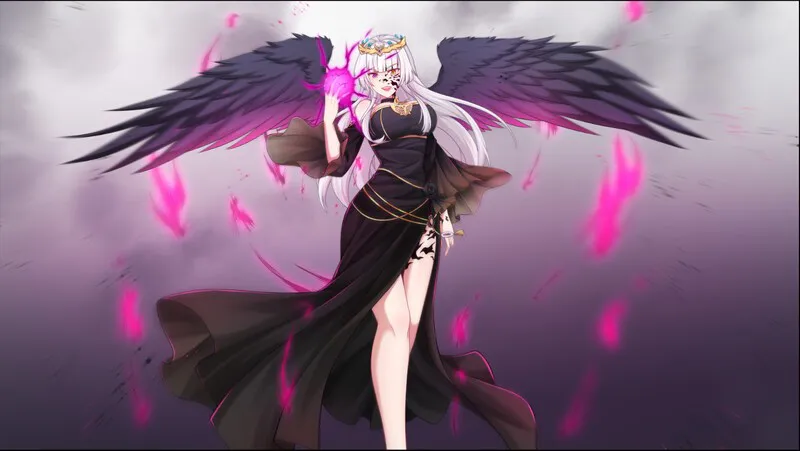
[PC/安卓模拟器/2D/SLG/精品/存档]重生之老王馋我身子2 Rebirth2:Beware of Mr.Wang 第二部完结版[PC5.0GB/迅雷转百度/迅雷/UC]

[ADV/制服/纯爱/无码]我与老师的私人课程 僕と先生の個人授業 v1.0.0 精翻汉化 无码 全CV +存档
【你现在】的个人主页

更新[RPG/国产/全家桶/动态] 我的幸福人生(My Happy Life)v1.8 官方中文+作弊码 【安卓/PC-2.12G】
Post Tag【%2525252525252525252525252525252525252525252525252525252525252525252525252525252525252525E5%2525252525252525252525252525252525252525252525252525252525252525252525252525252525252525A7%2525252525252525252525252525252525252525252525252525252525252525252525252525252525252525AC%2525252525252525252525252525252525252525252525252525252525252525252525252525252525252525E5%2525252525252525252525252525252525252525252525252525252525252525252525252525252525252525AD%252525252525252525252525252525252525252525252525252525252525252525252525252525252525252590】
【酒辞尘】的个人主页
【维咔逼咔】的关注

[日式SLG/新作] 产卵苗床妻雪江 産卵苗床妻ユキエ v25.12.28 AI汉化版
【四百】的关注
【suzvxkayd】的个人主页
【维咔逼咔】的粉丝
【lingluo】的漫画

[PC-SLG] [SLG/3D/欧美]摄影师 The Photographer 1.3.1 汉化版[PC+安卓/4.64G] [FM/BD]
การ์ตูน ของ [已经有法师了]
Etiqueta de artículo «%25252525252525252525252525252525252525252525252525252525252525252525252525E5%25252525252525252525252525252525252525252525252525252525252525252525252525A7%25252525252525252525252525252525252525252525252525252525252525252525252525AC%25252525252525252525252525252525252525252525252525252525252525252525252525E5%25252525252525252525252525252525252525252525252525252525252525252525252525AD%2525252525252525252525252525252525252525252525252525252525252525252525252590»
【cchityourass】的个人主页

[SLG官中PC动态CV] 只要一次就好,让我和你做爱吧 一度だけでいいから、エッチさせて [FM/BD 310M]
記事タグ【%25252525252525252525252525252525252525252525252525252525252525252525252525252525252525E5%25252525252525252525252525252525252525252525252525252525252525252525252525252525252525A7%25252525252525252525252525252525252525252525252525252525252525252525252525252525252525AC%25252525252525252525252525252525252525252525252525252525252525252525252525252525252525E5%25252525252525252525252525252525252525252525252525252525252525252525252525252525252525AD%2525252525252525252525252525252525252525252525252525252525252525252525252525252525252590】
[PC][SLG/汉化/动态/3D]姨妈的秘密欲望v0.40 AI汉化 [夸克/百度1.70GB]

【爱犬不是犬】的个人主页
【无惨出来晒太阳啦!!!】的漫画
게시글 태그【%25252525252525252525252525252525252525252525252525252525252525252525252525252525252525E5%25252525252525252525252525252525252525252525252525252525252525252525252525252525252525A7%25252525252525252525252525252525252525252525252525252525252525252525252525252525252525AC%25252525252525252525252525252525252525252525252525252525252525252525252525252525252525E5%25252525252525252525252525252525252525252525252525252525252525252525252525252525252525AD%2525252525252525252525252525252525252525252525252525252525252525252525252525252525252590】
Tag Artikel【%25252525252525252525252525252525252525252525252525252525252525252525252525252525252525E5%25252525252525252525252525252525252525252525252525252525252525252525252525252525252525A7%25252525252525252525252525252525252525252525252525252525252525252525252525252525252525AC%25252525252525252525252525252525252525252525252525252525252525252525252525252525252525E5%25252525252525252525252525252525252525252525252525252525252525252525252525252525252525AD%2525252525252525252525252525252525252525252525252525252525252525252525252525252525252590】
【用户】的漫画
게시글 태그【%252525252525252525252525252525252525252525252525252525252525252525252525E5%252525252525252525252525252525252525252525252525252525252525252525252525A7%252525252525252525252525252525252525252525252525252525252525252525252525AC%252525252525252525252525252525252525252525252525252525252525252525252525E5%252525252525252525252525252525252525252525252525252525252525252525252525AD%25252525252525252525252525252525252525252525252525252525252525252525252590】
【巨炮痴汉】的粉丝
Etiqueta de artículo «%252525252525252525252525252525252525252525252525252525252525252525252525252525252525E5%252525252525252525252525252525252525252525252525252525252525252525252525252525252525A7%252525252525252525252525252525252525252525252525252525252525252525252525252525252525AC%252525252525252525252525252525252525252525252525252525252525252525252525252525252525E5%252525252525252525252525252525252525252525252525252525252525252525252525252525252525AD%25252525252525252525252525252525252525252525252525252525252525252525252525252525252590»
게시글 태그【%252525252525252525252525252525252525252525252525252525252525252525252525252525252525E5%252525252525252525252525252525252525252525252525252525252525252525252525252525252525A7%252525252525252525252525252525252525252525252525252525252525252525252525252525252525AC%252525252525252525252525252525252525252525252525252525252525252525252525252525252525E5%252525252525252525252525252525252525252525252525252525252525252525252525252525252525AD%25252525252525252525252525252525252525252525252525252525252525252525252525252525252590】
【baigeioi】的个人主页

[3D同人/无修正]sodeno19大佬作品至26年7月(1V/1.6G/pikpak)
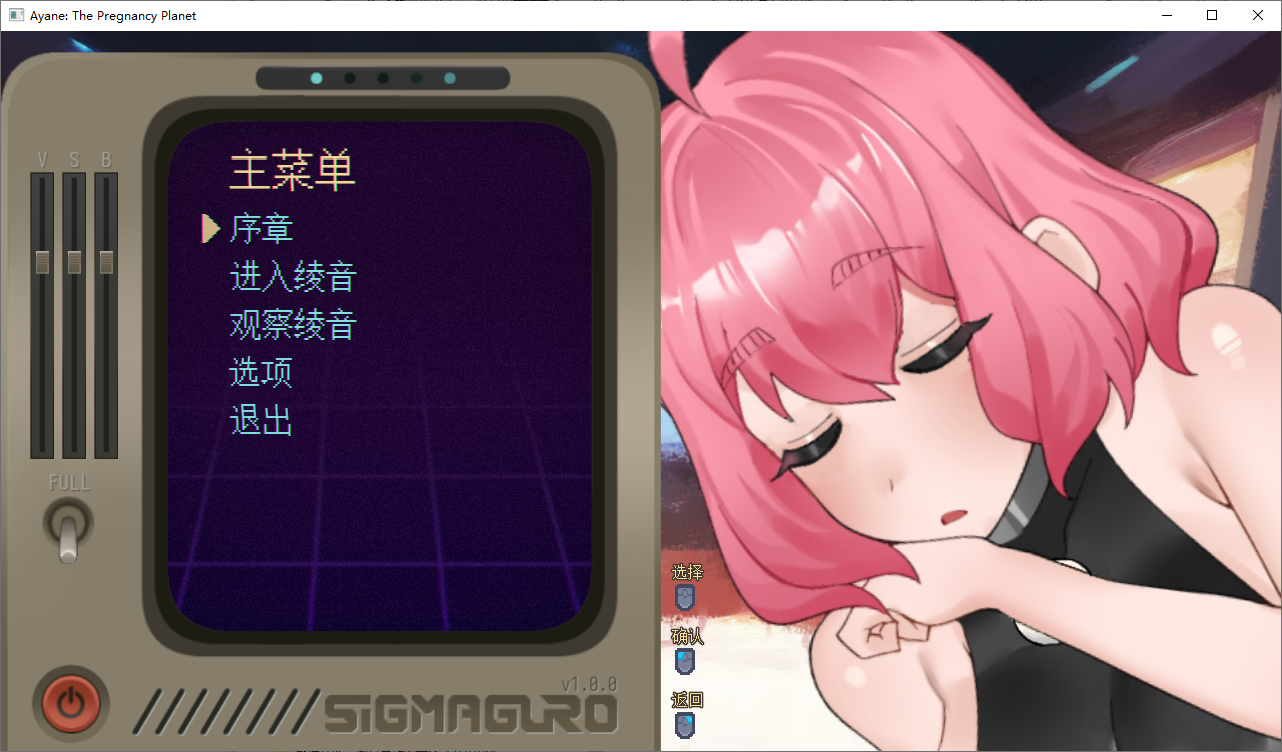
新作[日式SLG/2D] 妊星少女绫音 Ayane:The Pregnancy Planet 官中步兵版 [170M]

[互动SLG/官中/NTR/恶堕/PC+安卓]酒吧宠物 PUBPET v1.0.2 官方中文版+存档[2.41G/全CV]
Tag Artikel【%2525252525252525252525252525252525252525252525252525252525252525252525252525252525E5%2525252525252525252525252525252525252525252525252525252525252525252525252525252525A7%2525252525252525252525252525252525252525252525252525252525252525252525252525252525AC%2525252525252525252525252525252525252525252525252525252525252525252525252525252525E5%2525252525252525252525252525252525252525252525252525252525252525252525252525252525AD%252525252525252525252525252525252525252525252525252525252525252525252525252525252590】
【jarryl】的个人主页
文章標籤【%252525252525252525252525252525252525252525252525252525252525252525252525E5%252525252525252525252525252525252525252525252525252525252525252525252525A7%252525252525252525252525252525252525252525252525252525252525252525252525AC%252525252525252525252525252525252525252525252525252525252525252525252525E5%252525252525252525252525252525252525252525252525252525252525252525252525AD%25252525252525252525252525252525252525252525252525252525252525252525252590】
标签【%25E6%25B3%2595%25E5%25AD%25A6】
【,,】的个人主页
【还是空白】的漫画

更新【爆款SLG/日常生活】Forestia~小镇的牧场生活~(フォレスティア~ちいさな町の牧場ライフ~)ver1.3.2 内嵌汉化版+全回想存档
【Nora】的文章
【2284718025】的粉丝
Post Tag【%2525252525252525252525252525252525252525252525252525252525252525252525252525252525E5%2525252525252525252525252525252525252525252525252525252525252525252525252525252525A7%2525252525252525252525252525252525252525252525252525252525252525252525252525252525AC%2525252525252525252525252525252525252525252525252525252525252525252525252525252525E5%2525252525252525252525252525252525252525252525252525252525252525252525252525252525AD%252525252525252525252525252525252525252525252525252525252525252525252525252525252590】

[ASMR/萝莉]手淫辅助制作器 ~无论怎样的手淫辅助语音都能做出的生成系阴茎虐待应用~ オナサポメーカー~どんなオナサポ音声でも作れる生成系おちんぽ虐めアプリ~ AI汉化 [PC+安卓]
การ์ตูน ของ [老咸鱼]
게시글 태그【%2525252525252525252525252525252525252525252525252525252525252525252525252525E5%2525252525252525252525252525252525252525252525252525252525252525252525252525A7%2525252525252525252525252525252525252525252525252525252525252525252525252525AC%2525252525252525252525252525252525252525252525252525252525252525252525252525E5%2525252525252525252525252525252525252525252525252525252525252525252525252525AD%252525252525252525252525252525252525252525252525252525252525252525252525252590】

[解谜SLG/捆绑/全年龄]绳缚怪谈日 官中 [PC+安卓]
不止 Win11Win10 也获得了新的 Windows 备份应用
【不加好友发不了】的粉丝
【25204361q】的个人主页
【ōóǒò】的文章
【诉梦poi】的个人主页
【Despiration】的粉丝
artikel dari [嘿嘿]
การแสดงความคิดเห็น ของ [Nameless友人]

A12244[SLG/汉化]认识怪人FR34KSv0.5PC+安卓AI汉化版[5.6G]
【慕白】的个人主页

[日系] 催x眠RPG/汉化色琴禁术精英学园无双精修完整汉化版+全CG新汉化850M

[YUZUSOFT][ADV]DRACU-RIOT! v2.0a[官中][PC][7G][PikPak]
【弥彦@】的文章
【pshaha123】的个人主页
แท็กบทความ【%2525252525252525252525252525252525252525252525252525252525252525252525E5%2525252525252525252525252525252525252525252525252525252525252525252525A7%2525252525252525252525252525252525252525252525252525252525252525252525AC%2525252525252525252525252525252525252525252525252525252525252525252525E5%2525252525252525252525252525252525252525252525252525252525252525252525AD%252525252525252525252525252525252525252525252525252525252525252525252590】

[Atelier KAGUYA][ADV]LOVEJUICED! -感受来自邻家满满的爱意-[官中][PC][4G][PikPak]
記事タグ【%2525252525252525252525252525252525252525252525252525252525252525252525E5%2525252525252525252525252525252525252525252525252525252525252525252525A7%2525252525252525252525252525252525252525252525252525252525252525252525AC%2525252525252525252525252525252525252525252525252525252525252525252525E5%2525252525252525252525252525252525252525252525252525252525252525252525AD%252525252525252525252525252525252525252525252525252525252525252525252590】
【hcw】的个人主页

新作[日式3D/被NTR/动态] NTR 轮盘赌 Ntr ルーレット 官中版

【纱雾】的文章

【精品RPG/汉化/战斗H】星月明日奈与淫欲的地下街 ver1.0.1 安卓joi+PC
【jkjkjk1111】的个人主页
标签【%25E6%25A6%25A8%25E7%25B2%25BE】
【阿巴阿巴干杯】的粉丝
【789...】的文章

【维咔极速下载页】正式启用及社区投稿规则
【cyy2003】的关注

【Mr.z】的漫画
Tag Artikel【%2525252525252525252525252525252525252525252525252525252525252525252525252525E5%2525252525252525252525252525252525252525252525252525252525252525252525252525A7%2525252525252525252525252525252525252525252525252525252525252525252525252525AC%2525252525252525252525252525252525252525252525252525252525252525252525252525E5%2525252525252525252525252525252525252525252525252525252525252525252525252525AD%252525252525252525252525252525252525252525252525252525252525252525252525252590】

AI 真人短剧——《妖孽小村医》1-9集
fan of [lyd2068653367]
Etiqueta de artículo «%2525252525252525252525252525252525252525252525252525252525E5%2525252525252525252525252525252525252525252525252525252525A7%2525252525252525252525252525252525252525252525252525252525AC%2525252525252525252525252525252525252525252525252525252525E5%2525252525252525252525252525252525252525252525252525252525AD%252525252525252525252525252525252525252525252525252525252590»
【桐小白】的漫画
【鈊心】的漫画
【MARSHX】的粉丝
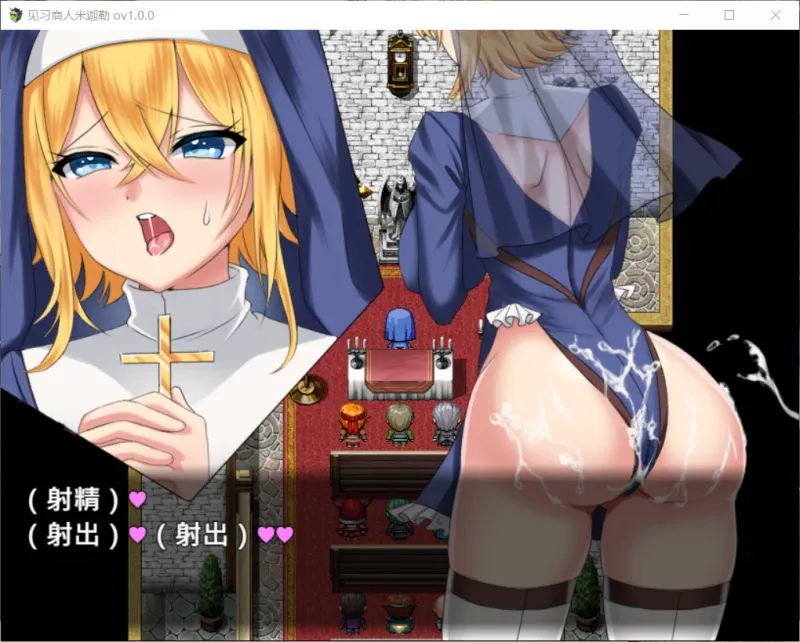
[新作PCRPG官中NTL] 见习商人米迦勒 見習い商人ミカエル[600m]

辣妹基地!?【PC/安卓直装/爆款SLG/神作/互动/沙盒/学园/后宫/动态/汉化中文】
【昨天今天明天】的漫画
欧美SLG/汉化/动态实际室友Ch.4汉化版PC+安卓/1.83G/更新
【東少小宇~】的漫画
【ajdjs】的个人主页
【Asukalan】的关注

MIKI★DRIVE (アイドルマスター)|MIKI★DRIVE (偶像大师)
記事タグ【%252525252525252525252525252525252525252525252525252525252525E5%252525252525252525252525252525252525252525252525252525252525A7%252525252525252525252525252525252525252525252525252525252525AC%252525252525252525252525252525252525252525252525252525252525E5%252525252525252525252525252525252525252525252525252525252525AD%25252525252525252525252525252525252525252525252525252525252590】
Etiqueta de artículo «%2525252525252525252525252525252525252525252525252525252525252525252525E5%2525252525252525252525252525252525252525252525252525252525252525252525A7%2525252525252525252525252525252525252525252525252525252525252525252525AC%2525252525252525252525252525252525252525252525252525252525252525252525E5%2525252525252525252525252525252525252525252525252525252525252525252525AD%252525252525252525252525252525252525252525252525252525252525252525252590»
【812694020】的漫画
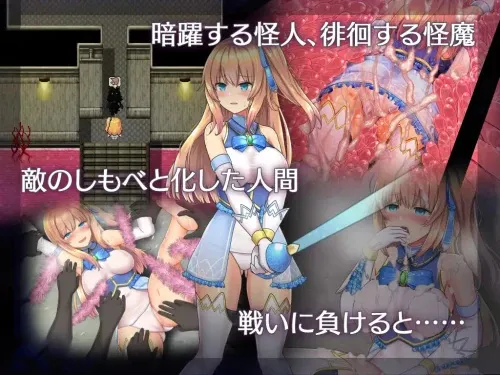
[日系RPG/官中/步兵/PC+安卓mtool]魔法少女天穹法妮雅 魔法少女苍蓝星 魔法少女セレスフォニア Ver56.5★魔改三合一版[3.3G]
文章标签【%2525E6%2525AC%2525A7%2525E7%2525BE%25258E】

[SLG/官中无码]优胜者/最佳 B.E.S.T v26.06.29 官方中文版[PC/9.34G/迅雷/度盘]
【xshmy123】的文章
【kud哇呼】的个人主页
【回夕】的文章

A10256[日式SLG/电车痴汉/PC] 诱饵痴汉搜查官莉娜 囮痴漢捜査官リナ v1.04 官方中文 [600M]

[RPG官中PC步兵]堕落的圣痕夜行传令 堕ちた聖痕夜行伝令 v1.23 [FM/BD 3G]
แท็กบทความ【%252525252525252525252525252525252525252525252525252525252525E5%252525252525252525252525252525252525252525252525252525252525A7%252525252525252525252525252525252525252525252525252525252525AC%252525252525252525252525252525252525252525252525252525252525E5%252525252525252525252525252525252525252525252525252525252525AD%25252525252525252525252525252525252525252525252525252525252590】
【看不见看不见】的文章

[沙盒SLG/出轨/堕落]胜利后的生活 Life After Victory v0.13 官方中文版[PC+安卓/3.76G/迅雷/度盘]
【695740337】的个人主页
[爆款RPG/小马] 我的乡村日常生活! Daily Livesof My Countryside v0.3.5 full 内嵌AI汉化步兵版[PC+安卓3.30G]

【日系SLG/同人】无职转生 Mushoku Tensex 0.9.1 AI汉化版【PC+安卓/1.8G/更新】
Etiqueta de artículo «%25252525252525252525252525252525252525252525252525252525252525E5%25252525252525252525252525252525252525252525252525252525252525A7%25252525252525252525252525252525252525252525252525252525252525AC%25252525252525252525252525252525252525252525252525252525252525E5%25252525252525252525252525252525252525252525252525252525252525AD%2525252525252525252525252525252525252525252525252525252525252590»

更新【日系SLG/AI汉化/动态】我的巨根家族 My Futa Family v0.21【PC+安卓
Tag Artikel【%25E5%25BE%2581%25E6%259C%258D】

[日式ADV/NTR] 堕落的新娘~对不起,你……我已经不行了……但是,我爱你~ 堕ちていく新妻 〜ごめんなさい、アナタ…私もう……でも、愛してる〜 AI汉化版+全CG存档

[ADV/NTR/堕落.] 被引诱的淫妻奈美 ~明明应该只爱丈夫的 汉化版 [1.10G]
[2D/ACT/日文/英文]アユラクライシス!/Ayura Crisis! Ver.1.18[PC/Mega/OD/100MB]
文章標籤【%25252525252525252525252525252525252525252525252525252525252525E5%25252525252525252525252525252525252525252525252525252525252525A7%25252525252525252525252525252525252525252525252525252525252525AC%25252525252525252525252525252525252525252525252525252525252525E5%25252525252525252525252525252525252525252525252525252525252525AD%2525252525252525252525252525252525252525252525252525252525252590】
【咸鱼青年甲乙丙】的漫画
แท็กบทความ【%252525252525252525252525252525252525252525252525252525252525252525E5%252525252525252525252525252525252525252525252525252525252525252525A7%252525252525252525252525252525252525252525252525252525252525252525AC%252525252525252525252525252525252525252525252525252525252525252525E5%252525252525252525252525252525252525252525252525252525252525252525AD%25252525252525252525252525252525252525252525252525252525252525252590】
Article of [ars teel]
【giao】的文章
【疯语】的文章
文章标签【%2525e6%252580%252580%2525e5%2525ad%252595%2525e5%2525a6%25258a%2525e5%2525a8%2525a0】
게시글 태그【%2525252525252525252525252525252525252525252525252525252525252525252525E5%2525252525252525252525252525252525252525252525252525252525252525252525A7%2525252525252525252525252525252525252525252525252525252525252525252525AC%2525252525252525252525252525252525252525252525252525252525252525252525E5%2525252525252525252525252525252525252525252525252525252525252525252525AD%252525252525252525252525252525252525252525252525252525252525252525252590】
【土豆丝炒姜丝】的个人主页
【博雅鸿儒】的文章
Post Tag【%2525252525252525252525252525252525252525252525252525252525252525252525E5%2525252525252525252525252525252525252525252525252525252525252525252525A7%2525252525252525252525252525252525252525252525252525252525252525252525AC%2525252525252525252525252525252525252525252525252525252525252525252525E5%2525252525252525252525252525252525252525252525252525252525252525252525AD%252525252525252525252525252525252525252525252525252525252525252525252590】
更新[互动SLG/凌辱/动态] 抚摸痴汉模拟器 まさぐり痴漢シミュレーター ver1.01 官中版+自带全回想
【午夜凶零 无一无靠】的文章
【᭄ꦿ闻风 听雨᭄ꦿ】的文章
【细丸jack】的文章
【凉皮冰】的文章
【angels218】的文章
Tag Artikel【%2525252525252525252525252525252525252525252525252525252525252525E5%2525252525252525252525252525252525252525252525252525252525252525A7%2525252525252525252525252525252525252525252525252525252525252525AC%2525252525252525252525252525252525252525252525252525252525252525E5%2525252525252525252525252525252525252525252525252525252525252525AD%252525252525252525252525252525252525252525252525252525252525252590】

[ADV/PC/官中/动态]爱欲之都开篇季 v0.2.9
【tyyby】的个人主页

[RPG/动态/AI汉化] ○リマゾ三重奏~M男向け色仕掛け命乞いSRPG~ [PC/875M]
【lyd2068653367】的粉丝

[3D官中PC动态步兵]能干的学妹小葵!~就此开启二人同居生活 できる後輩アオイちゃん! ~二人ぐらし始まっちゃいました~v1.0.8[FM/BD 2G]
Post Tag【%25252525252525252525252525252525252525252525252525252525252525252525E5%25252525252525252525252525252525252525252525252525252525252525252525A7%25252525252525252525252525252525252525252525252525252525252525252525AC%25252525252525252525252525252525252525252525252525252525252525252525E5%25252525252525252525252525252525252525252525252525252525252525252525AD%2525252525252525252525252525252525252525252525252525252525252525252590】
Tag Artikel【%2525252525252525252525252525252525252525252525252525252525E5%2525252525252525252525252525252525252525252525252525252525A7%2525252525252525252525252525252525252525252525252525252525AC%2525252525252525252525252525252525252525252525252525252525E5%2525252525252525252525252525252525252525252525252525252525AD%252525252525252525252525252525252525252525252525252525252590】
【安卓/PC/汉化/RPG/魅魔/潮吹/调教/羞耻/存档】风纪委员会做关于女淫魔的梦吗?v1.11 精翻汉化版 3.8G
[一只雀斑猪]の記事
【隔壁老夏陌笙】的漫画
【爱伦·坡】的文章
【小家伙】的文章
【.】的漫画
【咸蛋超人】的文章
【】的漫画
【海棠】的文章
Post Tag【%2525252525252525252525252525252525252525252525252525252525252525E5%2525252525252525252525252525252525252525252525252525252525252525A7%2525252525252525252525252525252525252525252525252525252525252525AC%2525252525252525252525252525252525252525252525252525252525252525E5%2525252525252525252525252525252525252525252525252525252525252525AD%252525252525252525252525252525252525252525252525252525252525252590】
【惢蕊】的文章
Manga de 【时崎陈】
게시글 태그【%25252525252525252525252525252525252525252525252525252525252525E5%25252525252525252525252525252525252525252525252525252525252525A7%25252525252525252525252525252525252525252525252525252525252525AC%25252525252525252525252525252525252525252525252525252525252525E5%25252525252525252525252525252525252525252525252525252525252525AD%2525252525252525252525252525252525252525252525252525252525252590】
【桃之夭夭】的漫画
【可乐鸡翅歪】的漫画
แท็กบทความ【%25252525252525252525252525252525252525252525252525252525252525E5%25252525252525252525252525252525252525252525252525252525252525A7%25252525252525252525252525252525252525252525252525252525252525AC%25252525252525252525252525252525252525252525252525252525252525E5%25252525252525252525252525252525252525252525252525252525252525AD%2525252525252525252525252525252525252525252525252525252525252590】

性爱博主塔米的性爱旅行
【ㅤ】的漫画
comics of [麻薯]
【死神的哀伤】的文章
【ものくま もの(・ω✔)】的文章
【wjx】的漫画
【狗空】的个人主页
artikel of [.]
【天秀宁】的文章

【异种X动态ACT官中步兵】永恒的欠损 La Vitalis Immortal Loss v0.50.1+全CG存档
【你猜】的漫画
【不是我啊】的文章
Post Tag【%252525252525252525252525252525252525252525252525252525252525E5%252525252525252525252525252525252525252525252525252525252525A7%252525252525252525252525252525252525252525252525252525252525AC%252525252525252525252525252525252525252525252525252525252525E5%252525252525252525252525252525252525252525252525252525252525AD%25252525252525252525252525252525252525252525252525252525252590】
【略略略】的漫画

[SLG/官中/PC+安卓] 上吧辣妹酱2 乳交篇骑乘位篇 [1G]
Tag Artikel【%252525252525252525252525252525252525252525E5%252525252525252525252525252525252525252525A7%252525252525252525252525252525252525252525AC%252525252525252525252525252525252525252525E5%252525252525252525252525252525252525252525AD%25252525252525252525252525252525252525252590】
แท็กบทความ【%252525252525252525252525252525252525252525252525252525E5%252525252525252525252525252525252525252525252525252525A7%252525252525252525252525252525252525252525252525252525AC%252525252525252525252525252525252525252525252525252525E5%252525252525252525252525252525252525252525252525252525AD%25252525252525252525252525252525252525252525252525252590】
【ars teel】的文章
【banch】的个人主页

【柒安】的个人主页
Etiqueta de artículo «%2525252525252525252525252525252525E5%2525252525252525252525252525252525A7%2525252525252525252525252525252525AC%2525252525252525252525252525252525E5%2525252525252525252525252525252525AD%252525252525252525252525252525252590»
Etiqueta de artículo «%25252525252525252525252525252525252525252525252525252525E5%25252525252525252525252525252525252525252525252525252525A7%25252525252525252525252525252525252525252525252525252525AC%25252525252525252525252525252525252525252525252525252525E5%25252525252525252525252525252525252525252525252525252525AD%2525252525252525252525252525252525252525252525252525252590»
บทความ ของ [you_zi_]

大幡さんは理想のギャル (コミックメガストア Vol.1)

[ADV精翻汉化PC]我的未来:恋爱与氪金 僕の未来は、恋と課金と。~Charge To The Future [2G]
【krau】的文章
【后天丶】的粉丝
【看!老王在飞!】的文章
【土豆王】的文章
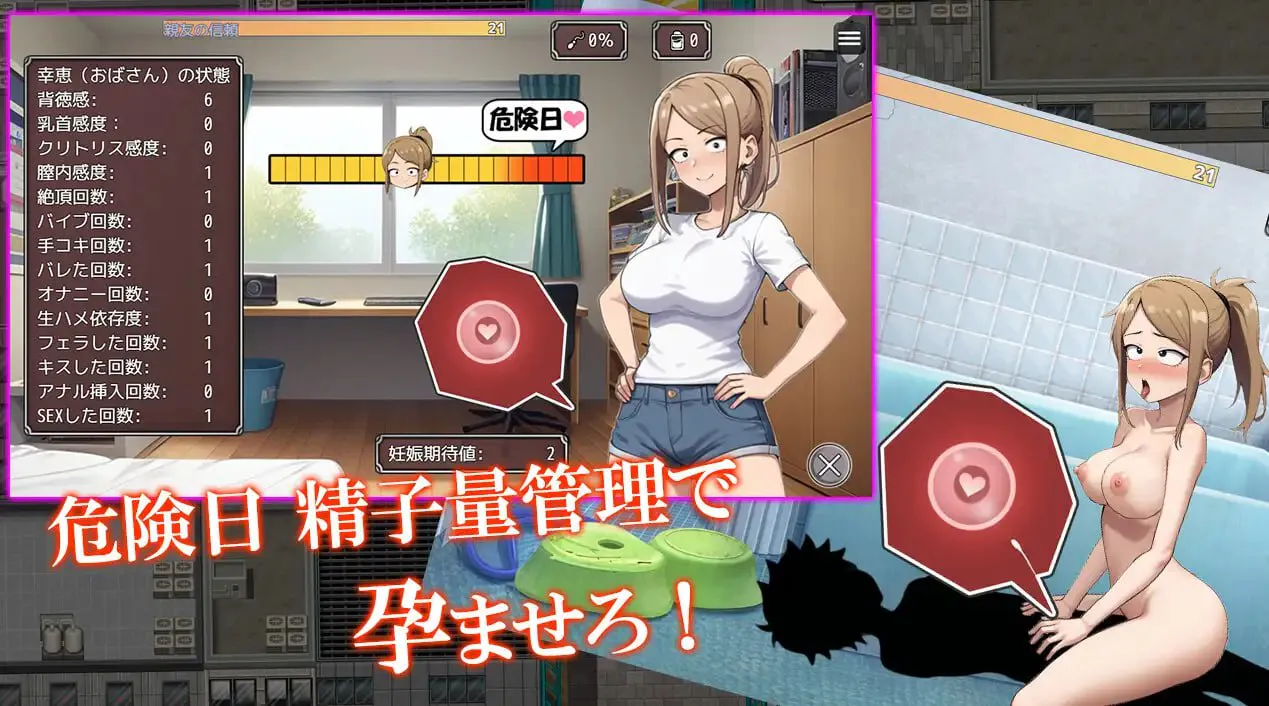
[RPG/PC/汉化/动态]寝取勇者让好友的妈妈怀孕就能过关 v1.1
記事タグ【%25252525252525252525252525252525252525252525252525252525E5%25252525252525252525252525252525252525252525252525252525A7%25252525252525252525252525252525252525252525252525252525AC%25252525252525252525252525252525252525252525252525252525E5%25252525252525252525252525252525252525252525252525252525AD%2525252525252525252525252525252525252525252525252525252590】
文章標籤【%25252525252525252525252525252525252525252525252525252525E5%25252525252525252525252525252525252525252525252525252525A7%25252525252525252525252525252525252525252525252525252525AC%25252525252525252525252525252525252525252525252525252525E5%25252525252525252525252525252525252525252525252525252525AD%2525252525252525252525252525252525252525252525252525252590】
【一口五个大混沌】的文章

[KO社][SLG][RJ01294016]借金少女ニちゃん[官中][PC][127M]
Etiqueta de artículo «%252525252525252525252525252525252525252525252525252525E5%252525252525252525252525252525252525252525252525252525A7%252525252525252525252525252525252525252525252525252525AC%252525252525252525252525252525252525252525252525252525E5%252525252525252525252525252525252525252525252525252525AD%25252525252525252525252525252525252525252525252525252590»
게시글 태그【%252525252525252525252525252525252525252525252525252525E5%252525252525252525252525252525252525252525252525252525A7%252525252525252525252525252525252525252525252525252525AC%252525252525252525252525252525252525252525252525252525E5%252525252525252525252525252525252525252525252525252525AD%25252525252525252525252525252525252525252525252525252590】

Karorful mix EX17 君のまま (君の名は。)

[PC-SLG] 更新[日式SLG/动态] COTE-红色奏鸣曲 COTE: Red Sonata V0.21.2 汉化版 [PC+安卓4.0G][FM/BD]
文章標籤【%252525252525252525252525252525252525252525252525252525E5%252525252525252525252525252525252525252525252525252525A7%252525252525252525252525252525252525252525252525252525AC%252525252525252525252525252525252525252525252525252525E5%252525252525252525252525252525252525252525252525252525AD%25252525252525252525252525252525252525252525252525252590】
Etiqueta de artículo «%2525252525252525252525252525252525252525252525252525E5%2525252525252525252525252525252525252525252525252525A7%2525252525252525252525252525252525252525252525252525AC%2525252525252525252525252525252525252525252525252525E5%2525252525252525252525252525252525252525252525252525AD%252525252525252525252525252525252525252525252525252590»
【耳】的文章
komik dari [asdfgzxcvvb]
【奶很毒の骡】的文章
文章標籤【%2525252525252525252525252525252525252525252525252525E5%2525252525252525252525252525252525252525252525252525A7%2525252525252525252525252525252525252525252525252525AC%2525252525252525252525252525252525252525252525252525E5%2525252525252525252525252525252525252525252525252525AD%252525252525252525252525252525252525252525252525252590】

[自购音声]胎動耳かきあやかし郷愁譚異聞 夏葉 妊娠6ヶ月 cv.杏子御津 包含无人声版本
Post Tag【%2525252525252525252525252525252525252525252525252525E5%2525252525252525252525252525252525252525252525252525A7%2525252525252525252525252525252525252525252525252525AC%2525252525252525252525252525252525252525252525252525E5%2525252525252525252525252525252525252525252525252525AD%252525252525252525252525252525252525252525252525252590】
S2 全裸 第6話【担任と校長の大人のセ〇クス】
A10917[ADV/汉化]和玛丽在一起的日子,我的爱人-MOTIONEDITION-官方中文版+全CG存档[2.1G]

【PC/官方中文/步兵版】冰霜之姬 Snow x Hime---冰霜の姬 V1.6.0
記事タグ【%25252525252525252525252525252525252525252525252525E5%25252525252525252525252525252525252525252525252525A7%25252525252525252525252525252525252525252525252525AC%25252525252525252525252525252525252525252525252525E5%25252525252525252525252525252525252525252525252525AD%2525252525252525252525252525252525252525252525252590】
她的春天
【追月呆呆】的文章
【jwyc】的粉丝
【⁵²ᐤ᭄心劫꧔ꦿ້໌ᮨ₁】的文章

[RPG/AI汉化]用人类操作应用软件与巨乳妈妈生孩子的故事 人間操作アプリで巨乳ママと子作りする話 v1.02 AI汉化版[965M/度盘]

[ORCSOFTDWARFSOFT] 邪娠娼館淫亂巨乳母娘生贄儀式
แท็กบทความ【%252525252525252525252525252525252525252525252525E5%252525252525252525252525252525252525252525252525A7%252525252525252525252525252525252525252525252525AC%252525252525252525252525252525252525252525252525E5%252525252525252525252525252525252525252525252525AD%25252525252525252525252525252525252525252525252590】

精品 白丝女仆绫美 除灵摇舞啪2K
文章標籤【%252525252525252525252525252525252525252525252525E5%252525252525252525252525252525252525252525252525A7%252525252525252525252525252525252525252525252525AC%252525252525252525252525252525252525252525252525E5%252525252525252525252525252525252525252525252525AD%25252525252525252525252525252525252525252525252590】

【PC/RPG/中文】苍色之光与魔剑锻造师 v1.06 官方中文版【2.6G】
게시글 태그【%252525252525252525252525252525252525252525252525E5%252525252525252525252525252525252525252525252525A7%252525252525252525252525252525252525252525252525AC%252525252525252525252525252525252525252525252525E5%252525252525252525252525252525252525252525252525AD%25252525252525252525252525252525252525252525252590】

【3D】人妻誘惑 第一季+第二季+第三季
記事タグ【%252525252525252525252525252525252525252525252525E5%252525252525252525252525252525252525252525252525A7%252525252525252525252525252525252525252525252525AC%252525252525252525252525252525252525252525252525E5%252525252525252525252525252525252525252525252525AD%25252525252525252525252525252525252525252525252590】
【Bifrost】的文章
Tag Artikel【%252525252525252525252525252525252525252525252525E5%252525252525252525252525252525252525252525252525A7%252525252525252525252525252525252525252525252525AC%252525252525252525252525252525252525252525252525E5%252525252525252525252525252525252525252525252525AD%25252525252525252525252525252525252525252525252590】
Post Tag【%252525252525252525252525252525252525252525252525E5%252525252525252525252525252525252525252525252525A7%252525252525252525252525252525252525252525252525AC%252525252525252525252525252525252525252525252525E5%252525252525252525252525252525252525252525252525AD%25252525252525252525252525252525252525252525252590】
【Верный】的文章
【。】的漫画
Tag Artikel【%2525252525252525252525252525252525252525252525E5%2525252525252525252525252525252525252525252525A7%2525252525252525252525252525252525252525252525AC%2525252525252525252525252525252525252525252525E5%2525252525252525252525252525252525252525252525AD%252525252525252525252525252525252525252525252590】
【lin jack】的个人主页
【不养名不改猫】的文章
記事タグ【%2525252525252525252525252525252525252525E5%2525252525252525252525252525252525252525A7%2525252525252525252525252525252525252525AC%2525252525252525252525252525252525252525E5%2525252525252525252525252525252525252525AD%252525252525252525252525252525252525252590】

[RPG/PC/官中]女友隐藏的秘密
文章標籤【%2525252525252525252525252525252525252525252525E5%2525252525252525252525252525252525252525252525A7%2525252525252525252525252525252525252525252525AC%2525252525252525252525252525252525252525252525E5%2525252525252525252525252525252525252525252525AD%252525252525252525252525252525252525252525252590】
【yishu】的文章
แท็กบทความ【%25252525252525252525252525252525252525252525E5%25252525252525252525252525252525252525252525A7%25252525252525252525252525252525252525252525AC%25252525252525252525252525252525252525252525E5%25252525252525252525252525252525252525252525AD%2525252525252525252525252525252525252525252590】

[SLG汉化动态PC]谁也不给看的歌姬之夜我知道~与唱歌的她只在夜晚交织的身体旋律 誰にも見せない歌姫の夜を僕は知っている ~歌う彼女と夜だけ交わす身体のメロディ [1G]
【jasoncen】的漫画
【汝之東逝水】的漫画
SLG/双端/官中新天域New HorizonV0.32G
記事タグ【%2525252525252525252525252525252525252525252525E5%2525252525252525252525252525252525252525252525A7%2525252525252525252525252525252525252525252525AC%2525252525252525252525252525252525252525252525E5%2525252525252525252525252525252525252525252525AD%252525252525252525252525252525252525252525252590】

[日式SLG/虐系/动态] 可爱 -虐系陷阱地牢- Kawaii -Ryona Trap Dungeon- Steam官中版+存档
[新作PCACT动态] 终末公主舒尔斯特蕾 尊严破坏模拟器 终末姫シュルストゥーレ [300M]
【我很强我知道】的文章

[SLG汉化PC安卓动态步兵]黑魔法 Dark Magic v0.22 【FM/BD 11G】
【杏杏】的漫画
Etiqueta de artículo «%25252525252525252525252525252525252525252525E5%25252525252525252525252525252525252525252525A7%25252525252525252525252525252525252525252525AC%25252525252525252525252525252525252525252525E5%25252525252525252525252525252525252525252525AD%2525252525252525252525252525252525252525252590»
【蘇覺】的粉丝
【葉葉葉】的漫画
SLG/机翻/安卓wiu/pc合租屋爱情屋 30 天的悸动生活/シェアハウスラブハウス 30日のドキシコ生活
게시글 태그【%25252525252525252525252525252525252525252525E5%25252525252525252525252525252525252525252525A7%25252525252525252525252525252525252525252525AC%25252525252525252525252525252525252525252525E5%25252525252525252525252525252525252525252525AD%2525252525252525252525252525252525252525252590】

【RPG/PC/巨乳/NTR/AI汉化】连公主也能参与的NTR计划 お姫さまにもできるNTR計画 3.2G

[爆款SLG/动态/检查] 不是魅魔 Not a Succubus Chapter 2.1 AI汉化[PC+安卓]
記事タグ【%25252525252525252525252525252525252525252525E5%25252525252525252525252525252525252525252525A7%25252525252525252525252525252525252525252525AC%25252525252525252525252525252525252525252525E5%25252525252525252525252525252525252525252525AD%2525252525252525252525252525252525252525252590】
【薄酒老友】的文章
【123214125125】的文章

幸福宅女的养成方法 v2.1.1 PC+android
Tag Artikel【%2525252525252525252525252525252525E5%2525252525252525252525252525252525A7%2525252525252525252525252525252525AC%2525252525252525252525252525252525E5%2525252525252525252525252525252525AD%252525252525252525252525252525252590】
【yjj】的文章
【张岩】的文章
【但是,我拒绝】的文章

【欧美/SLG/动态】来吧旅馆 Come Right Inn Ep.5AI汉化【PC+安卓
artikel dari [、Rewrite]
文章標籤【%252525252525252525252525252525252525252525E5%252525252525252525252525252525252525252525A7%252525252525252525252525252525252525252525AC%252525252525252525252525252525252525252525E5%252525252525252525252525252525252525252525AD%25252525252525252525252525252525252525252590】
게시글 태그【%252525252525252525252525252525252525252525E5%252525252525252525252525252525252525252525A7%252525252525252525252525252525252525252525AC%252525252525252525252525252525252525252525E5%252525252525252525252525252525252525252525AD%25252525252525252525252525252525252525252590】
แท็กบทความ【%25252525252525252525252525252525252525E5%25252525252525252525252525252525252525A7%25252525252525252525252525252525252525AC%25252525252525252525252525252525252525E5%25252525252525252525252525252525252525AD%2525252525252525252525252525252525252590】
【-】的漫画
【sfm】的漫画
Post Tag【%252525252525252525252525252525252525252525E5%252525252525252525252525252525252525252525A7%252525252525252525252525252525252525252525AC%252525252525252525252525252525252525252525E5%252525252525252525252525252525252525252525AD%25252525252525252525252525252525252525252590】
【逆风尿尿洒一裤】的文章

[增添AZ]回合RPG/被NTR/汉化Lydia 子連れ魔導士の冒険 V1.01 内嵌AI汉化双端-1.4G/FM-百度直
【gly】的漫画

神作SLG/汉化/动态凤凰V14官中赞助版PC+安卓/4.7G/更新

[PC/3D/调教/拘束/汉化/去码] 存活 v1.0.4 [630M]
【Hemilk】的漫画
【斯卡蒂我老婆】的文章
[ADV/动态/AI汉化] 除霊師と巨乳幽霊 [PC+安卓/246M]

【日系RPG/官中/冒险/PC】莉吉肉鸽 里格罗格 RigRogue リジローグ v0.133.1 官方中文版【79.5M】
文章標籤【%25252525252525252525252525252525252525E5%25252525252525252525252525252525252525A7%25252525252525252525252525252525252525AC%25252525252525252525252525252525252525E5%25252525252525252525252525252525252525AD%2525252525252525252525252525252525252590】

虫潮孤堡:机欲防线Demo v3【PC/神作SLG/塔防/射击/冒险/科幻/闯关/像素/异种/动态/步兵/官方中文】
新步兵[互动SLG/触摸,抚摸] 新生活和妹妹一起!新生活は妹ちゃんと! AI汉化版 去码版+存档
Etiqueta de artículo «%2525252525252525252525252525252525252525E5%2525252525252525252525252525252525252525A7%2525252525252525252525252525252525252525AC%2525252525252525252525252525252525252525E5%2525252525252525252525252525252525252525AD%252525252525252525252525252525252525252590»
【次元】的文章
【白嫖怪大大】的关注
【✝吾铭✝】的文章

[RPG汉化PC CV]艾斯特拉与魔法学园 エスターラと魔法学園 v1.00 [FM/BD 1G]
文章標籤【%2525252525252525252525252525252525252525E5%2525252525252525252525252525252525252525A7%2525252525252525252525252525252525252525AC%2525252525252525252525252525252525252525E5%2525252525252525252525252525252525252525AD%252525252525252525252525252525252525252590】

欧美SLG/汉化/动态30天0.4b汉化版PC+安卓/2.67G/更新
【Assho】的个人主页
【VE】的文章

【3A大作/邪恶魔改】模拟人生4 荷尔蒙之欲 超9000+mod绅士魔改 中文版解压即玩
แท็กบทความ【%2525252525252525252525252525252525E5%2525252525252525252525252525252525A7%2525252525252525252525252525252525AC%2525252525252525252525252525252525E5%2525252525252525252525252525252525AD%252525252525252525252525252525252590】
【神里 凌华】的文章
更新【地牢肉鸽SLG/凌辱多P/全动态】地牢脱出3:轮回女王 (Loop Queen) v1.25 官中步兵版+存档
[更新PCRPG官中步兵] 自由的代价:贪婪 v0.38.2 [8G]
【Eraser】的文章

[日式RPG] 血玫瑰瘟疫的起源 Blood Rose~パンデミックの究明~ [最终章] 内嵌AI汉化版 [PC+安卓390M]
【神】的漫画
文章标签【%252525e9%2525259c%252525b2%252525e5%252525a8%2525259c%252525e5%252525bc%25252597%252525e8%25252595%252525be%252525e4%252525ba%2525259a】

【爆款RPG/像素动态/步兵】H版宝可梦:只属于我的迷之规则!YARISUTEMESUBUTA ~一次性交易大师~ ヤリステメスブター v4.0 官方中文版步兵 全DLC [PC+安卓+安卓joi]

新作[国产SLG/真人/动态] 爱的初体验 爱的处体验 愛的處體驗 麻豆出品 官方中文版 [16.6G]
【ezbgyl】的文章
Tag Artikel【%2525252525252525252525252525252525252525E5%2525252525252525252525252525252525252525A7%2525252525252525252525252525252525252525AC%2525252525252525252525252525252525252525E5%2525252525252525252525252525252525252525AD%252525252525252525252525252525252525252590】
【sakuaraishoo】的个人主页

【2D动漫】【C211-3】勇者专属奖励【412.8MB】

[拔作ADV/汉化/乱伦]与渣男父亲分不开的母亲被欲望掠夺 AI汉化版+存档
focus on of [auto233]

[双端/SLG/欧美风/动态/同人]火影忍者下一代 Sarada Rising + Boruto Naruto Next Generation v1.1
【日系RPG/AI汉化】唯一男性的爆乳全裸后宫 「男が俺しかいない世界」-目を覚ますと爆乳ハーレムな日々-【PC+安卓/0.22G】
게시글 태그【%25252525252525252525252525252525252525E5%25252525252525252525252525252525252525A7%25252525252525252525252525252525252525AC%25252525252525252525252525252525252525E5%25252525252525252525252525252525252525AD%2525252525252525252525252525252525252590】
[SLG] [PC][SLG/官中/麻豆真人/3D]涩点点 端午求子春宫大全 宋南伊 官方中文破解 [4588.8MB]

[更新PCRPGNTLAI汉化] 恶堕×NTR 合租生活 悪堕ち×寝取られ [1G]
【qsq】的漫画
[ADV/百合/同居] 关于我被学姐捡回家当女友这件事 The Story About How My Senior Took Me Home and Became My Girlfriend ~ 官中
文章標籤【%2525252525252525252525252525252525E5%2525252525252525252525252525252525A7%2525252525252525252525252525252525AC%2525252525252525252525252525252525E5%2525252525252525252525252525252525AD%252525252525252525252525252525252590】

[ADV官中PC动态无码]说好只是打工, 为什么大小姐都在撩我 My Part Time Job With a Flirty Mistress v1.0.0.46 [FM/BD 700M]
Tag Artikel【%25252525252525252525252525252525252525E5%25252525252525252525252525252525252525A7%25252525252525252525252525252525252525AC%25252525252525252525252525252525252525E5%25252525252525252525252525252525252525AD%2525252525252525252525252525252525252590】
【kaya123】的个人主页
【自在风云】的漫画
【大眼睛老虎】的漫画
【sfaffe】的漫画
【THDMG】的个人主页
【hezoumm】的文章
記事タグ【%252525252525252525252525252525252525E5%252525252525252525252525252525252525A7%252525252525252525252525252525252525AC%252525252525252525252525252525252525E5%252525252525252525252525252525252525AD%25252525252525252525252525252525252590】

【remoke】的漫画

[PC-RPG] [RPG/2D/亚洲]冒失巫女与魅魔之岛 ドジっ子巫女と淫魔の島 v1.0.2 官方中文版[PC/1.65G] [FM/BD]
การ์ตูน ของ [6164684864]
【ckck5288】的漫画
【PC/RPG/AI汉化】艾琳娜与机魔之都 ---エリナと機魔の都 【v1.21 】

[日式RPG/NTR/巨乳/爆乳] 伴侣村的淫习・弐 つがい村の淫習・弐 内嵌AI汉化版+作弊码 [PC+安卓
게시글 태그【%252525252525252525252525252525252525E5%252525252525252525252525252525252525A7%252525252525252525252525252525252525AC%252525252525252525252525252525252525E5%252525252525252525252525252525252525AD%25252525252525252525252525252525252590】

[SLG生肉PC] 和熟睡的大姐姐一起玩2 すやすやお姉ちゃんであそぼう2[FM/BD 200M]
[休闲SLG]约会迷宫 Dating Maze v1.0.2c 官中[PC+安卓盖世]
【LoserOrLower】的漫画

(C93)ゆにこーんのゆにをこーんしたい!! (アズールレーン)
【Ther】的文章
【18771145862】的漫画
【leoneonnnnn】的文章
【灼热的夏风】的漫画
【彼岸∅花陨】的漫画
文章標籤【%25252525252525252525252525252525E5%25252525252525252525252525252525A7%25252525252525252525252525252525AC%25252525252525252525252525252525E5%25252525252525252525252525252525AD%2525252525252525252525252525252590】
Tag Artikel【%25252525252525252525252525252525E5%25252525252525252525252525252525A7%25252525252525252525252525252525AC%25252525252525252525252525252525E5%25252525252525252525252525252525AD%2525252525252525252525252525252590】
【Fu1kwqwq】的个人主页
【八云千羽】的个人主页

【欧美SLG/汉化/动态】同在天堂 Together in Paradise v0.32f【PC+安卓/3.08G】
【PC/KR模拟器/动态/SLG/官方中文/步兵】妈妈的爱 【上+下+番外 不是小十七】

[RPG/AI汉化] 普通的出轨与NTR生活模拟器 普通の浮気とNTR生活シミュレーター [PC/1G]

A8403[RPG/汉化] 与您最喜爱的大胸女孩做爱!催眠!NTR!1.0 PC+安卓汉化版 [1.5G]
【zhuxiaodi】的个人主页
記事タグ【%252525252525252525252525252525E5%252525252525252525252525252525A7%252525252525252525252525252525AC%252525252525252525252525252525E5%252525252525252525252525252525AD%25252525252525252525252525252590】

[3D同人/无修正]HoyoCinema大佬作品至26年5月(1V/685M/pikpak)
A11643[SLG/PC/官中] 对懒散的侄女恶作剧了一下 無気力な姪っ子にイタズラしてみた Ver25.08.27 [60M]
게시글 태그【%252525252525252525252525252525E5%252525252525252525252525252525A7%252525252525252525252525252525AC%252525252525252525252525252525E5%252525252525252525252525252525AD%25252525252525252525252525252590】
[KO社][SLG][RJ01294016]借金少女ニちゃん[官中][PC][127M]
【apple@@@】的关注
【LEEKUANTING】的个人主页

回合RPG/后宫/汉化魔物娘的枷锁与欢愉モンスター娘の鎖と快楽V1.0 AI汉化1.1G/FM-百度直连
【wen】的文章
新作[互动SLG/NTR/母亲/巨乳/爆乳] 身为尼特的我只能看着什么都做不了 ニートの俺は見ていることしか出来ない 生肉版
【2245219572】的个人主页
【woshxhsndhhd】的个人主页

【sui碎sui】的关注

【浅倉透】的关注
【天风】的个人主页
【06857】的点子

【zerozi】的关注
【164134615】的关注
u-ID
【.】的粉丝

[SLG官中PC安卓动态无码] 魅魔追猎 Succubus Hunt v1.52 [FM/BD 400M]

【生肉ADV】[260801][d_801181][にくどんぶり侍] 承認欲求ちゃんの潮吹き配信

简体中文版被舔着乳头射精特化作为杂鱼乳头样本边被理科抖S姐妹冷淡辱骂边被植入喜欢败北的习惯的反向强奸实验
【uzky】的关注
【chunyu123321】的个人主页
[互动SLG/触摸抚摸] Re:Sister-与妹妹两人的秘密 同居生活一 Re:Sister—妹之3 たり、ひみつの同棲生活— v1.05官中版+存档

[ADV/纯爱] 甜蜜女友+:アマカノ+ AI汉化版+全CG存档★全CV [PC+安卓][6.3G]
【啊撸吗】的个人主页

【安兹乌尔恭sama】的关注

PC/ADV合集Fate/stay night+Fate/hollow ataraxia语音版汉化3.8G+4.1G
Tag Artikel【%2525252525252525252525252525E5%2525252525252525252525252525A7%2525252525252525252525252525AC%2525252525252525252525252525E5%2525252525252525252525252525AD%252525252525252525252525252590】
【弱小弱】的漫画
【kerkol】的个人主页
【poyman123】的个人主页

[ADV汉化PC全CG存档CV]五人! ~精准命中!强制占卜♪~ ゴニン! ~ピタリと的中!強制占い♪[FM/BD 2G]

[3D/PC/官中/动态]真实NTR
[度雷夸/互动/SLG/动态] 离家出走的少女与我 v1.05 DL官中版 [2.0G]

【日系SLG/AI汉化/动态】虚幻的羁绊 Ethereal Ties Holiday Special v1.0【PC+安卓/3.9G】

健身吧!~与成熟姐姐挥洒汗水的课程初体验~【2026S86S2】フィットしちゃお! ~年上女性と 汗だくレッスン初体験~【ADV/PC/存档】

[ACT官中PC像素动态]魅魔继承者 黛莉菈的淫欲冒险 Succubus Successor Delilah's Juicy Journey v1.0.036 [FM/BD 4G]
【澪澪澪】的评论
【dio】的文章
แท็กบทความ【%25252525252525252525252525E5%25252525252525252525252525A7%25252525252525252525252525AC%25252525252525252525252525E5%25252525252525252525252525AD%2525252525252525252525252590】
【sy66666】的个人主页

【繁體中文版】遮眼惡魔的惡作劇交尾♡~本想偷嚐禁果卻動了真格,恩愛哦齁高潮~(KU100麥克風錄製作品)
【心少】的个人主页
Post Tag【%252525252525252525252525E5%252525252525252525252525A7%252525252525252525252525AC%252525252525252525252525E5%252525252525252525252525AD%25252525252525252525252590】

[SLG官中PC安卓MAC] 后宫天堂 #Harem Heaven v0.2.5 [FM/BD 1G]
【chyi】的粉丝
記事タグ【%252525252525252525252525E5%252525252525252525252525A7%252525252525252525252525AC%252525252525252525252525E5%252525252525252525252525AD%25252525252525252525252590】
Etiqueta de artículo «%252525252525252525252525E5%252525252525252525252525A7%252525252525252525252525AC%252525252525252525252525E5%252525252525252525252525AD%25252525252525252525252590»
Etiqueta de artículo «%2525252525252525252525E5%2525252525252525252525A7%2525252525252525252525AC%2525252525252525252525E5%2525252525252525252525AD%252525252525252525252590»
Tag Artikel【%2525252525252525252525E5%2525252525252525252525A7%2525252525252525252525AC%2525252525252525252525E5%2525252525252525252525AD%252525252525252525252590】
【Legencry】的个人主页
【sweetbaby】的文章
記事タグ【%2525252525252525252525E5%2525252525252525252525A7%2525252525252525252525AC%2525252525252525252525E5%2525252525252525252525AD%252525252525252525252590】
Post Tag【%2525252525252525252525E5%2525252525252525252525A7%2525252525252525252525AC%2525252525252525252525E5%2525252525252525252525AD%252525252525252525252590】

レンタル彼女お触りします05 (彼女、お借りします) [DL版]

[SLG/大馒头/动态/PC+安卓]BunnyComing♡兔女郎女仆水无濑露娜的甜蜜侍奉♡ BunnyComing♡バニーメイド水無瀬ルナのあまあまご奉仕♡ v1.0.1 生肉 [2.29G]
Etiqueta de artículo «%25252525252525252525E5%25252525252525252525A7%25252525252525252525AC%25252525252525252525E5%25252525252525252525AD%2525252525252525252590»
게시글 태그【%2525252525252525252525E5%2525252525252525252525A7%2525252525252525252525AC%2525252525252525252525E5%2525252525252525252525AD%252525252525252525252590】
文章标签【%2525252525252525252525E5%2525252525252525252525A7%2525252525252525252525AC%2525252525252525252525E5%2525252525252525252525AD%252525252525252525252590】
文章標籤【%2525252525252525252525E5%2525252525252525252525A7%2525252525252525252525AC%2525252525252525252525E5%2525252525252525252525AD%252525252525252525252590】
หน้าแรกส่วนตัว ของ [hdbe jjd]
게시글 태그【%25252525252525252525E5%25252525252525252525A7%25252525252525252525AC%25252525252525252525E5%25252525252525252525AD%2525252525252525252590】
記事タグ【%25252525252525252525E5%25252525252525252525A7%25252525252525252525AC%25252525252525252525E5%25252525252525252525AD%2525252525252525252590】
Post Tag【%25252525252525252525E5%25252525252525252525A7%25252525252525252525AC%25252525252525252525E5%25252525252525252525AD%2525252525252525252590】
【永C塔菲】的个人主页
【雨津】的文章
Etiqueta de artículo «%252525252525252525E5%252525252525252525A7%252525252525252525AC%252525252525252525E5%252525252525252525AD%25252525252525252590»
【jnijniuK12412】的个人主页
文章标签【%25252525252525252525E5%25252525252525252525A7%25252525252525252525AC%25252525252525252525E5%25252525252525252525AD%2525252525252525252590】
【fegutgbg0】的个人主页
【qwer@】的漫画
文章標籤【%252525252525252525E5%252525252525252525A7%252525252525252525AC%252525252525252525E5%252525252525252525AD%25252525252525252590】

[樹懶叫工作室,Maker製造機][SLG]双面夜孃v1.3.17[官中/步兵][PC][738M][PikPak]
【原味奶酥1】的个人主页
게시글 태그【%252525252525252525E5%252525252525252525A7%252525252525252525AC%252525252525252525E5%252525252525252525AD%25252525252525252590】
【riley666999】的个人主页

新·橘家:Air/真心为你

[SLG汉化PC安卓]与女生一起的生活 Life With Chloe v0.91 [FM/BD 2G]

A12017[RPG/汉化] 繁衍计划之让纯洁女仆们受孕 子孫繁栄メイド孕1.0 PC+安卓AI汉化版 [1.4G]

催眠夺女2 ~三门梓篇【2026S32S7】催眠奪女2~全てが僕の自由になる世界へようこそ~ 三門梓編【ADV/PC/存档】
【深海迷航】的粉丝

[AnimationAkt]银狼 Silver Wolf LV.999

女性向游戏

【日系/RPG】她与痴汉与满员电车1.0AI汉化【PC+安卓
[SLG/纯爱/中出.] 美少女专属按摩师 官中版
Post Tag【%252525252525252525E5%252525252525252525A7%252525252525252525AC%252525252525252525E5%252525252525252525AD%25252525252525252590】

【互动SLG/官中/无码/PC】黑山游戏公司 BM game Co Ver1.2 官方中文步兵版【2.80G】
Tag Artikel【%252525252525252525E5%252525252525252525A7%252525252525252525AC%252525252525252525E5%252525252525252525AD%25252525252525252590】
แท็กบทความ【%252525252525252525E5%252525252525252525A7%252525252525252525AC%252525252525252525E5%252525252525252525AD%25252525252525252590】
Tag Artikel【%25252525252525E5%25252525252525A7%25252525252525AC%25252525252525E5%25252525252525AD%2525252525252590】
Tag Artikel【%2525252525252525E5%2525252525252525A7%2525252525252525AC%2525252525252525E5%2525252525252525AD%252525252525252590】
文章标签【%2525252525252525E5%2525252525252525A7%2525252525252525AC%2525252525252525E5%2525252525252525AD%252525252525252590】

淫行客船涡潮 -奈落【PC/安卓kr/galgame/航海/冒险/稀有题材/堕落/后宫/汉化中文】附存档

[更新PC安卓SLG动态官中] 蜉蝣 Mayfly EP3 [5.8G]
[PC/3DSLG/动态.] 秘密的暑假 ~能教教我H的学习吗?汉化去码版 [960M]
文章標籤【%2525252525252525E5%2525252525252525A7%2525252525252525AC%2525252525252525E5%2525252525252525AD%252525252525252590】
【三寸天心】的个人主页

[RPG/NTR/像素动态]蓝月染深渊 青月染于深渊 青の月は深淵に染まる v1.0.0内嵌AI汉化[PC+安卓]+作弊码
Etiqueta de artículo «%2525252525252525E5%2525252525252525A7%2525252525252525AC%2525252525252525E5%2525252525252525AD%252525252525252590»
【勃力灵萌】的评论

黎那汐塔操逼派对坎特蕾拉珂莱塔菲比赞妮夏空
【钉宫耀辉】的文章
文章标签【%25252525252525E5%25252525252525A7%25252525252525AC%25252525252525E5%25252525252525AD%2525252525252590】
文章標籤【%25252525252525E5%25252525252525A7%25252525252525AC%25252525252525E5%25252525252525AD%2525252525252590】
게시글 태그【%2525252525252525E5%2525252525252525A7%2525252525252525AC%2525252525252525E5%2525252525252525AD%252525252525252590】
エクストラレディ [中国翻訳]
記事タグ【%25252525252525E5%25252525252525A7%25252525252525AC%25252525252525E5%25252525252525AD%2525252525252590】
게시글 태그【%25252525252525E5%25252525252525A7%25252525252525AC%25252525252525E5%25252525252525AD%2525252525252590】
【zhuyi】的个人主页
Post Tag【%25252525252525E5%25252525252525A7%25252525252525AC%25252525252525E5%25252525252525AD%2525252525252590】
แท็กบทความ【%25252525252525E5%25252525252525A7%25252525252525AC%25252525252525E5%25252525252525AD%2525252525252590】
【桀22222318】的个人主页
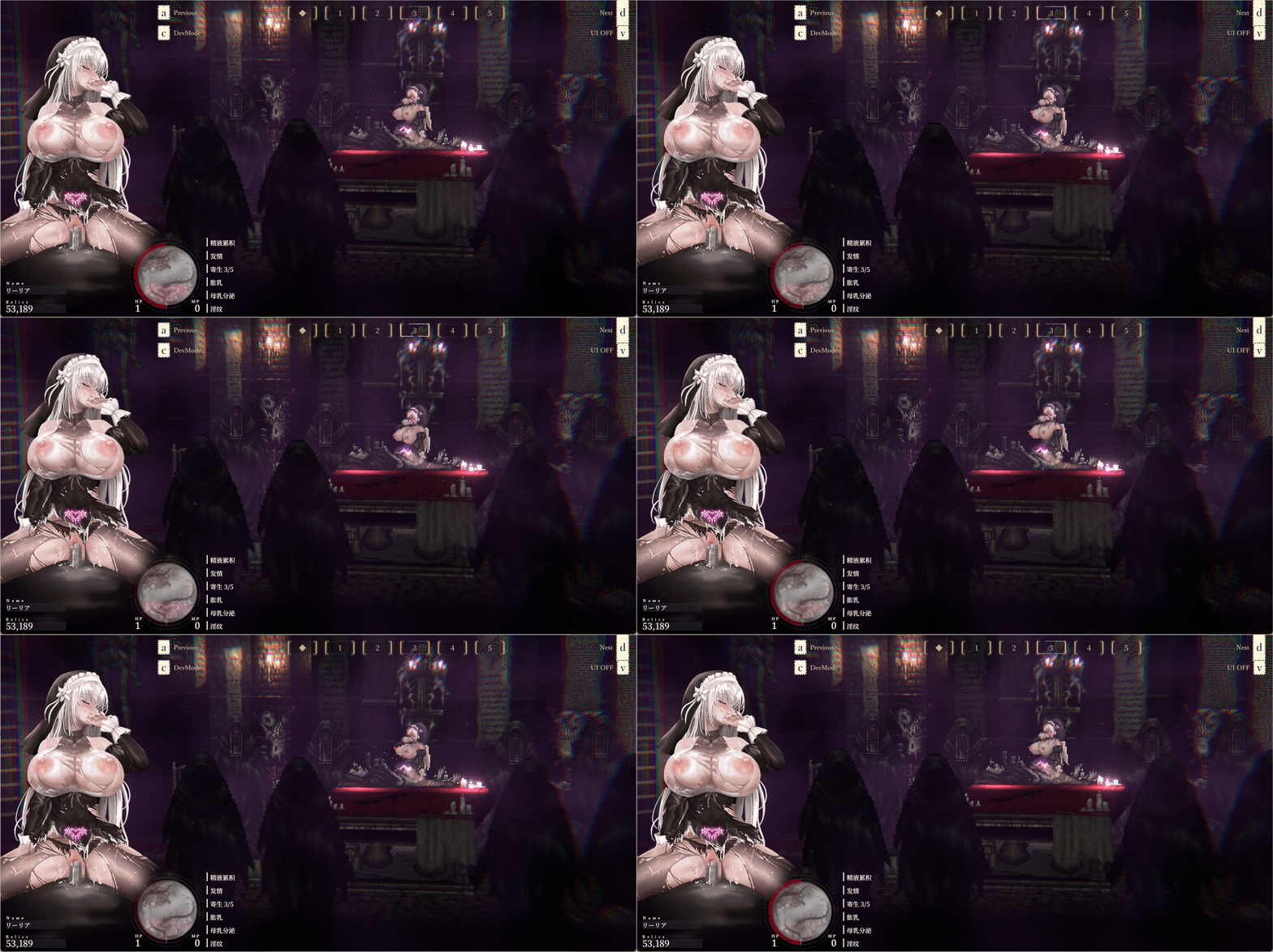
哥特少女勇闯恶魔城2 v1.2.1整合mod版【PC/神作ACT/探索/战斗/猎奇/黑暗/异种/动态/步兵/官方中文】附存档+修改器+mod合集
Tag Artikel【%252525252525E5%252525252525A7%252525252525AC%252525252525E5%252525252525AD%25252525252590】
【auto233】的关注

【linkuehsing】的文章
【jntm666】的个人主页
文章标签【%2525252525252525252525252525252525252525252525252525252525E5%2525252525252525252525252525252525252525252525252525252525A8%252525252525252525252525252525252525252525252525252525252587%2525252525252525252525252525252525252525252525252525252525E5%2525252525252525252525252525252525252525252525252525252525B0%25252525252525252525252525252525252525252525252525252525258F】
【222】的个人主页
게시글 태그【%252525252525E5%252525252525A7%252525252525AC%252525252525E5%252525252525AD%25252525252590】
記事タグ【%252525252525E5%252525252525A7%252525252525AC%252525252525E5%252525252525AD%25252525252590】
文章标签【%252525252525252525252525252525252525252525252525252525E5%252525252525252525252525252525252525252525252525252525A8%25252525252525252525252525252525252525252525252525252587%252525252525252525252525252525252525252525252525252525E5%252525252525252525252525252525252525252525252525252525B0%2525252525252525252525252525252525252525252525252525258F】
文章标签【%25252525252525252525252525252525252525252525252525E5%25252525252525252525252525252525252525252525252525A8%2525252525252525252525252525252525252525252525252587%25252525252525252525252525252525252525252525252525E5%25252525252525252525252525252525252525252525252525B0%252525252525252525252525252525252525252525252525258F】
【starone】的个人主页
Tag Artikel【%2525252525E5%2525252525A7%2525252525AC%2525252525E5%2525252525AD%252525252590】
【千叶枫】的粉丝
記事タグ【%2525252525E5%2525252525A7%2525252525AC%2525252525E5%2525252525AD%252525252590】
【lyf6424】的个人主页
文章标签【%252525252525252525252525252525252525E5%252525252525252525252525252525252525A8%25252525252525252525252525252525252587%252525252525252525252525252525252525E5%252525252525252525252525252525252525B0%2525252525252525252525252525252525258F】
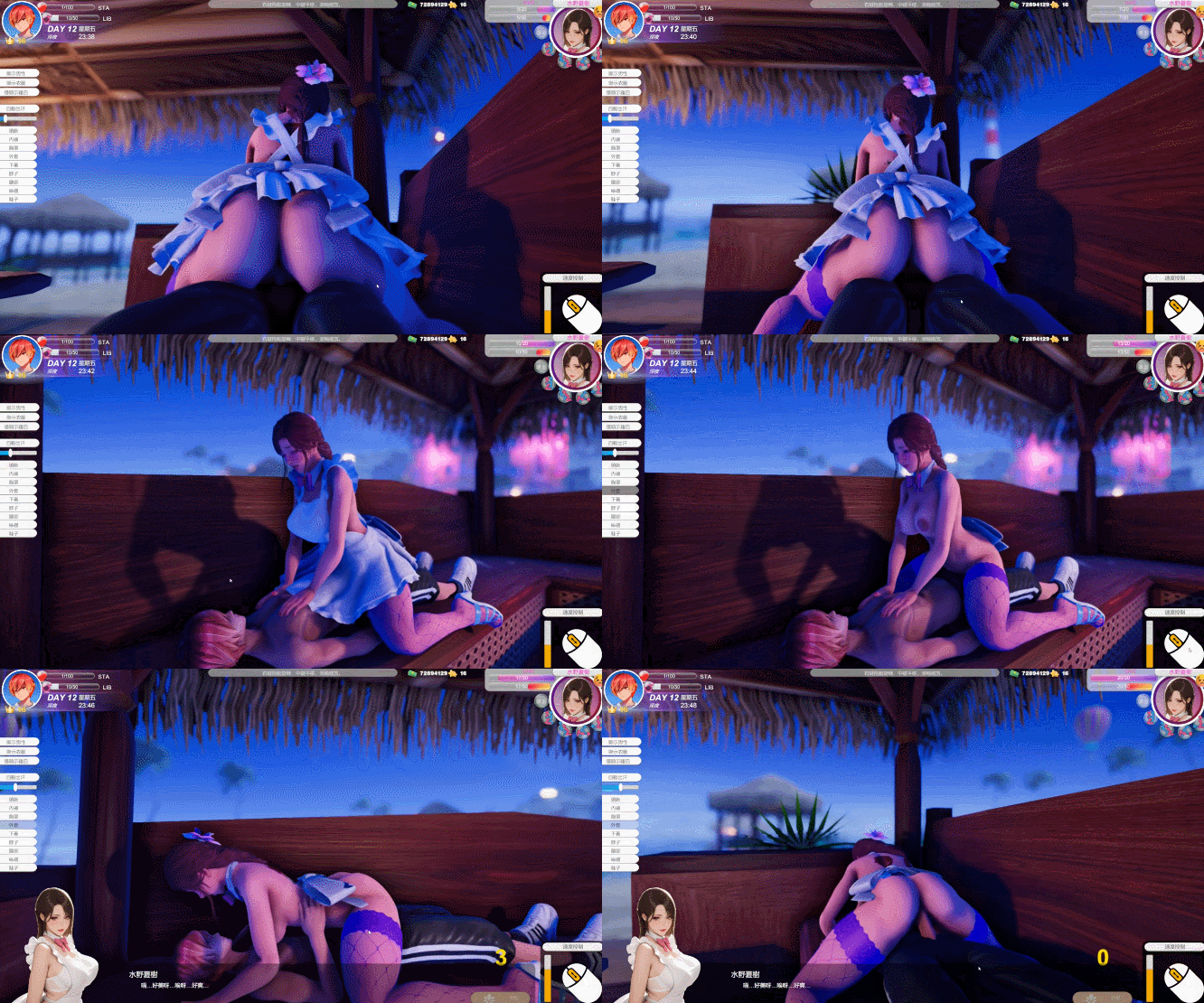
[3D/PC/模拟/开放世界.] 夏日海滩 Summer Beach官中步兵版
【海棠未眠】的文章
Tag Artikel【%252525252525252525252525252525252525252525252525252525252525252525252525252525252525252525252525252525252525252525252525E5%252525252525252525252525252525252525252525252525252525252525252525252525252525252525252525252525252525252525252525252525A8%25252525252525252525252525252525252525252525252525252525252525252525252525252525252525252525252525252525252525252525252587%252525252525252525252525252525252525252525252525252525252525252525252525252525252525252525252525252525252525252525252525E5%252525252525252525252525252525252525252525252525252525252525252525252525252525252525252525252525252525252525252525252525B0%2525252525252525252525252525252525252525252525252525252525252525252525252525252525252525252525252525252525252525252525258F】
【柒海】的漫画
Tag Artikel【%252525252525252525252525252525252525252525252525252525252525252525252525252525252525252525252525252525252525252525252525252525E5%252525252525252525252525252525252525252525252525252525252525252525252525252525252525252525252525252525252525252525252525252525A8%25252525252525252525252525252525252525252525252525252525252525252525252525252525252525252525252525252525252525252525252525252587%252525252525252525252525252525252525252525252525252525252525252525252525252525252525252525252525252525252525252525252525252525E5%252525252525252525252525252525252525252525252525252525252525252525252525252525252525252525252525252525252525252525252525252525B0%2525252525252525252525252525252525252525252525252525252525252525252525252525252525252525252525252525252525252525252525252525258F】
Tag Artikel【%2525252525252525252525252525252525252525252525252525252525252525252525252525252525252525252525252525252525252525252525252525252525E5%2525252525252525252525252525252525252525252525252525252525252525252525252525252525252525252525252525252525252525252525252525252525A8%252525252525252525252525252525252525252525252525252525252525252525252525252525252525252525252525252525252525252525252525252525252587%2525252525252525252525252525252525252525252525252525252525252525252525252525252525252525252525252525252525252525252525252525252525E5%2525252525252525252525252525252525252525252525252525252525252525252525252525252525252525252525252525252525252525252525252525252525B0%25252525252525252525252525252525252525252525252525252525252525252525252525252525252525252525252525252525252525252525252525252525258F】
Tag Artikel【%2525252525252525252525252525252525252525252525252525252525252525252525252525252525252525252525252525252525252525252525E5%2525252525252525252525252525252525252525252525252525252525252525252525252525252525252525252525252525252525252525252525A8%252525252525252525252525252525252525252525252525252525252525252525252525252525252525252525252525252525252525252525252587%2525252525252525252525252525252525252525252525252525252525252525252525252525252525252525252525252525252525252525252525E5%2525252525252525252525252525252525252525252525252525252525252525252525252525252525252525252525252525252525252525252525B0%25252525252525252525252525252525252525252525252525252525252525252525252525252525252525252525252525252525252525252525258F】

[日式ADV/人妻/巨乳爆乳]一墙之隔的淫声浪语 ~某一天,隔壁人妻的叫床声变成妻子的声音~ 壁の向こうの妻の嬌声3 ~薄壁から響く隣人妻の艶声は、いつしか愛する妻の淫れたヨガり声へと変わっていた~

[SLG/动态/官中步兵] Growing Things Up - Season 1 v1.06b [PC+安卓/4.01G]

[PCADV存档汉化] 原不良人妻与辣妹女儿~[700M]
[合集/部分汉化] 井上よしひさ作品合集 [单行本+同人志][2G][OD][秒传]
[双端/3D/SLG/神作/动态/最新]毒力城/毒性城 TOXI City V0.19.0[PC1.9GB+安卓1.8GB/迅雷转百度/迅雷/UC]

娇蛮之吻 3学期 完整版【2026S519S2】つよきす3学期 Full Edition【ADV/PC存档】
Tag Artikel【%2525252525252525252525252525252525252525252525252525252525252525252525252525252525252525252525252525252525252525252525252525E5%2525252525252525252525252525252525252525252525252525252525252525252525252525252525252525252525252525252525252525252525252525A8%252525252525252525252525252525252525252525252525252525252525252525252525252525252525252525252525252525252525252525252525252587%2525252525252525252525252525252525252525252525252525252525252525252525252525252525252525252525252525252525252525252525252525E5%2525252525252525252525252525252525252525252525252525252525252525252525252525252525252525252525252525252525252525252525252525B0%25252525252525252525252525252525252525252525252525252525252525252525252525252525252525252525252525252525252525252525252525258F】

[RPG汉化PC巨乳]魔物的奖励 魔物的犒赏 まものノごホウビ v2.0 [FM/BD 100M]
Tag Artikel【%25252525252525E5%25252525252525A8%2525252525252587%25252525252525E5%25252525252525B0%252525252525258F】

A8703[大型RPG/动态/反向X/PC]转生勇者転生ブレイブVer1.0.9.7.0机翻汉化[6.7G]
แท็กบทความ【%2525252525252525252525252525252525252525252525252525252525252525252525252525252525252525252525252525252525252525252525252525252525252525252525252525E5%2525252525252525252525252525252525252525252525252525252525252525252525252525252525252525252525252525252525252525252525252525252525252525252525252525A8%252525252525252525252525252525252525252525252525252525252525252525252525252525252525252525252525252525252525252525252525252525252525252525252525252587%2525252525252525252525252525252525252525252525252525252525252525252525252525252525252525252525252525252525252525252525252525252525252525252525252525E5%2525252525252525252525252525252525252525252525252525252525252525252525252525252525252525252525252525252525252525252525252525252525252525252525252525B0%25252525252525252525252525252525252525252525252525252525252525252525252525252525252525252525252525252525252525252525252525252525252525252525252525258F】
記事タグ【%2525252525252525252525252525252525252525252525252525252525252525252525252525252525252525252525252525252525252525252525252525252525252525252525252525E5%2525252525252525252525252525252525252525252525252525252525252525252525252525252525252525252525252525252525252525252525252525252525252525252525252525A8%252525252525252525252525252525252525252525252525252525252525252525252525252525252525252525252525252525252525252525252525252525252525252525252525252587%2525252525252525252525252525252525252525252525252525252525252525252525252525252525252525252525252525252525252525252525252525252525252525252525252525E5%2525252525252525252525252525252525252525252525252525252525252525252525252525252525252525252525252525252525252525252525252525252525252525252525252525B0%25252525252525252525252525252525252525252525252525252525252525252525252525252525252525252525252525252525252525252525252525252525252525252525252525258F】
【非难】的个人主页
文章標籤【%252525252525252525252525252525252525252525252525252525252525252525252525252525252525252525252525252525252525252525252525252525252525252525252525252525E5%252525252525252525252525252525252525252525252525252525252525252525252525252525252525252525252525252525252525252525252525252525252525252525252525252525A8%25252525252525252525252525252525252525252525252525252525252525252525252525252525252525252525252525252525252525252525252525252525252525252525252525252587%252525252525252525252525252525252525252525252525252525252525252525252525252525252525252525252525252525252525252525252525252525252525252525252525252525E5%252525252525252525252525252525252525252525252525252525252525252525252525252525252525252525252525252525252525252525252525252525252525252525252525252525B0%2525252525252525252525252525252525252525252525252525252525252525252525252525252525252525252525252525252525252525252525252525252525252525252525252525258F】
Etiqueta de artículo «%25252525252525252525252525252525252525252525252525252525252525252525252525252525252525252525252525252525252525252525252525252525252525252525252525252525E5%25252525252525252525252525252525252525252525252525252525252525252525252525252525252525252525252525252525252525252525252525252525252525252525252525252525A8%2525252525252525252525252525252525252525252525252525252525252525252525252525252525252525252525252525252525252525252525252525252525252525252525252525252587%25252525252525252525252525252525252525252525252525252525252525252525252525252525252525252525252525252525252525252525252525252525252525252525252525252525E5%25252525252525252525252525252525252525252525252525252525252525252525252525252525252525252525252525252525252525252525252525252525252525252525252525252525B0%252525252525252525252525252525252525252525252525252525252525252525252525252525252525252525252525252525252525252525252525252525252525252525252525252525258F»
Etiqueta de artículo «%252525252525252525252525252525252525252525252525252525252525252525252525252525252525252525252525252525252525252525252525252525252525252525252525252525252525E5%252525252525252525252525252525252525252525252525252525252525252525252525252525252525252525252525252525252525252525252525252525252525252525252525252525252525A8%25252525252525252525252525252525252525252525252525252525252525252525252525252525252525252525252525252525252525252525252525252525252525252525252525252525252587%252525252525252525252525252525252525252525252525252525252525252525252525252525252525252525252525252525252525252525252525252525252525252525252525252525252525E5%252525252525252525252525252525252525252525252525252525252525252525252525252525252525252525252525252525252525252525252525252525252525252525252525252525252525B0%2525252525252525252525252525252525252525252525252525252525252525252525252525252525252525252525252525252525252525252525252525252525252525252525252525252525258F»
게시글 태그【%2525252525252525252525252525252525252525252525252525252525252525252525252525252525252525252525252525252525252525252525252525252525252525252525252525E5%2525252525252525252525252525252525252525252525252525252525252525252525252525252525252525252525252525252525252525252525252525252525252525252525252525A8%252525252525252525252525252525252525252525252525252525252525252525252525252525252525252525252525252525252525252525252525252525252525252525252525252587%2525252525252525252525252525252525252525252525252525252525252525252525252525252525252525252525252525252525252525252525252525252525252525252525252525E5%2525252525252525252525252525252525252525252525252525252525252525252525252525252525252525252525252525252525252525252525252525252525252525252525252525B0%25252525252525252525252525252525252525252525252525252525252525252525252525252525252525252525252525252525252525252525252525252525252525252525252525258F】
게시글 태그【%252525252525252525252525252525252525252525252525252525252525252525252525252525252525252525252525252525252525252525252525252525252525252525252525252525E5%252525252525252525252525252525252525252525252525252525252525252525252525252525252525252525252525252525252525252525252525252525252525252525252525252525A8%25252525252525252525252525252525252525252525252525252525252525252525252525252525252525252525252525252525252525252525252525252525252525252525252525252587%252525252525252525252525252525252525252525252525252525252525252525252525252525252525252525252525252525252525252525252525252525252525252525252525252525E5%252525252525252525252525252525252525252525252525252525252525252525252525252525252525252525252525252525252525252525252525252525252525252525252525252525B0%2525252525252525252525252525252525252525252525252525252525252525252525252525252525252525252525252525252525252525252525252525252525252525252525252525258F】
Etiqueta de artículo «%2525252525252525252525252525252525252525252525252525252525252525252525252525252525252525252525252525252525252525252525252525252525252525252525252525E5%2525252525252525252525252525252525252525252525252525252525252525252525252525252525252525252525252525252525252525252525252525252525252525252525252525A8%252525252525252525252525252525252525252525252525252525252525252525252525252525252525252525252525252525252525252525252525252525252525252525252525252587%2525252525252525252525252525252525252525252525252525252525252525252525252525252525252525252525252525252525252525252525252525252525252525252525252525E5%2525252525252525252525252525252525252525252525252525252525252525252525252525252525252525252525252525252525252525252525252525252525252525252525252525B0%25252525252525252525252525252525252525252525252525252525252525252525252525252525252525252525252525252525252525252525252525252525252525252525252525258F»

[双端/纯爱/CV/神] 9-nine- 阿耳忒弥西亚AI汉化版+全CG存档
【。。。】的漫画

鸣潮NTR釉瑚萝莉火车便当
Tag Artikel【%2525252525252525252525252525252525252525252525252525252525252525252525252525252525252525252525252525252525252525252525252525252525252525252525252525252525E5%2525252525252525252525252525252525252525252525252525252525252525252525252525252525252525252525252525252525252525252525252525252525252525252525252525252525A8%252525252525252525252525252525252525252525252525252525252525252525252525252525252525252525252525252525252525252525252525252525252525252525252525252525252587%2525252525252525252525252525252525252525252525252525252525252525252525252525252525252525252525252525252525252525252525252525252525252525252525252525252525E5%2525252525252525252525252525252525252525252525252525252525252525252525252525252525252525252525252525252525252525252525252525252525252525252525252525252525B0%25252525252525252525252525252525252525252525252525252525252525252525252525252525252525252525252525252525252525252525252525252525252525252525252525252525258F】
Etiqueta de artículo «%2525252525252525252525252525252525252525252525252525252525252525252525252525252525252525252525252525252525252525252525252525252525252525252525252525252525E5%2525252525252525252525252525252525252525252525252525252525252525252525252525252525252525252525252525252525252525252525252525252525252525252525252525252525A8%252525252525252525252525252525252525252525252525252525252525252525252525252525252525252525252525252525252525252525252525252525252525252525252525252525252587%2525252525252525252525252525252525252525252525252525252525252525252525252525252525252525252525252525252525252525252525252525252525252525252525252525252525E5%2525252525252525252525252525252525252525252525252525252525252525252525252525252525252525252525252525252525252525252525252525252525252525252525252525252525B0%25252525252525252525252525252525252525252525252525252525252525252525252525252525252525252525252525252525252525252525252525252525252525252525252525252525258F»
게시글 태그【%252525252525252525252525252525252525252525252525252525252525252525252525252525252525252525252525252525252525252525252525252525252525252525252525252525252525E5%252525252525252525252525252525252525252525252525252525252525252525252525252525252525252525252525252525252525252525252525252525252525252525252525252525252525A8%25252525252525252525252525252525252525252525252525252525252525252525252525252525252525252525252525252525252525252525252525252525252525252525252525252525252587%252525252525252525252525252525252525252525252525252525252525252525252525252525252525252525252525252525252525252525252525252525252525252525252525252525252525E5%252525252525252525252525252525252525252525252525252525252525252525252525252525252525252525252525252525252525252525252525252525252525252525252525252525252525B0%2525252525252525252525252525252525252525252525252525252525252525252525252525252525252525252525252525252525252525252525252525252525252525252525252525252525258F】
Tag Artikel【%252525252525252525252525252525252525252525252525252525252525252525252525252525252525252525252525252525252525252525252525252525252525252525252525252525E5%252525252525252525252525252525252525252525252525252525252525252525252525252525252525252525252525252525252525252525252525252525252525252525252525252525A8%25252525252525252525252525252525252525252525252525252525252525252525252525252525252525252525252525252525252525252525252525252525252525252525252525252587%252525252525252525252525252525252525252525252525252525252525252525252525252525252525252525252525252525252525252525252525252525252525252525252525252525E5%252525252525252525252525252525252525252525252525252525252525252525252525252525252525252525252525252525252525252525252525252525252525252525252525252525B0%2525252525252525252525252525252525252525252525252525252525252525252525252525252525252525252525252525252525252525252525252525252525252525252525252525258F】
【kiov】的个人主页
文章標籤【%2525252525252525252525252525252525252525252525252525252525252525252525252525252525252525252525252525252525252525252525252525252525252525252525E5%2525252525252525252525252525252525252525252525252525252525252525252525252525252525252525252525252525252525252525252525252525252525252525252525A8%252525252525252525252525252525252525252525252525252525252525252525252525252525252525252525252525252525252525252525252525252525252525252525252587%2525252525252525252525252525252525252525252525252525252525252525252525252525252525252525252525252525252525252525252525252525252525252525252525E5%2525252525252525252525252525252525252525252525252525252525252525252525252525252525252525252525252525252525252525252525252525252525252525252525B0%25252525252525252525252525252525252525252525252525252525252525252525252525252525252525252525252525252525252525252525252525252525252525252525258F】
文章標籤【%252525252525252525252525252525252525252525252525252525252525252525252525252525252525252525252525252525252525252525252525252525252525252525252525E5%252525252525252525252525252525252525252525252525252525252525252525252525252525252525252525252525252525252525252525252525252525252525252525252525A8%25252525252525252525252525252525252525252525252525252525252525252525252525252525252525252525252525252525252525252525252525252525252525252525252587%252525252525252525252525252525252525252525252525252525252525252525252525252525252525252525252525252525252525252525252525252525252525252525252525E5%252525252525252525252525252525252525252525252525252525252525252525252525252525252525252525252525252525252525252525252525252525252525252525252525B0%2525252525252525252525252525252525252525252525252525252525252525252525252525252525252525252525252525252525252525252525252525252525252525252525258F】
Etiqueta de artículo «%252525252525252525252525252525252525252525252525252525252525252525252525252525252525252525252525252525252525252525252525252525252525E5%252525252525252525252525252525252525252525252525252525252525252525252525252525252525252525252525252525252525252525252525252525252525A8%25252525252525252525252525252525252525252525252525252525252525252525252525252525252525252525252525252525252525252525252525252525252587%252525252525252525252525252525252525252525252525252525252525252525252525252525252525252525252525252525252525252525252525252525252525E5%252525252525252525252525252525252525252525252525252525252525252525252525252525252525252525252525252525252525252525252525252525252525B0%2525252525252525252525252525252525252525252525252525252525252525252525252525252525252525252525252525252525252525252525252525252525258F»
แท็กบทความ【%252525252525252525252525252525252525252525252525252525252525252525252525252525252525252525252525252525252525252525252525252525252525252525E5%252525252525252525252525252525252525252525252525252525252525252525252525252525252525252525252525252525252525252525252525252525252525252525A8%25252525252525252525252525252525252525252525252525252525252525252525252525252525252525252525252525252525252525252525252525252525252525252587%252525252525252525252525252525252525252525252525252525252525252525252525252525252525252525252525252525252525252525252525252525252525252525E5%252525252525252525252525252525252525252525252525252525252525252525252525252525252525252525252525252525252525252525252525252525252525252525B0%2525252525252525252525252525252525252525252525252525252525252525252525252525252525252525252525252525252525252525252525252525252525252525258F】

双端/超涩SLG/全动态/调教/多场景/官方中文版/更新】しお娘々 v1.3.0 带全CG【安卓/PC/DL官方中文】
Tag Artikel【%2525252525252525252525252525252525252525252525252525252525252525252525252525252525252525252525252525252525252525252525252525252525252525252525E5%2525252525252525252525252525252525252525252525252525252525252525252525252525252525252525252525252525252525252525252525252525252525252525252525A8%252525252525252525252525252525252525252525252525252525252525252525252525252525252525252525252525252525252525252525252525252525252525252525252587%2525252525252525252525252525252525252525252525252525252525252525252525252525252525252525252525252525252525252525252525252525252525252525252525E5%2525252525252525252525252525252525252525252525252525252525252525252525252525252525252525252525252525252525252525252525252525252525252525252525B0%25252525252525252525252525252525252525252525252525252525252525252525252525252525252525252525252525252525252525252525252525252525252525252525258F】

[3D/调教/触摸/动态]跟我开房!不然我曝光你小号! 裏アカ晒すぞ!ラブホ来い! v1.1.1官中去码[PC+安卓]

[RPG/PC/汉化/动态]这就是露露的城镇建设
Etiqueta de artículo «%25252525252525252525252525252525252525252525252525252525252525252525252525252525252525252525252525252525252525252525252525252525252525252525E5%25252525252525252525252525252525252525252525252525252525252525252525252525252525252525252525252525252525252525252525252525252525252525252525A8%2525252525252525252525252525252525252525252525252525252525252525252525252525252525252525252525252525252525252525252525252525252525252525252587%25252525252525252525252525252525252525252525252525252525252525252525252525252525252525252525252525252525252525252525252525252525252525252525E5%25252525252525252525252525252525252525252525252525252525252525252525252525252525252525252525252525252525252525252525252525252525252525252525B0%252525252525252525252525252525252525252525252525252525252525252525252525252525252525252525252525252525252525252525252525252525252525252525258F»

【47474747】的关注
แท็กบทความ【%252525252525252525252525252525252525252525252525252525252525252525252525252525252525252525252525252525252525252525252525252525252525E5%252525252525252525252525252525252525252525252525252525252525252525252525252525252525252525252525252525252525252525252525252525252525A8%25252525252525252525252525252525252525252525252525252525252525252525252525252525252525252525252525252525252525252525252525252525252587%252525252525252525252525252525252525252525252525252525252525252525252525252525252525252525252525252525252525252525252525252525252525E5%252525252525252525252525252525252525252525252525252525252525252525252525252525252525252525252525252525252525252525252525252525252525B0%2525252525252525252525252525252525252525252525252525252525252525252525252525252525252525252525252525252525252525252525252525252525258F】
แท็กบทความ【%2525252525252525252525252525252525252525252525252525252525252525252525252525252525252525252525252525252525252525252525252525252525252525252525E5%2525252525252525252525252525252525252525252525252525252525252525252525252525252525252525252525252525252525252525252525252525252525252525252525A8%252525252525252525252525252525252525252525252525252525252525252525252525252525252525252525252525252525252525252525252525252525252525252525252587%2525252525252525252525252525252525252525252525252525252525252525252525252525252525252525252525252525252525252525252525252525252525252525252525E5%2525252525252525252525252525252525252525252525252525252525252525252525252525252525252525252525252525252525252525252525252525252525252525252525B0%25252525252525252525252525252525252525252525252525252525252525252525252525252525252525252525252525252525252525252525252525252525252525252525258F】
게시글 태그【%252525252525252525252525252525252525252525252525252525252525252525252525252525252525252525252525252525252525252525252525252525252525252525252525E5%252525252525252525252525252525252525252525252525252525252525252525252525252525252525252525252525252525252525252525252525252525252525252525252525A8%25252525252525252525252525252525252525252525252525252525252525252525252525252525252525252525252525252525252525252525252525252525252525252525252587%252525252525252525252525252525252525252525252525252525252525252525252525252525252525252525252525252525252525252525252525252525252525252525252525E5%252525252525252525252525252525252525252525252525252525252525252525252525252525252525252525252525252525252525252525252525252525252525252525252525B0%2525252525252525252525252525252525252525252525252525252525252525252525252525252525252525252525252525252525252525252525252525252525252525252525258F】
Tag Artikel【%25252525252525252525252525252525252525252525252525252525252525252525252525252525252525252525252525252525252525252525252525252525252525252525E5%25252525252525252525252525252525252525252525252525252525252525252525252525252525252525252525252525252525252525252525252525252525252525252525A8%2525252525252525252525252525252525252525252525252525252525252525252525252525252525252525252525252525252525252525252525252525252525252525252587%25252525252525252525252525252525252525252525252525252525252525252525252525252525252525252525252525252525252525252525252525252525252525252525E5%25252525252525252525252525252525252525252525252525252525252525252525252525252525252525252525252525252525252525252525252525252525252525252525B0%252525252525252525252525252525252525252525252525252525252525252525252525252525252525252525252525252525252525252525252525252525252525252525258F】
Tag Artikel【%2525252525252525252525252525252525252525252525252525252525252525252525252525252525252525252525252525252525252525252525252525252525252525252525252525E5%2525252525252525252525252525252525252525252525252525252525252525252525252525252525252525252525252525252525252525252525252525252525252525252525252525A8%252525252525252525252525252525252525252525252525252525252525252525252525252525252525252525252525252525252525252525252525252525252525252525252525252587%2525252525252525252525252525252525252525252525252525252525252525252525252525252525252525252525252525252525252525252525252525252525252525252525252525E5%2525252525252525252525252525252525252525252525252525252525252525252525252525252525252525252525252525252525252525252525252525252525252525252525252525B0%25252525252525252525252525252525252525252525252525252525252525252525252525252525252525252525252525252525252525252525252525252525252525252525252525258F】
แท็กบทความ【%25252525252525252525252525252525252525252525252525252525252525252525252525252525252525252525252525252525252525252525252525252525252525252525E5%25252525252525252525252525252525252525252525252525252525252525252525252525252525252525252525252525252525252525252525252525252525252525252525A8%2525252525252525252525252525252525252525252525252525252525252525252525252525252525252525252525252525252525252525252525252525252525252525252587%25252525252525252525252525252525252525252525252525252525252525252525252525252525252525252525252525252525252525252525252525252525252525252525E5%25252525252525252525252525252525252525252525252525252525252525252525252525252525252525252525252525252525252525252525252525252525252525252525B0%252525252525252525252525252525252525252525252525252525252525252525252525252525252525252525252525252525252525252525252525252525252525252525258F】
게시글 태그【%2525252525252525252525252525252525252525252525252525252525252525252525252525252525252525252525252525252525252525252525252525252525252525252525E5%2525252525252525252525252525252525252525252525252525252525252525252525252525252525252525252525252525252525252525252525252525252525252525252525A8%252525252525252525252525252525252525252525252525252525252525252525252525252525252525252525252525252525252525252525252525252525252525252525252587%2525252525252525252525252525252525252525252525252525252525252525252525252525252525252525252525252525252525252525252525252525252525252525252525E5%2525252525252525252525252525252525252525252525252525252525252525252525252525252525252525252525252525252525252525252525252525252525252525252525B0%25252525252525252525252525252525252525252525252525252525252525252525252525252525252525252525252525252525252525252525252525252525252525252525258F】
Tag Artikel【%25252525252525252525252525252525252525252525252525252525252525252525252525252525252525252525252525252525252525252525252525252525252525E5%25252525252525252525252525252525252525252525252525252525252525252525252525252525252525252525252525252525252525252525252525252525252525A8%2525252525252525252525252525252525252525252525252525252525252525252525252525252525252525252525252525252525252525252525252525252525252587%25252525252525252525252525252525252525252525252525252525252525252525252525252525252525252525252525252525252525252525252525252525252525E5%25252525252525252525252525252525252525252525252525252525252525252525252525252525252525252525252525252525252525252525252525252525252525B0%252525252525252525252525252525252525252525252525252525252525252525252525252525252525252525252525252525252525252525252525252525252525258F】
記事タグ【%25252525252525252525252525252525252525252525252525252525252525252525252525252525252525252525252525252525252525252525252525252525252525252525E5%25252525252525252525252525252525252525252525252525252525252525252525252525252525252525252525252525252525252525252525252525252525252525252525A8%2525252525252525252525252525252525252525252525252525252525252525252525252525252525252525252525252525252525252525252525252525252525252525252587%25252525252525252525252525252525252525252525252525252525252525252525252525252525252525252525252525252525252525252525252525252525252525252525E5%25252525252525252525252525252525252525252525252525252525252525252525252525252525252525252525252525252525252525252525252525252525252525252525B0%252525252525252525252525252525252525252525252525252525252525252525252525252525252525252525252525252525252525252525252525252525252525252525258F】
게시글 태그【%252525252525252525252525252525252525252525252525252525252525252525252525252525252525252525252525252525252525252525252525252525252525E5%252525252525252525252525252525252525252525252525252525252525252525252525252525252525252525252525252525252525252525252525252525252525A8%25252525252525252525252525252525252525252525252525252525252525252525252525252525252525252525252525252525252525252525252525252525252587%252525252525252525252525252525252525252525252525252525252525252525252525252525252525252525252525252525252525252525252525252525252525E5%252525252525252525252525252525252525252525252525252525252525252525252525252525252525252525252525252525252525252525252525252525252525B0%2525252525252525252525252525252525252525252525252525252525252525252525252525252525252525252525252525252525252525252525252525252525258F】

熟女互动/开大车/恋臭/官中无码双端 全裸审讯官全裸取り调べシミュレーター+回想 度雷夸u
【xlala】的漫画
Tag Artikel【%252525252525252525252525252525252525252525252525252525252525252525252525252525252525252525252525252525252525252525252525252525252525252525E5%252525252525252525252525252525252525252525252525252525252525252525252525252525252525252525252525252525252525252525252525252525252525252525A8%25252525252525252525252525252525252525252525252525252525252525252525252525252525252525252525252525252525252525252525252525252525252525252587%252525252525252525252525252525252525252525252525252525252525252525252525252525252525252525252525252525252525252525252525252525252525252525E5%252525252525252525252525252525252525252525252525252525252525252525252525252525252525252525252525252525252525252525252525252525252525252525B0%2525252525252525252525252525252525252525252525252525252525252525252525252525252525252525252525252525252525252525252525252525252525252525258F】
【记不起你啊】的文章
記事タグ【%25252525252525252525252525252525252525252525252525252525252525252525252525252525252525252525252525252525252525252525252525252525252525252525252525E5%25252525252525252525252525252525252525252525252525252525252525252525252525252525252525252525252525252525252525252525252525252525252525252525252525A8%2525252525252525252525252525252525252525252525252525252525252525252525252525252525252525252525252525252525252525252525252525252525252525252525252587%25252525252525252525252525252525252525252525252525252525252525252525252525252525252525252525252525252525252525252525252525252525252525252525252525E5%25252525252525252525252525252525252525252525252525252525252525252525252525252525252525252525252525252525252525252525252525252525252525252525252525B0%252525252525252525252525252525252525252525252525252525252525252525252525252525252525252525252525252525252525252525252525252525252525252525252525258F】
文章標籤【%252525252525252525252525252525252525252525252525252525252525252525252525252525252525252525252525252525252525252525252525252525252525E5%252525252525252525252525252525252525252525252525252525252525252525252525252525252525252525252525252525252525252525252525252525252525A8%25252525252525252525252525252525252525252525252525252525252525252525252525252525252525252525252525252525252525252525252525252525252587%252525252525252525252525252525252525252525252525252525252525252525252525252525252525252525252525252525252525252525252525252525252525E5%252525252525252525252525252525252525252525252525252525252525252525252525252525252525252525252525252525252525252525252525252525252525B0%2525252525252525252525252525252525252525252525252525252525252525252525252525252525252525252525252525252525252525252525252525252525258F】

【PC】更新[精品ACT/凌辱/动态] 神之血/伊德海拉之血 (The Blood of Yidhra)v1.0.4 官方中文正式版+全CG解锁 【737M】
【youdum】的关注

[RPG/NTR]洛蕾塔·梅登 ~适合率0%的劣等兵~v1.03ai汉化+cg存档
文章標籤【%25252525252525252525252525252525252525252525252525252525252525252525252525252525252525252525252525252525252525252525252525252525252525E5%25252525252525252525252525252525252525252525252525252525252525252525252525252525252525252525252525252525252525252525252525252525252525A8%2525252525252525252525252525252525252525252525252525252525252525252525252525252525252525252525252525252525252525252525252525252525252587%25252525252525252525252525252525252525252525252525252525252525252525252525252525252525252525252525252525252525252525252525252525252525E5%25252525252525252525252525252525252525252525252525252525252525252525252525252525252525252525252525252525252525252525252525252525252525B0%252525252525252525252525252525252525252525252525252525252525252525252525252525252525252525252525252525252525252525252525252525252525258F】
【zf330】的文章
記事タグ【%2525252525252525252525252525252525252525252525252525252525252525252525252525252525252525252525252525252525252525252525252525252525E5%2525252525252525252525252525252525252525252525252525252525252525252525252525252525252525252525252525252525252525252525252525252525A8%252525252525252525252525252525252525252525252525252525252525252525252525252525252525252525252525252525252525252525252525252525252587%2525252525252525252525252525252525252525252525252525252525252525252525252525252525252525252525252525252525252525252525252525252525E5%2525252525252525252525252525252525252525252525252525252525252525252525252525252525252525252525252525252525252525252525252525252525B0%25252525252525252525252525252525252525252525252525252525252525252525252525252525252525252525252525252525252525252525252525252525258F】
【nicklutz】的文章
文章标签【%252525252525252525E5%252525252525252525A8%25252525252525252587%252525252525252525E5%252525252525252525B0%2525252525252525258F】
文章标签【%2525252525252525252525252525252525E5%2525252525252525252525252525252525A8%252525252525252525252525252525252587%2525252525252525252525252525252525E5%2525252525252525252525252525252525B0%25252525252525252525252525252525258F】
게시글 태그【%252525252525252525252525252525252525252525252525252525252525252525252525252525252525252525252525252525252525252525252525252525252525252525E5%252525252525252525252525252525252525252525252525252525252525252525252525252525252525252525252525252525252525252525252525252525252525252525A8%25252525252525252525252525252525252525252525252525252525252525252525252525252525252525252525252525252525252525252525252525252525252525252587%252525252525252525252525252525252525252525252525252525252525252525252525252525252525252525252525252525252525252525252525252525252525252525E5%252525252525252525252525252525252525252525252525252525252525252525252525252525252525252525252525252525252525252525252525252525252525252525B0%2525252525252525252525252525252525252525252525252525252525252525252525252525252525252525252525252525252525252525252525252525252525252525258F】
게시글 태그【%2525252525252525252525252525252525252525252525252525252525252525252525252525252525252525252525252525252525252525252525252525252525252525E5%2525252525252525252525252525252525252525252525252525252525252525252525252525252525252525252525252525252525252525252525252525252525252525A8%252525252525252525252525252525252525252525252525252525252525252525252525252525252525252525252525252525252525252525252525252525252525252587%2525252525252525252525252525252525252525252525252525252525252525252525252525252525252525252525252525252525252525252525252525252525252525E5%2525252525252525252525252525252525252525252525252525252525252525252525252525252525252525252525252525252525252525252525252525252525252525B0%25252525252525252525252525252525252525252525252525252525252525252525252525252525252525252525252525252525252525252525252525252525252525258F】
แท็กบทความ【%2525252525252525252525252525252525252525252525252525252525252525252525252525252525252525252525252525252525252525252525252525252525252525E5%2525252525252525252525252525252525252525252525252525252525252525252525252525252525252525252525252525252525252525252525252525252525252525A8%252525252525252525252525252525252525252525252525252525252525252525252525252525252525252525252525252525252525252525252525252525252525252587%2525252525252525252525252525252525252525252525252525252525252525252525252525252525252525252525252525252525252525252525252525252525252525E5%2525252525252525252525252525252525252525252525252525252525252525252525252525252525252525252525252525252525252525252525252525252525252525B0%25252525252525252525252525252525252525252525252525252525252525252525252525252525252525252525252525252525252525252525252525252525252525258F】
文章标签【%2525252525252525E5%2525252525252525A8%252525252525252587%2525252525252525E5%2525252525252525B0%25252525252525258F】
文章标签【%E5%B0%A4%E5%A8%9C%E8%92%82%E6%B3%95】
【onefish】的个人主页
Tag Artikel【%252525252525252525E5%252525252525252525A8%25252525252525252587%252525252525252525E5%252525252525252525B0%2525252525252525258F】
【xswm31415926】的文章
文章标签【%2525252525252525252525E5%2525252525252525252525A8%252525252525252525252587%2525252525252525252525E5%2525252525252525252525B0%25252525252525252525258F】
【liaojiahao66】的个人主页

【3D游戏/AI汉化/全动态/PC】绅士版玩具熊的午夜后宫/FAP NIGHTS AT FRENNIS v0.3.0X AI汉化版
Tag Artikel【%2525252525252525252525252525252525252525252525252525252525252525252525252525252525252525252525252525252525E5%2525252525252525252525252525252525252525252525252525252525252525252525252525252525252525252525252525252525A8%252525252525252525252525252525252525252525252525252525252525252525252525252525252525252525252525252525252587%2525252525252525252525252525252525252525252525252525252525252525252525252525252525252525252525252525252525E5%2525252525252525252525252525252525252525252525252525252525252525252525252525252525252525252525252525252525B0%25252525252525252525252525252525252525252525252525252525252525252525252525252525252525252525252525252525258F】
Tag Artikel【%25252525252525252525252525252525252525252525252525252525252525252525252525E5%25252525252525252525252525252525252525252525252525252525252525252525252525A8%2525252525252525252525252525252525252525252525252525252525252525252525252587%25252525252525252525252525252525252525252525252525252525252525252525252525E5%25252525252525252525252525252525252525252525252525252525252525252525252525B0%252525252525252525252525252525252525252525252525252525252525252525252525258F】
Tag Artikel【%252525252525252525252525252525252525252525252525252525252525252525252525252525252525E5%252525252525252525252525252525252525252525252525252525252525252525252525252525252525A8%25252525252525252525252525252525252525252525252525252525252525252525252525252525252587%252525252525252525252525252525252525252525252525252525252525252525252525252525252525E5%252525252525252525252525252525252525252525252525252525252525252525252525252525252525B0%2525252525252525252525252525252525252525252525252525252525252525252525252525252525258F】

【RPG/AI汉化/PC/新作/存档/触手/孕妇/挤奶】退魔师玲奈2 调查神丰村的妖魔异变 471M[夸克/百度/UC/迅雷]

[PC+安卓/RPG/异种/拘束/多人.] 希尔丝大冒险 v1.0.10 官中步兵版 [3.30G]
【知晓sama】的个人主页
Tag Artikel【%25252525252525252525252525252525252525252525252525252525252525252525252525252525252525252525E5%25252525252525252525252525252525252525252525252525252525252525252525252525252525252525252525A8%2525252525252525252525252525252525252525252525252525252525252525252525252525252525252525252587%25252525252525252525252525252525252525252525252525252525252525252525252525252525252525252525E5%25252525252525252525252525252525252525252525252525252525252525252525252525252525252525252525B0%252525252525252525252525252525252525252525252525252525252525252525252525252525252525252525258F】
Tag Artikel【%252525252525252525252525252525252525252525252525252525252525252525252525E5%252525252525252525252525252525252525252525252525252525252525252525252525A8%25252525252525252525252525252525252525252525252525252525252525252525252587%252525252525252525252525252525252525252525252525252525252525252525252525E5%252525252525252525252525252525252525252525252525252525252525252525252525B0%2525252525252525252525252525252525252525252525252525252525252525252525258F】
Tag Artikel【%25252525252525252525252525252525252525252525252525252525252525252525252525252525E5%25252525252525252525252525252525252525252525252525252525252525252525252525252525A8%2525252525252525252525252525252525252525252525252525252525252525252525252525252587%25252525252525252525252525252525252525252525252525252525252525252525252525252525E5%25252525252525252525252525252525252525252525252525252525252525252525252525252525B0%252525252525252525252525252525252525252525252525252525252525252525252525252525258F】

【日系SLG/AI汉化/动态】龙珠:混合色情冒险 Doragon Boll: Hybrid Eroventures v0.3.0【PC+安卓/0.61G】

【泡沫不是泡馍】的个人主页
Tag Artikel【%25252525252525252525252525252525252525252525252525252525252525252525252525252525252525E5%25252525252525252525252525252525252525252525252525252525252525252525252525252525252525A8%2525252525252525252525252525252525252525252525252525252525252525252525252525252525252587%25252525252525252525252525252525252525252525252525252525252525252525252525252525252525E5%25252525252525252525252525252525252525252525252525252525252525252525252525252525252525B0%252525252525252525252525252525252525252525252525252525252525252525252525252525252525258F】
Tag Artikel【%252525252525252525252525252525252525252525252525252525252525252525252525252525E5%252525252525252525252525252525252525252525252525252525252525252525252525252525A8%25252525252525252525252525252525252525252525252525252525252525252525252525252587%252525252525252525252525252525252525252525252525252525252525252525252525252525E5%252525252525252525252525252525252525252525252525252525252525252525252525252525B0%2525252525252525252525252525252525252525252525252525252525252525252525252525258F】
【xie】的个人主页
Tag Artikel【%25252525252525252525252525252525252525252525252525252525252525252525E5%25252525252525252525252525252525252525252525252525252525252525252525A8%2525252525252525252525252525252525252525252525252525252525252525252587%25252525252525252525252525252525252525252525252525252525252525252525E5%25252525252525252525252525252525252525252525252525252525252525252525B0%252525252525252525252525252525252525252525252525252525252525252525258F】

[PC-SLG] [SLG/3D/欧美]欲望之梦 Ep.1-Ep.12 V1.01 汉化完结版[PC+安卓/4.57G] [FM/BD]
Post Tag【%2525252525252525252525252525252525252525252525252525252525252525252525252525252525252525252525252525252525252525252525252525252525252525252525252525252525E5%2525252525252525252525252525252525252525252525252525252525252525252525252525252525252525252525252525252525252525252525252525252525252525252525252525252525A8%252525252525252525252525252525252525252525252525252525252525252525252525252525252525252525252525252525252525252525252525252525252525252525252525252525252587%2525252525252525252525252525252525252525252525252525252525252525252525252525252525252525252525252525252525252525252525252525252525252525252525252525252525E5%2525252525252525252525252525252525252525252525252525252525252525252525252525252525252525252525252525252525252525252525252525252525252525252525252525252525B0%25252525252525252525252525252525252525252525252525252525252525252525252525252525252525252525252525252525252525252525252525252525252525252525252525252525258F】
3/12|3/12

[新汉化PCADV] 人妻催眠 内嵌AI汉化版 [2G]
【AZ/PC/双端/动态/SLG/AI汉化】腐败王国 +重制版--- Corrupted Kingdoms 【 v0.22.3d+v0.1.0 Remake】

[亚洲风SLG/乱伦/动态] 帮她恢复职业生涯 重启生涯 Restore Her Career v0.35赞助 AI汉化版【PC+安卓/9.46G/更新】
【新作SLG | 短篇 | 生肉】路地裏魔族エイちゃんの330円後背位セルフ式SEX Ver1.2 【39MB】
【1169157418】的个人主页

【亚洲SLG/AI汉化】半杯碎影 Glass Half Broken Ep.2【PC+安卓/0.71G】
Komik of [赫赫]
【嗯粉筆】的粉丝

更新[ADV/巨乳] 年上彼女2 汉化[PC+安卓
ママは対魔忍 (敗北乙女エクスタシーVol.22) [中国翻訳] [DL版]|妈妈是对魔忍 (败北乙女Ecstasy Vol.22)
Post Tag【%25252525252525252525252525252525252525252525252525252525252525252525252525252525252525252525252525252525252525252525252525252525252525252525252525252525E5%25252525252525252525252525252525252525252525252525252525252525252525252525252525252525252525252525252525252525252525252525252525252525252525252525252525A8%2525252525252525252525252525252525252525252525252525252525252525252525252525252525252525252525252525252525252525252525252525252525252525252525252525252587%25252525252525252525252525252525252525252525252525252525252525252525252525252525252525252525252525252525252525252525252525252525252525252525252525252525E5%25252525252525252525252525252525252525252525252525252525252525252525252525252525252525252525252525252525252525252525252525252525252525252525252525252525B0%252525252525252525252525252525252525252525252525252525252525252525252525252525252525252525252525252525252525252525252525252525252525252525252525252525258F】

垂れ玉包茎ふたなりめぐみん (この素晴らしい世界に祝福を!)
แท็กบทความ【%2525252525252525252525252525252525252525252525252525252525252525252525252525252525252525252525252525252525252525252525252525E5%2525252525252525252525252525252525252525252525252525252525252525252525252525252525252525252525252525252525252525252525252525A8%252525252525252525252525252525252525252525252525252525252525252525252525252525252525252525252525252525252525252525252525252587%2525252525252525252525252525252525252525252525252525252525252525252525252525252525252525252525252525252525252525252525252525E5%2525252525252525252525252525252525252525252525252525252525252525252525252525252525252525252525252525252525252525252525252525B0%25252525252525252525252525252525252525252525252525252525252525252525252525252525252525252525252525252525252525252525252525258F】
【浮生若梦为欢几何】的关注
Komik of [航sir.]

さとりのあしあそび|觉的足部玩耍
Tag Artikel【%25252525252525252525252525252525252525252525252525252525252525252525252525252525252525252525252525252525252525252525252525E5%25252525252525252525252525252525252525252525252525252525252525252525252525252525252525252525252525252525252525252525252525A8%2525252525252525252525252525252525252525252525252525252525252525252525252525252525252525252525252525252525252525252525252587%25252525252525252525252525252525252525252525252525252525252525252525252525252525252525252525252525252525252525252525252525E5%25252525252525252525252525252525252525252525252525252525252525252525252525252525252525252525252525252525252525252525252525B0%252525252525252525252525252525252525252525252525252525252525252525252525252525252525252525252525252525252525252525252525258F】

桜のあと|樱花之后
【PORPOR】的关注
文章標籤【%25252525252525252525252525252525252525252525252525252525252525252525252525252525252525252525252525252525252525252525E5%25252525252525252525252525252525252525252525252525252525252525252525252525252525252525252525252525252525252525252525A8%2525252525252525252525252525252525252525252525252525252525252525252525252525252525252525252525252525252525252525252587%25252525252525252525252525252525252525252525252525252525252525252525252525252525252525252525252525252525252525252525E5%25252525252525252525252525252525252525252525252525252525252525252525252525252525252525252525252525252525252525252525B0%252525252525252525252525252525252525252525252525252525252525252525252525252525252525252525252525252525252525252525258F】

【互动SLG/官中/无码/PC】Loop Queen-地牢脱出3 轮回女王 Loop Queen-Escape Dungeon 3 ループクイーン v1.5 官方中文版【3.32G】
【甜田甜甜甜】的个人主页
文章標籤【%252525252525252525252525252525252525252525252525252525252525252525252525252525252525252525252525252525252525252525252525252525E5%252525252525252525252525252525252525252525252525252525252525252525252525252525252525252525252525252525252525252525252525252525A8%25252525252525252525252525252525252525252525252525252525252525252525252525252525252525252525252525252525252525252525252525252587%252525252525252525252525252525252525252525252525252525252525252525252525252525252525252525252525252525252525252525252525252525E5%252525252525252525252525252525252525252525252525252525252525252525252525252525252525252525252525252525252525252525252525252525B0%2525252525252525252525252525252525252525252525252525252525252525252525252525252525252525252525252525252525252525252525252525258F】
게시글 태그【%2525252525252525252525252525252525252525252525252525252525252525252525252525252525252525252525252525252525252525252525E5%2525252525252525252525252525252525252525252525252525252525252525252525252525252525252525252525252525252525252525252525A8%252525252525252525252525252525252525252525252525252525252525252525252525252525252525252525252525252525252525252525252587%2525252525252525252525252525252525252525252525252525252525252525252525252525252525252525252525252525252525252525252525E5%2525252525252525252525252525252525252525252525252525252525252525252525252525252525252525252525252525252525252525252525B0%25252525252525252525252525252525252525252525252525252525252525252525252525252525252525252525252525252525252525252525258F】
แท็กบทความ【%2525252525252525252525252525252525252525252525252525252525252525252525252525252525252525252525252525252525252525252525252525252525E5%2525252525252525252525252525252525252525252525252525252525252525252525252525252525252525252525252525252525252525252525252525252525A8%252525252525252525252525252525252525252525252525252525252525252525252525252525252525252525252525252525252525252525252525252525252587%2525252525252525252525252525252525252525252525252525252525252525252525252525252525252525252525252525252525252525252525252525252525E5%2525252525252525252525252525252525252525252525252525252525252525252525252525252525252525252525252525252525252525252525252525252525B0%25252525252525252525252525252525252525252525252525252525252525252525252525252525252525252525252525252525252525252525252525252525258F】

(Animation Reward 201908)Fumizuki|(Animation Reward 201908)文月
Post Tag【%25252525252525252525252525252525252525252525252525252525252525252525252525252525252525252525252525252525252525252525252525252525252525252525252525E5%25252525252525252525252525252525252525252525252525252525252525252525252525252525252525252525252525252525252525252525252525252525252525252525252525A8%2525252525252525252525252525252525252525252525252525252525252525252525252525252525252525252525252525252525252525252525252525252525252525252525252587%25252525252525252525252525252525252525252525252525252525252525252525252525252525252525252525252525252525252525252525252525252525252525252525252525E5%25252525252525252525252525252525252525252525252525252525252525252525252525252525252525252525252525252525252525252525252525252525252525252525252525B0%252525252525252525252525252525252525252525252525252525252525252525252525252525252525252525252525252525252525252525252525252525252525252525252525258F】
Etiqueta de artículo «%2525252525252525252525252525252525252525252525252525252525252525252525252525252525252525252525252525252525252525252525252525252525E5%2525252525252525252525252525252525252525252525252525252525252525252525252525252525252525252525252525252525252525252525252525252525A8%252525252525252525252525252525252525252525252525252525252525252525252525252525252525252525252525252525252525252525252525252525252587%2525252525252525252525252525252525252525252525252525252525252525252525252525252525252525252525252525252525252525252525252525252525E5%2525252525252525252525252525252525252525252525252525252525252525252525252525252525252525252525252525252525252525252525252525252525B0%25252525252525252525252525252525252525252525252525252525252525252525252525252525252525252525252525252525252525252525252525252525258F»

A10207[RPG/汉化]在里斯菲尔镇上~冒险者库库勒的H之回忆~1.0PC+安卓汉化版[2.4G]
記事タグ【%2525252525252525252525252525252525252525252525252525252525252525252525252525252525252525252525252525252525252525252525E5%2525252525252525252525252525252525252525252525252525252525252525252525252525252525252525252525252525252525252525252525A8%252525252525252525252525252525252525252525252525252525252525252525252525252525252525252525252525252525252525252525252587%2525252525252525252525252525252525252525252525252525252525252525252525252525252525252525252525252525252525252525252525E5%2525252525252525252525252525252525252525252525252525252525252525252525252525252525252525252525252525252525252525252525B0%25252525252525252525252525252525252525252525252525252525252525252525252525252525252525252525252525252525252525252525258F】
Tag Artikel【%252525252525252525252525252525252525252525252525252525252525252525252525252525252525252525252525252525252525252525252525E5%252525252525252525252525252525252525252525252525252525252525252525252525252525252525252525252525252525252525252525252525A8%25252525252525252525252525252525252525252525252525252525252525252525252525252525252525252525252525252525252525252525252587%252525252525252525252525252525252525252525252525252525252525252525252525252525252525252525252525252525252525252525252525E5%252525252525252525252525252525252525252525252525252525252525252525252525252525252525252525252525252525252525252525252525B0%2525252525252525252525252525252525252525252525252525252525252525252525252525252525252525252525252525252525252525252525258F】
Etiqueta de artículo «%2525252525252525252525252525252525252525252525252525252525252525252525252525252525252525252525252525252525252525252525252525E5%2525252525252525252525252525252525252525252525252525252525252525252525252525252525252525252525252525252525252525252525252525A8%252525252525252525252525252525252525252525252525252525252525252525252525252525252525252525252525252525252525252525252525252587%2525252525252525252525252525252525252525252525252525252525252525252525252525252525252525252525252525252525252525252525252525E5%2525252525252525252525252525252525252525252525252525252525252525252525252525252525252525252525252525252525252525252525252525B0%25252525252525252525252525252525252525252525252525252525252525252525252525252525252525252525252525252525252525252525252525258F»
A11623[SLG/汉化]甜蜜复仇SweetRevengev0.09PC+安卓汉化版[2.6G]
【欧美SLG】兽人崛起2:黑暗记忆 Rise of the Orcs 2: Dark Memories v3.7B AI汉化版【PC+安卓/4.52G/更新】
Post Tag【%252525252525252525252525252525252525252525252525252525252525252525252525252525252525252525252525252525252525252525252525252525252525252525252525E5%252525252525252525252525252525252525252525252525252525252525252525252525252525252525252525252525252525252525252525252525252525252525252525252525A8%25252525252525252525252525252525252525252525252525252525252525252525252525252525252525252525252525252525252525252525252525252525252525252525252587%252525252525252525252525252525252525252525252525252525252525252525252525252525252525252525252525252525252525252525252525252525252525252525252525E5%252525252525252525252525252525252525252525252525252525252525252525252525252525252525252525252525252525252525252525252525252525252525252525252525B0%2525252525252525252525252525252525252525252525252525252525252525252525252525252525252525252525252525252525252525252525252525252525252525252525258F】
Etiqueta de artículo «%252525252525252525252525252525252525252525252525252525252525252525252525252525252525252525252525252525252525252525252525252525252525252525252525E5%252525252525252525252525252525252525252525252525252525252525252525252525252525252525252525252525252525252525252525252525252525252525252525252525A8%25252525252525252525252525252525252525252525252525252525252525252525252525252525252525252525252525252525252525252525252525252525252525252525252587%252525252525252525252525252525252525252525252525252525252525252525252525252525252525252525252525252525252525252525252525252525252525252525252525E5%252525252525252525252525252525252525252525252525252525252525252525252525252525252525252525252525252525252525252525252525252525252525252525252525B0%2525252525252525252525252525252525252525252525252525252525252525252525252525252525252525252525252525252525252525252525252525252525252525252525258F»
【细木工】的个人主页
【drumasshole】的个人主页
Tag Artikel【%2525252525252525252525252525252525252525252525252525252525252525252525252525252525252525252525252525252525252525252525252525252525E5%2525252525252525252525252525252525252525252525252525252525252525252525252525252525252525252525252525252525252525252525252525252525A8%252525252525252525252525252525252525252525252525252525252525252525252525252525252525252525252525252525252525252525252525252525252587%2525252525252525252525252525252525252525252525252525252525252525252525252525252525252525252525252525252525252525252525252525252525E5%2525252525252525252525252525252525252525252525252525252525252525252525252525252525252525252525252525252525252525252525252525252525B0%25252525252525252525252525252525252525252525252525252525252525252525252525252525252525252525252525252525252525252525252525252525258F】
Etiqueta de artículo «%25252525252525252525252525252525252525252525252525252525252525252525252525252525252525252525252525252525252525252525252525E5%25252525252525252525252525252525252525252525252525252525252525252525252525252525252525252525252525252525252525252525252525A8%2525252525252525252525252525252525252525252525252525252525252525252525252525252525252525252525252525252525252525252525252587%25252525252525252525252525252525252525252525252525252525252525252525252525252525252525252525252525252525252525252525252525E5%25252525252525252525252525252525252525252525252525252525252525252525252525252525252525252525252525252525252525252525252525B0%252525252525252525252525252525252525252525252525252525252525252525252525252525252525252525252525252525252525252525252525258F»
artikel dari [21182]
【lincy】的个人主页

[日式RPG] 我才不想变成淫魔 淫魔になんてなりたくない! 内嵌AI汉化版 [PC+安卓560M]
게시글 태그【%252525252525252525252525252525252525252525252525252525252525252525252525252525252525252525252525252525252525252525252525252525E5%252525252525252525252525252525252525252525252525252525252525252525252525252525252525252525252525252525252525252525252525252525A8%25252525252525252525252525252525252525252525252525252525252525252525252525252525252525252525252525252525252525252525252525252587%252525252525252525252525252525252525252525252525252525252525252525252525252525252525252525252525252525252525252525252525252525E5%252525252525252525252525252525252525252525252525252525252525252525252525252525252525252525252525252525252525252525252525252525B0%2525252525252525252525252525252525252525252525252525252525252525252525252525252525252525252525252525252525252525252525252525258F】

A7995[养成SLG/动态/PC] 美少女专属按摩师 美少女專屬按摩師 v1.8.2 官方中文步兵版 [400M]
게시글 태그【%2525252525252525252525252525252525252525252525252525252525252525252525252525252525252525252525252525252525252525252525252525252525E5%2525252525252525252525252525252525252525252525252525252525252525252525252525252525252525252525252525252525252525252525252525252525A8%252525252525252525252525252525252525252525252525252525252525252525252525252525252525252525252525252525252525252525252525252525252587%2525252525252525252525252525252525252525252525252525252525252525252525252525252525252525252525252525252525252525252525252525252525E5%2525252525252525252525252525252525252525252525252525252525252525252525252525252525252525252525252525252525252525252525252525252525B0%25252525252525252525252525252525252525252525252525252525252525252525252525252525252525252525252525252525252525252525252525252525258F】
fan of [Akkk]
文章標籤【%2525252525252525252525252525252525252525252525252525252525252525252525252525252525252525252525252525252525252525252525252525252525E5%2525252525252525252525252525252525252525252525252525252525252525252525252525252525252525252525252525252525252525252525252525252525A8%252525252525252525252525252525252525252525252525252525252525252525252525252525252525252525252525252525252525252525252525252525252587%2525252525252525252525252525252525252525252525252525252525252525252525252525252525252525252525252525252525252525252525252525252525E5%2525252525252525252525252525252525252525252525252525252525252525252525252525252525252525252525252525252525252525252525252525252525B0%25252525252525252525252525252525252525252525252525252525252525252525252525252525252525252525252525252525252525252525252525252525258F】
Etiqueta de artículo «%25252525252525252525252525252525252525252525252525252525252525252525252525252525252525252525252525252525252525252525252525252525E5%25252525252525252525252525252525252525252525252525252525252525252525252525252525252525252525252525252525252525252525252525252525A8%2525252525252525252525252525252525252525252525252525252525252525252525252525252525252525252525252525252525252525252525252525252587%25252525252525252525252525252525252525252525252525252525252525252525252525252525252525252525252525252525252525252525252525252525E5%25252525252525252525252525252525252525252525252525252525252525252525252525252525252525252525252525252525252525252525252525252525B0%252525252525252525252525252525252525252525252525252525252525252525252525252525252525252525252525252525252525252525252525252525258F»
แท็กบทความ【%2525252525252525252525252525252525252525252525252525252525252525252525252525252525252525252525252525252525252525252525E5%2525252525252525252525252525252525252525252525252525252525252525252525252525252525252525252525252525252525252525252525A8%252525252525252525252525252525252525252525252525252525252525252525252525252525252525252525252525252525252525252525252587%2525252525252525252525252525252525252525252525252525252525252525252525252525252525252525252525252525252525252525252525E5%2525252525252525252525252525252525252525252525252525252525252525252525252525252525252525252525252525252525252525252525B0%25252525252525252525252525252525252525252525252525252525252525252525252525252525252525252525252525252525252525252525258F】
게시글 태그【%25252525252525252525252525252525252525252525252525252525252525252525252525252525252525252525252525252525252525252525252525252525E5%25252525252525252525252525252525252525252525252525252525252525252525252525252525252525252525252525252525252525252525252525252525A8%2525252525252525252525252525252525252525252525252525252525252525252525252525252525252525252525252525252525252525252525252525252587%25252525252525252525252525252525252525252525252525252525252525252525252525252525252525252525252525252525252525252525252525252525E5%25252525252525252525252525252525252525252525252525252525252525252525252525252525252525252525252525252525252525252525252525252525B0%252525252525252525252525252525252525252525252525252525252525252525252525252525252525252525252525252525252525252525252525252525258F】
게시글 태그【%2525252525252525252525252525252525252525252525252525252525252525252525252525252525252525252525252525252525252525252525252525E5%2525252525252525252525252525252525252525252525252525252525252525252525252525252525252525252525252525252525252525252525252525A8%252525252525252525252525252525252525252525252525252525252525252525252525252525252525252525252525252525252525252525252525252587%2525252525252525252525252525252525252525252525252525252525252525252525252525252525252525252525252525252525252525252525252525E5%2525252525252525252525252525252525252525252525252525252525252525252525252525252525252525252525252525252525252525252525252525B0%25252525252525252525252525252525252525252525252525252525252525252525252525252525252525252525252525252525252525252525252525258F】

[PCSLG汉化动态] 少女的第一次性教育『老师,也能指导我吗?』[1.8G]
文章標籤【%25252525252525252525252525252525252525252525252525252525252525252525252525252525252525252525252525252525252525252525252525252525E5%25252525252525252525252525252525252525252525252525252525252525252525252525252525252525252525252525252525252525252525252525252525A8%2525252525252525252525252525252525252525252525252525252525252525252525252525252525252525252525252525252525252525252525252525252587%25252525252525252525252525252525252525252525252525252525252525252525252525252525252525252525252525252525252525252525252525252525E5%25252525252525252525252525252525252525252525252525252525252525252525252525252525252525252525252525252525252525252525252525252525B0%252525252525252525252525252525252525252525252525252525252525252525252525252525252525252525252525252525252525252525252525252525258F】
แท็กบทความ【%25252525252525252525252525252525252525252525252525252525252525252525252525252525252525252525252525252525252525252525E5%25252525252525252525252525252525252525252525252525252525252525252525252525252525252525252525252525252525252525252525A8%2525252525252525252525252525252525252525252525252525252525252525252525252525252525252525252525252525252525252525252587%25252525252525252525252525252525252525252525252525252525252525252525252525252525252525252525252525252525252525252525E5%25252525252525252525252525252525252525252525252525252525252525252525252525252525252525252525252525252525252525252525B0%252525252525252525252525252525252525252525252525252525252525252525252525252525252525252525252525252525252525252525258F】

[zzlve]琼明神女录-夏浅斟篇(下):清纯圣女在无尽的肉欲幻梦中饱尝淫辱
게시글 태그【%25252525252525252525252525252525252525252525252525252525252525252525252525252525252525252525252525252525252525252525252525E5%25252525252525252525252525252525252525252525252525252525252525252525252525252525252525252525252525252525252525252525252525A8%2525252525252525252525252525252525252525252525252525252525252525252525252525252525252525252525252525252525252525252525252587%25252525252525252525252525252525252525252525252525252525252525252525252525252525252525252525252525252525252525252525252525E5%25252525252525252525252525252525252525252525252525252525252525252525252525252525252525252525252525252525252525252525252525B0%252525252525252525252525252525252525252525252525252525252525252525252525252525252525252525252525252525252525252525252525258F】
[RPG/动态/AI汉化] 呪いでふたなり化したオホ声シスターの私ですが、魔物がドスケベ過ぎて冒険どころじゃありません! [PC/1.02G]
記事タグ【%25252525252525252525252525252525252525252525252525252525252525252525252525252525252525252525252525252525252525252525252525252525E5%25252525252525252525252525252525252525252525252525252525252525252525252525252525252525252525252525252525252525252525252525252525A8%2525252525252525252525252525252525252525252525252525252525252525252525252525252525252525252525252525252525252525252525252525252587%25252525252525252525252525252525252525252525252525252525252525252525252525252525252525252525252525252525252525252525252525252525E5%25252525252525252525252525252525252525252525252525252525252525252525252525252525252525252525252525252525252525252525252525252525B0%252525252525252525252525252525252525252525252525252525252525252525252525252525252525252525252525252525252525252525252525252525258F】

【落象luoxiang】的关注
文章标签【%252525252525252525252525E5%252525252525252525252525A8%25252525252525252525252587%252525252525252525252525E5%252525252525252525252525B0%2525252525252525252525258F】
文章标签【%25252525252525E5%25252525252525A8%2525252525252587%25252525252525E5%25252525252525B0%252525252525258F】

[SLG/巨乳/动态/精灵] 后宫大战僵尸
Post Tag【%25252525252525252525252525252525252525252525252525252525252525252525252525252525252525252525252525252525252525252525252525252525252525E5%25252525252525252525252525252525252525252525252525252525252525252525252525252525252525252525252525252525252525252525252525252525252525A8%2525252525252525252525252525252525252525252525252525252525252525252525252525252525252525252525252525252525252525252525252525252525252587%25252525252525252525252525252525252525252525252525252525252525252525252525252525252525252525252525252525252525252525252525252525252525E5%25252525252525252525252525252525252525252525252525252525252525252525252525252525252525252525252525252525252525252525252525252525252525B0%252525252525252525252525252525252525252525252525252525252525252525252525252525252525252525252525252525252525252525252525252525252525258F】
記事タグ【%25252525252525252525252525252525252525252525252525252525252525252525252525252525252525252525252525252525252525252525252525252525252525E5%25252525252525252525252525252525252525252525252525252525252525252525252525252525252525252525252525252525252525252525252525252525252525A8%2525252525252525252525252525252525252525252525252525252525252525252525252525252525252525252525252525252525252525252525252525252525252587%25252525252525252525252525252525252525252525252525252525252525252525252525252525252525252525252525252525252525252525252525252525252525E5%25252525252525252525252525252525252525252525252525252525252525252525252525252525252525252525252525252525252525252525252525252525252525B0%252525252525252525252525252525252525252525252525252525252525252525252525252525252525252525252525252525252525252525252525252525252525258F】
【qazewqsw】的个人主页
【关我卵事】的粉丝
[步兵/PC/RPG/官中] 赫雷斯的角斗场 [官中硬盘版][简中/繁中/英文][RAR 712MB]
【EchoD】的个人主页
Post Tag【%252525252525252525252525252525252525252525252525252525252525252525252525252525252525252525252525252525252525252525252525252525252525E5%252525252525252525252525252525252525252525252525252525252525252525252525252525252525252525252525252525252525252525252525252525252525A8%25252525252525252525252525252525252525252525252525252525252525252525252525252525252525252525252525252525252525252525252525252525252587%252525252525252525252525252525252525252525252525252525252525252525252525252525252525252525252525252525252525252525252525252525252525E5%252525252525252525252525252525252525252525252525252525252525252525252525252525252525252525252525252525252525252525252525252525252525B0%2525252525252525252525252525252525252525252525252525252525252525252525252525252525252525252525252525252525252525252525252525252525258F】

[放置SLG/捆绑拘束] 束缚解除点击器 緊縛やめクリッカー V250408 机翻版 [PC+安卓+MAC
Tag Artikel【%25252525252525252525252525252525252525252525252525252525252525252525252525252525252525252525252525252525252525E5%25252525252525252525252525252525252525252525252525252525252525252525252525252525252525252525252525252525252525A8%2525252525252525252525252525252525252525252525252525252525252525252525252525252525252525252525252525252525252587%25252525252525252525252525252525252525252525252525252525252525252525252525252525252525252525252525252525252525E5%25252525252525252525252525252525252525252525252525252525252525252525252525252525252525252525252525252525252525B0%252525252525252525252525252525252525252525252525252525252525252525252525252525252525252525252525252525252525258F】

[ADV汉化PC+全CG存档] 纠缠之恋的邀请函 絡恋インヴィテーション [FM/BD 2.5G]
[PC-ACT游戏] [ACT/PC/官中] 哥特少女勇闯恶魔城2 SiNiSistar2 v1.1.1 +Mod+去码Mod
แท็กบทความ【%252525252525252525252525252525252525252525252525252525252525252525252525252525252525252525252525252525252525252525E5%252525252525252525252525252525252525252525252525252525252525252525252525252525252525252525252525252525252525252525A8%25252525252525252525252525252525252525252525252525252525252525252525252525252525252525252525252525252525252525252587%252525252525252525252525252525252525252525252525252525252525252525252525252525252525252525252525252525252525252525E5%252525252525252525252525252525252525252525252525252525252525252525252525252525252525252525252525252525252525252525B0%2525252525252525252525252525252525252525252525252525252525252525252525252525252525252525252525252525252525252525258F】
文章標籤【%252525252525252525252525252525252525252525252525252525252525252525252525252525252525252525252525252525252525E5%252525252525252525252525252525252525252525252525252525252525252525252525252525252525252525252525252525252525A8%25252525252525252525252525252525252525252525252525252525252525252525252525252525252525252525252525252525252587%252525252525252525252525252525252525252525252525252525252525252525252525252525252525252525252525252525252525E5%252525252525252525252525252525252525252525252525252525252525252525252525252525252525252525252525252525252525B0%2525252525252525252525252525252525252525252525252525252525252525252525252525252525252525252525252525252525258F】
게시글 태그【%252525252525252525252525252525252525252525252525252525252525252525252525252525252525252525252525252525252525252525E5%252525252525252525252525252525252525252525252525252525252525252525252525252525252525252525252525252525252525252525A8%25252525252525252525252525252525252525252525252525252525252525252525252525252525252525252525252525252525252525252587%252525252525252525252525252525252525252525252525252525252525252525252525252525252525252525252525252525252525252525E5%252525252525252525252525252525252525252525252525252525252525252525252525252525252525252525252525252525252525252525B0%2525252525252525252525252525252525252525252525252525252525252525252525252525252525252525252525252525252525252525258F】
แท็กบทความ【%25252525252525252525252525252525252525252525252525252525252525252525252525252525252525252525252525252525252525E5%25252525252525252525252525252525252525252525252525252525252525252525252525252525252525252525252525252525252525A8%2525252525252525252525252525252525252525252525252525252525252525252525252525252525252525252525252525252525252587%25252525252525252525252525252525252525252525252525252525252525252525252525252525252525252525252525252525252525E5%25252525252525252525252525252525252525252525252525252525252525252525252525252525252525252525252525252525252525B0%252525252525252525252525252525252525252525252525252525252525252525252525252525252525252525252525252525252525258F】
【astar】的个人主页
【rrrdhd7f】的关注

卡芙卡媚黑调教【中文音声】

【CE幻想夏结社】(C87) [らーらら団 (オウカ)] 東方ぱらだいす Vol.1 (東方Project)
【Akkk】的粉丝
Etiqueta de artículo «%25252525252525252525252525252525252525252525252525252525252525252525252525252525252525252525252525252525252525252525E5%25252525252525252525252525252525252525252525252525252525252525252525252525252525252525252525252525252525252525252525A8%2525252525252525252525252525252525252525252525252525252525252525252525252525252525252525252525252525252525252525252587%25252525252525252525252525252525252525252525252525252525252525252525252525252525252525252525252525252525252525252525E5%25252525252525252525252525252525252525252525252525252525252525252525252525252525252525252525252525252525252525252525B0%252525252525252525252525252525252525252525252525252525252525252525252525252525252525252525252525252525252525252525258F»
【JCzzz】的个人主页
favorite of [Twiknt]
[恐怖/猎奇/受孕异种/拔作ADV]悦楽の胤悦乐之胤~内嵌汉化+全CG存档[1.68G]

[ADV/PC/官中/动态]说好只是打工,v1.0.0.46

[PC-SLG] [SLG/3D/欧美]解谜约会Final 汉化完结版 [PC+安卓/322M] [FM/BD]

[RPG精翻汉化PC]莉卡与淫辱之迷宫 完结版[FM/BD 400M]
Etiqueta de artículo «%25252525252525252525252525252525252525252525252525252525252525252525252525252525252525252525252525252525252525E5%25252525252525252525252525252525252525252525252525252525252525252525252525252525252525252525252525252525252525A8%2525252525252525252525252525252525252525252525252525252525252525252525252525252525252525252525252525252525252587%25252525252525252525252525252525252525252525252525252525252525252525252525252525252525252525252525252525252525E5%25252525252525252525252525252525252525252525252525252525252525252525252525252525252525252525252525252525252525B0%252525252525252525252525252525252525252525252525252525252525252525252525252525252525252525252525252525252525258F»

雨后小故事 - 高清重制版
게시글 태그【%252525252525252525252525252525252525252525252525252525252525252525252525252525252525252525252525252525252525E5%252525252525252525252525252525252525252525252525252525252525252525252525252525252525252525252525252525252525A8%25252525252525252525252525252525252525252525252525252525252525252525252525252525252525252525252525252525252587%252525252525252525252525252525252525252525252525252525252525252525252525252525252525252525252525252525252525E5%252525252525252525252525252525252525252525252525252525252525252525252525252525252525252525252525252525252525B0%2525252525252525252525252525252525252525252525252525252525252525252525252525252525252525252525252525252525258F】
Etiqueta de artículo «%252525252525252525252525252525252525252525252525252525252525252525252525252525252525252525252525252525252525252525E5%252525252525252525252525252525252525252525252525252525252525252525252525252525252525252525252525252525252525252525A8%25252525252525252525252525252525252525252525252525252525252525252525252525252525252525252525252525252525252525252587%252525252525252525252525252525252525252525252525252525252525252525252525252525252525252525252525252525252525252525E5%252525252525252525252525252525252525252525252525252525252525252525252525252525252525252525252525252525252525252525B0%2525252525252525252525252525252525252525252525252525252525252525252525252525252525252525252525252525252525252525258F»
Tag Artikel【%25252525252525252525252525252525252525252525252525252525252525252525252525252525252525252525252525252525252525252525E5%25252525252525252525252525252525252525252525252525252525252525252525252525252525252525252525252525252525252525252525A8%2525252525252525252525252525252525252525252525252525252525252525252525252525252525252525252525252525252525252525252587%25252525252525252525252525252525252525252525252525252525252525252525252525252525252525252525252525252525252525252525E5%25252525252525252525252525252525252525252525252525252525252525252525252525252525252525252525252525252525252525252525B0%252525252525252525252525252525252525252525252525252525252525252525252525252525252525252525252525252525252525252525258F】
【Bsbsbs996】的个人主页

新汉化[日式SLG/堕落/沉迷] 层级杀手 ~在黑暗游戏里让坏心眼Cosplayer彻底服输并动情催眠~ レイヤースレイヤー ~闇のゲームで性悪コスプレイヤー発情催○~ 内嵌AI汉化版+自带全回
【养卡】的漫画

拔作/ADV/爆乳巨乳千金MC学园巨乳令嬢MC学園~ AI汉化
Etiqueta de artículo «%252525252525252525252525252525252525252525252525252525252525252525252525252525252525252525252525252525252525E5%252525252525252525252525252525252525252525252525252525252525252525252525252525252525252525252525252525252525A8%25252525252525252525252525252525252525252525252525252525252525252525252525252525252525252525252525252525252587%252525252525252525252525252525252525252525252525252525252525252525252525252525252525252525252525252525252525E5%252525252525252525252525252525252525252525252525252525252525252525252525252525252525252525252525252525252525B0%2525252525252525252525252525252525252525252525252525252525252525252525252525252525252525252525252525252525258F»
게시글 태그【%2525252525252525252525252525252525252525252525252525252525252525252525252525252525252525252525252525252525252525E5%2525252525252525252525252525252525252525252525252525252525252525252525252525252525252525252525252525252525252525A8%252525252525252525252525252525252525252525252525252525252525252525252525252525252525252525252525252525252525252587%2525252525252525252525252525252525252525252525252525252525252525252525252525252525252525252525252525252525252525E5%2525252525252525252525252525252525252525252525252525252525252525252525252525252525252525252525252525252525252525B0%25252525252525252525252525252525252525252525252525252525252525252525252525252525252525252525252525252525252525258F】
Tag Artikel【%252525252525252525252525252525252525252525252525252525252525252525252525252525252525252525252525252525252525252525E5%252525252525252525252525252525252525252525252525252525252525252525252525252525252525252525252525252525252525252525A8%25252525252525252525252525252525252525252525252525252525252525252525252525252525252525252525252525252525252525252587%252525252525252525252525252525252525252525252525252525252525252525252525252525252525252525252525252525252525252525E5%252525252525252525252525252525252525252525252525252525252525252525252525252525252525252525252525252525252525252525B0%2525252525252525252525252525252525252525252525252525252525252525252525252525252525252525252525252525252525252525258F】

(COMIC1☆15) 優良基盤保証機関 裏風俗・カルデア (Fate/Grand Order)
【123422442】的粉丝
Post Tag【%252525252525252525252525252525252525252525252525252525252525252525252525252525252525252525252525252525252525252525252525252525E5%252525252525252525252525252525252525252525252525252525252525252525252525252525252525252525252525252525252525252525252525252525A8%25252525252525252525252525252525252525252525252525252525252525252525252525252525252525252525252525252525252525252525252525252587%252525252525252525252525252525252525252525252525252525252525252525252525252525252525252525252525252525252525252525252525252525E5%252525252525252525252525252525252525252525252525252525252525252525252525252525252525252525252525252525252525252525252525252525B0%2525252525252525252525252525252525252525252525252525252525252525252525252525252525252525252525252525252525252525252525252525258F】
文章標籤【%25252525252525252525252525252525252525252525252525252525252525252525252525252525252525252525252525252525252525E5%25252525252525252525252525252525252525252525252525252525252525252525252525252525252525252525252525252525252525A8%2525252525252525252525252525252525252525252525252525252525252525252525252525252525252525252525252525252525252587%25252525252525252525252525252525252525252525252525252525252525252525252525252525252525252525252525252525252525E5%25252525252525252525252525252525252525252525252525252525252525252525252525252525252525252525252525252525252525B0%252525252525252525252525252525252525252525252525252525252525252525252525252525252525252525252525252525252525258F】
【廖港】的粉丝

【日系/RPG/汉化】勇者与邪神的命运Ⅱ 勇者と邪神のデスティニーII【PC+安卓/2.91G】
Tag Artikel【%25252525252525252525252525252525252525252525E5%25252525252525252525252525252525252525252525A8%2525252525252525252525252525252525252525252587%25252525252525252525252525252525252525252525E5%25252525252525252525252525252525252525252525B0%252525252525252525252525252525252525252525258F】
Tag Artikel【%2525252525252525252525252525252525252525252525252525E5%2525252525252525252525252525252525252525252525252525A8%252525252525252525252525252525252525252525252525252587%2525252525252525252525252525252525252525252525252525E5%2525252525252525252525252525252525252525252525252525B0%25252525252525252525252525252525252525252525252525258F】

A7273[拔作ADV/淫乱/PC]黑爱~一夜妻馆淫口乱乳录~黒愛~一夜妻館淫口乱乳録~HDリマスター高清重制版AI汉化版+CG存档[2.2G]
【LY】的漫画
【liviaz】的个人主页

[互动SLG/养成] 暑假灰姑娘的忧郁 夏休みシンデレラブルー 正式版 [PC+安卓

[ADV/恋爱/巨乳] リルカは幾重に夜を彩る ~ AI汉化
【你好你好】的个人主页
Tag Artikel【%2525252525252525252525252525252525252525252525E5%2525252525252525252525252525252525252525252525A8%252525252525252525252525252525252525252525252587%2525252525252525252525252525252525252525252525E5%2525252525252525252525252525252525252525252525B0%25252525252525252525252525252525252525252525258F】
文章標籤【%2525252525252525E5%2525252525252525A8%252525252525252587%2525252525252525E5%2525252525252525B0%25252525252525258F】
[欧美SLG/乱伦/沙盒] 觉醒 欲望觉醒 The Awakening v0.4.8 AI汉化版【PC+安卓/6.62G/更新】
Tag Artikel【%25252525252525252525252525252525252525E5%25252525252525252525252525252525252525A8%2525252525252525252525252525252525252587%25252525252525252525252525252525252525E5%25252525252525252525252525252525252525B0%252525252525252525252525252525252525258F】
Tag Artikel【%252525252525252525252525252525252525252525252525E5%252525252525252525252525252525252525252525252525A8%25252525252525252525252525252525252525252525252587%252525252525252525252525252525252525252525252525E5%252525252525252525252525252525252525252525252525B0%2525252525252525252525252525252525252525252525258F】
【nixiankade】的关注

[三毛缟斑×樱河琥珀]于朦胧的梦中
Post Tag【%25252525252525252525252525252525252525252525252525252525252525252525252525252525252525252525252525252525252525252525252525E5%25252525252525252525252525252525252525252525252525252525252525252525252525252525252525252525252525252525252525252525252525A8%2525252525252525252525252525252525252525252525252525252525252525252525252525252525252525252525252525252525252525252525252587%25252525252525252525252525252525252525252525252525252525252525252525252525252525252525252525252525252525252525252525252525E5%25252525252525252525252525252525252525252525252525252525252525252525252525252525252525252525252525252525252525252525252525B0%252525252525252525252525252525252525252525252525252525252525252525252525252525252525252525252525252525252525252525252525258F】

[SLG/AI汉化/PC/动态/巨乳/少女/学生/强迫]厕所袭击/トイレを襲撃v25.12.26
文章标签【%252525252525252525252525252525252525252525252525252525252525252525252525252525252525252525252525252525E5%2525252525252525252525252525252525252525252525252525252525252525252525252525252525252525252525252525258E%2525252525252525252525252525252525252525252525252525252525252525252525252525252525252525252525252525259F%252525252525252525252525252525252525252525252525252525252525252525252525252525252525252525252525252525E5%25252525252525252525252525252525252525252525252525252525252525252525252525252525252525252525252525252591%252525252525252525252525252525252525252525252525252525252525252525252525252525252525252525252525252525B3】
文章標籤【%25252525252525E5%25252525252525A8%2525252525252587%25252525252525E5%25252525252525B0%252525252525258F】
欧美SLG/汉化/动态改造激情地平线0.3 AI版PC+安卓/653MB/更新

[SLG/PC/汉化/动态]淫堕之光翼
更新【大型精品RPG/NTR/动态】降临战纪(Befall Saga) v0.9.95 官中步兵版+作弊+攻略 [PC+安卓
女装侦探叶语嫣2【PC/安卓直装/3D/策略ACT/射击/女装/重口/猎奇/动态/官方中文】DLC+追踪战+射击战
搜索【Epson l1210 printer resetter download】相关
【woyaoxiazai】的个人主页
【喵大】的漫画

A11994[拔作ADV/爆乳巨乳/PC] 爆乳淫乱海滩 爆乳淫乱ビーチ AI汉化 [2G]

[欧美SLG/动态] 啦啦队 Cheerleaders S1 v1.0 PC+安卓 汉化版 [3G/FM]

【同人SLG/中文/动态】我的变态幻想v0.17 安卓+PC 官中步兵版【更新
การ์ตูน ของ [ggcc]
Post Tag【%252525252525252525252525252525252525252525252525252525252525252525252525252525252525252525252525252525252525252525252525E5%252525252525252525252525252525252525252525252525252525252525252525252525252525252525252525252525252525252525252525252525A8%25252525252525252525252525252525252525252525252525252525252525252525252525252525252525252525252525252525252525252525252587%252525252525252525252525252525252525252525252525252525252525252525252525252525252525252525252525252525252525252525252525E5%252525252525252525252525252525252525252525252525252525252525252525252525252525252525252525252525252525252525252525252525B0%2525252525252525252525252525252525252525252525252525252525252525252525252525252525252525252525252525252525252525252525258F】
[度雷夸/沙盒/SLG/全动态/官中] 疯狂岛 生存游戏 v0.5.11.4 [1.50G]

pc/JOI/ADV/汉化女仆人妻放题咖啡厅
【爆款RPG/像素动态/步兵】H版宝可梦:只属于我的迷之规则!YARISUTEMESUBUTA ~一次性交易大师~ ヤリステメスブター v4.0 官方中文版步兵 全DLC [PC+安卓+安卓joi]+
[RPG官中PC无码]黑魂童话世界五魔姬 BLACKSOULS -黒の童話と五魔姫v1.1 [FM/BD795M]
[日系RPG/汉化/NTR]早知道就不该去什么地下城 ダンジョンなんて行かなければよかった Ver1.1.0 Mtool汉化[2
記事タグ【%252525252525252525252525252525252525252525252525252525252525252525252525252525252525252525252525252525E5%252525252525252525252525252525252525252525252525252525252525252525252525252525252525252525252525252525A8%25252525252525252525252525252525252525252525252525252525252525252525252525252525252525252525252525252587%252525252525252525252525252525252525252525252525252525252525252525252525252525252525252525252525252525E5%252525252525252525252525252525252525252525252525252525252525252525252525252525252525252525252525252525B0%2525252525252525252525252525252525252525252525252525252525252525252525252525252525252525252525252525258F】
fan of [luoluo321]

更新[日式HTML/抖M/足控] 海斯监狱 Heiss Ward v1.2 浏览器转中文 步兵版
Etiqueta de artículo «%2525252525252525252525252525252525252525252525252525252525252525252525252525252525252525252525252525252525E5%2525252525252525252525252525252525252525252525252525252525252525252525252525252525252525252525252525252525A8%252525252525252525252525252525252525252525252525252525252525252525252525252525252525252525252525252525252587%2525252525252525252525252525252525252525252525252525252525252525252525252525252525252525252525252525252525E5%2525252525252525252525252525252525252525252525252525252525252525252525252525252525252525252525252525252525B0%25252525252525252525252525252525252525252525252525252525252525252525252525252525252525252525252525252525258F»
【HIlly】的粉丝

[日式RPG/AI汉化]家出少女-被折磨3个月的流浪生活 家出娘 杏を貪られた3ヶ月路上生活v1.03 内置AI汉化[400M]

[PC/2D/RPG/神作/最新/中文/怀孕]暗影之狼/影之狼 Wolf of Shadow V0.8.3[PC774MB/迅雷转百度/迅雷/UC]
게시글 태그【%2525252525252525252525252525252525252525252525252525252525252525252525252525252525252525252525252525252525E5%2525252525252525252525252525252525252525252525252525252525252525252525252525252525252525252525252525252525A8%252525252525252525252525252525252525252525252525252525252525252525252525252525252525252525252525252525252587%2525252525252525252525252525252525252525252525252525252525252525252525252525252525252525252525252525252525E5%2525252525252525252525252525252525252525252525252525252525252525252525252525252525252525252525252525252525B0%25252525252525252525252525252525252525252525252525252525252525252525252525252525252525252525252525252525258F】

[爆款ACT/凌RU/R18G/PC+安卓盖世模拟器]神之血 神の血:The Blood of Yidhra 正式版官方中文[737M]
无与伦比的欲望v0.45【PC/安卓直装/日式SLG/神作/奇幻/沙盒/学园/魔幻/浪漫/探索/后宫/步兵/汉化中文】
Post Tag【%2525252525252525252525252525252525252525252525252525252525252525252525252525252525252525252525252525252525252525252525E5%2525252525252525252525252525252525252525252525252525252525252525252525252525252525252525252525252525252525252525252525A8%252525252525252525252525252525252525252525252525252525252525252525252525252525252525252525252525252525252525252525252587%2525252525252525252525252525252525252525252525252525252525252525252525252525252525252525252525252525252525252525252525E5%2525252525252525252525252525252525252525252525252525252525252525252525252525252525252525252525252525252525252525252525B0%25252525252525252525252525252525252525252525252525252525252525252525252525252525252525252525252525252525252525252525258F】
記事タグ【%25252525252525252525252525252525252525252525252525252525252525252525252525252525252525252525252525252525E5%25252525252525252525252525252525252525252525252525252525252525252525252525252525252525252525252525252525A8%2525252525252525252525252525252525252525252525252525252525252525252525252525252525252525252525252525252587%25252525252525252525252525252525252525252525252525252525252525252525252525252525252525252525252525252525E5%25252525252525252525252525252525252525252525252525252525252525252525252525252525252525252525252525252525B0%252525252525252525252525252525252525252525252525252525252525252525252525252525252525252525252525252525258F】

A12087[日式RPG/羞辱/PC] 监狱勇者~希尔谢的牝穴惩役刑~監獄勇者〜シルシェの牝穴懲役刑〜v1.2.0 AI汉化 [2.5G]

【赤源暮穗】的个人主页
게시글 태그【%2525252525252525252525252525252525252525252525252525252525252525252525252525252525252525252525252525E5%2525252525252525252525252525252525252525252525252525252525252525252525252525252525252525252525252525A8%252525252525252525252525252525252525252525252525252525252525252525252525252525252525252525252525252587%2525252525252525252525252525252525252525252525252525252525252525252525252525252525252525252525252525E5%2525252525252525252525252525252525252525252525252525252525252525252525252525252525252525252525252525B0%25252525252525252525252525252525252525252525252525252525252525252525252525252525252525252525252525258F】

[双端RPG/官中/NTR/隐奸]堕落的圣痕:夜行传令v1.12 +cg存档
漫画标签【%25E5%25A6%2588%25E5%25A6%2588】
【Twiknt】的收藏
Etiqueta de artículo «%25252525252525252525252525252525252525252525252525252525252525252525252525252525252525252525252525E5%25252525252525252525252525252525252525252525252525252525252525252525252525252525252525252525252525A8%2525252525252525252525252525252525252525252525252525252525252525252525252525252525252525252525252587%25252525252525252525252525252525252525252525252525252525252525252525252525252525252525252525252525E5%25252525252525252525252525252525252525252525252525252525252525252525252525252525252525252525252525B0%252525252525252525252525252525252525252525252525252525252525252525252525252525252525252525252525258F»
[互动SLG/触摸/多人/羞辱/Live2D.] 在无人援助之地 助けの来ない場所で 生肉版 [390M]
【往事随风】的文章

[RPG/纯爱/兽耳]与兽人娘的山中H生活 獣人娘とエッチな山ごもり v1.0.0内嵌AI汉化[PC+安卓]+作弊码
【お可愛いこと】的文章
[丸吞福音/ACT/魔物娘/异种.] Among Cults v0.4.0 Test 生肉版 [1.90G]

[日系RPG/动态/汉化]性欲处理由纪律委员会决定Ver1.02 汉化版[PC+安卓][FM/百度/OD][2G]
[PC/3D/羞耻/露出/全动态.] 秘密のエクスポーズ バレないように露出するマナカさん v1.1.3 官方中文版 [2.90G]
แท็กบทความ【%2525252525252525252525252525252525252525252525252525252525252525252525252525252525252525252525252525E5%2525252525252525252525252525252525252525252525252525252525252525252525252525252525252525252525252525A8%252525252525252525252525252525252525252525252525252525252525252525252525252525252525252525252525252587%2525252525252525252525252525252525252525252525252525252525252525252525252525252525252525252525252525E5%2525252525252525252525252525252525252525252525252525252525252525252525252525252525252525252525252525B0%25252525252525252525252525252525252525252525252525252525252525252525252525252525252525252525252525258F】
게시글 태그【%25252525252525252525252525252525252525252525252525252525252525252525252525252525252525252525252525E5%25252525252525252525252525252525252525252525252525252525252525252525252525252525252525252525252525A8%2525252525252525252525252525252525252525252525252525252525252525252525252525252525252525252525252587%25252525252525252525252525252525252525252525252525252525252525252525252525252525252525252525252525E5%25252525252525252525252525252525252525252525252525252525252525252525252525252525252525252525252525B0%252525252525252525252525252525252525252525252525252525252525252525252525252525252525252525252525258F】
게시글 태그【%25252525252525252525252525252525252525252525252525252525252525252525252525252525252525252525252525252525E5%25252525252525252525252525252525252525252525252525252525252525252525252525252525252525252525252525252525A8%2525252525252525252525252525252525252525252525252525252525252525252525252525252525252525252525252525252587%25252525252525252525252525252525252525252525252525252525252525252525252525252525252525252525252525252525E5%25252525252525252525252525252525252525252525252525252525252525252525252525252525252525252525252525252525B0%252525252525252525252525252525252525252525252525252525252525252525252525252525252525252525252525252525258F】
idea of [请输人昵称]
แท็กบทความ【%25252525252525252525252525252525252525252525252525252525252525252525252525252525252525252525252525E5%25252525252525252525252525252525252525252525252525252525252525252525252525252525252525252525252525A8%2525252525252525252525252525252525252525252525252525252525252525252525252525252525252525252525252587%25252525252525252525252525252525252525252525252525252525252525252525252525252525252525252525252525E5%25252525252525252525252525252525252525252525252525252525252525252525252525252525252525252525252525B0%252525252525252525252525252525252525252525252525252525252525252525252525252525252525252525252525258F】

[整理][Ai短剧]废柴杂役[1-5集][百度云][4.79G]
記事タグ【%2525252525252525252525252525252525252525252525252525252525252525252525252525252525252525252525252525E5%2525252525252525252525252525252525252525252525252525252525252525252525252525252525252525252525252525A8%252525252525252525252525252525252525252525252525252525252525252525252525252525252525252525252525252587%2525252525252525252525252525252525252525252525252525252525252525252525252525252525252525252525252525E5%2525252525252525252525252525252525252525252525252525252525252525252525252525252525252525252525252525B0%25252525252525252525252525252525252525252525252525252525252525252525252525252525252525252525252525258F】
【wst】的个人主页

わんにゃんMIDNIGHT|汪喵午夜
[日式3D/VR/人妻/动态.] 已婚妇女倒计时ASMR 性 VR Married Woman Countdown ASMR Sex VR v1.04 Demo 官中版 [1.10G]
게시글 태그【%252525252525252525252525252525252525252525252525252525252525252525252525252525252525252525252525252525E5%252525252525252525252525252525252525252525252525252525252525252525252525252525252525252525252525252525A8%25252525252525252525252525252525252525252525252525252525252525252525252525252525252525252525252525252587%252525252525252525252525252525252525252525252525252525252525252525252525252525252525252525252525252525E5%252525252525252525252525252525252525252525252525252525252525252525252525252525252525252525252525252525B0%2525252525252525252525252525252525252525252525252525252525252525252525252525252525252525252525252525258F】
Tag Artikel【%2525252525252525252525252525252525252525252525252525252525252525252525252525252525252525252525252525E5%2525252525252525252525252525252525252525252525252525252525252525252525252525252525252525252525252525A8%252525252525252525252525252525252525252525252525252525252525252525252525252525252525252525252525252587%2525252525252525252525252525252525252525252525252525252525252525252525252525252525252525252525252525E5%2525252525252525252525252525252525252525252525252525252525252525252525252525252525252525252525252525B0%25252525252525252525252525252525252525252525252525252525252525252525252525252525252525252525252525258F】
文章標籤【%2525252525252525252525252525252525252525252525252525252525252525252525252525252525252525252525252525252525E5%2525252525252525252525252525252525252525252525252525252525252525252525252525252525252525252525252525252525A8%252525252525252525252525252525252525252525252525252525252525252525252525252525252525252525252525252525252587%2525252525252525252525252525252525252525252525252525252525252525252525252525252525252525252525252525252525E5%2525252525252525252525252525252525252525252525252525252525252525252525252525252525252525252525252525252525B0%25252525252525252525252525252525252525252525252525252525252525252525252525252525252525252525252525252525258F】

目挑心招 (アークナイツ)

O球社同人4本|O球社同人志4本
記事タグ【%25252525252525252525252525252525252525252525252525252525252525252525252525252525252525252525252525E5%25252525252525252525252525252525252525252525252525252525252525252525252525252525252525252525252525A8%2525252525252525252525252525252525252525252525252525252525252525252525252525252525252525252525252587%25252525252525252525252525252525252525252525252525252525252525252525252525252525252525252525252525E5%25252525252525252525252525252525252525252525252525252525252525252525252525252525252525252525252525B0%252525252525252525252525252525252525252525252525252525252525252525252525252525252525252525252525258F】

[PC/RPG/全回想/AI汉化] 清楚なあの子が堕ちた理由 [919MB][度盘]
記事タグ【%2525252525252525252525252525252525252525252525252525252525252525252525252525252525252525252525252525252525E5%2525252525252525252525252525252525252525252525252525252525252525252525252525252525252525252525252525252525A8%252525252525252525252525252525252525252525252525252525252525252525252525252525252525252525252525252525252587%2525252525252525252525252525252525252525252525252525252525252525252525252525252525252525252525252525252525E5%2525252525252525252525252525252525252525252525252525252525252525252525252525252525252525252525252525252525B0%25252525252525252525252525252525252525252525252525252525252525252525252525252525252525252525252525252525258F】
双端/含作弊/动态/巨乳爆乳| 邪教徒の陷阱 汉化版+作弊码 [ PC/安卓/780M]

里番高清 60fps euphoria 19201080P 1-610.5G
Post Tag【%252525252525252525252525252525252525252525252525252525252525252525252525252525252525252525252525252525252525E5%252525252525252525252525252525252525252525252525252525252525252525252525252525252525252525252525252525252525A8%25252525252525252525252525252525252525252525252525252525252525252525252525252525252525252525252525252525252587%252525252525252525252525252525252525252525252525252525252525252525252525252525252525252525252525252525252525E5%252525252525252525252525252525252525252525252525252525252525252525252525252525252525252525252525252525252525B0%2525252525252525252525252525252525252525252525252525252525252525252525252525252525252525252525252525252525258F】
Tag Artikel【%252525252525252525252525252525252525252525252525252525252525252525252525252525252525252525252525252525252525E5%252525252525252525252525252525252525252525252525252525252525252525252525252525252525252525252525252525252525A8%25252525252525252525252525252525252525252525252525252525252525252525252525252525252525252525252525252525252587%252525252525252525252525252525252525252525252525252525252525252525252525252525252525252525252525252525252525E5%252525252525252525252525252525252525252525252525252525252525252525252525252525252525252525252525252525252525B0%2525252525252525252525252525252525252525252525252525252525252525252525252525252525252525252525252525252525258F】
Etiqueta de artículo «%25252525252525252525252525252525252525252525252525252525252525252525252525252525252525252525252525252525E5%25252525252525252525252525252525252525252525252525252525252525252525252525252525252525252525252525252525A8%2525252525252525252525252525252525252525252525252525252525252525252525252525252525252525252525252525252587%25252525252525252525252525252525252525252525252525252525252525252525252525252525252525252525252525252525E5%25252525252525252525252525252525252525252525252525252525252525252525252525252525252525252525252525252525B0%252525252525252525252525252525252525252525252525252525252525252525252525252525252525252525252525252525258F»
Etiqueta de artículo «%252525252525252525252525252525252525252525252525252525252525252525252525252525252525252525E5%252525252525252525252525252525252525252525252525252525252525252525252525252525252525252525A8%25252525252525252525252525252525252525252525252525252525252525252525252525252525252525252587%252525252525252525252525252525252525252525252525252525252525252525252525252525252525252525E5%252525252525252525252525252525252525252525252525252525252525252525252525252525252525252525B0%2525252525252525252525252525252525252525252525252525252525252525252525252525252525252525258F»
文章標籤【%252525252525252525252525252525252525252525252525252525252525252525252525252525252525252525252525E5%252525252525252525252525252525252525252525252525252525252525252525252525252525252525252525252525A8%25252525252525252525252525252525252525252525252525252525252525252525252525252525252525252525252587%252525252525252525252525252525252525252525252525252525252525252525252525252525252525252525252525E5%252525252525252525252525252525252525252525252525252525252525252525252525252525252525252525252525B0%2525252525252525252525252525252525252525252525252525252525252525252525252525252525252525252525258F】

[欧美SLG]强力真空 奥菲莉亚的约会之夜 Power Vacuum Ophelia’s Date Night V1.0 汉化完结版 PC+安卓
【犹如幻翳】的文章
Kafka Maneater Part 2 – 4K
【埋纱6】的个人主页
【傅琅琅琅】的个人主页
Etiqueta de artículo «%2525252525252525252525252525252525252525252525252525252525252525252525252525E5%2525252525252525252525252525252525252525252525252525252525252525252525252525A8%252525252525252525252525252525252525252525252525252525252525252525252525252587%2525252525252525252525252525252525252525252525252525252525252525252525252525E5%2525252525252525252525252525252525252525252525252525252525252525252525252525B0%25252525252525252525252525252525252525252525252525252525252525252525252525258F»
【樱河琥珀X三毛缟斑】TO MY DEAREST(偶像夢幻祭)
【leisurelyhat】的个人主页
Etiqueta de artículo «%25252525252525252525252525252525252525252525252525252525252525252525252525252525252525252525E5%25252525252525252525252525252525252525252525252525252525252525252525252525252525252525252525A8%2525252525252525252525252525252525252525252525252525252525252525252525252525252525252525252587%25252525252525252525252525252525252525252525252525252525252525252525252525252525252525252525E5%25252525252525252525252525252525252525252525252525252525252525252525252525252525252525252525B0%252525252525252525252525252525252525252525252525252525252525252525252525252525252525252525258F»
A12282[SLG/汉化]巨型守护者巨人守护者GiantGuardiansv0.3.88PC+安卓汉化版[4.6G]
Etiqueta de artículo «%252525252525252525252525252525252525252525252525252525252525252525252525252525252525252525252525252525E5%252525252525252525252525252525252525252525252525252525252525252525252525252525252525252525252525252525A8%25252525252525252525252525252525252525252525252525252525252525252525252525252525252525252525252525252587%252525252525252525252525252525252525252525252525252525252525252525252525252525252525252525252525252525E5%252525252525252525252525252525252525252525252525252525252525252525252525252525252525252525252525252525B0%2525252525252525252525252525252525252525252525252525252525252525252525252525252525252525252525252525258F»
文章标签【%252525252525252525252525252525252525252525252525252525252525252525252525252525252525252525E5%2525252525252525252525252525252525252525252525252525252525252525252525252525252525252525258E%2525252525252525252525252525252525252525252525252525252525252525252525252525252525252525259F%252525252525252525252525252525252525252525252525252525252525252525252525252525252525252525E5%25252525252525252525252525252525252525252525252525252525252525252525252525252525252525252591%252525252525252525252525252525252525252525252525252525252525252525252525252525252525252525B3】
Post Tag【%252525252525252525252525252525252525252525252525252525252525252525252525252525252525252525252525252525E5%252525252525252525252525252525252525252525252525252525252525252525252525252525252525252525252525252525A8%25252525252525252525252525252525252525252525252525252525252525252525252525252525252525252525252525252587%252525252525252525252525252525252525252525252525252525252525252525252525252525252525252525252525252525E5%252525252525252525252525252525252525252525252525252525252525252525252525252525252525252525252525252525B0%2525252525252525252525252525252525252525252525252525252525252525252525252525252525252525252525252525258F】
[SLG/触摸互动/汉化/PC+安卓]心跳触摸小天使/どきどきおさわり小天使ちゃん v1.0
【yaikoien】的关注
【yaikoien】的粉丝
【csz12yq】的关注
文章標籤【%25252525252525252525252525252525252525252525252525252525252525252525252525252525E5%25252525252525252525252525252525252525252525252525252525252525252525252525252525A8%2525252525252525252525252525252525252525252525252525252525252525252525252525252587%25252525252525252525252525252525252525252525252525252525252525252525252525252525E5%25252525252525252525252525252525252525252525252525252525252525252525252525252525B0%252525252525252525252525252525252525252525252525252525252525252525252525252525258F】
[Dongmanlove/合集]月婵-侍奉
【csz12yq】的粉丝
Mad Alyss 3|疯狂的爱丽丝 3
บทความ ของ [廖木白白告]
【袁科鑫】的个人主页
文章標籤【%252525252525252525252525252525252525252525252525252525252525252525252525252525E5%252525252525252525252525252525252525252525252525252525252525252525252525252525A8%25252525252525252525252525252525252525252525252525252525252525252525252525252587%252525252525252525252525252525252525252525252525252525252525252525252525252525E5%252525252525252525252525252525252525252525252525252525252525252525252525252525B0%2525252525252525252525252525252525252525252525252525252525252525252525252525258F】
【请输人昵称】的点子
【打游戏气出病】的文章
【HIlly】的关注

【AZ/PC/双端/AI汉化/全CG存档】 低俗幻想 ---Vulgar Reverie 【 v0.20 】
Post Tag【%25252525252525252525252525252525252525252525252525252525252525252525252525252525252525252525252525E5%25252525252525252525252525252525252525252525252525252525252525252525252525252525252525252525252525A8%2525252525252525252525252525252525252525252525252525252525252525252525252525252525252525252525252587%25252525252525252525252525252525252525252525252525252525252525252525252525252525252525252525252525E5%25252525252525252525252525252525252525252525252525252525252525252525252525252525252525252525252525B0%252525252525252525252525252525252525252525252525252525252525252525252525252525252525252525252525258F】

A7562[SLG/汉化]双重感知DoublePerceptionv4.8PC+安卓汉化版[1.9G]
文章標籤【%252525252525252525252525252525252525252525252525252525252525252525252525252525252525E5%252525252525252525252525252525252525252525252525252525252525252525252525252525252525A8%25252525252525252525252525252525252525252525252525252525252525252525252525252525252587%252525252525252525252525252525252525252525252525252525252525252525252525252525252525E5%252525252525252525252525252525252525252525252525252525252525252525252525252525252525B0%2525252525252525252525252525252525252525252525252525252525252525252525252525252525258F】

【日式ADV/中文/猎奇后宫】狱淫之尖塔PC+全存档
【来点能用的】的关注
[3D/无修/CV/夸克] Mura 7月新作爱丽丝+蕾娜+吉尔+飞鸟+蒂法 [896M]
【ub8efyweb】的漫画
【madamada】的个人主页
【19742466558】的关注
【冀本婕 K 杰唯尔】的漫画
Tag Artikel【%2525252525252525252525252525252525252525252525252525252525252525252525252525252525252525252525E5%2525252525252525252525252525252525252525252525252525252525252525252525252525252525252525252525A8%252525252525252525252525252525252525252525252525252525252525252525252525252525252525252525252587%2525252525252525252525252525252525252525252525252525252525252525252525252525252525252525252525E5%2525252525252525252525252525252525252525252525252525252525252525252525252525252525252525252525B0%25252525252525252525252525252525252525252525252525252525252525252525252525252525252525252525258F】
記事タグ【%2525252525252525252525252525252525252525252525252525252525252525252525252525252525252525252525E5%2525252525252525252525252525252525252525252525252525252525252525252525252525252525252525252525A8%252525252525252525252525252525252525252525252525252525252525252525252525252525252525252525252587%2525252525252525252525252525252525252525252525252525252525252525252525252525252525252525252525E5%2525252525252525252525252525252525252525252525252525252525252525252525252525252525252525252525B0%25252525252525252525252525252525252525252525252525252525252525252525252525252525252525252525258F】
文章標籤【%2525252525252525252525252525252525252525252525252525252525252525252525252525252525252525252525E5%2525252525252525252525252525252525252525252525252525252525252525252525252525252525252525252525A8%252525252525252525252525252525252525252525252525252525252525252525252525252525252525252525252587%2525252525252525252525252525252525252525252525252525252525252525252525252525252525252525252525E5%2525252525252525252525252525252525252525252525252525252525252525252525252525252525252525252525B0%25252525252525252525252525252525252525252525252525252525252525252525252525252525252525252525258F】
【48上单bin】的粉丝
【saran】的粉丝
【amy1】的粉丝

A12271[SLG/PC/官中] AV导演生活! v1.239 Steam官中步兵版 [2G]
Etiqueta de artículo «%2525252525252525252525252525252525252525252525252525252525252525252525252525252525E5%2525252525252525252525252525252525252525252525252525252525252525252525252525252525A8%252525252525252525252525252525252525252525252525252525252525252525252525252525252587%2525252525252525252525252525252525252525252525252525252525252525252525252525252525E5%2525252525252525252525252525252525252525252525252525252525252525252525252525252525B0%25252525252525252525252525252525252525252525252525252525252525252525252525252525258F»
【cckkb】的个人主页
記事タグ【%25252525252525252525252525252525252525252525252525252525252525252525252525252525252525252525E5%25252525252525252525252525252525252525252525252525252525252525252525252525252525252525252525A8%2525252525252525252525252525252525252525252525252525252525252525252525252525252525252525252587%25252525252525252525252525252525252525252525252525252525252525252525252525252525252525252525E5%25252525252525252525252525252525252525252525252525252525252525252525252525252525252525252525B0%252525252525252525252525252525252525252525252525252525252525252525252525252525252525252525258F】
【victimLh】的个人主页
【团子】的漫画
Post Tag【%25252525252525252525252525252525252525252525252525252525252525252525252525252525252525252525E5%25252525252525252525252525252525252525252525252525252525252525252525252525252525252525252525A8%2525252525252525252525252525252525252525252525252525252525252525252525252525252525252525252587%25252525252525252525252525252525252525252525252525252525252525252525252525252525252525252525E5%25252525252525252525252525252525252525252525252525252525252525252525252525252525252525252525B0%252525252525252525252525252525252525252525252525252525252525252525252525252525252525252525258F】
Tag Artikel【%25252525252525252525252525252525252525252525252525252525252525252525252525252525252525252525E5%25252525252525252525252525252525252525252525252525252525252525252525252525252525252525252525A8%2525252525252525252525252525252525252525252525252525252525252525252525252525252525252525252587%25252525252525252525252525252525252525252525252525252525252525252525252525252525252525252525E5%25252525252525252525252525252525252525252525252525252525252525252525252525252525252525252525B0%252525252525252525252525252525252525252525252525252525252525252525252525252525252525252525258F】
記事タグ【%252525252525252525252525252525252525252525252525252525252525252525252525252525252525252525E5%252525252525252525252525252525252525252525252525252525252525252525252525252525252525252525A8%25252525252525252525252525252525252525252525252525252525252525252525252525252525252525252587%252525252525252525252525252525252525252525252525252525252525252525252525252525252525252525E5%252525252525252525252525252525252525252525252525252525252525252525252525252525252525252525B0%2525252525252525252525252525252525252525252525252525252525252525252525252525252525252525258F】
[经营战略SLG/中文/全动态] 蛮王传奇Ver1.9.0 STEAM官方中文版[FM/百度/OD] [2.5G]
게시글 태그【%2525252525252525252525252525252525252525252525252525252525252525252525252525252525252525E5%2525252525252525252525252525252525252525252525252525252525252525252525252525252525252525A8%252525252525252525252525252525252525252525252525252525252525252525252525252525252525252587%2525252525252525252525252525252525252525252525252525252525252525252525252525252525252525E5%2525252525252525252525252525252525252525252525252525252525252525252525252525252525252525B0%25252525252525252525252525252525252525252525252525252525252525252525252525252525252525258F】
【charlie121392】的个人主页
【KanameRana】的粉丝
【绒布球】的漫画
Etiqueta de artículo «%25252525252525252525252525252525252525252525252525252525252525252525252525252525252525E5%25252525252525252525252525252525252525252525252525252525252525252525252525252525252525A8%2525252525252525252525252525252525252525252525252525252525252525252525252525252525252587%25252525252525252525252525252525252525252525252525252525252525252525252525252525252525E5%25252525252525252525252525252525252525252525252525252525252525252525252525252525252525B0%252525252525252525252525252525252525252525252525252525252525252525252525252525252525258F»
Tag Artikel【%2525252525252525252525252525252525252525252525252525252525252525252525252525252525252525E5%2525252525252525252525252525252525252525252525252525252525252525252525252525252525252525A8%252525252525252525252525252525252525252525252525252525252525252525252525252525252525252587%2525252525252525252525252525252525252525252525252525252525252525252525252525252525252525E5%2525252525252525252525252525252525252525252525252525252525252525252525252525252525252525B0%25252525252525252525252525252525252525252525252525252525252525252525252525252525252525258F】
Tag Artikel【%25252525252525252525252525252525252525252525252525252525252525252525252525252525E5%25252525252525252525252525252525252525252525252525252525252525252525252525252525A8%2525252525252525252525252525252525252525252525252525252525252525252525252525252587%25252525252525252525252525252525252525252525252525252525252525252525252525252525E5%25252525252525252525252525252525252525252525252525252525252525252525252525252525B0%252525252525252525252525252525252525252525252525252525252525252525252525252525258F】
記事タグ【%25252525252525252525252525252525252525252525252525252525252525252525252525252525E5%25252525252525252525252525252525252525252525252525252525252525252525252525252525A8%2525252525252525252525252525252525252525252525252525252525252525252525252525252587%25252525252525252525252525252525252525252525252525252525252525252525252525252525E5%25252525252525252525252525252525252525252525252525252525252525252525252525252525B0%252525252525252525252525252525252525252525252525252525252525252525252525252525258F】
【Christina0903】的个人主页
記事タグ【%25252525252525252525252525252525252525252525252525252525252525252525252525E5%25252525252525252525252525252525252525252525252525252525252525252525252525A8%2525252525252525252525252525252525252525252525252525252525252525252525252587%25252525252525252525252525252525252525252525252525252525252525252525252525E5%25252525252525252525252525252525252525252525252525252525252525252525252525B0%252525252525252525252525252525252525252525252525252525252525252525252525258F】
Fanbox短編まとめ
【徐清风】的个人主页
記事タグ【%2525252525252525252525252525252525252525252525252525252525252525252525252525252525252525E5%2525252525252525252525252525252525252525252525252525252525252525252525252525252525252525A8%252525252525252525252525252525252525252525252525252525252525252525252525252525252525252587%2525252525252525252525252525252525252525252525252525252525252525252525252525252525252525E5%2525252525252525252525252525252525252525252525252525252525252525252525252525252525252525B0%25252525252525252525252525252525252525252525252525252525252525252525252525252525252525258F】
記事タグ【%252525252525252525252525252525252525252525252525252525252525252525252525252525E5%252525252525252525252525252525252525252525252525252525252525252525252525252525A8%25252525252525252525252525252525252525252525252525252525252525252525252525252587%252525252525252525252525252525252525252525252525252525252525252525252525252525E5%252525252525252525252525252525252525252525252525252525252525252525252525252525B0%2525252525252525252525252525252525252525252525252525252525252525252525252525258F】
文章標籤【%25252525252525252525252525252525252525252525252525252525252525252525252525252525252525E5%25252525252525252525252525252525252525252525252525252525252525252525252525252525252525A8%2525252525252525252525252525252525252525252525252525252525252525252525252525252525252587%25252525252525252525252525252525252525252525252525252525252525252525252525252525252525E5%25252525252525252525252525252525252525252525252525252525252525252525252525252525252525B0%252525252525252525252525252525252525252525252525252525252525252525252525252525252525258F】
แท็กบทความ【%25252525252525252525252525252525252525252525252525252525252525252525252525252525252525E5%25252525252525252525252525252525252525252525252525252525252525252525252525252525252525A8%2525252525252525252525252525252525252525252525252525252525252525252525252525252525252587%25252525252525252525252525252525252525252525252525252525252525252525252525252525252525E5%25252525252525252525252525252525252525252525252525252525252525252525252525252525252525B0%252525252525252525252525252525252525252525252525252525252525252525252525252525252525258F】
Seguidores de 【轻如微尘丶】
記事タグ【%25252525252525252525252525252525252525252525252525252525252525252525252525252525252525E5%25252525252525252525252525252525252525252525252525252525252525252525252525252525252525A8%2525252525252525252525252525252525252525252525252525252525252525252525252525252525252587%25252525252525252525252525252525252525252525252525252525252525252525252525252525252525E5%25252525252525252525252525252525252525252525252525252525252525252525252525252525252525B0%252525252525252525252525252525252525252525252525252525252525252525252525252525252525258F】
【dcbh】的关注
【局外人】的文章
文章標籤【%2525252525252525252525252525252525252525252525252525252525252525252525252525E5%2525252525252525252525252525252525252525252525252525252525252525252525252525A8%252525252525252525252525252525252525252525252525252525252525252525252525252587%2525252525252525252525252525252525252525252525252525252525252525252525252525E5%2525252525252525252525252525252525252525252525252525252525252525252525252525B0%25252525252525252525252525252525252525252525252525252525252525252525252525258F】
게시글 태그【%252525252525252525252525252525252525252525252525252525252525252525252525252525252525E5%252525252525252525252525252525252525252525252525252525252525252525252525252525252525A8%25252525252525252525252525252525252525252525252525252525252525252525252525252525252587%252525252525252525252525252525252525252525252525252525252525252525252525252525252525E5%252525252525252525252525252525252525252525252525252525252525252525252525252525252525B0%2525252525252525252525252525252525252525252525252525252525252525252525252525252525258F】
แท็กบทความ【%252525252525252525252525252525252525252525252525252525252525252525252525252525252525E5%252525252525252525252525252525252525252525252525252525252525252525252525252525252525A8%25252525252525252525252525252525252525252525252525252525252525252525252525252525252587%252525252525252525252525252525252525252525252525252525252525252525252525252525252525E5%252525252525252525252525252525252525252525252525252525252525252525252525252525252525B0%2525252525252525252525252525252525252525252525252525252525252525252525252525252525258F】
【一对一】的个人主页
記事タグ【%252525252525252525252525252525252525252525252525252525252525252525252525252525252525E5%252525252525252525252525252525252525252525252525252525252525252525252525252525252525A8%25252525252525252525252525252525252525252525252525252525252525252525252525252525252587%252525252525252525252525252525252525252525252525252525252525252525252525252525252525E5%252525252525252525252525252525252525252525252525252525252525252525252525252525252525B0%2525252525252525252525252525252525252525252525252525252525252525252525252525252525258F】
【Yoio】的个人主页

策略SLG/官中/恶堕/PC地下城军团向魔王献上少女 ダンジョンズレギオン-魔王に捧ぐ乙女の肢体 Ver1.32K 官方中
【1485957436】的关注
【wuiya3】的个人主页
文章標籤【%25252525252525252525252525252525252525252525252525252525252525252525252525E5%25252525252525252525252525252525252525252525252525252525252525252525252525A8%2525252525252525252525252525252525252525252525252525252525252525252525252587%25252525252525252525252525252525252525252525252525252525252525252525252525E5%25252525252525252525252525252525252525252525252525252525252525252525252525B0%252525252525252525252525252525252525252525252525252525252525252525252525258F】

いじめられっ子がTSして(性的な)いじめられっ子になるお話
แท็กบทความ【%25252525252525252525252525252525252525252525252525252525252525252525252525252525E5%25252525252525252525252525252525252525252525252525252525252525252525252525252525A8%2525252525252525252525252525252525252525252525252525252525252525252525252525252587%25252525252525252525252525252525252525252525252525252525252525252525252525252525E5%25252525252525252525252525252525252525252525252525252525252525252525252525252525B0%252525252525252525252525252525252525252525252525252525252525252525252525252525258F】
แท็กบทความ【%2525252525252525252525252525252525252525252525252525252525252525252525252525252525E5%2525252525252525252525252525252525252525252525252525252525252525252525252525252525A8%252525252525252525252525252525252525252525252525252525252525252525252525252525252587%2525252525252525252525252525252525252525252525252525252525252525252525252525252525E5%2525252525252525252525252525252525252525252525252525252525252525252525252525252525B0%25252525252525252525252525252525252525252525252525252525252525252525252525252525258F】
แท็กบทความ【%25252525252525252525252525252525252525252525252525252525252525252525252525E5%25252525252525252525252525252525252525252525252525252525252525252525252525A8%2525252525252525252525252525252525252525252525252525252525252525252525252587%25252525252525252525252525252525252525252525252525252525252525252525252525E5%25252525252525252525252525252525252525252525252525252525252525252525252525B0%252525252525252525252525252525252525252525252525252525252525252525252525258F】
記事タグ【%2525252525252525252525252525252525252525252525252525252525252525252525252525252525E5%2525252525252525252525252525252525252525252525252525252525252525252525252525252525A8%252525252525252525252525252525252525252525252525252525252525252525252525252525252587%2525252525252525252525252525252525252525252525252525252525252525252525252525252525E5%2525252525252525252525252525252525252525252525252525252525252525252525252525252525B0%25252525252525252525252525252525252525252525252525252525252525252525252525252525258F】
게시글 태그【%2525252525252525252525252525252525252525252525252525252525252525252525252525252525E5%2525252525252525252525252525252525252525252525252525252525252525252525252525252525A8%252525252525252525252525252525252525252525252525252525252525252525252525252525252587%2525252525252525252525252525252525252525252525252525252525252525252525252525252525E5%2525252525252525252525252525252525252525252525252525252525252525252525252525252525B0%25252525252525252525252525252525252525252525252525252525252525252525252525252525258F】
【我要发射啦】的粉丝
Tag Artikel【%252525252525252525252525252525252525252525252525252525252525252525252525252525E5%252525252525252525252525252525252525252525252525252525252525252525252525252525A8%25252525252525252525252525252525252525252525252525252525252525252525252525252587%252525252525252525252525252525252525252525252525252525252525252525252525252525E5%252525252525252525252525252525252525252525252525252525252525252525252525252525B0%2525252525252525252525252525252525252525252525252525252525252525252525252525258F】
Post Tag【%2525252525252525252525252525252525252525252525252525252525252525252525252525252525E5%2525252525252525252525252525252525252525252525252525252525252525252525252525252525A8%252525252525252525252525252525252525252525252525252525252525252525252525252525252587%2525252525252525252525252525252525252525252525252525252525252525252525252525252525E5%2525252525252525252525252525252525252525252525252525252525252525252525252525252525B0%25252525252525252525252525252525252525252525252525252525252525252525252525252525258F】

[PCRPG汉化百合] 我们还是好朋友的时候 私たちがまだ亲友だった顷 [1G]
【DogDer】的个人主页
게시글 태그【%25252525252525252525252525252525252525252525252525252525252525252525252525252525E5%25252525252525252525252525252525252525252525252525252525252525252525252525252525A8%2525252525252525252525252525252525252525252525252525252525252525252525252525252587%25252525252525252525252525252525252525252525252525252525252525252525252525252525E5%25252525252525252525252525252525252525252525252525252525252525252525252525252525B0%252525252525252525252525252525252525252525252525252525252525252525252525252525258F】
게시글 태그【%252525252525252525252525252525252525252525252525252525252525252525252525E5%252525252525252525252525252525252525252525252525252525252525252525252525A8%25252525252525252525252525252525252525252525252525252525252525252525252587%252525252525252525252525252525252525252525252525252525252525252525252525E5%252525252525252525252525252525252525252525252525252525252525252525252525B0%2525252525252525252525252525252525252525252525252525252525252525252525258F】
【阳春三月】的漫画
Tag Artikel【%2525252525252525252525252525252525252525252525252525252525252525252525252525E5%2525252525252525252525252525252525252525252525252525252525252525252525252525A8%252525252525252525252525252525252525252525252525252525252525252525252525252587%2525252525252525252525252525252525252525252525252525252525252525252525252525E5%2525252525252525252525252525252525252525252525252525252525252525252525252525B0%25252525252525252525252525252525252525252525252525252525252525252525252525258F】
【a570557238】的个人主页
Tag Artikel【%2525252525252525252525252525252525252525252525252525252525252525252525E5%2525252525252525252525252525252525252525252525252525252525252525252525A8%252525252525252525252525252525252525252525252525252525252525252525252587%2525252525252525252525252525252525252525252525252525252525252525252525E5%2525252525252525252525252525252525252525252525252525252525252525252525B0%25252525252525252525252525252525252525252525252525252525252525252525258F】

[RPG官中PC]冰柱骑士琪雅拉 氷柱の騎士キアラ v1.05 [FM/BD 2G]
게시글 태그【%2525252525252525252525252525252525252525252525252525252525252525252525252525E5%2525252525252525252525252525252525252525252525252525252525252525252525252525A8%252525252525252525252525252525252525252525252525252525252525252525252525252587%2525252525252525252525252525252525252525252525252525252525252525252525252525E5%2525252525252525252525252525252525252525252525252525252525252525252525252525B0%25252525252525252525252525252525252525252525252525252525252525252525252525258F】
【liu】的个人主页
【王琪】的文章
Post Tag【%252525252525252525252525252525252525252525252525252525252525252525252525252525E5%252525252525252525252525252525252525252525252525252525252525252525252525252525A8%25252525252525252525252525252525252525252525252525252525252525252525252525252587%252525252525252525252525252525252525252525252525252525252525252525252525252525E5%252525252525252525252525252525252525252525252525252525252525252525252525252525B0%2525252525252525252525252525252525252525252525252525252525252525252525252525258F】
【火星上的笨猪】的个人主页
搜索【2026 bar exam philippines】相关
게시글 태그【%25252525252525252525252525252525252525252525252525252525252525252525252525E5%25252525252525252525252525252525252525252525252525252525252525252525252525A8%2525252525252525252525252525252525252525252525252525252525252525252525252587%25252525252525252525252525252525252525252525252525252525252525252525252525E5%25252525252525252525252525252525252525252525252525252525252525252525252525B0%252525252525252525252525252525252525252525252525252525252525252525252525258F】
[RPG/PC/安卓joi/汉化]羞耻牢狱奴隶塞伦 v1.30
게시글 태그【%2525252525252525252525252525252525252525252525252525252525252525E5%2525252525252525252525252525252525252525252525252525252525252525A8%252525252525252525252525252525252525252525252525252525252525252587%2525252525252525252525252525252525252525252525252525252525252525E5%2525252525252525252525252525252525252525252525252525252525252525B0%25252525252525252525252525252525252525252525252525252525252525258F】
【青木奈奈】的个人主页
Tag Artikel【%25252525252525252525252525252525252525252525252525252525252525252525E5%25252525252525252525252525252525252525252525252525252525252525252525A8%2525252525252525252525252525252525252525252525252525252525252525252587%25252525252525252525252525252525252525252525252525252525252525252525E5%25252525252525252525252525252525252525252525252525252525252525252525B0%252525252525252525252525252525252525252525252525252525252525252525258F】
【mmw】的文章
게시글 태그【%2525252525252525252525252525252525252525252525252525252525E5%2525252525252525252525252525252525252525252525252525252525A8%252525252525252525252525252525252525252525252525252525252587%2525252525252525252525252525252525252525252525252525252525E5%2525252525252525252525252525252525252525252525252525252525B0%25252525252525252525252525252525252525252525252525252525258F】

[ADV汉化PC动态全CG存档]麻衣的花蕾 麻衣のつぼみ 【FM/BD 1G】
【火腿鸡蛋】的个人主页
【913】的个人主页
게시글 태그【%2525252525252525252525252525252525252525252525252525252525252525252525E5%2525252525252525252525252525252525252525252525252525252525252525252525A8%252525252525252525252525252525252525252525252525252525252525252525252587%2525252525252525252525252525252525252525252525252525252525252525252525E5%2525252525252525252525252525252525252525252525252525252525252525252525B0%25252525252525252525252525252525252525252525252525252525252525252525258F】

【lumu】的关注
게시글 태그【%25252525252525252525252525252525252525252525252525252525252525E5%25252525252525252525252525252525252525252525252525252525252525A8%2525252525252525252525252525252525252525252525252525252525252587%25252525252525252525252525252525252525252525252525252525252525E5%25252525252525252525252525252525252525252525252525252525252525B0%252525252525252525252525252525252525252525252525252525252525258F】
【千夕有梦】的粉丝
Post Tag【%25252525252525252525252525252525252525252525252525252525252525252525252525E5%25252525252525252525252525252525252525252525252525252525252525252525252525A8%2525252525252525252525252525252525252525252525252525252525252525252525252587%25252525252525252525252525252525252525252525252525252525252525252525252525E5%25252525252525252525252525252525252525252525252525252525252525252525252525B0%252525252525252525252525252525252525252525252525252525252525252525252525258F】
แท็กบทความ【%252525252525252525252525252525252525252525252525252525252525252525E5%252525252525252525252525252525252525252525252525252525252525252525A8%25252525252525252525252525252525252525252525252525252525252525252587%252525252525252525252525252525252525252525252525252525252525252525E5%252525252525252525252525252525252525252525252525252525252525252525B0%2525252525252525252525252525252525252525252525252525252525252525258F】
【SLG/AI汉化/动态/PC】天使的早泄治疗诊所 自带全回想

[亚洲风SLG/动态]禁忌思想 Forbidden Thoughts Ch.2 Up.3 官方中文版[PC+安卓]
Tag Artikel【%252525252525252525252525252525252525252525252525252525252525252525E5%252525252525252525252525252525252525252525252525252525252525252525A8%25252525252525252525252525252525252525252525252525252525252525252587%252525252525252525252525252525252525252525252525252525252525252525E5%252525252525252525252525252525252525252525252525252525252525252525B0%2525252525252525252525252525252525252525252525252525252525252525258F】

[互动SLG/动态/新作/PC] 心跳加速性感按摩 ドキドキ!性感マッサージ v1.0.0 AI汉化 [400M/FM]
【hahaha】的文章
文章標籤【%2525252525252525252525252525252525252525252525252525252525252525E5%2525252525252525252525252525252525252525252525252525252525252525A8%252525252525252525252525252525252525252525252525252525252525252587%2525252525252525252525252525252525252525252525252525252525252525E5%2525252525252525252525252525252525252525252525252525252525252525B0%25252525252525252525252525252525252525252525252525252525252525258F】
แท็กบทความ【%2525252525252525252525252525252525252525252525252525252525252525252525E5%2525252525252525252525252525252525252525252525252525252525252525252525A8%252525252525252525252525252525252525252525252525252525252525252525252587%2525252525252525252525252525252525252525252525252525252525252525252525E5%2525252525252525252525252525252525252525252525252525252525252525252525B0%25252525252525252525252525252525252525252525252525252525252525252525258F】
Etiqueta de artículo «%2525252525252525252525252525252525252525252525252525252525252525252525E5%2525252525252525252525252525252525252525252525252525252525252525252525A8%252525252525252525252525252525252525252525252525252525252525252525252587%2525252525252525252525252525252525252525252525252525252525252525252525E5%2525252525252525252525252525252525252525252525252525252525252525252525B0%25252525252525252525252525252525252525252525252525252525252525252525258F»
【小貓啊】的个人主页
Post Tag【%2525252525252525252525252525252525252525252525252525252525252525252525E5%2525252525252525252525252525252525252525252525252525252525252525252525A8%252525252525252525252525252525252525252525252525252525252525252525252587%2525252525252525252525252525252525252525252525252525252525252525252525E5%2525252525252525252525252525252525252525252525252525252525252525252525B0%25252525252525252525252525252525252525252525252525252525252525252525258F】
【郁什】的个人主页
Etiqueta de artículo «%2525252525252525252525252525252525252525252525252525252525E5%2525252525252525252525252525252525252525252525252525252525A8%252525252525252525252525252525252525252525252525252525252587%2525252525252525252525252525252525252525252525252525252525E5%2525252525252525252525252525252525252525252525252525252525B0%25252525252525252525252525252525252525252525252525252525258F»
記事タグ【%252525252525252525252525252525252525252525252525252525252525E5%252525252525252525252525252525252525252525252525252525252525A8%25252525252525252525252525252525252525252525252525252525252587%252525252525252525252525252525252525252525252525252525252525E5%252525252525252525252525252525252525252525252525252525252525B0%2525252525252525252525252525252525252525252525252525252525258F】
記事タグ【%25252525252525252525252525252525252525252525252525252525252525252525E5%25252525252525252525252525252525252525252525252525252525252525252525A8%2525252525252525252525252525252525252525252525252525252525252525252587%25252525252525252525252525252525252525252525252525252525252525252525E5%25252525252525252525252525252525252525252525252525252525252525252525B0%252525252525252525252525252525252525252525252525252525252525252525258F】
文章標籤【%25252525252525252525252525252525252525252525252525252525252525252525E5%25252525252525252525252525252525252525252525252525252525252525252525A8%2525252525252525252525252525252525252525252525252525252525252525252587%25252525252525252525252525252525252525252525252525252525252525252525E5%25252525252525252525252525252525252525252525252525252525252525252525B0%252525252525252525252525252525252525252525252525252525252525252525258F】
แท็กบทความ【%25252525252525252525252525252525252525252525252525252525252525252525E5%25252525252525252525252525252525252525252525252525252525252525252525A8%2525252525252525252525252525252525252525252525252525252525252525252587%25252525252525252525252525252525252525252525252525252525252525252525E5%25252525252525252525252525252525252525252525252525252525252525252525B0%252525252525252525252525252525252525252525252525252525252525252525258F】
【画船听雨眠】的漫画
【桐梦】的个人主页

[ADV官中PC]叙事曲:难忘的回忆 Ballade with Memories [FM/BD 1.5G]
แท็กบทความ【%2525252525252525252525252525252525252525252525252525252525252525E5%2525252525252525252525252525252525252525252525252525252525252525A8%252525252525252525252525252525252525252525252525252525252525252587%2525252525252525252525252525252525252525252525252525252525252525E5%2525252525252525252525252525252525252525252525252525252525252525B0%25252525252525252525252525252525252525252525252525252525252525258F】
【2601718694】的个人主页
【蜡黄】的文章
แท็กบทความ【%25252525252525252525252525252525252525252525252525252525E5%25252525252525252525252525252525252525252525252525252525A8%2525252525252525252525252525252525252525252525252525252587%25252525252525252525252525252525252525252525252525252525E5%25252525252525252525252525252525252525252525252525252525B0%252525252525252525252525252525252525252525252525252525258F】
Etiqueta de artículo «%2525252525252525252525252525252525252525252525252525252525252525E5%2525252525252525252525252525252525252525252525252525252525252525A8%252525252525252525252525252525252525252525252525252525252525252587%2525252525252525252525252525252525252525252525252525252525252525E5%2525252525252525252525252525252525252525252525252525252525252525B0%25252525252525252525252525252525252525252525252525252525252525258F»
新汉化[拨作SLG/触摸抚摸/动态] 告别待办清单 さよならのチェックリスト Ver.1.0.2 内嵌AI汉化版+存档
【TKS2333】的个人主页
【fvbdcvbnn】的文章
【lyh9922】的个人主页
【2844854361】的关注
แท็กบทความ【%25252525252525252525252525252525252525252525252525252525252525E5%25252525252525252525252525252525252525252525252525252525252525A8%2525252525252525252525252525252525252525252525252525252525252587%25252525252525252525252525252525252525252525252525252525252525E5%25252525252525252525252525252525252525252525252525252525252525B0%252525252525252525252525252525252525252525252525252525252525258F】
記事タグ【%2525252525252525252525252525252525252525252525252525252525E5%2525252525252525252525252525252525252525252525252525252525A8%252525252525252525252525252525252525252525252525252525252587%2525252525252525252525252525252525252525252525252525252525E5%2525252525252525252525252525252525252525252525252525252525B0%25252525252525252525252525252525252525252525252525252525258F】
แท็กบทความ【%252525252525252525252525252525252525252525252525252525252525E5%252525252525252525252525252525252525252525252525252525252525A8%25252525252525252525252525252525252525252525252525252525252587%252525252525252525252525252525252525252525252525252525252525E5%252525252525252525252525252525252525252525252525252525252525B0%2525252525252525252525252525252525252525252525252525252525258F】
Etiqueta de artículo «%25252525252525252525252525252525252525252525252525252525252525E5%25252525252525252525252525252525252525252525252525252525252525A8%2525252525252525252525252525252525252525252525252525252525252587%25252525252525252525252525252525252525252525252525252525252525E5%25252525252525252525252525252525252525252525252525252525252525B0%252525252525252525252525252525252525252525252525252525252525258F»
【-炘弋°】的文章

[RPG官中PC巨乳CV]魔物扭蛋~寄生幸存者~ 魔物ガチャ~パラサイトサバイバーv1.0.0 [1G]
Post Tag【%25252525252525252525252525252525252525252525252525252525252525E5%25252525252525252525252525252525252525252525252525252525252525A8%2525252525252525252525252525252525252525252525252525252525252587%25252525252525252525252525252525252525252525252525252525252525E5%25252525252525252525252525252525252525252525252525252525252525B0%252525252525252525252525252525252525252525252525252525252525258F】
【sjejhdhx】的关注

【生肉RPG】[260710][Ayaneria] 夜の本屋、アルバイト募集中。 [RJ01659307]
【chris529tw】的关注
Tag Artikel【%25252525252525252525252525252525252525252525E5%25252525252525252525252525252525252525252525A8%2525252525252525252525252525252525252525252587%25252525252525252525252525252525252525252525E5%25252525252525252525252525252525252525252525B0%252525252525252525252525252525252525252525258F】
Etiqueta de artículo «%2525252525252525252525252525252525E5%2525252525252525252525252525252525A8%252525252525252525252525252525252587%2525252525252525252525252525252525E5%2525252525252525252525252525252525B0%25252525252525252525252525252525258F»
Post Tag【%252525252525252525252525252525252525252525252525252525252525E5%252525252525252525252525252525252525252525252525252525252525A8%25252525252525252525252525252525252525252525252525252525252587%252525252525252525252525252525252525252525252525252525252525E5%252525252525252525252525252525252525252525252525252525252525B0%2525252525252525252525252525252525252525252525252525252525258F】

[RPG/AI汉化]连公主也能参与的NTR计划 お姫さまにもできるNTR計画 v1.0 AI汉化+存档[2.25G/度盘]
标签【%25252525E6%252525259C%25252525AA%25252525E6%252525259D%25252525A5】

【Phigocyte】的个人主页
【top500】的文章
【泽若艾】的个人主页
แท็กบทความ【%25252525252525252525252525252525252525252525E5%25252525252525252525252525252525252525252525A8%2525252525252525252525252525252525252525252587%25252525252525252525252525252525252525252525E5%25252525252525252525252525252525252525252525B0%252525252525252525252525252525252525252525258F】
Etiqueta de artículo «%25252525252525252525252525252525252525252525252525252525E5%25252525252525252525252525252525252525252525252525252525A8%2525252525252525252525252525252525252525252525252525252587%25252525252525252525252525252525252525252525252525252525E5%25252525252525252525252525252525252525252525252525252525B0%252525252525252525252525252525252525252525252525252525258F»
게시글 태그【%25252525252525252525252525252525252525252525252525252525E5%25252525252525252525252525252525252525252525252525252525A8%2525252525252525252525252525252525252525252525252525252587%25252525252525252525252525252525252525252525252525252525E5%25252525252525252525252525252525252525252525252525252525B0%252525252525252525252525252525252525252525252525252525258F】
Post Tag【%25252525252525252525252525252525252525252525252525252525E5%25252525252525252525252525252525252525252525252525252525A8%2525252525252525252525252525252525252525252525252525252587%25252525252525252525252525252525252525252525252525252525E5%25252525252525252525252525252525252525252525252525252525B0%252525252525252525252525252525252525252525252525252525258F】
[ADV/性转/纯爱]女にさせられたオレが幼馴染みの彼女になるなんて… ~♂×TSは、オレ!?~ 谁能想到变成女人的我,竟然成为了青梅竹马的女朋友……~A♂×TS就是我吗!?~[PC+安卓]
漫画标签【%E5%8E%9F%E7%A5%9E:%E9%9B%B7%E7%94%B5%E5%B0%86%E5%86%9B】
文章標籤【%252525252525252525252525252525252525252525252525252525E5%252525252525252525252525252525252525252525252525252525A8%25252525252525252525252525252525252525252525252525252587%252525252525252525252525252525252525252525252525252525E5%252525252525252525252525252525252525252525252525252525B0%2525252525252525252525252525252525252525252525252525258F】
[日式ACT/中文/步兵全动态] 棘罪修女-伊妮莎 ThornSin v0.7.5 官方中文版 [3.5G/更新]
【宝宝巴士abc】的粉丝

帰れないふたり丨無法歸去的二人
[亚洲SLG]我和姐姐 我们之间 Between Us [v0.8] 汉化版【PC+安卓/2G/更新】
【WSTDLW】的漫画
게시글 태그【%252525252525252525252525252525252525252525252525252525E5%252525252525252525252525252525252525252525252525252525A8%25252525252525252525252525252525252525252525252525252587%252525252525252525252525252525252525252525252525252525E5%252525252525252525252525252525252525252525252525252525B0%2525252525252525252525252525252525252525252525252525258F】
堕落玩偶2号Paralogue 0.243D互动
【kanoz】的个人主页
【暗萧】的个人主页
記事タグ【%2525252525252525252525252525252525252525252525252525E5%2525252525252525252525252525252525252525252525252525A8%252525252525252525252525252525252525252525252525252587%2525252525252525252525252525252525252525252525252525E5%2525252525252525252525252525252525252525252525252525B0%25252525252525252525252525252525252525252525252525258F】
文章標籤【%2525252525252525252525252525252525252525252525252525E5%2525252525252525252525252525252525252525252525252525A8%252525252525252525252525252525252525252525252525252587%2525252525252525252525252525252525252525252525252525E5%2525252525252525252525252525252525252525252525252525B0%25252525252525252525252525252525252525252525252525258F】

新作[拨作RPG/异种X/调教] 圣剑战队-战斗员潜入的洗脑陷阱 聖剣戦隊-戦闘員が潜入する洗脳の罠 官中步兵版+全回想存档

瞳ちやん家のお風呂に入ったら|进了瞳酱家的浴室后
【艾伦野鸽尔】的个人主页
【ALBZ】的个人主页
【嘟嘟魔王】的粉丝
【GOOGLE103228763165092901244】的粉丝

推しのギャル女装男子が同僚に似ている〜裏アカメス男子からのおさそいセックス〜|我推的辣妹女装男子和同事很像~从秘密账号的变装男子那里引诱的性爱~
【1750730727】的个人主页
แท็กบทความ【%25252525252525252525252525252525252525252525252525E5%25252525252525252525252525252525252525252525252525A8%2525252525252525252525252525252525252525252525252587%25252525252525252525252525252525252525252525252525E5%25252525252525252525252525252525252525252525252525B0%252525252525252525252525252525252525252525252525258F】
【yjh14619】的个人主页

【日系RPG/AI汉化/动态】异世界转生辣妹 異世界転移ギャル-精液が通貨ってマジ!?- v1.02【PC+安卓/5.6G】[度盘/迅雷/UC盘/ViKiNG]
文章標籤【%252525252525252525252525252525252525252525252525E5%252525252525252525252525252525252525252525252525A8%25252525252525252525252525252525252525252525252587%252525252525252525252525252525252525252525252525E5%252525252525252525252525252525252525252525252525B0%2525252525252525252525252525252525252525252525258F】
【artist7】的粉丝
記事タグ【%252525252525252525252525252525252525252525252525E5%252525252525252525252525252525252525252525252525A8%25252525252525252525252525252525252525252525252587%252525252525252525252525252525252525252525252525E5%252525252525252525252525252525252525252525252525B0%2525252525252525252525252525252525252525252525258F】
【organ】的个人主页
文章標籤【%2525252525252525252525252525252525252525252525E5%2525252525252525252525252525252525252525252525A8%252525252525252525252525252525252525252525252587%2525252525252525252525252525252525252525252525E5%2525252525252525252525252525252525252525252525B0%25252525252525252525252525252525252525252525258F】
แท็กบทความ【%2525252525252525252525252525252525252525252525E5%2525252525252525252525252525252525252525252525A8%252525252525252525252525252525252525252525252587%2525252525252525252525252525252525252525252525E5%2525252525252525252525252525252525252525252525B0%25252525252525252525252525252525252525252525258F】
【bamboozoo】的个人主页

[精品ACT/肉鸽/动态]冲啊!冲啊!子宫酱! v0.0.3 AI汉化[PC+安卓]
【晴空】的文章
【青青草原毒蘑菇】的个人主页
【亡下七武海专业团队】的文章
[SLG汉化PC安卓动态]扭曲的幻想 One Twisted Fantasy [v0.113][FM/BD2.76G]
文章標籤【%25252525252525252525252525252525252525252525E5%25252525252525252525252525252525252525252525A8%2525252525252525252525252525252525252525252587%25252525252525252525252525252525252525252525E5%25252525252525252525252525252525252525252525B0%252525252525252525252525252525252525252525258F】
【Sama】的关注
【RT089510】的个人主页
Post Tag【%25252525252525252525252525252525252525252525E5%25252525252525252525252525252525252525252525A8%2525252525252525252525252525252525252525252587%25252525252525252525252525252525252525252525E5%25252525252525252525252525252525252525252525B0%252525252525252525252525252525252525252525258F】
【linch】的个人主页
【Sama】的粉丝
【11iiiem】的个人主页

[PC-SLG] [SLG/3D/欧美]绝对力量 Remastered v0.03 重制汉化版[PC+安卓/769M] [FM/BD]
【fuckerKing】的收藏
favorite of [BaiMo]
经典ACT/全动态/像素Wolfs Dungeon Ver200712 完整版/付全开存档150M/CV

【PC/RPG/项圈/锁链/拘束道具/拘束服/SM/异种/战斗H/MTool汉化】恥獄隷奴赛莲 [1.50G]

[PC/VR/3D/反向X/男性受]我被JK辣妹围攻了【1GB】
[互动SLG/Live2D/全动态] 贴在墙上的艾莲 壁にくっついたシャーちゃん 官方中文版
【pggwad】的个人主页
文章标签【%25252525252525e6%2525252525252597%25252525252525a5%25252525252525e5%2525252525252590%2525252525252591%25252525252525e8%252525252525258a%25252525252525b1%25252525252525e7%2525252525252581%25252525252525ab】
【woaimacaoyan】的个人主页
Tag Artikel【%25252525252525252525252525252525252525E5%25252525252525252525252525252525252525A8%2525252525252525252525252525252525252587%25252525252525252525252525252525252525E5%25252525252525252525252525252525252525B0%252525252525252525252525252525252525258F】
【UU2】的关注
【茎侯家阴】的个人主页
記事タグ【%2525252525252525252525252525252525E5%2525252525252525252525252525252525A8%252525252525252525252525252525252587%2525252525252525252525252525252525E5%2525252525252525252525252525252525B0%25252525252525252525252525252525258F】
【学习】的文章
文章標籤【%252525252525252525252525252525252525E5%252525252525252525252525252525252525A8%25252525252525252525252525252525252587%252525252525252525252525252525252525E5%252525252525252525252525252525252525B0%2525252525252525252525252525252525258F】
【Lino9527】的个人主页
Etiqueta de artículo «%252525252525252525252525252525252525E5%252525252525252525252525252525252525A8%25252525252525252525252525252525252587%252525252525252525252525252525252525E5%252525252525252525252525252525252525B0%2525252525252525252525252525252525258F»

[Bmaxss/合集]冷艳性感继母和混血毒舌JK继姐5-10-中配剧情-3D动漫
【zcyhy233】的个人主页

AI短剧-B中爱情故事 1-19 seedance2制作 无水印原视频

里小子 阿蕾奇诺
게시글 태그【%25252525252525252525252525252525E5%25252525252525252525252525252525A8%2525252525252525252525252525252587%25252525252525252525252525252525E5%25252525252525252525252525252525B0%252525252525252525252525252525258F】
Post Tag【%252525252525252525252525252525252525E5%252525252525252525252525252525252525A8%25252525252525252525252525252525252587%252525252525252525252525252525252525E5%252525252525252525252525252525252525B0%2525252525252525252525252525252525258F】

【半夏心渊梦境】的个人主页
【sasasss】的粉丝

AI短剧 《回村逍遥》EP1-7

[3D/后宫/魔物娘/生存] 驯服它2! Tame It Too! v0.12.0.215 官方中文版[PC+安卓]
Etiqueta de artículo «%252525252525252525252525252525E5%252525252525252525252525252525A8%25252525252525252525252525252587%252525252525252525252525252525E5%252525252525252525252525252525B0%2525252525252525252525252525258F»
Tag Artikel【%252525252525252525252525252525E5%252525252525252525252525252525A8%25252525252525252525252525252587%252525252525252525252525252525E5%252525252525252525252525252525B0%2525252525252525252525252525258F】

[SLG官中PC安卓像素动态NTR]人妻 寝取 解放 人妻 寝取り 解放 [FM/BD 105M]

[桐山]桐山遥-讨魔传-新编-第1章-玉儿之堕
【qawsqw】的漫画
[夏童]熏儿与男友-深夜啪啪

AI真人短剧《现代都市丽人》第1-12合集
Tag Artikel【%252525252525252525252525E5%252525252525252525252525A8%25252525252525252525252587%252525252525252525252525E5%252525252525252525252525B0%2525252525252525252525258F】

AI短剧《高三爱情故事(B中爱情故事)》1-22大合集+3IF线

[SLG/PC/生肉/动态]泥泞田地 v0.6.1.4
Tag Artikel【%2525252525252525252525252525E5%2525252525252525252525252525A8%252525252525252525252525252587%2525252525252525252525252525E5%2525252525252525252525252525B0%25252525252525252525252525258F】
แท็กบทความ【%252525252525252525252525252525E5%252525252525252525252525252525A8%25252525252525252525252525252587%252525252525252525252525252525E5%252525252525252525252525252525B0%2525252525252525252525252525258F】

[fgg99/合集]魔女-龙女-姬如雪
記事タグ【%252525252525252525252525252525E5%252525252525252525252525252525A8%25252525252525252525252525252587%252525252525252525252525252525E5%252525252525252525252525252525B0%2525252525252525252525252525258F】
게시글 태그【%252525252525252525252525252525E5%252525252525252525252525252525A8%25252525252525252525252525252587%252525252525252525252525252525E5%252525252525252525252525252525B0%2525252525252525252525252525258F】

[拨作SLG/调教/动态] 能让最差劲辣妹结束人生的复仇APP 最低ギャルの人生を終了できる復讐アプリ ~ AI汉化版

[解密ACT/全动态/PC] 恶灵寄生Parasite EvilV3.08 STEAM官中+DLC [1.97G/百度]
[神作SLG/安卓直装/PC]凤凰 v17.0.1官方中文步兵版

[PC/RPG/AI汉化/存档/魔物娘/伪娘/逆推//战斗H]梦现之国的爱丽丝[1G]
【Anba Riss】的个人主页

V乎
focus on of [牛奶的]
【陌然】的文章
แท็กบทความ【%2525252525252525252525252525E5%2525252525252525252525252525A8%252525252525252525252525252587%2525252525252525252525252525E5%2525252525252525252525252525B0%25252525252525252525252525258F】

AI短剧 《神瞳觉醒》EP-5
Tag Artikel【%2525252525252525252525252525E5%2525252525252525252525252525A8%252525252525252525252525252587%2525252525252525252525252525E5%2525252525252525252525252525B0%25252525252525252525252525258F】
Post Tag【%2525252525252525252525252525E5%2525252525252525252525252525A8%252525252525252525252525252587%2525252525252525252525252525E5%2525252525252525252525252525B0%25252525252525252525252525258F】
【旭】的个人主页
【量子之巅】的漫画
記事タグ【%25252525252525252525252525E5%25252525252525252525252525A8%2525252525252525252525252587%25252525252525252525252525E5%25252525252525252525252525B0%252525252525252525252525258F】
แท็กบทความ【%25252525252525252525252525E5%25252525252525252525252525A8%2525252525252525252525252587%25252525252525252525252525E5%25252525252525252525252525B0%252525252525252525252525258F】
게시글 태그【%25252525252525252525252525E5%25252525252525252525252525A8%2525252525252525252525252587%25252525252525252525252525E5%25252525252525252525252525B0%252525252525252525252525258F】
《上古卷轴5》绯红原罪 Crimson Sin v4.0 实验室Mod整合包 本整合包包含实验室 203g
Tag Artikel【%25252525252525252525252525E5%25252525252525252525252525A8%2525252525252525252525252587%25252525252525252525252525E5%25252525252525252525252525B0%252525252525252525252525258F】

AI短剧 《雪山救狐榨恩记》 EP-6
Post Tag【%252525252525252525252525E5%252525252525252525252525A8%25252525252525252525252587%252525252525252525252525E5%252525252525252525252525B0%2525252525252525252525258F】
【无殇】的个人主页
【Jet】的文章
文章標籤【%252525252525252525252525E5%252525252525252525252525A8%25252525252525252525252587%252525252525252525252525E5%252525252525252525252525B0%2525252525252525252525258F】
【1310867889】的点子

陈瑶老师家纺记
Etiqueta de artículo «%252525252525252525252525E5%252525252525252525252525A8%25252525252525252525252587%252525252525252525252525E5%252525252525252525252525B0%2525252525252525252525258F»
[PC/SLG/AI汉化] 与蕾娜理想的同居生活 レイナと理想の同棲生活 [198MB]
妖女西陵 火车便当
【2262029398】的个人主页
【云溪子】的关注
【可KC还是不会取名啊】的漫画
แท็กบทความ【%2525252525252525252525E5%2525252525252525252525A8%252525252525252525252587%2525252525252525252525E5%2525252525252525252525B0%25252525252525252525258F】
게시글 태그【%2525252525252525252525E5%2525252525252525252525A8%252525252525252525252587%2525252525252525252525E5%2525252525252525252525B0%25252525252525252525258F】
【WHFWHF】的个人主页

[RPG/PC/安卓joi/官中]初出茅庐的艾莉儿与色色的遭遇龙之牙冒险谭 v1.0.0
Tag Artikel【%2525252525252525252525E5%2525252525252525252525A8%252525252525252525252587%2525252525252525252525E5%2525252525252525252525B0%25252525252525252525258F】
Etiqueta de artículo «%2525252525252525252525E5%2525252525252525252525A8%252525252525252525252587%2525252525252525252525E5%2525252525252525252525B0%25252525252525252525258F»
Post Tag【%2525252525252525252525E5%2525252525252525252525A8%252525252525252525252587%2525252525252525252525E5%2525252525252525252525B0%25252525252525252525258F】
Tag Artikel【%25252525252525252525E5%25252525252525252525A8%2525252525252525252587%25252525252525252525E5%25252525252525252525B0%252525252525252525258F】
【c】的漫画
【阿巴巴阿】的个人主页
Post Tag【%25252525252525252525E5%25252525252525252525A8%2525252525252525252587%25252525252525252525E5%25252525252525252525B0%252525252525252525258F】
更新Ver1.35:[PC/NTR/SLG/官中]异世界NTR旅馆 ~恋人和妹妹在不知不觉间被夺走~ 【异世宿】異世界NTR旅館 ~恋人と妹が知らない間に奪われていく~ 【イセヤド】v1.35官中
【BBmouse】的个人主页
文章標籤【%252525252525252525E5%252525252525252525A8%25252525252525252587%252525252525252525E5%252525252525252525B0%2525252525252525258F】

【大型3D互动/步行模拟/全动态】权利被剥夺(Stripped of Title: Backlash — Episode 1)V1.0.80 STEAM中文汉化【11GB】
Etiqueta de artículo «%252525252525252525E5%252525252525252525A8%25252525252525252587%252525252525252525E5%252525252525252525B0%2525252525252525258F»
記事タグ【%252525252525252525E5%252525252525252525A8%25252525252525252587%252525252525252525E5%252525252525252525B0%2525252525252525258F】
Tag Artikel【%252525252525252525E5%252525252525252525A8%25252525252525252587%252525252525252525E5%252525252525252525B0%2525252525252525258F】
게시글 태그【%252525252525252525E5%252525252525252525A8%25252525252525252587%252525252525252525E5%252525252525252525B0%2525252525252525258F】

バナナチャレンジ
【2369049352】的个人主页
Tag Artikel【%25252525252525E5%25252525252525A8%2525252525252587%25252525252525E5%25252525252525B0%252525252525258F】
แท็กบทความ【%2525252525252525E5%2525252525252525A8%252525252525252587%2525252525252525E5%2525252525252525B0%25252525252525258F】
【阴阳催短景】的漫画
記事タグ【%2525252525252525E5%2525252525252525A8%252525252525252587%2525252525252525E5%2525252525252525B0%25252525252525258F】

[更新PC安卓SLG汉化] 贪婪地牢 v1.201 [7.5G]
【友人ADC】的个人主页
게시글 태그【%2525252525252525E5%2525252525252525A8%252525252525252587%2525252525252525E5%2525252525252525B0%25252525252525258F】
Tag Artikel【%25252525252525252525252525252525252525252525252525252525252525252525252525252525252525252525252525252525252525252525252525252525252525E6%25252525252525252525252525252525252525252525252525252525252525252525252525252525252525252525252525252525252525252525252525252525252525A2%25252525252525252525252525252525252525252525252525252525252525252525252525252525252525252525252525252525252525252525252525252525252525B5%25252525252525252525252525252525252525252525252525252525252525252525252525252525252525252525252525252525252525252525252525252525252525E6%252525252525252525252525252525252525252525252525252525252525252525252525252525252525252525252525252525252525252525252525252525252525258B%2525252525252525252525252525252525252525252525252525252525252525252525252525252525252525252525252525252525252525252525252525252525252589】

【日系SLG/官中/动态】时间法师 Chronoromancer v0.9.4【PC+安卓/4.77G】

【安卓mt/PC】更新神作RPG/CV/凌辱] 渎神圣女 (アンホーリーメイデン – Unholy maidenv)v1.0.10 官中AI翻译 【1.03G】
Post Tag【%2525252525252525E5%2525252525252525A8%252525252525252587%2525252525252525E5%2525252525252525B0%25252525252525258F】
【安卓mt/PC】[SLG/触摸/养成] 漫研顾问想支持佐伯沙罗 (漫研顧問は佐伯ささらを支えたい)steam官方中文步兵 【425M】
【矜持】的文章
[欧美SLG/熟女]诱惑之影 Shadows of Seduction v0.5.08013 AI汉化版【PC+安卓/5.87G/更新】
[SLG/PC/生肉/动态]堕落迷宫 v1.0.0
【asdw666】的个人主页

新增安卓[更新1.03PCSLG动态] 被骗吞服交流 骗され吞みニケーション [150M]
【wjy201309】的漫画

【PC】[精品ACT/像素/动态] 元宇宙大营救 泽特里亚 Zetria v1.4.7官方中文步兵 【72M】

[SLG汉化PC安卓动态步兵]】禁欲时代 Burning Lust[Ver0.2.2] [FM/BD 2G]

[3D/露出/NTL]NTR偶像: Déjà Vu NTR Idol: Déjà Vu NTRアイドル: デジャヴ v1.08 官中步兵版[2.18G/FM转度盘]

[3D] [PC][HTML/真人/动态/3D]家族企业/Family Business v0.36 Public 浏览器汉化 [7444.2MB]

RO-TION(少女前線)|RO-TION(少女前线)

【PC/官中/全动态/SLG】幸福岛幻想 Happy Island Fantasy v1.2.0.2
記事タグ【%25252525252525E5%25252525252525A8%2525252525252587%25252525252525E5%25252525252525B0%252525252525258F】
Article of [小鱼abcdefg]

【ADV汉化PC安卓joi】德卡乔旅馆 デカジョ旅館v1.1

[拨作ADV/巨乳/催眠] 姐妹X催眠 1 姉妹X催眠 1 ~ 官中版+全CG+追加动态动画
【hxj123】的个人主页

[ACT/PC/官中]红博士的僵尸启示录
focus on of [xiangxiang]

[ADV/PC/官中]不准对神父出手我的债主居然是会读心的变态
Post Tag【%25252525252525E5%25252525252525A8%2525252525252587%25252525252525E5%25252525252525B0%252525252525258F】

[RPG/官中步兵] 被黑手浸染的玫瑰与百合 Stained Roses & Lilies [PC/1.91G]

[SLG/巨乳/后宫/开大车]乱交骰子 美女母女与骰子眼的下场 /ORGY DICE 美人母娘とサイの目のゆくえv1.0.4 官方中文版+cg存档
【dsj123】的漫画
[SLG/STEAM官中/步兵/更新/动态/巨乳]海盗:尼克小姐/Miss Neko: Pirates[Build.14852302+DLC][PC/1.2G]
게시글 태그【%25252525252525E5%25252525252525A8%2525252525252587%25252525252525E5%25252525252525B0%252525252525258F】

[日式RPG/AI汉化/动态CG] 学园特警部/学園特警部-SIGNIT- ~催眠・寝取られ・つがいじめRPG~ Ver01.6 AI汉化版 [1.4G/新作/CV]
[SLG/乱交/甜蜜] 北欧姐妹与甜蜜寄宿生活 北欧姉妹と甘々ペンション生活 ~ AI汉化版

【欧美SLG/汉化/动态】龙珠2 Dragon Orbs 2 v0.3【PC+安卓/1.67G】
[日系RPG/官中/2D]夫人和女僕要成为海盗娼婦 YL版[PC+安卓/553M]

[小风] HMV-红发熟女念戚成 淫荡媚黑美熟女多人淫乱性交

[RPG/AI汉化/PC/NTR/换装]我的女仆不会被NTR!ボクのメイドは寝取られない!? v1.1[1.74G]
【小鱼abcdefg】的文章

[欧美SLG/动态] 内啡肽EndorphinV0.2 PC+安卓 汉化中文 [2G/百度/夸克]

A6514[SLG/汉化]梦夢YUME1-5-官方中文步兵版+全DLC[12G]

[爆款互动养成SLG/动态/PC+安卓] 和存在感薄弱的妹妹一起的简单生活 存在感薄い妹との簡単生活 与缺乏存在感的妹妹的简单生活 v1.0.7rev.1 官中正式版+存档
[沙盒SLG/国产/后宫]打工人张伟和他不太好说的二三事 A fascinating story 官方中文完结版[PC/1.51G/迅雷/度盘]
【粉色的刚刚】的文章
記事タグ【%252525252525E5%252525252525A8%25252525252587%252525252525E5%252525252525B0%2525252525258F】

女朋友生气了怎么办?

A9512[SLG/汉化]我们的生活OurLifeCh.3PC+安卓汉化版[5.5G]
[度雷夸/养成/SLG/3D/全动态] 拜尤洛伊德v1.43 机翻版 [500M]
แท็กบทความ【%252525252525E5%252525252525A8%25252525252587%252525252525E5%252525252525B0%2525252525258F】
【夜绫】的漫画
【辣椒炖肉】的个人主页

同人动漫 妖狐巫女 奇妙的梦镜
Post Tag【%252525252525E5%252525252525A8%25252525252587%252525252525E5%252525252525B0%2525252525258F】
【2089710783】的关注
【xiangxiang】的关注
[侵犯SLG/汉化/NTR]未曾告知你的秘密 Kimi Dake Shiranai v0.9.0 汉化版[PC+安卓]
【٩fovj(و】的漫画

[日式RPG/官中/动态CG] 魔王的后宫 ~ 异世界温柔乡 ~/魔王様!ハーレムの絆 官方中文版 [1.5G/新作]
Tag Artikel【%2525252525E6%252525252594%2525252525BE%2525252525E6%25252525259D%2525252525BE】
柳神超市大胆露出扣穴自慰喷水被流浪汉发现爆干爽翻天
【mihoyo123】的个人主页
【炼铜术师】的文章
【wsnbbkaiZX】的个人主页
【0.2℃】的漫画
Tag Artikel【%2525252525E5%2525252525A8%252525252587%2525252525E5%2525252525B0%25252525258F】
Tag Artikel【%2525252525E9%25252525259B%2525252525AA%2525252525E9%2525252525A3%25252525258E】
แท็กบทความ【%2525252525E6%252525252594%2525252525BE%2525252525E6%25252525259D%2525252525BE】
【scz】的粉丝
แท็กบทความ【%2525252525E5%2525252525A7%2525252525AC%2525252525E5%2525252525AD%252525252590】

【MMD/无修】【水水】332期【26.05.27】星穹铁道|昔涟【2V/5.83G】
文章标签【%252525252525252525252525252525252525252525252525252525252525252525252525252525252525252525252525252525252525252525252525252525252525252525252525252525252525E5%25252525252525252525252525252525252525252525252525252525252525252525252525252525252525252525252525252525252525252525252525252525252525252525252525252525252588%25252525252525252525252525252525252525252525252525252525252525252525252525252525252525252525252525252525252525252525252525252525252525252525252525252525252586%252525252525252525252525252525252525252525252525252525252525252525252525252525252525252525252525252525252525252525252525252525252525252525252525252525252525E5%2525252525252525252525252525252525252525252525252525252525252525252525252525252525252525252525252525252525252525252525252525252525252525252525252525252525258C%252525252525252525252525252525252525252525252525252525252525252525252525252525252525252525252525252525252525252525252525252525252525252525252525252525252525BA】

JK的健康诊断 v1.05【PC/安卓直装/神级SLG/神作/互动/学园/经典/爆r/拔作/后宫/像素/动态/官方中文】
Tag Artikel【%252525252525252525252525252525252525252525252525252525252525252525252525252525252525252525252525252525252525252525252525252525252525252525252525252525252525E5%25252525252525252525252525252525252525252525252525252525252525252525252525252525252525252525252525252525252525252525252525252525252525252525252525252525252588%25252525252525252525252525252525252525252525252525252525252525252525252525252525252525252525252525252525252525252525252525252525252525252525252525252525252586%252525252525252525252525252525252525252525252525252525252525252525252525252525252525252525252525252525252525252525252525252525252525252525252525252525252525E5%2525252525252525252525252525252525252525252525252525252525252525252525252525252525252525252525252525252525252525252525252525252525252525252525252525252525258C%252525252525252525252525252525252525252525252525252525252525252525252525252525252525252525252525252525252525252525252525252525252525252525252525252525252525BA】

【MMD/纯舞】【水水】331期【26.05.23】布洛妮娅【2V/4.96G】
文章標籤【%2525252525E5%2525252525A8%252525252587%2525252525E5%2525252525B0%25252525258F】

【PC/官中/动态/重口ACT】地狱之门玲子 Helllgate Reiko イコと地獄の扉 Demo v0.6.8 官中动态B【668M】
【MMD/纯舞】【水水】330期【26.05.21】星穹铁道|爻光【2V/5.7G】
การ์ตูน ของ [栖凤丶]
แท็กบทความ【%25252525E9%252525259B%25252525AA%25252525E9%25252525A3%252525258E】
文章标签【%25252525E6%2525252594%25252525BE%25252525E6%252525259D%25252525BE】
【Akatsuki】的文章

749-PC+安卓-黄油-星际穿越 全六章-成人游戏-汉化版-1.0 [4.42GB]

[SLG/动态/官中步兵] Ataegina Act I v1.0 [PC+安卓/16.2G]
【jinsp】的文章

イクちゃんがオタサーの姫になって調子に乗っていたらオタク達に復讐セックスさせられちゃう話 (艦隊これくしょん -艦これ-) [DL版]|伊克酱成为御宅社团公主得意忘形时被御宅们报复性爱的故事 (舰队Collection -舰Colle-) [DL版]
文章标签【%25252525E5%25252525A7%25252525AC%25252525E5%25252525AD%2525252590】
【qmhhzxhl】的个人主页
Post Tag【%252525252525E5%25252525252588%25252525252586%252525252525E5%2525252525258C%252525252525BA】
記事タグ【%2525252525E5%25252525258E%25252525259F%2525252525E5%252525252591%2525252525B3】
文章标签【%252525E9%2525259B%252525AA%252525E9%252525A3%2525258E】
Post Tag【%2525252525E5%25252525258E%25252525259F%2525252525E5%252525252591%2525252525B3】
게시글 태그【%25252525E5%252525258E%252525259F%25252525E5%2525252591%25252525B3】
【GuYiuf】的个人主页
記事タグ【%25252525E5%252525258E%252525259F%25252525E5%2525252591%25252525B3】
แท็กบทความ【%25252525E5%252525258E%252525259F%25252525E5%2525252591%25252525B3】
大叔的暑假【PC/安卓直装/神作SLG/像素/后宫/动态/汉化中文】
文章標籤【%25252525E5%252525258E%252525259F%25252525E5%2525252591%25252525B3】

【亚洲SLG/熟女】成人学涯 Adult Learner 0.04 AI汉化版【PC+安卓/0.58G】
文章标签【%2525252525252525252525252525252525252525252525252525252525E5%252525252525252525252525252525252525252525252525252525252588%252525252525252525252525252525252525252525252525252525252586%2525252525252525252525252525252525252525252525252525252525E5%25252525252525252525252525252525252525252525252525252525258C%2525252525252525252525252525252525252525252525252525252525BA】
文章标签【%2525252525252525252525252525252525252525252525252525252525E5%25252525252525252525252525252525252525252525252525252525258E%25252525252525252525252525252525252525252525252525252525259F%2525252525252525252525252525252525252525252525252525252525E5%252525252525252525252525252525252525252525252525252525252591%2525252525252525252525252525252525252525252525252525252525B3】
การ์ตูน ของ [amostalong]
文章标签【%252525252525252525252525252525252525252525252525E5%2525252525252525252525252525252525252525252525258E%2525252525252525252525252525252525252525252525259F%252525252525252525252525252525252525252525252525E5%25252525252525252525252525252525252525252525252591%252525252525252525252525252525252525252525252525B3】
文章标签【%25252525252525252525252525252525252525252525252525E5%252525252525252525252525252525252525252525252525258E%252525252525252525252525252525252525252525252525259F%25252525252525252525252525252525252525252525252525E5%2525252525252525252525252525252525252525252525252591%25252525252525252525252525252525252525252525252525B3】

【日系SLG/AI汉化/动态】异常 Abnormal v0.990.1【PC+安卓/6.17G】
[SLG/战斗H/异种.] 迷路的苗床与触手的世界~ v25官中版 [1.80G]

[ARPG/汉化] RIZU-莉茲 8枚戒指与淫欲的噩梦 GORPG汉化版+存档 [FM/百度/OD][700M]
文章标签【%25252525252525252525252525252525252525252525252525252525E5%252525252525252525252525252525252525252525252525252525258E%252525252525252525252525252525252525252525252525252525259F%25252525252525252525252525252525252525252525252525252525E5%2525252525252525252525252525252525252525252525252525252591%25252525252525252525252525252525252525252525252525252525B3】
【凡心之下】的文章
文章标签【%2525252525252525252525252525252525252525252525252525E5%252525252525252525252525252525252525252525252525252588%252525252525252525252525252525252525252525252525252586%2525252525252525252525252525252525252525252525252525E5%25252525252525252525252525252525252525252525252525258C%2525252525252525252525252525252525252525252525252525BA】
【千樱花子】的文章
【日系RPG/AI汉化】潜入搜查官西尔维安娜假装被催眠 潜入捜査官シルヴィアナ 催○にかかったフリがバレそうです…【PC+安卓/0.77G】

[PC+安卓/RPG/淫乱/后宫.] 重生痴女莎亚的异世界尽情播种无双 汉化版[ 1.0G]

[PC-ACT] [ACT/2D/亚洲]Day Dream~在蝴蝶飞舞之时 Day Dream~蝶が舞う頃に v2.0.4 官方中文版[PC/0.58G] [FM/BD]

[SLG/同人]空洞骑士 放荡瘟疫 Hollow Knight The Plague of Debauchery 完结 AI汉化[PC+安卓]

[PC-SLG] 新作[沙盒 SLG/后宫/约会] 恋恋小筑 Lovesome Stay v0.1.10 官中步兵版 [1.50G][FM/BD]
[RPG/PC/汉化]遇难学生我在无人岛上崛起 v24.11.10
【叶子】的个人主页

欧美SLG/汉化/沙盒无与伦比的欲望0.34汉化版PC+安卓/2.40G/更新

[RPG/NTR/恶堕]代号:天启 -堕落神姬与深渊之王-v1.07ai汉化+cg存档
文章标签【%252525252525252525252525252525252525252525E5%25252525252525252525252525252525252525252588%25252525252525252525252525252525252525252586%252525252525252525252525252525252525252525E5%2525252525252525252525252525252525252525258C%252525252525252525252525252525252525252525BA】

[SLG/官中/2D步兵/动态CG] 九界之上 Above The Immortality Realm Ver0.41p 官方中文步兵版 [600M/更新]
【yyj123】的关注

增添AZ[日式RPG/巨乳/爆乳/动态] NTR兄嫂 屈服于我胁迫的嫂子之淫乱秘密内嵌AI汉化版+作弊码 [PC+安卓

【无我】的漫画

新DLC[互动SLG/触摸抚摸] 理想的家里蹲生活 ~父女甜蜜恩爱同居~ 理想のひきこもり生活 ~父娘イチャイチャ同棲~ v1.1.8 官中版+DLC+去码补丁+存档
文章標籤【%252525252525E5%2525252525258E%2525252525259F%252525252525E5%25252525252591%252525252525B3】
文章标签【%2525252525252525252525252525252525252525252525E5%25252525252525252525252525252525252525252525258E%25252525252525252525252525252525252525252525259F%2525252525252525252525252525252525252525252525E5%252525252525252525252525252525252525252525252591%2525252525252525252525252525252525252525252525B3】
[爆款/RPG/官中/PC/安卓直装/无码/奇幻淫乱/妹妹/纯爱/DLC/后宫]逆梦的危境幻域 后续故事 / 雅姆的阴谋/逆夢のメナスフィア 「その後の話/ヤムが企む話」 STEAM版 v1.00 /

[SLG/捆绑/无H]缚驭 BondDriver v1.0 官中 [PC+安卓]
文章標籤【%2525252525E5%25252525258E%25252525259F%2525252525E5%252525252591%2525252525B3】
[日式RPG/肉鸽卡牌/中文步兵]在地下城赚钱还债是否搞错了什么 Roguelike V1.11 Bui11207451 官方中文步兵版全CG
【loveFuck233】的关注
【红豆杉】的个人主页

3D 监禁·调教·束缚·凌辱 系列之二 霞
【天使のお姉さん】的漫画
【925892245】的关注

[PC/互动SLG/触摸/动态.] NTR 背徳の人妻 生肉版 [1.0G]
新汉化[日式ADV/NTR] 毁灭愿望与爱爱强暴~失明少女的寝取报告~ はめつがんぼーとらぶらぶれーぷ~盲目少女の寝取られ報告~ 内嵌AI汉化版

[爆款SLG/卡牌肉鸽/全动态] 半妖忍少女 V1.0 官中步兵版 [2.60G]
[神作亚洲风SLG/动态] 异世界天堂 Isekai Paradise 0.8 赞助版 AI汉化版 [PC+安卓]
Tag Artikel【%2525252525252525252525252525252525252525252525252525252525252525252525252525252525252525252525252525252525252525252525E5%252525252525252525252525252525252525252525252525252525252525252525252525252525252525252525252525252525252525252525252588%252525252525252525252525252525252525252525252525252525252525252525252525252525252525252525252525252525252525252525252586%2525252525252525252525252525252525252525252525252525252525252525252525252525252525252525252525252525252525252525252525E5%25252525252525252525252525252525252525252525252525252525252525252525252525252525252525252525252525252525252525252525258C%2525252525252525252525252525252525252525252525252525252525252525252525252525252525252525252525252525252525252525252525BA】

【PC/像素/格斗/打屁股/项圈/ACT/生肉】惩罚格斗 生肉版 2.9G
AI短剧 《妖孽小村医》EP1-2
【Aaa】的文章
【战略SLG/野战/动态.】被蛮族盯上的村庄~NTR整个村庄的模拟游戏~
Tag Artikel【%252525252525252525252525252525252525252525252525252525252525252525252525252525252525252525252525252525252525252525252525252525E5%25252525252525252525252525252525252525252525252525252525252525252525252525252525252525252525252525252525252525252525252525252588%25252525252525252525252525252525252525252525252525252525252525252525252525252525252525252525252525252525252525252525252525252586%252525252525252525252525252525252525252525252525252525252525252525252525252525252525252525252525252525252525252525252525252525E5%2525252525252525252525252525252525252525252525252525252525252525252525252525252525252525252525252525252525252525252525252525258C%252525252525252525252525252525252525252525252525252525252525252525252525252525252525252525252525252525252525252525252525252525BA】
การ์ตูน ของ [Sag罗]
แท็กบทความ【%2525252525E5%25252525258E%25252525259F%2525252525E5%252525252591%2525252525B3】
【小米佬】的个人主页
Tag Artikel【%25252525252525E5%252525252525258E%252525252525259F%25252525252525E5%2525252525252591%25252525252525B3】

かけましょ♥せんぱい 2 (COMIC アンスリウム 2021年9月号) [中国翻訳] [DL版]
【ir57094862】的关注
Tag Artikel【%25252525252525252525252525252525252525252525252525252525252525252525252525252525252525252525252525252525252525E5%252525252525252525252525252525252525252525252525252525252525252525252525252525252525252525252525252525252525258E%252525252525252525252525252525252525252525252525252525252525252525252525252525252525252525252525252525252525259F%25252525252525252525252525252525252525252525252525252525252525252525252525252525252525252525252525252525252525E5%2525252525252525252525252525252525252525252525252525252525252525252525252525252525252525252525252525252525252591%25252525252525252525252525252525252525252525252525252525252525252525252525252525252525252525252525252525252525B3】

【欧美SLG/汉化/动态】兽人崛起2:黑暗记忆v3.7B AI版【PC+安卓/7.17G/更新】
[欧美SLG/动态]万物生长 成长物语 - 第一章 Growing Things Up - Season 1 S1 v1.05b 官方中文步兵版 [PC+安卓]
【瑞瑞嘻嘻】的个人主页

[真人QSP/官中/后宫/恋爱/经营/PC]亚洲之子:东方之乡 SOA就是个混蛋 Son Of Asia V88.GG+MOD整合版[37G]
【逗你玩】的文章
Tag Artikel【%25252525252525252525E5%252525252525252525258E%252525252525252525259F%25252525252525252525E5%2525252525252525252591%25252525252525252525B3】
บทความ ของ [可爱最棒了]

SEX战争 ~禁止充满爱意的啪啪!~【2026S63S3】SEX戦争 ~愛あるエッチは禁止ですっ!~【ADV/PC/存档】
面对手机病毒9008有必要吗

【梦灵】的个人主页
标签【%E5%A5%B3%E6%A0%A1%E7%94%9F】
[星穹铁道mod] 2.2崩坏:星穹铁道自整理mod整合包 [2.67GB]
【fduoxde】的个人主页
【ffnhgt】的关注

(C89) 転校生 JKエルフ ―放課後調教授業― [中国翻訳] [無修正]
【调教SLG神作/汉化/全动态】优艳之花·续 银缚之馆 精修汉化步兵修复版+全开存档 【11G/全CV】
【猎人丶永不孤单】的漫画
【edenmy】的关注
【hxyznb】的个人主页
게시글 태그【%252525252525252525252525252525252525252525252525252525252525252525252525252525252525252525252525252525252525252525252525252525252525252525252525252525E5%2525252525252525252525252525252525252525252525252525252525252525252525252525252525252525252525252525252525252525252525252525252525252525252525252525258E%2525252525252525252525252525252525252525252525252525252525252525252525252525252525252525252525252525252525252525252525252525252525252525252525252525259F%252525252525252525252525252525252525252525252525252525252525252525252525252525252525252525252525252525252525252525252525252525252525252525252525252525E5%25252525252525252525252525252525252525252525252525252525252525252525252525252525252525252525252525252525252525252525252525252525252525252525252525252591%252525252525252525252525252525252525252525252525252525252525252525252525252525252525252525252525252525252525252525252525252525252525252525252525252525B3】
【clm666】的个人主页

(C97) D.L. action 127 武蔵ちゃんの水着剣豪色事勝負! (Fate/Grand Order) [中国翻訳]
Etiqueta de artículo «%25252525252525252525252525252525252525252525252525252525252525252525252525252525252525252525252525252525252525252525252525252525252525252525252525252525E5%252525252525252525252525252525252525252525252525252525252525252525252525252525252525252525252525252525252525252525252525252525252525252525252525252525258E%252525252525252525252525252525252525252525252525252525252525252525252525252525252525252525252525252525252525252525252525252525252525252525252525252525259F%25252525252525252525252525252525252525252525252525252525252525252525252525252525252525252525252525252525252525252525252525252525252525252525252525252525E5%2525252525252525252525252525252525252525252525252525252525252525252525252525252525252525252525252525252525252525252525252525252525252525252525252525252591%25252525252525252525252525252525252525252525252525252525252525252525252525252525252525252525252525252525252525252525252525252525252525252525252525252525B3»
文章標籤【%252525252525252525252525252525252525252525252525252525252525252525252525252525252525252525252525252525252525252525252525252525252525252525252525252525E5%2525252525252525252525252525252525252525252525252525252525252525252525252525252525252525252525252525252525252525252525252525252525252525252525252525258E%2525252525252525252525252525252525252525252525252525252525252525252525252525252525252525252525252525252525252525252525252525252525252525252525252525259F%252525252525252525252525252525252525252525252525252525252525252525252525252525252525252525252525252525252525252525252525252525252525252525252525252525E5%25252525252525252525252525252525252525252525252525252525252525252525252525252525252525252525252525252525252525252525252525252525252525252525252525252591%252525252525252525252525252525252525252525252525252525252525252525252525252525252525252525252525252525252525252525252525252525252525252525252525252525B3】
Tag Artikel【%25252525252525252525252525252525252525252525252525252525252525252525252525252525252525252525252525252525252525252525252525252525252525252525252525252525E5%252525252525252525252525252525252525252525252525252525252525252525252525252525252525252525252525252525252525252525252525252525252525252525252525252525258E%252525252525252525252525252525252525252525252525252525252525252525252525252525252525252525252525252525252525252525252525252525252525252525252525252525259F%25252525252525252525252525252525252525252525252525252525252525252525252525252525252525252525252525252525252525252525252525252525252525252525252525252525E5%2525252525252525252525252525252525252525252525252525252525252525252525252525252525252525252525252525252525252525252525252525252525252525252525252525252591%25252525252525252525252525252525252525252525252525252525252525252525252525252525252525252525252525252525252525252525252525252525252525252525252525252525B3】
【多余】的漫画

(C96) 新婚、マシュ (Fate/Grand Order)|(C96) 新婚、玛修 (Fate/Grand Order)
แท็กบทความ【%25252525252525252525252525252525252525252525252525252525252525252525252525252525252525252525252525252525252525252525252525252525252525252525252525252525E5%252525252525252525252525252525252525252525252525252525252525252525252525252525252525252525252525252525252525252525252525252525252525252525252525252525258E%252525252525252525252525252525252525252525252525252525252525252525252525252525252525252525252525252525252525252525252525252525252525252525252525252525259F%25252525252525252525252525252525252525252525252525252525252525252525252525252525252525252525252525252525252525252525252525252525252525252525252525252525E5%2525252525252525252525252525252525252525252525252525252525252525252525252525252525252525252525252525252525252525252525252525252525252525252525252525252591%25252525252525252525252525252525252525252525252525252525252525252525252525252525252525252525252525252525252525252525252525252525252525252525252525252525B3】

[東方仗助x虹村億泰]親友が可愛くてしょうがない(JOJO的奇妙冒險)|[东方仗助x虹村亿泰] 好友可爱得让人无法自拔(JOJO的奇妙冒险)

長門ちゃんが提督一筋だったので、寝とって孕ませ妊娠させるお ざまぁ笑 (アズールレーン) [中国翻訳]|长门酱一心只对提督忠诚,所以我睡了她让她怀孕 真爽啊笑 (碧蓝航线) [中国翻訳]
Tag Artikel【%252525252525252525252525252525252525252525252525252525252525252525252525252525252525252525252525252525252525252525252525252525252525252525252525252525E5%2525252525252525252525252525252525252525252525252525252525252525252525252525252525252525252525252525252525252525252525252525252525252525252525252525258E%2525252525252525252525252525252525252525252525252525252525252525252525252525252525252525252525252525252525252525252525252525252525252525252525252525259F%252525252525252525252525252525252525252525252525252525252525252525252525252525252525252525252525252525252525252525252525252525252525252525252525252525E5%25252525252525252525252525252525252525252525252525252525252525252525252525252525252525252525252525252525252525252525252525252525252525252525252525252591%252525252525252525252525252525252525252525252525252525252525252525252525252525252525252525252525252525252525252525252525252525252525252525252525252525B3】

【新作SLG | 自费汉化】[260530][豆狸堂] ママシスひ~りんぐ! [RJ01622792]
記事タグ【%2525252525252525252525252525252525252525252525252525252525252525252525252525252525252525252525252525252525252525252525252525252525252525252525252525E5%25252525252525252525252525252525252525252525252525252525252525252525252525252525252525252525252525252525252525252525252525252525252525252525252525258E%25252525252525252525252525252525252525252525252525252525252525252525252525252525252525252525252525252525252525252525252525252525252525252525252525259F%2525252525252525252525252525252525252525252525252525252525252525252525252525252525252525252525252525252525252525252525252525252525252525252525252525E5%252525252525252525252525252525252525252525252525252525252525252525252525252525252525252525252525252525252525252525252525252525252525252525252525252591%2525252525252525252525252525252525252525252525252525252525252525252525252525252525252525252525252525252525252525252525252525252525252525252525252525B3】
文章標籤【%2525252525252525252525252525252525252525252525252525252525252525252525252525252525252525252525252525252525252525252525252525252525252525252525252525E5%25252525252525252525252525252525252525252525252525252525252525252525252525252525252525252525252525252525252525252525252525252525252525252525252525258E%25252525252525252525252525252525252525252525252525252525252525252525252525252525252525252525252525252525252525252525252525252525252525252525252525259F%2525252525252525252525252525252525252525252525252525252525252525252525252525252525252525252525252525252525252525252525252525252525252525252525252525E5%252525252525252525252525252525252525252525252525252525252525252525252525252525252525252525252525252525252525252525252525252525252525252525252525252591%2525252525252525252525252525252525252525252525252525252525252525252525252525252525252525252525252525252525252525252525252525252525252525252525252525B3】

[PC-SLG] [PC/SLG/官中]幸福家里蹲的养成方法Raising a Happy NEET[757M] [FM/BD]
ぼくらの秘めごと願いごと (COMIC 快楽天 2024年10月号)|我们的秘密愿望 (COMIC 快乐天 2024年10月号)
게시글 태그【%252525252525252525252525252525252525252525252525252525252525252525252525252525252525252525252525252525252525252525252525252525252525252525252525252525252525E5%2525252525252525252525252525252525252525252525252525252525252525252525252525252525252525252525252525252525252525252525252525252525252525252525252525252525258E%2525252525252525252525252525252525252525252525252525252525252525252525252525252525252525252525252525252525252525252525252525252525252525252525252525252525259F%252525252525252525252525252525252525252525252525252525252525252525252525252525252525252525252525252525252525252525252525252525252525252525252525252525252525E5%25252525252525252525252525252525252525252525252525252525252525252525252525252525252525252525252525252525252525252525252525252525252525252525252525252525252591%252525252525252525252525252525252525252525252525252525252525252525252525252525252525252525252525252525252525252525252525252525252525252525252525252525252525B3】
게시글 태그【%25252525252525252525252525252525252525252525252525252525252525252525252525252525252525252525252525252525252525252525252525252525252525E5%252525252525252525252525252525252525252525252525252525252525252525252525252525252525252525252525252525252525252525252525252525252525258E%252525252525252525252525252525252525252525252525252525252525252525252525252525252525252525252525252525252525252525252525252525252525259F%25252525252525252525252525252525252525252525252525252525252525252525252525252525252525252525252525252525252525252525252525252525252525E5%2525252525252525252525252525252525252525252525252525252525252525252525252525252525252525252525252525252525252525252525252525252525252591%25252525252525252525252525252525252525252525252525252525252525252525252525252525252525252525252525252525252525252525252525252525252525B3】

劇毒少女东方画集 合集
标签【%2525E7%252599%2525BD%2525E6%2525B5%25258A】
Post Tag【%252525252525252525252525252525252525252525252525252525252525252525252525252525252525252525252525252525252525252525252525252525252525252525252525252525252525E5%2525252525252525252525252525252525252525252525252525252525252525252525252525252525252525252525252525252525252525252525252525252525252525252525252525252525258E%2525252525252525252525252525252525252525252525252525252525252525252525252525252525252525252525252525252525252525252525252525252525252525252525252525252525259F%252525252525252525252525252525252525252525252525252525252525252525252525252525252525252525252525252525252525252525252525252525252525252525252525252525252525E5%25252525252525252525252525252525252525252525252525252525252525252525252525252525252525252525252525252525252525252525252525252525252525252525252525252525252591%252525252525252525252525252525252525252525252525252525252525252525252525252525252525252525252525252525252525252525252525252525252525252525252525252525252525B3】

[SLG生肉PC动态] 睡眠触摸模拟 [FM转BD 111M]
記事タグ【%25252525252525252525252525252525252525252525252525252525252525252525252525252525252525252525252525252525252525252525252525252525252525252525252525E5%252525252525252525252525252525252525252525252525252525252525252525252525252525252525252525252525252525252525252525252525252525252525252525252525258E%252525252525252525252525252525252525252525252525252525252525252525252525252525252525252525252525252525252525252525252525252525252525252525252525259F%25252525252525252525252525252525252525252525252525252525252525252525252525252525252525252525252525252525252525252525252525252525252525252525252525E5%2525252525252525252525252525252525252525252525252525252525252525252525252525252525252525252525252525252525252525252525252525252525252525252525252591%25252525252525252525252525252525252525252525252525252525252525252525252525252525252525252525252525252525252525252525252525252525252525252525252525B3】

บทความ ของ [啥姿势都行儿]
Post Tag【%2525252525252525252525252525252525252525252525252525252525252525252525252525252525252525252525252525252525252525252525252525252525252525252525252525252525E5%25252525252525252525252525252525252525252525252525252525252525252525252525252525252525252525252525252525252525252525252525252525252525252525252525252525258E%25252525252525252525252525252525252525252525252525252525252525252525252525252525252525252525252525252525252525252525252525252525252525252525252525252525259F%2525252525252525252525252525252525252525252525252525252525252525252525252525252525252525252525252525252525252525252525252525252525252525252525252525252525E5%252525252525252525252525252525252525252525252525252525252525252525252525252525252525252525252525252525252525252525252525252525252525252525252525252525252591%2525252525252525252525252525252525252525252525252525252525252525252525252525252525252525252525252525252525252525252525252525252525252525252525252525252525B3】
文章標籤【%2525252525252525252525252525252525252525252525252525252525252525252525252525252525252525252525252525252525252525252525252525252525E5%25252525252525252525252525252525252525252525252525252525252525252525252525252525252525252525252525252525252525252525252525252525258E%25252525252525252525252525252525252525252525252525252525252525252525252525252525252525252525252525252525252525252525252525252525259F%2525252525252525252525252525252525252525252525252525252525252525252525252525252525252525252525252525252525252525252525252525252525E5%252525252525252525252525252525252525252525252525252525252525252525252525252525252525252525252525252525252525252525252525252525252591%2525252525252525252525252525252525252525252525252525252525252525252525252525252525252525252525252525252525252525252525252525252525B3】
文章標籤【%25252525252525252525252525252525252525252525252525252525252525252525252525252525252525252525252525252525252525252525252525252525252525252525E5%252525252525252525252525252525252525252525252525252525252525252525252525252525252525252525252525252525252525252525252525252525252525252525258E%252525252525252525252525252525252525252525252525252525252525252525252525252525252525252525252525252525252525252525252525252525252525252525259F%25252525252525252525252525252525252525252525252525252525252525252525252525252525252525252525252525252525252525252525252525252525252525252525E5%2525252525252525252525252525252525252525252525252525252525252525252525252525252525252525252525252525252525252525252525252525252525252525252591%25252525252525252525252525252525252525252525252525252525252525252525252525252525252525252525252525252525252525252525252525252525252525252525B3】

[Denmatou/ Pikachu] Japanet Dazai – Bungo Stray Dogs dj
記事タグ【%2525252525252525252525252525252525252525252525252525252525252525252525252525252525252525252525252525252525252525252525252525252525E5%25252525252525252525252525252525252525252525252525252525252525252525252525252525252525252525252525252525252525252525252525252525258E%25252525252525252525252525252525252525252525252525252525252525252525252525252525252525252525252525252525252525252525252525252525259F%2525252525252525252525252525252525252525252525252525252525252525252525252525252525252525252525252525252525252525252525252525252525E5%252525252525252525252525252525252525252525252525252525252525252525252525252525252525252525252525252525252525252525252525252525252591%2525252525252525252525252525252525252525252525252525252525252525252525252525252525252525252525252525252525252525252525252525252525B3】

(C102) 七神リンは発情期 (ブルーアーカイブ) [中国翻訳]

轻熟风女总裁的奖励

B-Trayal 20 赫斯提亚 Part1(ダンジョンに出会いを求めるのは間違っているだろうか)|B-Trayal 20 赫斯提亚 Part1(在地下城寻求邂逅是否搞错了什么)
Post Tag【%25252525252525252525252525252525252525252525252525252525252525252525252525252525252525252525252525252525252525252525252525252525252525252525252525252525E5%252525252525252525252525252525252525252525252525252525252525252525252525252525252525252525252525252525252525252525252525252525252525252525252525252525258E%252525252525252525252525252525252525252525252525252525252525252525252525252525252525252525252525252525252525252525252525252525252525252525252525252525259F%25252525252525252525252525252525252525252525252525252525252525252525252525252525252525252525252525252525252525252525252525252525252525252525252525252525E5%2525252525252525252525252525252525252525252525252525252525252525252525252525252525252525252525252525252525252525252525252525252525252525252525252525252591%25252525252525252525252525252525252525252525252525252525252525252525252525252525252525252525252525252525252525252525252525252525252525252525252525252525B3】
แท็กบทความ【%25252525252525252525252525252525252525252525252525252525252525252525252525252525252525252525252525252525252525252525252525252525252525252525252525E5%252525252525252525252525252525252525252525252525252525252525252525252525252525252525252525252525252525252525252525252525252525252525252525252525258E%252525252525252525252525252525252525252525252525252525252525252525252525252525252525252525252525252525252525252525252525252525252525252525252525259F%25252525252525252525252525252525252525252525252525252525252525252525252525252525252525252525252525252525252525252525252525252525252525252525252525E5%2525252525252525252525252525252525252525252525252525252525252525252525252525252525252525252525252525252525252525252525252525252525252525252525252591%25252525252525252525252525252525252525252525252525252525252525252525252525252525252525252525252525252525252525252525252525252525252525252525252525B3】
文章標籤【%25252525252525252525252525252525252525252525252525252525252525252525252525252525252525252525252525252525252525252525252525252525252525E5%252525252525252525252525252525252525252525252525252525252525252525252525252525252525252525252525252525252525252525252525252525252525258E%252525252525252525252525252525252525252525252525252525252525252525252525252525252525252525252525252525252525252525252525252525252525259F%25252525252525252525252525252525252525252525252525252525252525252525252525252525252525252525252525252525252525252525252525252525252525E5%2525252525252525252525252525252525252525252525252525252525252525252525252525252525252525252525252525252525252525252525252525252525252591%25252525252525252525252525252525252525252525252525252525252525252525252525252525252525252525252525252525252525252525252525252525252525B3】

[SLG/机翻] 与邻居家的小鬼共同度过的30天 近所のメガキとの30日間 正式版 [PC/1.5G]

都是夏天的错
【tice】的个人主页
แท็กบทความ【%25252525252525252525252525252525252525252525252525252525252525252525252525252525252525252525252525252525252525252525252525252525252525252525E5%252525252525252525252525252525252525252525252525252525252525252525252525252525252525252525252525252525252525252525252525252525252525252525258E%252525252525252525252525252525252525252525252525252525252525252525252525252525252525252525252525252525252525252525252525252525252525252525259F%25252525252525252525252525252525252525252525252525252525252525252525252525252525252525252525252525252525252525252525252525252525252525252525E5%2525252525252525252525252525252525252525252525252525252525252525252525252525252525252525252525252525252525252525252525252525252525252525252591%25252525252525252525252525252525252525252525252525252525252525252525252525252525252525252525252525252525252525252525252525252525252525252525B3】
【GOOGLE105822736377372948666】的点子
【233666ha】的漫画

【PC+安卓/亚洲SLG/AI汉化/NTR】淫欲之岛:禁断彼岸Lust Haven Island! Forbidden Shores 0.2.1 AI汉化版
Seguir de 【陌陌陌陌陌】
บทความ ของ [嘤嘤嘤]
แท็กบทความ【%252525252525252525252525252525252525252525252525252525252525252525252525252525252525252525252525252525252525252525252525252525252525252525252525E5%2525252525252525252525252525252525252525252525252525252525252525252525252525252525252525252525252525252525252525252525252525252525252525252525258E%2525252525252525252525252525252525252525252525252525252525252525252525252525252525252525252525252525252525252525252525252525252525252525252525259F%252525252525252525252525252525252525252525252525252525252525252525252525252525252525252525252525252525252525252525252525252525252525252525252525E5%25252525252525252525252525252525252525252525252525252525252525252525252525252525252525252525252525252525252525252525252525252525252525252525252591%252525252525252525252525252525252525252525252525252525252525252525252525252525252525252525252525252525252525252525252525252525252525252525252525B3】
文章標籤【%252525252525252525252525252525252525252525252525252525252525252525252525252525252525252525252525252525252525252525252525252525252525E5%2525252525252525252525252525252525252525252525252525252525252525252525252525252525252525252525252525252525252525252525252525252525258E%2525252525252525252525252525252525252525252525252525252525252525252525252525252525252525252525252525252525252525252525252525252525259F%252525252525252525252525252525252525252525252525252525252525252525252525252525252525252525252525252525252525252525252525252525252525E5%25252525252525252525252525252525252525252525252525252525252525252525252525252525252525252525252525252525252525252525252525252525252591%252525252525252525252525252525252525252525252525252525252525252525252525252525252525252525252525252525252525252525252525252525252525B3】
แท็กบทความ【%2525252525252525252525252525252525252525252525252525252525252525252525252525252525252525252525252525252525252525252525252525252525252525E5%25252525252525252525252525252525252525252525252525252525252525252525252525252525252525252525252525252525252525252525252525252525252525258E%25252525252525252525252525252525252525252525252525252525252525252525252525252525252525252525252525252525252525252525252525252525252525259F%2525252525252525252525252525252525252525252525252525252525252525252525252525252525252525252525252525252525252525252525252525252525252525E5%252525252525252525252525252525252525252525252525252525252525252525252525252525252525252525252525252525252525252525252525252525252525252591%2525252525252525252525252525252525252525252525252525252525252525252525252525252525252525252525252525252525252525252525252525252525252525B3】
【bong00】的漫画

【亚洲SLG/汉化/动态】忠诚的妻子 Devoted Wife v0.57【PC+安卓/1.55G】
[PC/SLG/附存档/生肉] 新生活は妹ちゃんと! [222MB][度盘]

[Pixiv] しらこ (16541647)|[Pixiv] 白子 (16541647)
【主打不干人事】的个人主页

[SLG/官中/CV]摩卡之恋·重聚♪ Moka Love Relive♪ もかラブReLive♪ v2.03 官方中文版[178M/PC]

[脸肿汉化组] (C89) [moriQ (森あいり)] ろりかしました (艦隊これくしょん -艦これ-)
文章標籤【%252525252525252525252525252525252525252525252525252525252525252525252525252525252525252525252525252525252525252525252525252525252525252525E5%2525252525252525252525252525252525252525252525252525252525252525252525252525252525252525252525252525252525252525252525252525252525252525258E%2525252525252525252525252525252525252525252525252525252525252525252525252525252525252525252525252525252525252525252525252525252525252525259F%252525252525252525252525252525252525252525252525252525252525252525252525252525252525252525252525252525252525252525252525252525252525252525E5%25252525252525252525252525252525252525252525252525252525252525252525252525252525252525252525252525252525252525252525252525252525252525252591%252525252525252525252525252525252525252525252525252525252525252525252525252525252525252525252525252525252525252525252525252525252525252525B3】
【adminTest1234】的个人主页
【tom138】的个人主页
Tag Artikel【%2525252525252525252525252525252525252525252525252525252525252525252525252525252525252525252525252525252525252525252525252525252525252525252525252525E5%25252525252525252525252525252525252525252525252525252525252525252525252525252525252525252525252525252525252525252525252525252525252525252525252525258E%25252525252525252525252525252525252525252525252525252525252525252525252525252525252525252525252525252525252525252525252525252525252525252525252525259F%2525252525252525252525252525252525252525252525252525252525252525252525252525252525252525252525252525252525252525252525252525252525252525252525252525E5%252525252525252525252525252525252525252525252525252525252525252525252525252525252525252525252525252525252525252525252525252525252525252525252525252591%2525252525252525252525252525252525252525252525252525252525252525252525252525252525252525252525252525252525252525252525252525252525252525252525252525B3】
【脸黑君】的漫画
Etiqueta de artículo «%2525252525252525252525252525252525252525252525252525252525252525252525252525252525252525252525252525252525252525252525252525252525252525252525252525E5%25252525252525252525252525252525252525252525252525252525252525252525252525252525252525252525252525252525252525252525252525252525252525252525252525258E%25252525252525252525252525252525252525252525252525252525252525252525252525252525252525252525252525252525252525252525252525252525252525252525252525259F%2525252525252525252525252525252525252525252525252525252525252525252525252525252525252525252525252525252525252525252525252525252525252525252525252525E5%252525252525252525252525252525252525252525252525252525252525252525252525252525252525252525252525252525252525252525252525252525252525252525252525252591%2525252525252525252525252525252525252525252525252525252525252525252525252525252525252525252525252525252525252525252525252525252525252525252525252525B3»
Post Tag【%2525252525252525252525252525252525252525252525252525252525252525252525252525252525252525252525252525252525252525252525252525252525252525252525252525E5%25252525252525252525252525252525252525252525252525252525252525252525252525252525252525252525252525252525252525252525252525252525252525252525252525258E%25252525252525252525252525252525252525252525252525252525252525252525252525252525252525252525252525252525252525252525252525252525252525252525252525259F%2525252525252525252525252525252525252525252525252525252525252525252525252525252525252525252525252525252525252525252525252525252525252525252525252525E5%252525252525252525252525252525252525252525252525252525252525252525252525252525252525252525252525252525252525252525252525252525252525252525252525252591%2525252525252525252525252525252525252525252525252525252525252525252525252525252525252525252525252525252525252525252525252525252525252525252525252525B3】
文章標籤【%252525252525252525252525252525252525252525252525252525252525252525252525252525252525252525252525252525252525252525252525252525252525252525252525E5%2525252525252525252525252525252525252525252525252525252525252525252525252525252525252525252525252525252525252525252525252525252525252525252525258E%2525252525252525252525252525252525252525252525252525252525252525252525252525252525252525252525252525252525252525252525252525252525252525252525259F%252525252525252525252525252525252525252525252525252525252525252525252525252525252525252525252525252525252525252525252525252525252525252525252525E5%25252525252525252525252525252525252525252525252525252525252525252525252525252525252525252525252525252525252525252525252525252525252525252525252591%252525252525252525252525252525252525252525252525252525252525252525252525252525252525252525252525252525252525252525252525252525252525252525252525B3】

[国产RPG/官中/3D步兵/PC+安卓] 我的幸福人生/My Happy Life Ver1.8 官方中文版 [3G/更新]
【08】的关注
【3D动画/无修/中配/中字】【AKT】26.03.20期 原神|哥伦比娅【1V/741M】

[SLG生肉PC动态CV]触手地牢 Tentacle Dungeon [FM/BD 92M]
게시글 태그【%252525252525252525252525252525252525252525252525252525252525252525252525252525252525252525252525252525252525252525252525252525252525E5%2525252525252525252525252525252525252525252525252525252525252525252525252525252525252525252525252525252525252525252525252525252525258E%2525252525252525252525252525252525252525252525252525252525252525252525252525252525252525252525252525252525252525252525252525252525259F%252525252525252525252525252525252525252525252525252525252525252525252525252525252525252525252525252525252525252525252525252525252525E5%25252525252525252525252525252525252525252525252525252525252525252525252525252525252525252525252525252525252525252525252525252525252591%252525252525252525252525252525252525252525252525252525252525252525252525252525252525252525252525252525252525252525252525252525252525B3】
【布丁~永远滴神】的文章

[拔作ADV/制服JK/步兵] 樱之杜†净梦者 サクラノモリ†ドリーマーズ ~ 官中AI去码版+全CG存档

【LIlyNep】的粉丝
게시글 태그【%252525252525252525252525252525252525252525252525252525252525252525252525252525252525252525252525252525252525252525252525252525252525252525E5%2525252525252525252525252525252525252525252525252525252525252525252525252525252525252525252525252525252525252525252525252525252525252525258E%2525252525252525252525252525252525252525252525252525252525252525252525252525252525252525252525252525252525252525252525252525252525252525259F%252525252525252525252525252525252525252525252525252525252525252525252525252525252525252525252525252525252525252525252525252525252525252525E5%25252525252525252525252525252525252525252525252525252525252525252525252525252525252525252525252525252525252525252525252525252525252525252591%252525252525252525252525252525252525252525252525252525252525252525252525252525252525252525252525252525252525252525252525252525252525252525B3】
게시글 태그【%25252525252525252525252525252525252525252525252525252525252525252525252525252525252525252525252525252525252525252525252525252525252525252525252525E5%252525252525252525252525252525252525252525252525252525252525252525252525252525252525252525252525252525252525252525252525252525252525252525252525258E%252525252525252525252525252525252525252525252525252525252525252525252525252525252525252525252525252525252525252525252525252525252525252525252525259F%25252525252525252525252525252525252525252525252525252525252525252525252525252525252525252525252525252525252525252525252525252525252525252525252525E5%2525252525252525252525252525252525252525252525252525252525252525252525252525252525252525252525252525252525252525252525252525252525252525252525252591%25252525252525252525252525252525252525252525252525252525252525252525252525252525252525252525252525252525252525252525252525252525252525252525252525B3】

U12デレマスジュニアアイドルボテ腹部活動日誌 Vol.2 (アイドルマスター シンデレラガールズ)|U12羞涩偶像丰满腹部活动日志 Vol.2 (偶像大师 灰姑娘女孩)
Etiqueta de artículo «%2525252525252525252525252525252525252525252525252525252525252525252525252525252525252525252525252525252525252525252525252525252525252525252525E5%25252525252525252525252525252525252525252525252525252525252525252525252525252525252525252525252525252525252525252525252525252525252525252525258E%25252525252525252525252525252525252525252525252525252525252525252525252525252525252525252525252525252525252525252525252525252525252525252525259F%2525252525252525252525252525252525252525252525252525252525252525252525252525252525252525252525252525252525252525252525252525252525252525252525E5%252525252525252525252525252525252525252525252525252525252525252525252525252525252525252525252525252525252525252525252525252525252525252525252591%2525252525252525252525252525252525252525252525252525252525252525252525252525252525252525252525252525252525252525252525252525252525252525252525B3»
【joker】的文章
Tag Artikel【%25252525252525252525252525252525252525252525252525252525252525252525252525252525252525252525252525252525252525252525252525252525252525E5%252525252525252525252525252525252525252525252525252525252525252525252525252525252525252525252525252525252525252525252525252525252525258E%252525252525252525252525252525252525252525252525252525252525252525252525252525252525252525252525252525252525252525252525252525252525259F%25252525252525252525252525252525252525252525252525252525252525252525252525252525252525252525252525252525252525252525252525252525252525E5%2525252525252525252525252525252525252525252525252525252525252525252525252525252525252525252525252525252525252525252525252525252525252591%25252525252525252525252525252525252525252525252525252525252525252525252525252525252525252525252525252525252525252525252525252525252525B3】
Post Tag【%25252525252525252525252525252525252525252525252525252525252525252525252525252525252525252525252525252525252525252525252525252525252525252525252525E5%252525252525252525252525252525252525252525252525252525252525252525252525252525252525252525252525252525252525252525252525252525252525252525252525258E%252525252525252525252525252525252525252525252525252525252525252525252525252525252525252525252525252525252525252525252525252525252525252525252525259F%25252525252525252525252525252525252525252525252525252525252525252525252525252525252525252525252525252525252525252525252525252525252525252525252525E5%2525252525252525252525252525252525252525252525252525252525252525252525252525252525252525252525252525252525252525252525252525252525252525252525252591%25252525252525252525252525252525252525252525252525252525252525252525252525252525252525252525252525252525252525252525252525252525252525252525252525B3】
重口内容不喜勿入【拔作ADV/重口调教/群X】搭载绝顶地狱的游轮 「淫行客船渦潮 -奈落のクルーズ-」汉化[PC+安卓kr]PC+全存档
記事タグ【%2525252525252525252525252525252525252525252525252525252525252525252525252525252525252525252525252525252525252525252525252525252525252525252525E5%25252525252525252525252525252525252525252525252525252525252525252525252525252525252525252525252525252525252525252525252525252525252525252525258E%25252525252525252525252525252525252525252525252525252525252525252525252525252525252525252525252525252525252525252525252525252525252525252525259F%2525252525252525252525252525252525252525252525252525252525252525252525252525252525252525252525252525252525252525252525252525252525252525252525E5%252525252525252525252525252525252525252525252525252525252525252525252525252525252525252525252525252525252525252525252525252525252525252525252591%2525252525252525252525252525252525252525252525252525252525252525252525252525252525252525252525252525252525252525252525252525252525252525252525B3】
게시글 태그【%2525252525252525252525252525252525252525252525252525252525252525252525252525252525252525252525252525252525252525252525252525252525252525E5%25252525252525252525252525252525252525252525252525252525252525252525252525252525252525252525252525252525252525252525252525252525252525258E%25252525252525252525252525252525252525252525252525252525252525252525252525252525252525252525252525252525252525252525252525252525252525259F%2525252525252525252525252525252525252525252525252525252525252525252525252525252525252525252525252525252525252525252525252525252525252525E5%252525252525252525252525252525252525252525252525252525252525252525252525252525252525252525252525252525252525252525252525252525252525252591%2525252525252525252525252525252525252525252525252525252525252525252525252525252525252525252525252525252525252525252525252525252525252525B3】
게시글 태그【%252525252525252525252525252525252525252525252525252525252525252525252525252525252525252525252525252525252525252525252525252525252525252525252525E5%2525252525252525252525252525252525252525252525252525252525252525252525252525252525252525252525252525252525252525252525252525252525252525252525258E%2525252525252525252525252525252525252525252525252525252525252525252525252525252525252525252525252525252525252525252525252525252525252525252525259F%252525252525252525252525252525252525252525252525252525252525252525252525252525252525252525252525252525252525252525252525252525252525252525252525E5%25252525252525252525252525252525252525252525252525252525252525252525252525252525252525252525252525252525252525252525252525252525252525252525252591%252525252525252525252525252525252525252525252525252525252525252525252525252525252525252525252525252525252525252525252525252525252525252525252525B3】
บทความ ของ [Dd斩首]
Etiqueta de artículo «%25252525252525252525252525252525252525252525252525252525252525252525252525252525252525252525252525252525252525252525252525252525252525E5%252525252525252525252525252525252525252525252525252525252525252525252525252525252525252525252525252525252525252525252525252525252525258E%252525252525252525252525252525252525252525252525252525252525252525252525252525252525252525252525252525252525252525252525252525252525259F%25252525252525252525252525252525252525252525252525252525252525252525252525252525252525252525252525252525252525252525252525252525252525E5%2525252525252525252525252525252525252525252525252525252525252525252525252525252525252525252525252525252525252525252525252525252525252591%25252525252525252525252525252525252525252525252525252525252525252525252525252525252525252525252525252525252525252525252525252525252525B3»
Fokus pada of [少卿]
【단일 캔 애타게】的文章
Tag Artikel【%252525252525252525252525252525252525252525252525252525252525252525252525252525252525252525252525252525252525252525252525252525252525E5%2525252525252525252525252525252525252525252525252525252525252525252525252525252525252525252525252525252525252525252525252525252525258E%2525252525252525252525252525252525252525252525252525252525252525252525252525252525252525252525252525252525252525252525252525252525259F%252525252525252525252525252525252525252525252525252525252525252525252525252525252525252525252525252525252525252525252525252525252525E5%25252525252525252525252525252525252525252525252525252525252525252525252525252525252525252525252525252525252525252525252525252525252591%252525252525252525252525252525252525252525252525252525252525252525252525252525252525252525252525252525252525252525252525252525252525B3】
การแสดงความคิดเห็น ของ [486850]
게시글 태그【%2525252525252525252525252525252525252525252525252525252525252525252525252525252525252525252525252525252525252525252525252525252525252525252525E5%25252525252525252525252525252525252525252525252525252525252525252525252525252525252525252525252525252525252525252525252525252525252525252525258E%25252525252525252525252525252525252525252525252525252525252525252525252525252525252525252525252525252525252525252525252525252525252525252525259F%2525252525252525252525252525252525252525252525252525252525252525252525252525252525252525252525252525252525252525252525252525252525252525252525E5%252525252525252525252525252525252525252525252525252525252525252525252525252525252525252525252525252525252525252525252525252525252525252525252591%2525252525252525252525252525252525252525252525252525252525252525252525252525252525252525252525252525252525252525252525252525252525252525252525B3】

AI短剧-小村医1-12-堕落01-07-黑暗圣经等数十类AI视频
文章标签【%252525252525252525E5%2525252525252525258E%2525252525252525259F%252525252525252525E5%25252525252525252591%252525252525252525B3】
Post Tag【%252525252525252525252525252525252525252525252525252525252525252525252525252525252525252525252525252525252525252525252525252525252525252525252525E5%2525252525252525252525252525252525252525252525252525252525252525252525252525252525252525252525252525252525252525252525252525252525252525252525258E%2525252525252525252525252525252525252525252525252525252525252525252525252525252525252525252525252525252525252525252525252525252525252525252525259F%252525252525252525252525252525252525252525252525252525252525252525252525252525252525252525252525252525252525252525252525252525252525252525252525E5%25252525252525252525252525252525252525252525252525252525252525252525252525252525252525252525252525252525252525252525252525252525252525252525252591%252525252525252525252525252525252525252525252525252525252525252525252525252525252525252525252525252525252525252525252525252525252525252525252525B3】
記事タグ【%2525252525252525252525252525252525252525252525252525252525252525252525252525252525252525252525252525252525252525252525252525252525252525E5%25252525252525252525252525252525252525252525252525252525252525252525252525252525252525252525252525252525252525252525252525252525252525258E%25252525252525252525252525252525252525252525252525252525252525252525252525252525252525252525252525252525252525252525252525252525252525259F%2525252525252525252525252525252525252525252525252525252525252525252525252525252525252525252525252525252525252525252525252525252525252525E5%252525252525252525252525252525252525252525252525252525252525252525252525252525252525252525252525252525252525252525252525252525252525252591%2525252525252525252525252525252525252525252525252525252525252525252525252525252525252525252525252525252525252525252525252525252525252525B3】
บทความ ของ [zisker]
Etiqueta de artículo «%2525252525252525252525252525252525252525252525252525252525252525252525252525252525252525252525252525252525252525252525252525252525E5%25252525252525252525252525252525252525252525252525252525252525252525252525252525252525252525252525252525252525252525252525252525258E%25252525252525252525252525252525252525252525252525252525252525252525252525252525252525252525252525252525252525252525252525252525259F%2525252525252525252525252525252525252525252525252525252525252525252525252525252525252525252525252525252525252525252525252525252525E5%252525252525252525252525252525252525252525252525252525252525252525252525252525252525252525252525252525252525252525252525252525252591%2525252525252525252525252525252525252525252525252525252525252525252525252525252525252525252525252525252525252525252525252525252525B3»

七月新作SLG/官中步兵/动态】星际播种王 Starbreed v1.0.2【PC/安卓盖世/680M】
互动SLG/官中/步兵/NTR/PC LOOK.hacII -手机摄像头X盗摄2- LOOK.hacII -ルック・ハックI
文章標籤【%2525252525252525252525252525252525252525252525252525252525252525252525252525252525252525252525252525252525252525252525252525252525252525252525E5%25252525252525252525252525252525252525252525252525252525252525252525252525252525252525252525252525252525252525252525252525252525252525252525258E%25252525252525252525252525252525252525252525252525252525252525252525252525252525252525252525252525252525252525252525252525252525252525252525259F%2525252525252525252525252525252525252525252525252525252525252525252525252525252525252525252525252525252525252525252525252525252525252525252525E5%252525252525252525252525252525252525252525252525252525252525252525252525252525252525252525252525252525252525252525252525252525252525252525252591%2525252525252525252525252525252525252525252525252525252525252525252525252525252525252525252525252525252525252525252525252525252525252525252525B3】
【BigGaySkivvy】的漫画

[PC-SLG] [SLG/3D/欧美]恶魔男孩传奇 v0.77 P1 汉化版[PC+安卓/7.2G] [FM/BD]
【柒柒一】的个人主页
[SLG官中PC无码动态经营] 模拟触手 v3.0.9 更新 [FM转BD 814M]

[休闲SLG/挠痒痒]兔子与惩罚游戏 官中[PC+安卓125MB]
文章标签【%25252525252525252525252525252525E5%252525252525252525252525252525258E%252525252525252525252525252525259F%25252525252525252525252525252525E5%2525252525252525252525252525252591%25252525252525252525252525252525B3】
【Deemo】的个人主页

君は僕だけの守護聖女~美しき白王子の偏愛からは逃げられない~
更新[精品SLG/亚洲/动态] 深渊欲望v0.4.2 官方中文步兵 【安卓/PC-3.72G】
Tag Artikel【%252525252525252525252525252525252525252525252525252525252525252525252525252525252525252525252525252525252525E5%2525252525252525252525252525252525252525252525252525252525252525252525252525252525252525252525252525252525258E%2525252525252525252525252525252525252525252525252525252525252525252525252525252525252525252525252525252525259F%252525252525252525252525252525252525252525252525252525252525252525252525252525252525252525252525252525252525E5%25252525252525252525252525252525252525252525252525252525252525252525252525252525252525252525252525252525252591%252525252525252525252525252525252525252525252525252525252525252525252525252525252525252525252525252525252525B3】
【日式SLG/中文/全动态】大人的童話劇場 ~討債子爵 DL中文版
【逍遥】的漫画
【明模糊】的漫画
标签【%E9%98%B2%E7%82%B8%E7%9B%98】
【znn3k543】的文章
Post Tag【%25252525252525252525252525252525252525252525252525252525252525252525252525252525252525252525252525252525252525252525252525252525252525252525E5%252525252525252525252525252525252525252525252525252525252525252525252525252525252525252525252525252525252525252525252525252525252525252525258E%252525252525252525252525252525252525252525252525252525252525252525252525252525252525252525252525252525252525252525252525252525252525252525259F%25252525252525252525252525252525252525252525252525252525252525252525252525252525252525252525252525252525252525252525252525252525252525252525E5%2525252525252525252525252525252525252525252525252525252525252525252525252525252525252525252525252525252525252525252525252525252525252525252591%25252525252525252525252525252525252525252525252525252525252525252525252525252525252525252525252525252525252525252525252525252525252525252525B3】
Tag Artikel【%252525252525252525252525252525252525252525252525252525252525252525252525252525E5%2525252525252525252525252525252525252525252525252525252525252525252525252525258E%2525252525252525252525252525252525252525252525252525252525252525252525252525259F%252525252525252525252525252525252525252525252525252525252525252525252525252525E5%25252525252525252525252525252525252525252525252525252525252525252525252525252591%252525252525252525252525252525252525252525252525252525252525252525252525252525B3】

【RPG/汉化/PC/连续高潮/爆乳/调教/羞耻/异种X】圣光之乙女 爱丽丝的受难 750M
Tag Artikel【%2525252525252525252525252525252525252525252525252525252525252525252525252525252525252525252525E5%25252525252525252525252525252525252525252525252525252525252525252525252525252525252525252525258E%25252525252525252525252525252525252525252525252525252525252525252525252525252525252525252525259F%2525252525252525252525252525252525252525252525252525252525252525252525252525252525252525252525E5%252525252525252525252525252525252525252525252525252525252525252525252525252525252525252525252591%2525252525252525252525252525252525252525252525252525252525252525252525252525252525252525252525B3】
Post Tag【%252525252525252525252525252525252525252525252525252525252525252525252525252525252525252525252525252525252525252525252525252525252525252525E5%2525252525252525252525252525252525252525252525252525252525252525252525252525252525252525252525252525252525252525252525252525252525252525258E%2525252525252525252525252525252525252525252525252525252525252525252525252525252525252525252525252525252525252525252525252525252525252525259F%252525252525252525252525252525252525252525252525252525252525252525252525252525252525252525252525252525252525252525252525252525252525252525E5%25252525252525252525252525252525252525252525252525252525252525252525252525252525252525252525252525252525252525252525252525252525252525252591%252525252525252525252525252525252525252525252525252525252525252525252525252525252525252525252525252525252525252525252525252525252525252525B3】
Tag Artikel【%2525252525252525252525252525252525252525252525252525252525252525252525252525252525252525E5%25252525252525252525252525252525252525252525252525252525252525252525252525252525252525258E%25252525252525252525252525252525252525252525252525252525252525252525252525252525252525259F%2525252525252525252525252525252525252525252525252525252525252525252525252525252525252525E5%252525252525252525252525252525252525252525252525252525252525252525252525252525252525252591%2525252525252525252525252525252525252525252525252525252525252525252525252525252525252525B3】
文章标签【%252525252525252525252525252525E5%2525252525252525252525252525258E%2525252525252525252525252525259F%252525252525252525252525252525E5%25252525252525252525252525252591%252525252525252525252525252525B3】
【鬼宏】的漫画
Tag Artikel【%2525252525252525252525252525252525252525252525252525252525252525252525E5%25252525252525252525252525252525252525252525252525252525252525252525258E%25252525252525252525252525252525252525252525252525252525252525252525259F%2525252525252525252525252525252525252525252525252525252525252525252525E5%252525252525252525252525252525252525252525252525252525252525252525252591%2525252525252525252525252525252525252525252525252525252525252525252525B3】
【懒散的薛定谔】的文章
【哪尼你】的个人主页
【不归雁】的个人主页
Tag Artikel【%252525252525252525252525252525252525252525252525252525252525252525E5%2525252525252525252525252525252525252525252525252525252525252525258E%2525252525252525252525252525252525252525252525252525252525252525259F%252525252525252525252525252525252525252525252525252525252525252525E5%25252525252525252525252525252525252525252525252525252525252525252591%252525252525252525252525252525252525252525252525252525252525252525B3】
Tag Artikel【%252525252525252525252525252525252525252525252525252525252525E5%2525252525252525252525252525252525252525252525252525252525258E%2525252525252525252525252525252525252525252525252525252525259F%252525252525252525252525252525252525252525252525252525252525E5%25252525252525252525252525252525252525252525252525252525252591%252525252525252525252525252525252525252525252525252525252525B3】
Tag Artikel【%2525252525252525252525252525252525252525252525252525252525252525E5%25252525252525252525252525252525252525252525252525252525252525258E%25252525252525252525252525252525252525252525252525252525252525259F%2525252525252525252525252525252525252525252525252525252525252525E5%252525252525252525252525252525252525252525252525252525252525252591%2525252525252525252525252525252525252525252525252525252525252525B3】

[SLG生肉PC动态CV] 监狱 -被隔离的人们- Prison -隔離された人々- [FM/BD 2G]
Tag Artikel【%25252525252525252525252525252525252525252525252525252525252525252525E5%252525252525252525252525252525252525252525252525252525252525252525258E%252525252525252525252525252525252525252525252525252525252525252525259F%25252525252525252525252525252525252525252525252525252525252525252525E5%2525252525252525252525252525252525252525252525252525252525252525252591%25252525252525252525252525252525252525252525252525252525252525252525B3】
【落霞】的文章
Tag Artikel【%25252525252525252525252525252525252525252525252525252525E5%252525252525252525252525252525252525252525252525252525258E%252525252525252525252525252525252525252525252525252525259F%25252525252525252525252525252525252525252525252525252525E5%2525252525252525252525252525252525252525252525252525252591%25252525252525252525252525252525252525252525252525252525B3】
การ์ตูน ของ [南国笙烟]
【Ravens】的漫画
文章標籤【%25252525252525252525252525252525252525252525252525252525252525252525252525252525252525252525252525252525252525252525252525252525E5%252525252525252525252525252525252525252525252525252525252525252525252525252525252525252525252525252525252525252525252525252525258E%252525252525252525252525252525252525252525252525252525252525252525252525252525252525252525252525252525252525252525252525252525259F%25252525252525252525252525252525252525252525252525252525252525252525252525252525252525252525252525252525252525252525252525252525E5%2525252525252525252525252525252525252525252525252525252525252525252525252525252525252525252525252525252525252525252525252525252591%25252525252525252525252525252525252525252525252525252525252525252525252525252525252525252525252525252525252525252525252525252525B3】
【臨】的关注
게시글 태그【%252525252525252525252525252525252525252525252525252525252525252525252525252525252525252525252525252525252525252525252525E5%2525252525252525252525252525252525252525252525252525252525252525252525252525252525252525252525252525252525252525252525258E%2525252525252525252525252525252525252525252525252525252525252525252525252525252525252525252525252525252525252525252525259F%252525252525252525252525252525252525252525252525252525252525252525252525252525252525252525252525252525252525252525252525E5%25252525252525252525252525252525252525252525252525252525252525252525252525252525252525252525252525252525252525252525252591%252525252525252525252525252525252525252525252525252525252525252525252525252525252525252525252525252525252525252525252525B3】
การ์ตูน ของ [☾⋆᭄长໌້ᮨ亭໌້ᮨ挽]
Tag Artikel【%25252525252525252525252525252525252525252525252525252525252525252525252525252525252525252525252525252525252525252525252525252525E5%252525252525252525252525252525252525252525252525252525252525252525252525252525252525252525252525252525252525252525252525252525258E%252525252525252525252525252525252525252525252525252525252525252525252525252525252525252525252525252525252525252525252525252525259F%25252525252525252525252525252525252525252525252525252525252525252525252525252525252525252525252525252525252525252525252525252525E5%2525252525252525252525252525252525252525252525252525252525252525252525252525252525252525252525252525252525252525252525252525252591%25252525252525252525252525252525252525252525252525252525252525252525252525252525252525252525252525252525252525252525252525252525B3】
文章标签【%25252525252525252525252525252525252525252525252525252525252525252525252525252525252525E5%2525252525252525252525252525252525252525252525252525252525252525252525252525252525252588%2525252525252525252525252525252525252525252525252525252525252525252525252525252525252586%25252525252525252525252525252525252525252525252525252525252525252525252525252525252525E5%252525252525252525252525252525252525252525252525252525252525252525252525252525252525258C%25252525252525252525252525252525252525252525252525252525252525252525252525252525252525BA】
文章标签【%252525252525252525252525252525252525252525252525252525252525252525252525252525E5%25252525252525252525252525252525252525252525252525252525252525252525252525252588%25252525252525252525252525252525252525252525252525252525252525252525252525252586%252525252525252525252525252525252525252525252525252525252525252525252525252525E5%2525252525252525252525252525252525252525252525252525252525252525252525252525258C%252525252525252525252525252525252525252525252525252525252525252525252525252525BA】
【老C】的漫画
【2466829870】的文章
【linlin】的个人主页
【日系SLG/同人】无职转生 Mushoku Tensex 0.9.1 AI汉化版【PC+安卓/1.8G/更新】
【幸运】的文章
Etiqueta de artículo «%252525252525252525252525252525252525252525252525252525252525252525252525252525252525252525252525252525252525252525252525252525E5%2525252525252525252525252525252525252525252525252525252525252525252525252525252525252525252525252525252525252525252525252525258E%2525252525252525252525252525252525252525252525252525252525252525252525252525252525252525252525252525252525252525252525252525259F%252525252525252525252525252525252525252525252525252525252525252525252525252525252525252525252525252525252525252525252525252525E5%25252525252525252525252525252525252525252525252525252525252525252525252525252525252525252525252525252525252525252525252525252591%252525252525252525252525252525252525252525252525252525252525252525252525252525252525252525252525252525252525252525252525252525B3»
Post Tag【%25252525252525252525252525252525252525252525252525252525252525252525252525252525252525252525252525252525252525252525252525252525252525E5%252525252525252525252525252525252525252525252525252525252525252525252525252525252525252525252525252525252525252525252525252525252525258E%252525252525252525252525252525252525252525252525252525252525252525252525252525252525252525252525252525252525252525252525252525252525259F%25252525252525252525252525252525252525252525252525252525252525252525252525252525252525252525252525252525252525252525252525252525252525E5%2525252525252525252525252525252525252525252525252525252525252525252525252525252525252525252525252525252525252525252525252525252525252591%25252525252525252525252525252525252525252525252525252525252525252525252525252525252525252525252525252525252525252525252525252525252525B3】
【玩游戏】的个人主页
【日常がない】的文章
【不戴机克没有错】的个人主页
【kexile】的个人主页
【165580】的文章

[RPG/像素动态]堕落少女异闻录2 堕落乙女異聞II―レスカティエ潜入記録― v1.0 AI汉化 [PC+安卓]
文章標籤【%25252525252525252525252525252525252525252525252525252525252525252525252525252525252525252525252525252525252525252525E5%252525252525252525252525252525252525252525252525252525252525252525252525252525252525252525252525252525252525252525258E%252525252525252525252525252525252525252525252525252525252525252525252525252525252525252525252525252525252525252525259F%25252525252525252525252525252525252525252525252525252525252525252525252525252525252525252525252525252525252525252525E5%2525252525252525252525252525252525252525252525252525252525252525252525252525252525252525252525252525252525252525252591%25252525252525252525252525252525252525252525252525252525252525252525252525252525252525252525252525252525252525252525B3】
แท็กบทความ【%25252525252525252525252525252525252525252525252525252525252525252525252525252525252525252525252525252525252525252525252525252525E5%252525252525252525252525252525252525252525252525252525252525252525252525252525252525252525252525252525252525252525252525252525258E%252525252525252525252525252525252525252525252525252525252525252525252525252525252525252525252525252525252525252525252525252525259F%25252525252525252525252525252525252525252525252525252525252525252525252525252525252525252525252525252525252525252525252525252525E5%2525252525252525252525252525252525252525252525252525252525252525252525252525252525252525252525252525252525252525252525252525252591%25252525252525252525252525252525252525252525252525252525252525252525252525252525252525252525252525252525252525252525252525252525B3】
Etiqueta de artículo «%2525252525252525252525252525252525252525252525252525252525252525252525252525252525252525252525252525252525252525252525252525E5%25252525252525252525252525252525252525252525252525252525252525252525252525252525252525252525252525252525252525252525252525258E%25252525252525252525252525252525252525252525252525252525252525252525252525252525252525252525252525252525252525252525252525259F%2525252525252525252525252525252525252525252525252525252525252525252525252525252525252525252525252525252525252525252525252525E5%252525252525252525252525252525252525252525252525252525252525252525252525252525252525252525252525252525252525252525252525252591%2525252525252525252525252525252525252525252525252525252525252525252525252525252525252525252525252525252525252525252525252525B3»
【摸鱼度日真君】的个人主页

【我叫阿杰】的个人主页
【CuteNatsu】的个人主页
【Losanamipaichi2121】的个人主页
文章標籤【%252525252525252525252525252525252525252525252525252525252525252525252525252525252525252525252525252525252525252525252525252525E5%2525252525252525252525252525252525252525252525252525252525252525252525252525252525252525252525252525252525252525252525252525258E%2525252525252525252525252525252525252525252525252525252525252525252525252525252525252525252525252525252525252525252525252525259F%252525252525252525252525252525252525252525252525252525252525252525252525252525252525252525252525252525252525252525252525252525E5%25252525252525252525252525252525252525252525252525252525252525252525252525252525252525252525252525252525252525252525252525252591%252525252525252525252525252525252525252525252525252525252525252525252525252525252525252525252525252525252525252525252525252525B3】
記事タグ【%2525252525252525252525252525252525252525252525252525252525252525252525252525252525252525252525252525252525252525252525252525E5%25252525252525252525252525252525252525252525252525252525252525252525252525252525252525252525252525252525252525252525252525258E%25252525252525252525252525252525252525252525252525252525252525252525252525252525252525252525252525252525252525252525252525259F%2525252525252525252525252525252525252525252525252525252525252525252525252525252525252525252525252525252525252525252525252525E5%252525252525252525252525252525252525252525252525252525252525252525252525252525252525252525252525252525252525252525252525252591%2525252525252525252525252525252525252525252525252525252525252525252525252525252525252525252525252525252525252525252525252525B3】
Tag Artikel【%252525252525252525252525252525252525252525252525252525252525252525252525252525252525252525252525252525252525252525252525252525E5%2525252525252525252525252525252525252525252525252525252525252525252525252525252525252525252525252525252525252525252525252525258E%2525252525252525252525252525252525252525252525252525252525252525252525252525252525252525252525252525252525252525252525252525259F%252525252525252525252525252525252525252525252525252525252525252525252525252525252525252525252525252525252525252525252525252525E5%25252525252525252525252525252525252525252525252525252525252525252525252525252525252525252525252525252525252525252525252525252591%252525252525252525252525252525252525252525252525252525252525252525252525252525252525252525252525252525252525252525252525252525B3】

【被杂鱼中出了55】的粉丝
Etiqueta de artículo «%252525252525252525252525252525252525252525252525252525252525252525252525252525252525252525252525252525252525252525252525E5%2525252525252525252525252525252525252525252525252525252525252525252525252525252525252525252525252525252525252525252525258E%2525252525252525252525252525252525252525252525252525252525252525252525252525252525252525252525252525252525252525252525259F%252525252525252525252525252525252525252525252525252525252525252525252525252525252525252525252525252525252525252525252525E5%25252525252525252525252525252525252525252525252525252525252525252525252525252525252525252525252525252525252525252525252591%252525252525252525252525252525252525252525252525252525252525252525252525252525252525252525252525252525252525252525252525B3»
Tag Artikel【%2525252525252525252525252525252525252525252525252525252525252525252525252525252525252525252525252525252525252525252525E5%25252525252525252525252525252525252525252525252525252525252525252525252525252525252525252525252525252525252525252525258E%25252525252525252525252525252525252525252525252525252525252525252525252525252525252525252525252525252525252525252525259F%2525252525252525252525252525252525252525252525252525252525252525252525252525252525252525252525252525252525252525252525E5%252525252525252525252525252525252525252525252525252525252525252525252525252525252525252525252525252525252525252525252591%2525252525252525252525252525252525252525252525252525252525252525252525252525252525252525252525252525252525252525252525B3】
【云万】的文章

[RPG/巨乳]关于在无人岛上和青梅竹马变成二人世界这件事ai汉化版+cg存档 無人島で幼なじみと二人きりになった件
[Brainocn]小志和医生阿姨的酒店Play人妻女医勾引闺蜜的儿子去酒店开房
【Bab766】的关注
게시글 태그【%2525252525252525252525252525252525252525252525252525252525252525252525252525252525252525252525252525252525252525252525252525252525E5%25252525252525252525252525252525252525252525252525252525252525252525252525252525252525252525252525252525252525252525252525252525258E%25252525252525252525252525252525252525252525252525252525252525252525252525252525252525252525252525252525252525252525252525252525259F%2525252525252525252525252525252525252525252525252525252525252525252525252525252525252525252525252525252525252525252525252525252525E5%252525252525252525252525252525252525252525252525252525252525252525252525252525252525252525252525252525252525252525252525252525252591%2525252525252525252525252525252525252525252525252525252525252525252525252525252525252525252525252525252525252525252525252525252525B3】
【34381648】的关注
【此彼绘卷】的漫画

好卢克v1.0.0完结版【PC/安卓直装/欧美SLG/3D/沙盒/精品/后宫/动态/步兵/汉化中文】

[PC安卓RPG汉化] 播种压榨机 種付けプレッサー v1.0.5 [5G]
[更新PC安卓SLG官中] 女忍者训练师v0.32.0 EA [800M]
【北川君】的漫画
แท็กบทความ【%252525252525252525252525252525252525252525252525252525252525252525252525252525252525252525252525252525252525252525252525E5%2525252525252525252525252525252525252525252525252525252525252525252525252525252525252525252525252525252525252525252525258E%2525252525252525252525252525252525252525252525252525252525252525252525252525252525252525252525252525252525252525252525259F%252525252525252525252525252525252525252525252525252525252525252525252525252525252525252525252525252525252525252525252525E5%25252525252525252525252525252525252525252525252525252525252525252525252525252525252525252525252525252525252525252525252591%252525252525252525252525252525252525252525252525252525252525252525252525252525252525252525252525252525252525252525252525B3】

DL3月新作互动SLG/动态/汉化小さき従者ご主人様はルーのもの! V1.0 AI汉化双端-600MB/FM-百度直连
爱上了有新男友的前女友【PC/安卓直装/日系RPG/NTR/巨乳/职场/汉化中文】附作弊码

[PC/2D/神作/SLG/三消/神级立绘/动态] 猫咪小姐/猫小姐 Miss Neko 1-3三部合集[PC767MB/FM转百度/迅雷/UC]
【沙耶加9】的文章
【987654】的漫画

[zedward]蒂法 tifa hiphip p1-p3【1300m】

去往天国的妈妈变成女仆回来了【2026S63S1】めいどに逝った母さんがメイドになって還ってきた【ADV/PC/存档】
[SLG汉化PC]与堂姐(妹)的秘密摄影会 従姉妹と秘密の撮影会 [FM/BD 500M]
【walst0121】的文章
【喵控桑】的文章
[PC/ACT/动态/官中] 格斗女孩尤里 ファイティングガール・ユリ [671MB][度盘]

[RPG汉化PC DLC援交]隐秘魔法女神灵石DLC 骑士团的夏日海滨 オプスキュリテ・マジー 女神の精霊石DLC 騎士団

[爆款ADV/后宫/人妻] 在意的那位女友的妈妈是现役魔法少女 被榨取的三明治生活 気になる彼女のママは現役魔法少女 搾られサンドウィッチ生活 ~ AI汉化版+全CG存档

[新作PCADV] 神乐新风记 桂香之章 [721M]

[SLG汉化PC安卓动态步兵]被我的扶他上司拯救 Saved By My Futa Boss v1.0 [FM/BD 500M]
【无法签到】的圈友
Post Tag【%25252525252525252525252525252525252525252525252525252525252525252525252525252525252525252525252525252525252525252525252525252525E5%252525252525252525252525252525252525252525252525252525252525252525252525252525252525252525252525252525252525252525252525252525258E%252525252525252525252525252525252525252525252525252525252525252525252525252525252525252525252525252525252525252525252525252525259F%25252525252525252525252525252525252525252525252525252525252525252525252525252525252525252525252525252525252525252525252525252525E5%2525252525252525252525252525252525252525252525252525252525252525252525252525252525252525252525252525252525252525252525252525252591%25252525252525252525252525252525252525252525252525252525252525252525252525252525252525252525252525252525252525252525252525252525B3】
記事タグ【%25252525252525252525252525252525252525252525252525252525252525252525252525252525252525252525252525252525252525252525252525252525E5%252525252525252525252525252525252525252525252525252525252525252525252525252525252525252525252525252525252525252525252525252525258E%252525252525252525252525252525252525252525252525252525252525252525252525252525252525252525252525252525252525252525252525252525259F%25252525252525252525252525252525252525252525252525252525252525252525252525252525252525252525252525252525252525252525252525252525E5%2525252525252525252525252525252525252525252525252525252525252525252525252525252525252525252525252525252525252525252525252525252591%25252525252525252525252525252525252525252525252525252525252525252525252525252525252525252525252525252525252525252525252525252525B3】
[骚蛋]の漫画
Etiqueta de artículo «%2525252525252525252525252525252525252525252525252525252525252525252525252525252525252525252525252525252525252525E5%25252525252525252525252525252525252525252525252525252525252525252525252525252525252525252525252525252525252525258E%25252525252525252525252525252525252525252525252525252525252525252525252525252525252525252525252525252525252525259F%2525252525252525252525252525252525252525252525252525252525252525252525252525252525252525252525252525252525252525E5%252525252525252525252525252525252525252525252525252525252525252525252525252525252525252525252525252525252525252591%2525252525252525252525252525252525252525252525252525252525252525252525252525252525252525252525252525252525252525B3»

[AI字幕][RJ01612988]【常識改変特化】冷酷無情で残虐な女騎士に常識改変の魔法をかけ、意識をそのままに平然と生コキ交尾を当たり前と思わせ生オナホ奉仕係へ【おまけトラック“のみ”オホ声】
【Oan】的关注

【仓鼠君】的粉丝

[3D官中PC动态步兵]快照!Snapshot! v0.995 [ 1G]
小马拉大车魔女丝袜美腿被无码狠干成性玩具

家喵二三事 Vol. 2

[养成RPG/汉化/动态CG]冰柱の女骑士-琪亚娜 V1.00云汉化润色版[百度][960M/新汉化/CV]

【欧美SLG/AI汉化/动态】左手魔法 Left Hand Magic Build 34【PC+安卓/5.67G】

【影】的个人主页
【空】的漫画
【咔咔Gaga】的个人主页
アラサーOL 三神の週末💅 [中国翻訳]
【LLLLJJJJ】的关注
【凉子】的个人主页
Tag Artikel【%252525252525252525252525252525252525252525252525252525252525252525252525252525252525252525252525252525252525252525E5%2525252525252525252525252525252525252525252525252525252525252525252525252525252525252525252525252525252525252525258E%2525252525252525252525252525252525252525252525252525252525252525252525252525252525252525252525252525252525252525259F%252525252525252525252525252525252525252525252525252525252525252525252525252525252525252525252525252525252525252525E5%25252525252525252525252525252525252525252525252525252525252525252525252525252525252525252525252525252525252525252591%252525252525252525252525252525252525252525252525252525252525252525252525252525252525252525252525252525252525252525B3】
搜索【dockers 191291231942】相关
記事タグ【%252525252525252525252525252525252525252525252525252525252525252525252525252525252525252525252525252525252525252525252525252525E5%2525252525252525252525252525252525252525252525252525252525252525252525252525252525252525252525252525252525252525252525252525258E%2525252525252525252525252525252525252525252525252525252525252525252525252525252525252525252525252525252525252525252525252525259F%252525252525252525252525252525252525252525252525252525252525252525252525252525252525252525252525252525252525252525252525252525E5%25252525252525252525252525252525252525252525252525252525252525252525252525252525252525252525252525252525252525252525252525252591%252525252525252525252525252525252525252525252525252525252525252525252525252525252525252525252525252525252525252525252525252525B3】
【咖啡】的个人主页
게시글 태그【%2525252525252525252525252525252525252525252525252525252525252525252525252525252525252525252525252525252525252525E5%25252525252525252525252525252525252525252525252525252525252525252525252525252525252525252525252525252525252525258E%25252525252525252525252525252525252525252525252525252525252525252525252525252525252525252525252525252525252525259F%2525252525252525252525252525252525252525252525252525252525252525252525252525252525252525252525252525252525252525E5%252525252525252525252525252525252525252525252525252525252525252525252525252525252525252525252525252525252525252591%2525252525252525252525252525252525252525252525252525252525252525252525252525252525252525252525252525252525252525B3】
แท็กบทความ【%2525252525252525252525252525252525252525252525252525252525252525252525252525252525252525252525252525252525252525E5%25252525252525252525252525252525252525252525252525252525252525252525252525252525252525252525252525252525252525258E%25252525252525252525252525252525252525252525252525252525252525252525252525252525252525252525252525252525252525259F%2525252525252525252525252525252525252525252525252525252525252525252525252525252525252525252525252525252525252525E5%252525252525252525252525252525252525252525252525252525252525252525252525252525252525252525252525252525252525252591%2525252525252525252525252525252525252525252525252525252525252525252525252525252525252525252525252525252525252525B3】
Tag Artikel【%2525252525252525252525252525252525252525252525252525252525252525252525252525252525252525252525252525252525252525E5%25252525252525252525252525252525252525252525252525252525252525252525252525252525252525252525252525252525252525258E%25252525252525252525252525252525252525252525252525252525252525252525252525252525252525252525252525252525252525259F%2525252525252525252525252525252525252525252525252525252525252525252525252525252525252525252525252525252525252525E5%252525252525252525252525252525252525252525252525252525252525252525252525252525252525252525252525252525252525252591%2525252525252525252525252525252525252525252525252525252525252525252525252525252525252525252525252525252525252525B3】
게시글 태그【%25252525252525252525252525252525252525252525252525252525252525252525252525252525252525252525252525252525252525252525E5%252525252525252525252525252525252525252525252525252525252525252525252525252525252525252525252525252525252525252525258E%252525252525252525252525252525252525252525252525252525252525252525252525252525252525252525252525252525252525252525259F%25252525252525252525252525252525252525252525252525252525252525252525252525252525252525252525252525252525252525252525E5%2525252525252525252525252525252525252525252525252525252525252525252525252525252525252525252525252525252525252525252591%25252525252525252525252525252525252525252525252525252525252525252525252525252525252525252525252525252525252525252525B3】
記事タグ【%25252525252525252525252525252525252525252525252525252525252525252525252525252525252525252525252525252525252525252525E5%252525252525252525252525252525252525252525252525252525252525252525252525252525252525252525252525252525252525252525258E%252525252525252525252525252525252525252525252525252525252525252525252525252525252525252525252525252525252525252525259F%25252525252525252525252525252525252525252525252525252525252525252525252525252525252525252525252525252525252525252525E5%2525252525252525252525252525252525252525252525252525252525252525252525252525252525252525252525252525252525252525252591%25252525252525252525252525252525252525252525252525252525252525252525252525252525252525252525252525252525252525252525B3】
文章標籤【%2525252525252525252525252525252525252525252525252525252525252525252525252525252525252525252525252525252525252525E5%25252525252525252525252525252525252525252525252525252525252525252525252525252525252525252525252525252525252525258E%25252525252525252525252525252525252525252525252525252525252525252525252525252525252525252525252525252525252525259F%2525252525252525252525252525252525252525252525252525252525252525252525252525252525252525252525252525252525252525E5%252525252525252525252525252525252525252525252525252525252525252525252525252525252525252525252525252525252525252591%2525252525252525252525252525252525252525252525252525252525252525252525252525252525252525252525252525252525252525B3】
Post Tag【%252525252525252525252525252525252525252525252525252525252525252525252525252525252525252525252525252525252525252525252525252525E5%2525252525252525252525252525252525252525252525252525252525252525252525252525252525252525252525252525252525252525252525252525258E%2525252525252525252525252525252525252525252525252525252525252525252525252525252525252525252525252525252525252525252525252525259F%252525252525252525252525252525252525252525252525252525252525252525252525252525252525252525252525252525252525252525252525252525E5%25252525252525252525252525252525252525252525252525252525252525252525252525252525252525252525252525252525252525252525252525252591%252525252525252525252525252525252525252525252525252525252525252525252525252525252525252525252525252525252525252525252525252525B3】
artikel of [呵呵]
【仲夏夜之梦】的漫画
【wxcwow】的漫画

新汉化[日式ADV] 让我做你就该感恩戴德了♪ ~每天都被那个身为欺凌者的家伙压榨索取~ させてやるから感謝しろ♪〜いじめっ子なあいつに搾り取られる日々〜 AI汉化版
漫画标签【%E6%88%91%E5%A6%B9:%20%E6%96%B0%E6%81%92%E7%BB%91%E6%BF%91】

[动作RPG/PC+安卓joi/后宫] 煌星的胜利女神 煌星のヴィクトリアーズ Steam官中
記事タグ【%252525252525252525252525252525252525252525252525252525252525252525252525252525252525252525252525252525252525252525E5%2525252525252525252525252525252525252525252525252525252525252525252525252525252525252525252525252525252525252525258E%2525252525252525252525252525252525252525252525252525252525252525252525252525252525252525252525252525252525252525259F%252525252525252525252525252525252525252525252525252525252525252525252525252525252525252525252525252525252525252525E5%25252525252525252525252525252525252525252525252525252525252525252525252525252525252525252525252525252525252525252591%252525252525252525252525252525252525252525252525252525252525252525252525252525252525252525252525252525252525252525B3】
【zxk123】的个人主页

[原版/汉化][合集][1-2][Road=ロード=]そこのお姉さんっ エロアニメに出ちゃいましたよ[60FPS]

[RPG/巨乳/黑皮]王宫骑士的决心 王宮騎士のデタミネーション 内嵌AI汉化[PC+安卓]+作弊码
Tag Artikel【%2525252525252525252525252525252525252525252525252525252525252525252525252525252525252525252525252525252525252525252525252525E5%25252525252525252525252525252525252525252525252525252525252525252525252525252525252525252525252525252525252525252525252525258E%25252525252525252525252525252525252525252525252525252525252525252525252525252525252525252525252525252525252525252525252525259F%2525252525252525252525252525252525252525252525252525252525252525252525252525252525252525252525252525252525252525252525252525E5%252525252525252525252525252525252525252525252525252525252525252525252525252525252525252525252525252525252525252525252525252591%2525252525252525252525252525252525252525252525252525252525252525252525252525252525252525252525252525252525252525252525252525B3】
แท็กบทความ【%25252525252525252525252525252525252525252525252525252525252525252525252525252525252525252525252525252525252525E5%252525252525252525252525252525252525252525252525252525252525252525252525252525252525252525252525252525252525258E%252525252525252525252525252525252525252525252525252525252525252525252525252525252525252525252525252525252525259F%25252525252525252525252525252525252525252525252525252525252525252525252525252525252525252525252525252525252525E5%2525252525252525252525252525252525252525252525252525252525252525252525252525252525252525252525252525252525252591%25252525252525252525252525252525252525252525252525252525252525252525252525252525252525252525252525252525252525B3】
【极限竞速啥都不会】的个人主页
【乐于】的漫画
【LiliSith】的个人主页
【喵嗷】的个人主页

[SLG/3D/动态/巨乳] 欲望绽放的荒岛
文章标签【%2525252525252525252525252525252525252525252525252525252525252525E5%252525252525252525252525252525252525252525252525252525252525252588%252525252525252525252525252525252525252525252525252525252525252586%2525252525252525252525252525252525252525252525252525252525252525E5%25252525252525252525252525252525252525252525252525252525252525258C%2525252525252525252525252525252525252525252525252525252525252525BA】
fokus pada dari [MYSELF]
Tag Artikel【%252525252525252525252525252525252525252525252525252525252525252525252525252525252525252525252525252525252525E5%2525252525252525252525252525252525252525252525252525252525252525252525252525252525252525252525252525252525258E%2525252525252525252525252525252525252525252525252525252525252525252525252525252525252525252525252525252525259F%252525252525252525252525252525252525252525252525252525252525252525252525252525252525252525252525252525252525E5%25252525252525252525252525252525252525252525252525252525252525252525252525252525252525252525252525252525252591%252525252525252525252525252525252525252525252525252525252525252525252525252525252525252525252525252525252525B3】
Tag Artikel【%252525252525252525252525252525252525E5%2525252525252525252525252525252525258E%2525252525252525252525252525252525259F%252525252525252525252525252525252525E5%25252525252525252525252525252525252591%252525252525252525252525252525252525B3】
Etiqueta de artículo «%25252525252525252525252525252525252525252525252525252525252525252525252525252525252525252525252525252525252525252525252525E5%252525252525252525252525252525252525252525252525252525252525252525252525252525252525252525252525252525252525252525252525258E%252525252525252525252525252525252525252525252525252525252525252525252525252525252525252525252525252525252525252525252525259F%25252525252525252525252525252525252525252525252525252525252525252525252525252525252525252525252525252525252525252525252525E5%2525252525252525252525252525252525252525252525252525252525252525252525252525252525252525252525252525252525252525252525252591%25252525252525252525252525252525252525252525252525252525252525252525252525252525252525252525252525252525252525252525252525B3»
Tag Artikel【%25252525252525252525252525252525252525252525252525252525252525252525252525252525252525252525252525252525252525252525252525E5%252525252525252525252525252525252525252525252525252525252525252525252525252525252525252525252525252525252525252525252525258E%252525252525252525252525252525252525252525252525252525252525252525252525252525252525252525252525252525252525252525252525259F%25252525252525252525252525252525252525252525252525252525252525252525252525252525252525252525252525252525252525252525252525E5%2525252525252525252525252525252525252525252525252525252525252525252525252525252525252525252525252525252525252525252525252591%25252525252525252525252525252525252525252525252525252525252525252525252525252525252525252525252525252525252525252525252525B3】
【白橙】的收藏
[双端/3D/RPG/国产/动态/经典]青青草原之老王[PC2.6GB+安卓2GB/迅雷转百度/迅雷/UC]
文章標籤【%25252525252525252525252525252525252525252525252525252525252525252525252525252525252525252525252525252525252525252525252525E5%252525252525252525252525252525252525252525252525252525252525252525252525252525252525252525252525252525252525252525252525258E%252525252525252525252525252525252525252525252525252525252525252525252525252525252525252525252525252525252525252525252525259F%25252525252525252525252525252525252525252525252525252525252525252525252525252525252525252525252525252525252525252525252525E5%2525252525252525252525252525252525252525252525252525252525252525252525252525252525252525252525252525252525252525252525252591%25252525252525252525252525252525252525252525252525252525252525252525252525252525252525252525252525252525252525252525252525B3】
การ์ตูน ของ [见]
【咲夜】的漫画
Tag Artikel【%2525252525252525252525252525252525252525E5%25252525252525252525252525252525252525258E%25252525252525252525252525252525252525259F%2525252525252525252525252525252525252525E5%252525252525252525252525252525252525252591%2525252525252525252525252525252525252525B3】
【avdong】的关注
【迷茫的感觉】的文章
Tag Artikel【%2525252525252525252525252525252525252525252525252525E5%25252525252525252525252525252525252525252525252525258E%25252525252525252525252525252525252525252525252525259F%2525252525252525252525252525252525252525252525252525E5%252525252525252525252525252525252525252525252525252591%2525252525252525252525252525252525252525252525252525B3】
Tag Artikel【%2525252525252525252525252525252525252525252525E5%25252525252525252525252525252525252525252525258E%25252525252525252525252525252525252525252525259F%2525252525252525252525252525252525252525252525E5%252525252525252525252525252525252525252525252591%2525252525252525252525252525252525252525252525B3】

(C96) みねくもたわわ (艦隊これくしょん -艦これ-)|(C96) 峰村丰满(《舰队Collection》)
Etiqueta de artículo «%2525252525252525252525E5%25252525252525252525258E%25252525252525252525259F%2525252525252525252525E5%252525252525252525252591%2525252525252525252525B3»
Tag Artikel【%25252525252525252525252525252525252525252525252525E5%252525252525252525252525252525252525252525252525258E%252525252525252525252525252525252525252525252525259F%25252525252525252525252525252525252525252525252525E5%2525252525252525252525252525252525252525252525252591%25252525252525252525252525252525252525252525252525B3】
Tag Artikel【%252525252525252525252525252525252525252525E5%2525252525252525252525252525252525252525258E%2525252525252525252525252525252525252525259F%252525252525252525252525252525252525252525E5%25252525252525252525252525252525252525252591%252525252525252525252525252525252525252525B3】
【花哈哈哈哈哈哈哈】的个人主页
Tag Artikel【%2525252525252525252525252525252525E5%25252525252525252525252525252525258E%25252525252525252525252525252525259F%2525252525252525252525252525252525E5%252525252525252525252525252525252591%2525252525252525252525252525252525B3】
【23323132】的粉丝
Post Tag【%25252525252525252525252525252525252525252525252525252525252525252525252525252525252525252525252525252525252525252525E5%252525252525252525252525252525252525252525252525252525252525252525252525252525252525252525252525252525252525252525258E%252525252525252525252525252525252525252525252525252525252525252525252525252525252525252525252525252525252525252525259F%25252525252525252525252525252525252525252525252525252525252525252525252525252525252525252525252525252525252525252525E5%2525252525252525252525252525252525252525252525252525252525252525252525252525252525252525252525252525252525252525252591%25252525252525252525252525252525252525252525252525252525252525252525252525252525252525252525252525252525252525252525B3】
【等待下一分钟】的个人主页
【139960】的文章
Tag Artikel【%25252525252525252525252525252525E5%252525252525252525252525252525258E%252525252525252525252525252525259F%25252525252525252525252525252525E5%2525252525252525252525252525252591%25252525252525252525252525252525B3】
【重度依赖】的个人主页

【PC/动态/SLG/官中/步兵】无限跳跃---Infinite Jump
【dok】的漫画
【15454445】的个人主页
【炸酱面之魂】的关注
【LDCH】的漫画

[调教SLG/强X/PC] 快乐堕落的女仆~明明应该是在遭受虐待,为什么却这么舒服呢……~AI汉化 [300M/飞猫转百度]
【drkino】的文章
Article of [顶蘑菇]
[3D/SLG/日式/触摸/同居] 和妹妹一起生活(妹ちゃんとくらそう)v1.10 官方中文版 【安卓/PC-492M】
Tag Artikel【%2525252525252525252525252525252525252525252525252525252525252525252525252525252525252525252525252525E5%25252525252525252525252525252525252525252525252525252525252525252525252525252525252525252525252525258E%25252525252525252525252525252525252525252525252525252525252525252525252525252525252525252525252525259F%2525252525252525252525252525252525252525252525252525252525252525252525252525252525252525252525252525E5%252525252525252525252525252525252525252525252525252525252525252525252525252525252525252525252525252591%2525252525252525252525252525252525252525252525252525252525252525252525252525252525252525252525252525B3】
【QAQ】的文章
【21231kjgjhb】的个人主页
【sansplayer244】的个人主页
แท็กบทความ【%252525252525252525252525252525252525252525252525252525252525252525252525252525252525252525252525252525E5%2525252525252525252525252525252525252525252525252525252525252525252525252525252525252525252525252525258E%2525252525252525252525252525252525252525252525252525252525252525252525252525252525252525252525252525259F%252525252525252525252525252525252525252525252525252525252525252525252525252525252525252525252525252525E5%25252525252525252525252525252525252525252525252525252525252525252525252525252525252525252525252525252591%252525252525252525252525252525252525252525252525252525252525252525252525252525252525252525252525252525B3】
แท็กบทความ【%252525252525252525252525252525252525252525252525252525252525252525252525252525252525252525252525252525252525E5%2525252525252525252525252525252525252525252525252525252525252525252525252525252525252525252525252525252525258E%2525252525252525252525252525252525252525252525252525252525252525252525252525252525252525252525252525252525259F%252525252525252525252525252525252525252525252525252525252525252525252525252525252525252525252525252525252525E5%25252525252525252525252525252525252525252525252525252525252525252525252525252525252525252525252525252525252591%252525252525252525252525252525252525252525252525252525252525252525252525252525252525252525252525252525252525B3】
【2236619498】的评论
記事タグ【%252525252525252525252525252525252525252525252525252525252525252525252525252525252525252525252525252525252525E5%2525252525252525252525252525252525252525252525252525252525252525252525252525252525252525252525252525252525258E%2525252525252525252525252525252525252525252525252525252525252525252525252525252525252525252525252525252525259F%252525252525252525252525252525252525252525252525252525252525252525252525252525252525252525252525252525252525E5%25252525252525252525252525252525252525252525252525252525252525252525252525252525252525252525252525252525252591%252525252525252525252525252525252525252525252525252525252525252525252525252525252525252525252525252525252525B3】

【神代川】的个人主页
Post Tag【%252525252525252525252525252525252525252525252525252525252525252525252525252525252525252525252525252525252525E5%2525252525252525252525252525252525252525252525252525252525252525252525252525252525252525252525252525252525258E%2525252525252525252525252525252525252525252525252525252525252525252525252525252525252525252525252525252525259F%252525252525252525252525252525252525252525252525252525252525252525252525252525252525252525252525252525252525E5%25252525252525252525252525252525252525252525252525252525252525252525252525252525252525252525252525252525252591%252525252525252525252525252525252525252525252525252525252525252525252525252525252525252525252525252525252525B3】

[SLG/官中] キツネ里の守護戦 [PC/433M]
【殁殇】的文章

【高画質版あり】鬼雌のオメコ~柱稽古編~【HD Ver.】
Etiqueta de artículo «%2525252525252525252525252525252525252525252525252525252525252525252525252525252525252525252525252525E5%25252525252525252525252525252525252525252525252525252525252525252525252525252525252525252525252525258E%25252525252525252525252525252525252525252525252525252525252525252525252525252525252525252525252525259F%2525252525252525252525252525252525252525252525252525252525252525252525252525252525252525252525252525E5%252525252525252525252525252525252525252525252525252525252525252525252525252525252525252525252525252591%2525252525252525252525252525252525252525252525252525252525252525252525252525252525252525252525252525B3»

爆款SLG/像素全动态/学院/多角色/身体检查/含存档020】身体检查师 身体測定の先生 v1.0.2 中文V2修正版+存档
Tag Artikel【%25252525252525252525252525252525252525252525252525252525252525252525252525252525252525252525252525252525E5%252525252525252525252525252525252525252525252525252525252525252525252525252525252525252525252525252525258E%252525252525252525252525252525252525252525252525252525252525252525252525252525252525252525252525252525259F%25252525252525252525252525252525252525252525252525252525252525252525252525252525252525252525252525252525E5%2525252525252525252525252525252525252525252525252525252525252525252525252525252525252525252525252525252591%25252525252525252525252525252525252525252525252525252525252525252525252525252525252525252525252525252525B3】
【Bossy520】的个人主页
堕落精灵·芙蕾雅v1.4.2【PC/安卓直装/神级SLG/Live2D/互动/拔作/堕落/狂热/猎奇/异种/动态/步兵/官方中文】附存档
【hundred】的文章
[PC][SLG/官中/动态/2D]大人的童话剧场~讨债子爵~/大人の童話劇場~借金取り子爵~ 官方中文版 [1.28GB]
Etiqueta de artículo «%252525252525252525252525252525252525252525252525252525252525252525252525252525252525252525252525252525E5%2525252525252525252525252525252525252525252525252525252525252525252525252525252525252525252525252525258E%2525252525252525252525252525252525252525252525252525252525252525252525252525252525252525252525252525259F%252525252525252525252525252525252525252525252525252525252525252525252525252525252525252525252525252525E5%25252525252525252525252525252525252525252525252525252525252525252525252525252525252525252525252525252591%252525252525252525252525252525252525252525252525252525252525252525252525252525252525252525252525252525B3»
文章標籤【%25252525252525252525252525252525252525252525252525252525252525252525252525252525252525252525252525E5%252525252525252525252525252525252525252525252525252525252525252525252525252525252525252525252525258E%252525252525252525252525252525252525252525252525252525252525252525252525252525252525252525252525259F%25252525252525252525252525252525252525252525252525252525252525252525252525252525252525252525252525E5%2525252525252525252525252525252525252525252525252525252525252525252525252525252525252525252525252591%25252525252525252525252525252525252525252525252525252525252525252525252525252525252525252525252525B3】

【時崎】的文章
Tag Artikel【%252525252525252525252525252525252525252525252525252525252525252525252525252525252525252525252525E5%2525252525252525252525252525252525252525252525252525252525252525252525252525252525252525252525258E%2525252525252525252525252525252525252525252525252525252525252525252525252525252525252525252525259F%252525252525252525252525252525252525252525252525252525252525252525252525252525252525252525252525E5%25252525252525252525252525252525252525252525252525252525252525252525252525252525252525252525252591%252525252525252525252525252525252525252525252525252525252525252525252525252525252525252525252525B3】
Post Tag【%25252525252525252525252525252525252525252525252525252525252525252525252525252525252525252525252525252525E5%252525252525252525252525252525252525252525252525252525252525252525252525252525252525252525252525252525258E%252525252525252525252525252525252525252525252525252525252525252525252525252525252525252525252525252525259F%25252525252525252525252525252525252525252525252525252525252525252525252525252525252525252525252525252525E5%2525252525252525252525252525252525252525252525252525252525252525252525252525252525252525252525252525252591%25252525252525252525252525252525252525252525252525252525252525252525252525252525252525252525252525252525B3】
게시글 태그【%252525252525252525252525252525252525252525252525252525252525252525252525252525252525252525252525252525E5%2525252525252525252525252525252525252525252525252525252525252525252525252525252525252525252525252525258E%2525252525252525252525252525252525252525252525252525252525252525252525252525252525252525252525252525259F%252525252525252525252525252525252525252525252525252525252525252525252525252525252525252525252525252525E5%25252525252525252525252525252525252525252525252525252525252525252525252525252525252525252525252525252591%252525252525252525252525252525252525252525252525252525252525252525252525252525252525252525252525252525B3】
[SLG官中PC动态无码]终极糖果粉碎!— 砖块粉碎者的渴望 Ultimate Sugar Crush! — Brick Breaker Desire
【15ee】的文章
【日系SLG/官中步兵】堕入迷网:诺克斯密盟 暗夜陷落:诺克斯黑帮 Falling Undercover: Nox Syndicate Episode 09 AI汉化版 PC+安卓
focus on of [3490144673]
【LF520】的个人主页

[精品/SLG/官中/PC/安卓/CV/无码/动态/日常/巨乳 ]SUMMER ~夏日的14天~/SUMMER ~夏の14日~steam版
【日系RPG/后宫/PC+安卓】牛与羊的杂货店1.0 MTOOL汉化

絶倫魔法使いとの淫靡な契約~異世界転移先でエッチな使い魔になっちゃいました~|与绝伦魔法使的淫秽契约~在异世界转移地变成了色诱使魔~
Post Tag【%2525252525252525252525252525252525252525252525252525252525252525252525252525252525252525252525252525E5%25252525252525252525252525252525252525252525252525252525252525252525252525252525252525252525252525258E%25252525252525252525252525252525252525252525252525252525252525252525252525252525252525252525252525259F%2525252525252525252525252525252525252525252525252525252525252525252525252525252525252525252525252525E5%252525252525252525252525252525252525252525252525252525252525252525252525252525252525252525252525252591%2525252525252525252525252525252525252525252525252525252525252525252525252525252525252525252525252525B3】
게시글 태그【%252525252525252525252525252525252525252525252525252525252525252525252525252525252525252525E5%2525252525252525252525252525252525252525252525252525252525252525252525252525252525252525258E%2525252525252525252525252525252525252525252525252525252525252525252525252525252525252525259F%252525252525252525252525252525252525252525252525252525252525252525252525252525252525252525E5%25252525252525252525252525252525252525252525252525252525252525252525252525252525252525252591%252525252525252525252525252525252525252525252525252525252525252525252525252525252525252525B3】

[あるぱかくらぶ] スリの娘にきついお仕置き
記事タグ【%252525252525252525252525252525252525252525252525252525252525252525252525E5%2525252525252525252525252525252525252525252525252525252525252525252525258E%2525252525252525252525252525252525252525252525252525252525252525252525259F%252525252525252525252525252525252525252525252525252525252525252525252525E5%25252525252525252525252525252525252525252525252525252525252525252525252591%252525252525252525252525252525252525252525252525252525252525252525252525B3】
【as5525518】的漫画
Tags【3D%252525E5%2525258A%252525A8%252525E6%25252580%25252581】
Tags【3D%2525E5%25258A%2525A8%2525E6%252580%252581】

【ACT/像素动态/丧尸/PC/】城市寄生虫 parasite in city
文章標籤【%252525252525252525252525252525252525252525252525252525252525252525252525252525252525252525E5%2525252525252525252525252525252525252525252525252525252525252525252525252525252525252525258E%2525252525252525252525252525252525252525252525252525252525252525252525252525252525252525259F%252525252525252525252525252525252525252525252525252525252525252525252525252525252525252525E5%25252525252525252525252525252525252525252525252525252525252525252525252525252525252525252591%252525252525252525252525252525252525252525252525252525252525252525252525252525252525252525B3】
【落象luoxiang】的个人主页
게시글 태그【%252525252525252525252525252525252525252525252525252525252525252525252525252525252525252525252525E5%2525252525252525252525252525252525252525252525252525252525252525252525252525252525252525252525258E%2525252525252525252525252525252525252525252525252525252525252525252525252525252525252525252525259F%252525252525252525252525252525252525252525252525252525252525252525252525252525252525252525252525E5%25252525252525252525252525252525252525252525252525252525252525252525252525252525252525252525252591%252525252525252525252525252525252525252525252525252525252525252525252525252525252525252525252525B3】

【madscientistS】的个人主页
Post Tag【%25252525252525252525252525252525252525252525252525252525252525252525252525252525252525252525252525E5%252525252525252525252525252525252525252525252525252525252525252525252525252525252525252525252525258E%252525252525252525252525252525252525252525252525252525252525252525252525252525252525252525252525259F%25252525252525252525252525252525252525252525252525252525252525252525252525252525252525252525252525E5%2525252525252525252525252525252525252525252525252525252525252525252525252525252525252525252525252591%25252525252525252525252525252525252525252525252525252525252525252525252525252525252525252525252525B3】
【】的文章
Tag Artikel【%252525252525252525252525252525252525252525252525252525252525252525252525252525252525252525E5%2525252525252525252525252525252525252525252525252525252525252525252525252525252525252525258E%2525252525252525252525252525252525252525252525252525252525252525252525252525252525252525259F%252525252525252525252525252525252525252525252525252525252525252525252525252525252525252525E5%25252525252525252525252525252525252525252525252525252525252525252525252525252525252525252591%252525252525252525252525252525252525252525252525252525252525252525252525252525252525252525B3】
記事タグ【%252525252525252525252525252525252525252525252525252525252525252525252525252525252525252525252525E5%2525252525252525252525252525252525252525252525252525252525252525252525252525252525252525252525258E%2525252525252525252525252525252525252525252525252525252525252525252525252525252525252525252525259F%252525252525252525252525252525252525252525252525252525252525252525252525252525252525252525252525E5%25252525252525252525252525252525252525252525252525252525252525252525252525252525252525252525252591%252525252525252525252525252525252525252525252525252525252525252525252525252525252525252525252525B3】

[PC/2D/ACT/神作/经典老物/调教]厄里斯绝色讨灭传/精神错乱的爱丽丝[PC128MB/迅雷转百度/迅雷/UC]
【琥珀琉璃】的文章
게시글 태그【%2525252525252525252525252525252525252525252525252525252525252525252525252525252525252525252525E5%25252525252525252525252525252525252525252525252525252525252525252525252525252525252525252525258E%25252525252525252525252525252525252525252525252525252525252525252525252525252525252525252525259F%2525252525252525252525252525252525252525252525252525252525252525252525252525252525252525252525E5%252525252525252525252525252525252525252525252525252525252525252525252525252525252525252525252591%2525252525252525252525252525252525252525252525252525252525252525252525252525252525252525252525B3】

见习炼金术师与情色陷阱迷宫v1.0.1【PC/安卓直装/日系RPG/Live2D/异种/奇幻/巨乳/拔作/动态/汉化中文】附作弊码
【waiAAD】的个人主页
【928957521】的文章
記事タグ【%2525252525252525252525252525252525252525252525252525252525252525252525252525252525252525252525E5%25252525252525252525252525252525252525252525252525252525252525252525252525252525252525252525258E%25252525252525252525252525252525252525252525252525252525252525252525252525252525252525252525259F%2525252525252525252525252525252525252525252525252525252525252525252525252525252525252525252525E5%252525252525252525252525252525252525252525252525252525252525252525252525252525252525252525252591%2525252525252525252525252525252525252525252525252525252525252525252525252525252525252525252525B3】
【asdf】的漫画
【真寻本人】的关注
【盛宴是铁憨憨】的粉丝
記事タグ【%25252525252525252525252525252525252525252525252525252525252525252525252525252525252525252525E5%252525252525252525252525252525252525252525252525252525252525252525252525252525252525252525258E%252525252525252525252525252525252525252525252525252525252525252525252525252525252525252525259F%25252525252525252525252525252525252525252525252525252525252525252525252525252525252525252525E5%2525252525252525252525252525252525252525252525252525252525252525252525252525252525252525252591%25252525252525252525252525252525252525252525252525252525252525252525252525252525252525252525B3】
Tag Artikel【%25252525252525252525252525252525252525252525252525252525252525252525252525252525252525252525E5%252525252525252525252525252525252525252525252525252525252525252525252525252525252525252525258E%252525252525252525252525252525252525252525252525252525252525252525252525252525252525252525259F%25252525252525252525252525252525252525252525252525252525252525252525252525252525252525252525E5%2525252525252525252525252525252525252525252525252525252525252525252525252525252525252525252591%25252525252525252525252525252525252525252525252525252525252525252525252525252525252525252525B3】
【大色批】的文章
文章標籤【%25252525252525252525252525252525252525252525252525252525252525252525252525252525252525E5%252525252525252525252525252525252525252525252525252525252525252525252525252525252525258E%252525252525252525252525252525252525252525252525252525252525252525252525252525252525259F%25252525252525252525252525252525252525252525252525252525252525252525252525252525252525E5%2525252525252525252525252525252525252525252525252525252525252525252525252525252525252591%25252525252525252525252525252525252525252525252525252525252525252525252525252525252525B3】
komik dari [﹏莫離]

カユミドメ9ホウメ
【你的名字听起来很温柔呢】的文章
【tony9527】的个人主页
【日系RPG/AI汉化/萝莉】怪物娘酒馆4.0.0【安卓/489M】「迅雷+UC+PikPak」
【123屋企人】的个人主页
แท็กบทความ【%2525252525252525252525252525252525252525252525252525252525252525252525252525252525252525E5%25252525252525252525252525252525252525252525252525252525252525252525252525252525252525258E%25252525252525252525252525252525252525252525252525252525252525252525252525252525252525259F%2525252525252525252525252525252525252525252525252525252525252525252525252525252525252525E5%252525252525252525252525252525252525252525252525252525252525252525252525252525252525252591%2525252525252525252525252525252525252525252525252525252525252525252525252525252525252525B3】
标签【%E5%BC%BA%E5%A5%B8%E5%BC%BA%E8%BF%AB】

【欧美SLG/AI汉化/动态】梅芙学院 Maeve's Academy v0.8.0【PC+安卓/1.39G】
【Yukina】的文章
게시글 태그【%2525252525252525252525252525252525252525252525252525252525252525252525252525252525252525E5%25252525252525252525252525252525252525252525252525252525252525252525252525252525252525258E%25252525252525252525252525252525252525252525252525252525252525252525252525252525252525259F%2525252525252525252525252525252525252525252525252525252525252525252525252525252525252525E5%252525252525252525252525252525252525252525252525252525252525252525252525252525252525252591%2525252525252525252525252525252525252525252525252525252525252525252525252525252525252525B3】
Tag Artikel【%2525252525252525252525252525252525252525252525252525252525252525252525252525252525252525E5%25252525252525252525252525252525252525252525252525252525252525252525252525252525252525258E%25252525252525252525252525252525252525252525252525252525252525252525252525252525252525259F%2525252525252525252525252525252525252525252525252525252525252525252525252525252525252525E5%252525252525252525252525252525252525252525252525252525252525252525252525252525252525252591%2525252525252525252525252525252525252525252525252525252525252525252525252525252525252525B3】
artikel dari [理之板鸭]
Post Tag【%2525252525252525252525252525252525252525252525252525252525252525252525252525252525252525E5%25252525252525252525252525252525252525252525252525252525252525252525252525252525252525258E%25252525252525252525252525252525252525252525252525252525252525252525252525252525252525259F%2525252525252525252525252525252525252525252525252525252525252525252525252525252525252525E5%252525252525252525252525252525252525252525252525252525252525252525252525252525252525252591%2525252525252525252525252525252525252525252525252525252525252525252525252525252525252525B3】
Etiqueta de artículo «%2525e5%2525be%252581%2525e6%25259c%25258d»
แท็กบทความ【%25252525252525252525252525252525252525252525252525252525252525252525252525252525252525E5%252525252525252525252525252525252525252525252525252525252525252525252525252525252525258E%252525252525252525252525252525252525252525252525252525252525252525252525252525252525259F%25252525252525252525252525252525252525252525252525252525252525252525252525252525252525E5%2525252525252525252525252525252525252525252525252525252525252525252525252525252525252591%25252525252525252525252525252525252525252525252525252525252525252525252525252525252525B3】
【LSP.P.T】的个人主页
【zzh】的关注
Etiqueta de artículo «%252525252525252525252525252525252525252525252525252525252525252525252525252525252525E5%2525252525252525252525252525252525252525252525252525252525252525252525252525252525258E%2525252525252525252525252525252525252525252525252525252525252525252525252525252525259F%252525252525252525252525252525252525252525252525252525252525252525252525252525252525E5%25252525252525252525252525252525252525252525252525252525252525252525252525252525252591%252525252525252525252525252525252525252525252525252525252525252525252525252525252525B3»

義妹の危険な安全日 義妹的危險的安全日
게시글 태그【%25252525252525252525252525252525252525252525252525252525252525252525252525252525252525E5%252525252525252525252525252525252525252525252525252525252525252525252525252525252525258E%252525252525252525252525252525252525252525252525252525252525252525252525252525252525259F%25252525252525252525252525252525252525252525252525252525252525252525252525252525252525E5%2525252525252525252525252525252525252525252525252525252525252525252525252525252525252591%25252525252525252525252525252525252525252525252525252525252525252525252525252525252525B3】
【HJGREE】的关注
Tag Artikel【%25252525252525252525252525252525252525252525252525252525252525252525252525252525252525E5%252525252525252525252525252525252525252525252525252525252525252525252525252525252525258E%252525252525252525252525252525252525252525252525252525252525252525252525252525252525259F%25252525252525252525252525252525252525252525252525252525252525252525252525252525252525E5%2525252525252525252525252525252525252525252525252525252525252525252525252525252525252591%25252525252525252525252525252525252525252525252525252525252525252525252525252525252525B3】
【614275801xf】的文章
Tag Artikel【%25252525252525252525252525252525252525252525252525252525252525252525252525252525E5%252525252525252525252525252525252525252525252525252525252525252525252525252525258E%252525252525252525252525252525252525252525252525252525252525252525252525252525259F%25252525252525252525252525252525252525252525252525252525252525252525252525252525E5%2525252525252525252525252525252525252525252525252525252525252525252525252525252591%25252525252525252525252525252525252525252525252525252525252525252525252525252525B3】
【游幻境】的个人主页
記事タグ【%25252525252525252525252525252525252525252525252525252525252525252525252525252525252525E5%252525252525252525252525252525252525252525252525252525252525252525252525252525252525258E%252525252525252525252525252525252525252525252525252525252525252525252525252525252525259F%25252525252525252525252525252525252525252525252525252525252525252525252525252525252525E5%2525252525252525252525252525252525252525252525252525252525252525252525252525252525252591%25252525252525252525252525252525252525252525252525252525252525252525252525252525252525B3】
【风扬000】的个人主页
Post Tag【%25252525252525252525252525252525252525252525252525252525252525252525252525252525252525E5%252525252525252525252525252525252525252525252525252525252525252525252525252525252525258E%252525252525252525252525252525252525252525252525252525252525252525252525252525252525259F%25252525252525252525252525252525252525252525252525252525252525252525252525252525252525E5%2525252525252525252525252525252525252525252525252525252525252525252525252525252525252591%25252525252525252525252525252525252525252525252525252525252525252525252525252525252525B3】
【gh170903】的漫画
【盧魚魚】的个人主页
【mrsocks】的个人主页
文章標籤【%252525252525252525252525252525252525252525252525252525252525252525252525252525252525E5%2525252525252525252525252525252525252525252525252525252525252525252525252525252525258E%2525252525252525252525252525252525252525252525252525252525252525252525252525252525259F%252525252525252525252525252525252525252525252525252525252525252525252525252525252525E5%25252525252525252525252525252525252525252525252525252525252525252525252525252525252591%252525252525252525252525252525252525252525252525252525252525252525252525252525252525B3】
【白衣少年会发光】的漫画
記事タグ【%25252525252525252525252525252525252525252525252525252525252525252525252525E5%252525252525252525252525252525252525252525252525252525252525252525252525258E%252525252525252525252525252525252525252525252525252525252525252525252525259F%25252525252525252525252525252525252525252525252525252525252525252525252525E5%2525252525252525252525252525252525252525252525252525252525252525252525252591%25252525252525252525252525252525252525252525252525252525252525252525252525B3】
游戏软件类型的分类
Post Tag【%252525252525252525252525252525252525252525252525252525252525252525252525252525252525E5%2525252525252525252525252525252525252525252525252525252525252525252525252525252525258E%2525252525252525252525252525252525252525252525252525252525252525252525252525252525259F%252525252525252525252525252525252525252525252525252525252525252525252525252525252525E5%25252525252525252525252525252525252525252525252525252525252525252525252525252525252591%252525252525252525252525252525252525252525252525252525252525252525252525252525252525B3】

【安卓/PC】[SLG/触摸/动态] 被骗吞服交流 (騙され吞みニケーション)v1.0.3 AI汉化 【423M】
【`】的漫画
Tag Artikel【%2525252525252525252525252525252525252525252525252525252525252525252525252525252525E5%25252525252525252525252525252525252525252525252525252525252525252525252525252525258E%25252525252525252525252525252525252525252525252525252525252525252525252525252525259F%2525252525252525252525252525252525252525252525252525252525252525252525252525252525E5%252525252525252525252525252525252525252525252525252525252525252525252525252525252591%2525252525252525252525252525252525252525252525252525252525252525252525252525252525B3】
แท็กบทความ【%2525252525252525252525252525252525252525252525252525252525252525252525252525252525E5%25252525252525252525252525252525252525252525252525252525252525252525252525252525258E%25252525252525252525252525252525252525252525252525252525252525252525252525252525259F%2525252525252525252525252525252525252525252525252525252525252525252525252525252525E5%252525252525252525252525252525252525252525252525252525252525252525252525252525252591%2525252525252525252525252525252525252525252525252525252525252525252525252525252525B3】
Etiqueta de artículo «%2525252525252525252525252525252525252525252525252525252525252525252525252525252525E5%25252525252525252525252525252525252525252525252525252525252525252525252525252525258E%25252525252525252525252525252525252525252525252525252525252525252525252525252525259F%2525252525252525252525252525252525252525252525252525252525252525252525252525252525E5%252525252525252525252525252525252525252525252525252525252525252525252525252525252591%2525252525252525252525252525252525252525252525252525252525252525252525252525252525B3»
Post Tag【%2525252525252525252525252525252525252525252525252525252525252525252525252525252525E5%25252525252525252525252525252525252525252525252525252525252525252525252525252525258E%25252525252525252525252525252525252525252525252525252525252525252525252525252525259F%2525252525252525252525252525252525252525252525252525252525252525252525252525252525E5%252525252525252525252525252525252525252525252525252525252525252525252525252525252591%2525252525252525252525252525252525252525252525252525252525252525252525252525252525B3】
Tag Artikel【%25252525252525252525252525252525252525252525252525252525252525252525252525E5%252525252525252525252525252525252525252525252525252525252525252525252525258E%252525252525252525252525252525252525252525252525252525252525252525252525259F%25252525252525252525252525252525252525252525252525252525252525252525252525E5%2525252525252525252525252525252525252525252525252525252525252525252525252591%25252525252525252525252525252525252525252525252525252525252525252525252525B3】
【-1】的文章
Etiqueta de artículo «%25252525252525252525252525252525252525252525252525252525252525252525252525252525E5%252525252525252525252525252525252525252525252525252525252525252525252525252525258E%252525252525252525252525252525252525252525252525252525252525252525252525252525259F%25252525252525252525252525252525252525252525252525252525252525252525252525252525E5%2525252525252525252525252525252525252525252525252525252525252525252525252525252591%25252525252525252525252525252525252525252525252525252525252525252525252525252525B3»
記事タグ【%25252525252525252525252525252525252525252525252525252525252525252525252525252525E5%252525252525252525252525252525252525252525252525252525252525252525252525252525258E%252525252525252525252525252525252525252525252525252525252525252525252525252525259F%25252525252525252525252525252525252525252525252525252525252525252525252525252525E5%2525252525252525252525252525252525252525252525252525252525252525252525252525252591%25252525252525252525252525252525252525252525252525252525252525252525252525252525B3】
게시글 태그【%25252525252525252525252525252525252525252525252525252525252525252525252525252525E5%252525252525252525252525252525252525252525252525252525252525252525252525252525258E%252525252525252525252525252525252525252525252525252525252525252525252525252525259F%25252525252525252525252525252525252525252525252525252525252525252525252525252525E5%2525252525252525252525252525252525252525252525252525252525252525252525252525252591%25252525252525252525252525252525252525252525252525252525252525252525252525252525B3】
文章標籤【%25252525252525252525252525252525252525252525252525252525252525252525252525252525E5%252525252525252525252525252525252525252525252525252525252525252525252525252525258E%252525252525252525252525252525252525252525252525252525252525252525252525252525259F%25252525252525252525252525252525252525252525252525252525252525252525252525252525E5%2525252525252525252525252525252525252525252525252525252525252525252525252525252591%25252525252525252525252525252525252525252525252525252525252525252525252525252525B3】
แท็กบทความ【%25252525252525252525252525252525252525252525252525252525252525252525252525252525E5%252525252525252525252525252525252525252525252525252525252525252525252525252525258E%252525252525252525252525252525252525252525252525252525252525252525252525252525259F%25252525252525252525252525252525252525252525252525252525252525252525252525252525E5%2525252525252525252525252525252525252525252525252525252525252525252525252525252591%25252525252525252525252525252525252525252525252525252525252525252525252525252525B3】

新作[休闲ADV/奇幻/动漫] 几度相逢若初见 NICE TO MEET YOU, AGAIN v1.03b Steam官中版+全CG存档
Post Tag【%25252525252525252525252525252525252525252525252525252525252525252525252525252525E5%252525252525252525252525252525252525252525252525252525252525252525252525252525258E%252525252525252525252525252525252525252525252525252525252525252525252525252525259F%25252525252525252525252525252525252525252525252525252525252525252525252525252525E5%2525252525252525252525252525252525252525252525252525252525252525252525252525252591%25252525252525252525252525252525252525252525252525252525252525252525252525252525B3】
【深巷晓雨】的文章
Etiqueta de artículo «%252525252525252525252525252525252525252525252525252525252525252525252525252525E5%2525252525252525252525252525252525252525252525252525252525252525252525252525258E%2525252525252525252525252525252525252525252525252525252525252525252525252525259F%252525252525252525252525252525252525252525252525252525252525252525252525252525E5%25252525252525252525252525252525252525252525252525252525252525252525252525252591%252525252525252525252525252525252525252525252525252525252525252525252525252525B3»
【djdkdk】的文章
แท็กบทความ【%25252525252525252525252525252525252525252525252525252525252525252525252525E5%252525252525252525252525252525252525252525252525252525252525252525252525258E%252525252525252525252525252525252525252525252525252525252525252525252525259F%25252525252525252525252525252525252525252525252525252525252525252525252525E5%2525252525252525252525252525252525252525252525252525252525252525252525252591%25252525252525252525252525252525252525252525252525252525252525252525252525B3】
Tag Artikel【%252525252525252525252525252525252525252525252525252525252525252525252525252525E5%2525252525252525252525252525252525252525252525252525252525252525252525252525258E%2525252525252525252525252525252525252525252525252525252525252525252525252525259F%252525252525252525252525252525252525252525252525252525252525252525252525252525E5%25252525252525252525252525252525252525252525252525252525252525252525252525252591%252525252525252525252525252525252525252525252525252525252525252525252525252525B3】

[回合RPG/战斗H/PC] 深渊的甜美公主深淵のプリティエールV1.05 AI汉化 [1.2G/百度]
文章標籤【%252525252525252525252525252525252525252525252525252525252525252525252525252525E5%2525252525252525252525252525252525252525252525252525252525252525252525252525258E%2525252525252525252525252525252525252525252525252525252525252525252525252525259F%252525252525252525252525252525252525252525252525252525252525252525252525252525E5%25252525252525252525252525252525252525252525252525252525252525252525252525252591%252525252525252525252525252525252525252525252525252525252525252525252525252525B3】
Post Tag【%252525252525252525252525252525252525252525252525252525252525252525252525252525E5%2525252525252525252525252525252525252525252525252525252525252525252525252525258E%2525252525252525252525252525252525252525252525252525252525252525252525252525259F%252525252525252525252525252525252525252525252525252525252525252525252525252525E5%25252525252525252525252525252525252525252525252525252525252525252525252525252591%252525252525252525252525252525252525252525252525252525252525252525252525252525B3】
게시글 태그【%252525252525252525252525252525252525252525252525252525252525252525252525252525E5%2525252525252525252525252525252525252525252525252525252525252525252525252525258E%2525252525252525252525252525252525252525252525252525252525252525252525252525259F%252525252525252525252525252525252525252525252525252525252525252525252525252525E5%25252525252525252525252525252525252525252525252525252525252525252525252525252591%252525252525252525252525252525252525252525252525252525252525252525252525252525B3】
Etiqueta de artículo «%2525252525252525252525252525252525252525252525252525252525252525252525252525E5%25252525252525252525252525252525252525252525252525252525252525252525252525258E%25252525252525252525252525252525252525252525252525252525252525252525252525259F%2525252525252525252525252525252525252525252525252525252525252525252525252525E5%252525252525252525252525252525252525252525252525252525252525252525252525252591%2525252525252525252525252525252525252525252525252525252525252525252525252525B3»
【QQ】的粉丝
Tag Artikel【%2525252525252525252525252525252525252525252525252525252525252525252525252525E5%25252525252525252525252525252525252525252525252525252525252525252525252525258E%25252525252525252525252525252525252525252525252525252525252525252525252525259F%2525252525252525252525252525252525252525252525252525252525252525252525252525E5%252525252525252525252525252525252525252525252525252525252525252525252525252591%2525252525252525252525252525252525252525252525252525252525252525252525252525B3】
แท็กบทความ【%252525252525252525252525252525252525252525252525252525252525252525252525E5%2525252525252525252525252525252525252525252525252525252525252525252525258E%2525252525252525252525252525252525252525252525252525252525252525252525259F%252525252525252525252525252525252525252525252525252525252525252525252525E5%25252525252525252525252525252525252525252525252525252525252525252525252591%252525252525252525252525252525252525252525252525252525252525252525252525B3】
Etiqueta de artículo «%25252525252525252525252525252525252525252525252525252525252525252525252525E5%252525252525252525252525252525252525252525252525252525252525252525252525258E%252525252525252525252525252525252525252525252525252525252525252525252525259F%25252525252525252525252525252525252525252525252525252525252525252525252525E5%2525252525252525252525252525252525252525252525252525252525252525252525252591%25252525252525252525252525252525252525252525252525252525252525252525252525B3»
【。】的漫画
Etiqueta de artículo «%252525252525252525252525252525252525252525252525252525252525252525252525E5%2525252525252525252525252525252525252525252525252525252525252525252525258E%2525252525252525252525252525252525252525252525252525252525252525252525259F%252525252525252525252525252525252525252525252525252525252525252525252525E5%25252525252525252525252525252525252525252525252525252525252525252525252591%252525252525252525252525252525252525252525252525252525252525252525252525B3»
【0509】的漫画

FLASHBACK DISCO(Marvel 漫威)(Thor Odinson × Captain America 雷神×美国队长)
【吾妻蕾姆】的个人主页
【AgnesDigital】的个人主页
【minson】的个人主页
【茕影】的文章
Tag Artikel【%252525252525252525252525252525252525252525252525252525252525252525E5%2525252525252525252525252525252525252525252525252525252525252525258E%2525252525252525252525252525252525252525252525252525252525252525259F%252525252525252525252525252525252525252525252525252525252525252525E5%25252525252525252525252525252525252525252525252525252525252525252591%252525252525252525252525252525252525252525252525252525252525252525B3】
Post Tag【%252525252525252525252525252525252525252525252525252525252525252525252525E5%2525252525252525252525252525252525252525252525252525252525252525252525258E%2525252525252525252525252525252525252525252525252525252525252525252525259F%252525252525252525252525252525252525252525252525252525252525252525252525E5%25252525252525252525252525252525252525252525252525252525252525252525252591%252525252525252525252525252525252525252525252525252525252525252525252525B3】
【晚安233】的关注

欢迎新咔友~入站必读
【宵灵若】的文章

易子而交1-6合集
文章标签【%25252525252525252525252525252525252525252525252525252525252525252525252525252525252525252525252525252525252525252525E6%25252525252525252525252525252525252525252525252525252525252525252525252525252525252525252525252525252525252525252525A2%25252525252525252525252525252525252525252525252525252525252525252525252525252525252525252525252525252525252525252525B5%25252525252525252525252525252525252525252525252525252525252525252525252525252525252525252525252525252525252525252525E6%252525252525252525252525252525252525252525252525252525252525252525252525252525252525252525252525252525252525252525258B%2525252525252525252525252525252525252525252525252525252525252525252525252525252525252525252525252525252525252525252589】
게시글 태그【%2525252525252525252525252525252525252525252525252525252525252525252525E5%25252525252525252525252525252525252525252525252525252525252525252525258E%25252525252525252525252525252525252525252525252525252525252525252525259F%2525252525252525252525252525252525252525252525252525252525252525252525E5%252525252525252525252525252525252525252525252525252525252525252525252591%2525252525252525252525252525252525252525252525252525252525252525252525B3】
Etiqueta de artículo «%2525252525252525252525252525252525252525252525252525252525252525252525E5%25252525252525252525252525252525252525252525252525252525252525252525258E%25252525252525252525252525252525252525252525252525252525252525252525259F%2525252525252525252525252525252525252525252525252525252525252525252525E5%252525252525252525252525252525252525252525252525252525252525252525252591%2525252525252525252525252525252525252525252525252525252525252525252525B3»

as:9-nine- ARTEISIA【PC/安卓kr/galgame/新作/恋爱/奇幻/全年龄/汉化中文】自带回想
Tag Artikel【%2525252525252525252525252525252525252525252525252525252525252525E5%25252525252525252525252525252525252525252525252525252525252525258E%25252525252525252525252525252525252525252525252525252525252525259F%2525252525252525252525252525252525252525252525252525252525252525E5%252525252525252525252525252525252525252525252525252525252525252591%2525252525252525252525252525252525252525252525252525252525252525B3】

【柳树叶】的个人主页
文章标签【%2525252525252525252525e5%252525252525252525252585%2525252525252525252525bd%2525252525252525252525e5%2525252525252525252525a5%2525252525252525252525b8%2525252525252525252525e4%2525252525252525252525ba%2525252525252525252525a7%2525252525252525252525e5%25252525252525252525258d%2525252525252525252525b5】

【ACT/3D互动/迅雷+夸克】魔女的侵袭 魔女之下 女巫之下 Under The WitchBeginning アンダーザウィッチ:ビギニング v1.80 正式完全步兵中文版+存档
【3v0】的漫画

【PC/ADV/AI汉化/全CG存档】在我不在的时候,被别的男人们播种的母亲
【꧁༺陌路̶̶̶w̶a̶l̶ker༻꧂】的文章
【叉叉】的个人主页
Tag Artikel【%25252525252525252525252525252525252525252525252525252525252525E5%252525252525252525252525252525252525252525252525252525252525258E%252525252525252525252525252525252525252525252525252525252525259F%25252525252525252525252525252525252525252525252525252525252525E5%2525252525252525252525252525252525252525252525252525252525252591%25252525252525252525252525252525252525252525252525252525252525B3】
【ylzf1230】的个人主页
【lonely】的文章
แท็กบทความ【%252525252525252525252525252525252525252525252525252525252525252525E5%2525252525252525252525252525252525252525252525252525252525252525258E%2525252525252525252525252525252525252525252525252525252525252525259F%252525252525252525252525252525252525252525252525252525252525252525E5%25252525252525252525252525252525252525252525252525252525252525252591%252525252525252525252525252525252525252525252525252525252525252525B3】
【好仁和】的个人主页
【龙】的文章
【互斥锁】的评论
Post Tag【%252525252525252525252525252525252525252525252525252525252525252525E5%2525252525252525252525252525252525252525252525252525252525252525258E%2525252525252525252525252525252525252525252525252525252525252525259F%252525252525252525252525252525252525252525252525252525252525252525E5%25252525252525252525252525252525252525252525252525252525252525252591%252525252525252525252525252525252525252525252525252525252525252525B3】
Tag Artikel【%252525252525252525252525252525252525252525252525252525252525E5%2525252525252525252525252525252525252525252525252525252525258E%2525252525252525252525252525252525252525252525252525252525259F%252525252525252525252525252525252525252525252525252525252525E5%25252525252525252525252525252525252525252525252525252525252591%252525252525252525252525252525252525252525252525252525252525B3】
【初火】的个人主页
【路西德】的个人主页
【gq4399】的个人主页
Post Tag【%2525252525252525252525252525252525252525252525252525252525252525E5%25252525252525252525252525252525252525252525252525252525252525258E%25252525252525252525252525252525252525252525252525252525252525259F%2525252525252525252525252525252525252525252525252525252525252525E5%252525252525252525252525252525252525252525252525252525252525252591%2525252525252525252525252525252525252525252525252525252525252525B3】

【PC】[SLG/休闲/全动态] 心跳撞击 (Heartbeat Impact)demo 官方中文步兵 【113M】
文章標籤【%25252525252525252525252525252525252525252525252525252525E5%252525252525252525252525252525252525252525252525252525258E%252525252525252525252525252525252525252525252525252525259F%25252525252525252525252525252525252525252525252525252525E5%2525252525252525252525252525252525252525252525252525252591%25252525252525252525252525252525252525252525252525252525B3】
【libai5445】的文章
【神鸣】的个人主页
【石头丶】的关注

[ai真人短剧/NTR]《借精》第一集 老公无能只能找别人来受精咯~
文章標籤【%2525252525252525252525252525252525252525252525252525252525E5%25252525252525252525252525252525252525252525252525252525258E%25252525252525252525252525252525252525252525252525252525259F%2525252525252525252525252525252525252525252525252525252525E5%252525252525252525252525252525252525252525252525252525252591%2525252525252525252525252525252525252525252525252525252525B3】
【有事情】的个人主页
文章標籤【%252525252525252525252525252525252525252525252525252525252525E5%2525252525252525252525252525252525252525252525252525252525258E%2525252525252525252525252525252525252525252525252525252525259F%252525252525252525252525252525252525252525252525252525252525E5%25252525252525252525252525252525252525252525252525252525252591%252525252525252525252525252525252525252525252525252525252525B3】
【滴滴打人】的文章
แท็กบทความ【%252525252525252525252525252525252525252525252525252525252525E5%2525252525252525252525252525252525252525252525252525252525258E%2525252525252525252525252525252525252525252525252525252525259F%252525252525252525252525252525252525252525252525252525252525E5%25252525252525252525252525252525252525252525252525252525252591%252525252525252525252525252525252525252525252525252525252525B3】
【侃侃腻德】的个人主页

[ADV汉化PC动态]羽衣天女的兽道 羽衣天女のけもの道 [FM/BD 300M]
แท็กบทความ【%2525252525252525252525252525252525252525252525E5%25252525252525252525252525252525252525252525258E%25252525252525252525252525252525252525252525259F%2525252525252525252525252525252525252525252525E5%252525252525252525252525252525252525252525252591%2525252525252525252525252525252525252525252525B3】
【宵灵若】的漫画
文章標籤【%2525252525252525252525252525252525252525E5%25252525252525252525252525252525252525258E%25252525252525252525252525252525252525259F%2525252525252525252525252525252525252525E5%252525252525252525252525252525252525252591%2525252525252525252525252525252525252525B3】
Post Tag【%252525252525252525252525252525252525252525252525252525252525E5%2525252525252525252525252525252525252525252525252525252525258E%2525252525252525252525252525252525252525252525252525252525259F%252525252525252525252525252525252525252525252525252525252525E5%25252525252525252525252525252525252525252525252525252525252591%252525252525252525252525252525252525252525252525252525252525B3】
Post Tag【%2525252525252525252525252525252525252525252525252525252525E5%25252525252525252525252525252525252525252525252525252525258E%25252525252525252525252525252525252525252525252525252525259F%2525252525252525252525252525252525252525252525252525252525E5%252525252525252525252525252525252525252525252525252525252591%2525252525252525252525252525252525252525252525252525252525B3】
게시글 태그【%252525252525252525252525252525252525252525252525252525252525E5%2525252525252525252525252525252525252525252525252525252525258E%2525252525252525252525252525252525252525252525252525252525259F%252525252525252525252525252525252525252525252525252525252525E5%25252525252525252525252525252525252525252525252525252525252591%252525252525252525252525252525252525252525252525252525252525B3】
Etiqueta de artículo «%252525252525252525252525252525252525252525252525252525252525E5%2525252525252525252525252525252525252525252525252525252525258E%2525252525252525252525252525252525252525252525252525252525259F%252525252525252525252525252525252525252525252525252525252525E5%25252525252525252525252525252525252525252525252525252525252591%252525252525252525252525252525252525252525252525252525252525B3»
【咲慕】的漫画
文章標籤【%252525252525252525252525252525252525252525252525E5%2525252525252525252525252525252525252525252525258E%2525252525252525252525252525252525252525252525259F%252525252525252525252525252525252525252525252525E5%25252525252525252525252525252525252525252525252591%252525252525252525252525252525252525252525252525B3】
【apl】的个人主页
記事タグ【%25252525252525252525252525252525252525252525252525252525E5%252525252525252525252525252525252525252525252525252525258E%252525252525252525252525252525252525252525252525252525259F%25252525252525252525252525252525252525252525252525252525E5%2525252525252525252525252525252525252525252525252525252591%25252525252525252525252525252525252525252525252525252525B3】
【mikuRos】的漫画
【筱夜】的个人主页

[Szyca]纲手NTR-被邪恶侏儒后入侵犯的火影大人
【1214743365】的漫画

AI 真人短剧——《欲望礼拜堂》修女用小穴净化你
【darkbird】的漫画
Etiqueta de artículo «%25252525252525252525252525252525252525252525252525252525E5%252525252525252525252525252525252525252525252525252525258E%252525252525252525252525252525252525252525252525252525259F%25252525252525252525252525252525252525252525252525252525E5%2525252525252525252525252525252525252525252525252525252591%25252525252525252525252525252525252525252525252525252525B3»

[ADV汉化PC]汤之村后宫 ~巨乳怀孕温泉滞在记 湯の村は~れむ ~巨乳孕ませ温泉滞在記 [FM/BD 2G]

[PC-SLG] [互动SLG/动态/触摸/汉化/PC] 魅惑魔女与... 魔性の少女と… v1.04 机翻汉化
記事タグ【%2525252525252525252525252525252525252525252525252525E5%25252525252525252525252525252525252525252525252525258E%25252525252525252525252525252525252525252525252525259F%2525252525252525252525252525252525252525252525252525E5%252525252525252525252525252525252525252525252525252591%2525252525252525252525252525252525252525252525252525B3】
게시글 태그【%252525252525252525252525252525252525252525252525252525E5%2525252525252525252525252525252525252525252525252525258E%2525252525252525252525252525252525252525252525252525259F%252525252525252525252525252525252525252525252525252525E5%25252525252525252525252525252525252525252525252525252591%252525252525252525252525252525252525252525252525252525B3】
Etiqueta de artículo «%252525252525252525252525252525252525252525252525252525E5%2525252525252525252525252525252525252525252525252525258E%2525252525252525252525252525252525252525252525252525259F%252525252525252525252525252525252525252525252525252525E5%25252525252525252525252525252525252525252525252525252591%252525252525252525252525252525252525252525252525252525B3»
【Stargazer】的个人主页
Tag Artikel【%2525252525252525252525252525252525252525252525252525E5%25252525252525252525252525252525252525252525252525258E%25252525252525252525252525252525252525252525252525259F%2525252525252525252525252525252525252525252525252525E5%252525252525252525252525252525252525252525252525252591%2525252525252525252525252525252525252525252525252525B3】
【李从涵】的漫画
【dsh】的漫画
【kumumm】的个人主页

日式RPG/汉化催眠阿克米之书 PC+安卓完整汉化版800M
게시글 태그【%25252525252525252525252525252525252525252525252525E5%252525252525252525252525252525252525252525252525258E%252525252525252525252525252525252525252525252525259F%25252525252525252525252525252525252525252525252525E5%2525252525252525252525252525252525252525252525252591%25252525252525252525252525252525252525252525252525B3】
Tag Artikel【%252525252525252525252525252525252525252525252525E5%2525252525252525252525252525252525252525252525258E%2525252525252525252525252525252525252525252525259F%252525252525252525252525252525252525252525252525E5%25252525252525252525252525252525252525252525252591%252525252525252525252525252525252525252525252525B3】
【cjd123】的个人主页
記事タグ【%25252525252525252525252525252525252525252525252525E5%252525252525252525252525252525252525252525252525258E%252525252525252525252525252525252525252525252525259F%25252525252525252525252525252525252525252525252525E5%2525252525252525252525252525252525252525252525252591%25252525252525252525252525252525252525252525252525B3】

新作[互动RPG/触摸抚摸] 与上官月相处的时光 Demo Ver0.29 官方中文步兵版
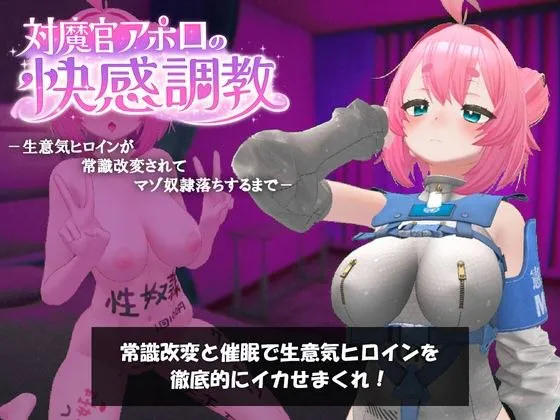
対魔官アポロの快感調教【PC/无码/汉化】 [度盘/迅雷]
文章標籤【%252525252525252525252525252525252525E5%2525252525252525252525252525252525258E%2525252525252525252525252525252525259F%252525252525252525252525252525252525E5%25252525252525252525252525252525252591%252525252525252525252525252525252525B3】

辣妹开关☆革命 ~放学后辣妹榨精播放列表~【2026S63S9】ビッチスイッチ☆レボリューション~放課後ギャルビッチ搾精プレイリスト~【ADV/PC/存档】
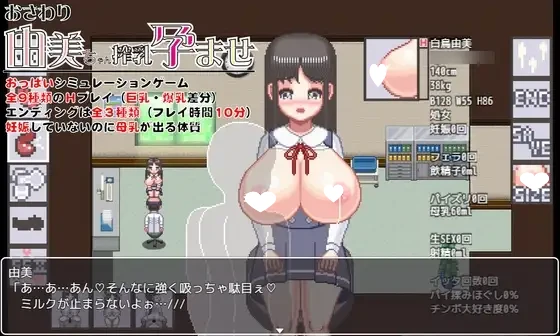
[像素互动SLG/全动态]JKの健康诊断 V1.05 官方中文 [PC/安卓/282MB]

(C94) マシュとアイしたいっ! (Fate/Grand Order)
【Midiel】的个人主页

[PC/RPG/全回想/AI嵌翻] コスプレイヤー うたねとられちゃいます [741MB][度盘]

【RPG/更新/日系/官中】圣核战姫 DX/聖核戰姫壞滅作戰 DX【v2.8】【PC/1.11G】
驭魂的继承者

[更新PC安卓SLG动态汉化] 爱与诱惑 Love and Temptation S2 Ep.11 [4G]
게시글 태그【%2525252525252525252525252525252525252525E5%25252525252525252525252525252525252525258E%25252525252525252525252525252525252525259F%2525252525252525252525252525252525252525E5%252525252525252525252525252525252525252591%2525252525252525252525252525252525252525B3】
窥视SLG/偷摸盗摄/动态厕所Toilet ~ 官方中文
【fyaa】的文章
【利路修】的粉丝

欧美SLG/汉化/动态困在太空v0.4 AI版PC+安卓/756MB/更新

【RPG汉化PC 】直到我堕落为变态魅魔为止 私が変態サキュバスに堕ちるまで
【wtf】的关注
【凹】的个人主页
継母堕天〜ママハハダテン〜
Tag Artikel【%2525252525252525252525252525252525252525252525E5%25252525252525252525252525252525252525252525258E%25252525252525252525252525252525252525252525259F%2525252525252525252525252525252525252525252525E5%252525252525252525252525252525252525252525252591%2525252525252525252525252525252525252525252525B3】
[精品/RPG/官中/PC/CV/动态/无码/触手/异种/凌辱]希尔丝大冒险/ヒルズの冒険 v1.0.12
記事タグ【%2525252525252525252525252525252525252525252525E5%25252525252525252525252525252525252525252525258E%25252525252525252525252525252525252525252525259F%2525252525252525252525252525252525252525252525E5%252525252525252525252525252525252525252525252591%2525252525252525252525252525252525252525252525B3】
Post Tag【%2525252525252525252525252525252525252525252525E5%25252525252525252525252525252525252525252525258E%25252525252525252525252525252525252525252525259F%2525252525252525252525252525252525252525252525E5%252525252525252525252525252525252525252525252591%2525252525252525252525252525252525252525252525B3】
【Artanis】的个人主页
Tag Artikel【%25252525252525252525252525252525252525252525E5%252525252525252525252525252525252525252525258E%252525252525252525252525252525252525252525259F%25252525252525252525252525252525252525252525E5%2525252525252525252525252525252525252525252591%25252525252525252525252525252525252525252525B3】
[SLG/官中/PC/CV/动态/无码/魔物娘/巨乳/后宫]最终魔王是岳母/Married Into Hellv1.0.1

新汉化[日式RPG/NTR] NTR辣妹—对御宅族温柔的辣妹惨遭NTR NTRギャル -オタクに優しいギャルは寝取られる- 内嵌AI汉化版+全回想存档
【取名纠结症患者】的个人主页
แท็กบทความ【%25252525252525252525252525252525252525252525E5%252525252525252525252525252525252525252525258E%252525252525252525252525252525252525252525259F%25252525252525252525252525252525252525252525E5%2525252525252525252525252525252525252525252591%25252525252525252525252525252525252525252525B3】

SLG动态官中--PC 妈妈为何这样 He Maid Her Fall v0.3.0[飞猫转百度夸克591M]
記事タグ【%25252525252525252525252525252525252525252525E5%252525252525252525252525252525252525252525258E%252525252525252525252525252525252525252525259F%25252525252525252525252525252525252525252525E5%2525252525252525252525252525252525252525252591%25252525252525252525252525252525252525252525B3】

[更新PC安卓SLG动态官中步兵] NTR女友全栈 NTR Girlfriend Fullstack v0.8.6 [1G]
【Dumber21】的个人主页

【安卓/PC】更新[SLG/日式/后宫/沙盒/动态] 女神的旨意 (Goddesses' Whim)v0.4.6b 精翻汉化版 【4.3G】
Post Tag【%25252525252525252525252525252525252525252525E5%252525252525252525252525252525252525252525258E%252525252525252525252525252525252525252525259F%25252525252525252525252525252525252525252525E5%2525252525252525252525252525252525252525252591%25252525252525252525252525252525252525252525B3】

【中山千玺】的个人主页
【ミルクティー】的漫画
Etiqueta de artículo «%2525252525252525252525252525252525252525E5%25252525252525252525252525252525252525258E%25252525252525252525252525252525252525259F%2525252525252525252525252525252525252525E5%252525252525252525252525252525252525252591%2525252525252525252525252525252525252525B3»
記事タグ【%2525252525252525252525252525252525252525E5%25252525252525252525252525252525252525258E%25252525252525252525252525252525252525259F%2525252525252525252525252525252525252525E5%252525252525252525252525252525252525252591%2525252525252525252525252525252525252525B3】

Devastate 肆虐v1.1【PC/安卓直装/互动SLG/猎奇/重口/动态/汉化中文】
Post Tag【%252525252525252525252525252525252525252525E5%2525252525252525252525252525252525252525258E%2525252525252525252525252525252525252525259F%252525252525252525252525252525252525252525E5%25252525252525252525252525252525252525252591%252525252525252525252525252525252525252525B3】

AI短剧 《我三个奶妈下副本》EP 1-4
【sml007】的文章
【miliang】的关注
Etiqueta de artículo «%25252525252525252525252525252525252525E5%252525252525252525252525252525252525258E%252525252525252525252525252525252525259F%25252525252525252525252525252525252525E5%2525252525252525252525252525252525252591%25252525252525252525252525252525252525B3»
記事タグ【%25252525252525252525252525252525252525E5%252525252525252525252525252525252525258E%252525252525252525252525252525252525259F%25252525252525252525252525252525252525E5%2525252525252525252525252525252525252591%25252525252525252525252525252525252525B3】
Tag Artikel【%2525252525252525252525252525252525E5%25252525252525252525252525252525258E%25252525252525252525252525252525259F%2525252525252525252525252525252525E5%252525252525252525252525252525252591%2525252525252525252525252525252525B3】

新作[爆款国风SLG/修仙/沙盒/动态] 极乐不羡仙 V1.0.8.b STEAM官方中文步兵版 正式版+官方MOD [3.20G]

互动SLG/官中/无码/调教/PC堕落精灵芙蕾雅 堕落エルフ・フレイヤ Fallen Elf Freya Ver1.0.2
แท็กบทความ【%2525252525252525252525252525252525252525E5%25252525252525252525252525252525252525258E%25252525252525252525252525252525252525259F%2525252525252525252525252525252525252525E5%252525252525252525252525252525252525252591%2525252525252525252525252525252525252525B3】
标签【SAO:%20%E6%A1%90%E4%BA%BA】
Post Tag【%2525252525252525252525252525252525252525E5%25252525252525252525252525252525252525258E%25252525252525252525252525252525252525259F%2525252525252525252525252525252525252525E5%252525252525252525252525252525252525252591%2525252525252525252525252525252525252525B3】
【我爱你是】的个人主页
[RPG/汉化/2D] 露比雅的エロ试炼 V1.1完整汉化版+全CG包[FM/百度/OD][300M]
komik dari [hentai菌]
[拔作ADV/汉化/后宫/PC]妈妈与女儿 选妈妈还是选我まましす お母さんとわたしどっちがいいの AI汉化内嵌版
文章標籤【%25252525252525252525252525252525252525E5%252525252525252525252525252525252525258E%252525252525252525252525252525252525259F%25252525252525252525252525252525252525E5%2525252525252525252525252525252525252591%25252525252525252525252525252525252525B3】

【罡影】的个人主页
แท็กบทความ【%252525252525252525252525252525252525E5%2525252525252525252525252525252525258E%2525252525252525252525252525252525259F%252525252525252525252525252525252525E5%25252525252525252525252525252525252591%252525252525252525252525252525252525B3】
搜索【acumular emociones hasta explotar termino en psicologia】相关
【吖,血老板】的文章
Etiqueta de artículo «%25252525252525252525252525252525E5%252525252525252525252525252525258E%252525252525252525252525252525259F%25252525252525252525252525252525E5%2525252525252525252525252525252591%25252525252525252525252525252525B3»
【liuyiyi】的个人主页
게시글 태그【%25252525252525252525252525252525E5%252525252525252525252525252525258E%252525252525252525252525252525259F%25252525252525252525252525252525E5%2525252525252525252525252525252591%25252525252525252525252525252525B3】

6[RPG]金发萝莉公主露蒂的H冒险 金髪○リ姫ルーティのHな冒険 内嵌AI汉化版 [670M]
文章标签【%25252525252525252525252525252525252525252525252525252525252525252525252525252525252525252525252525252525252525252525252525E6%25252525252525252525252525252525252525252525252525252525252525252525252525252525252525252525252525252525252525252525252525A2%25252525252525252525252525252525252525252525252525252525252525252525252525252525252525252525252525252525252525252525252525B5%25252525252525252525252525252525252525252525252525252525252525252525252525252525252525252525252525252525252525252525252525E6%252525252525252525252525252525252525252525252525252525252525252525252525252525252525252525252525252525252525252525252525258B%2525252525252525252525252525252525252525252525252525252525252525252525252525252525252525252525252525252525252525252525252589】
Tag Artikel【%252525252525252525252525252525E5%2525252525252525252525252525258E%2525252525252525252525252525259F%252525252525252525252525252525E5%25252525252525252525252525252591%252525252525252525252525252525B3】
【下什么时候】的个人主页
【970526112】的关注
【yaseshuai】的漫画
文章標籤【%25252525252525252525252525252525E5%252525252525252525252525252525258E%252525252525252525252525252525259F%25252525252525252525252525252525E5%2525252525252525252525252525252591%25252525252525252525252525252525B3】
記事タグ【%25252525252525252525252525252525E5%252525252525252525252525252525258E%252525252525252525252525252525259F%25252525252525252525252525252525E5%2525252525252525252525252525252591%25252525252525252525252525252525B3】
【绅士】的关注
แท็กบทความ【%25252525252525252525252525252525E5%252525252525252525252525252525258E%252525252525252525252525252525259F%25252525252525252525252525252525E5%2525252525252525252525252525252591%25252525252525252525252525252525B3】
【jiojio好吃】的个人主页

[RPG/PC/汉化/动态]工作机会是在一家自慰器制造商提供的 v6

欲望小镇v1.1【PC/安卓直装/亚洲风SLG/NTL/神作/沙盒/剧情/探索/学园/催眠/堕落/后宫/动态/步兵/汉化中文】
Etiqueta de artículo «%252525252525252525252525252525E5%2525252525252525252525252525258E%2525252525252525252525252525259F%252525252525252525252525252525E5%25252525252525252525252525252591%252525252525252525252525252525B3»

2D/汉化/全动态韩国大师KIDMO阿狸圆交COS动画+漫画汉化步兵版[新作][1.3G/百度]
文章標籤【%252525252525252525252525252525E5%2525252525252525252525252525258E%2525252525252525252525252525259F%252525252525252525252525252525E5%25252525252525252525252525252591%252525252525252525252525252525B3】
【日系SLG/扶她】我的巨根家族 My Futa Family 0.22 AI汉化版【PC+安卓/5.3G/更新】
【bli150】的个人主页
記事タグ【%252525252525252525252525252525E5%2525252525252525252525252525258E%2525252525252525252525252525259F%252525252525252525252525252525E5%25252525252525252525252525252591%252525252525252525252525252525B3】

Answer (ブルーアーカイブ)|Answer (ブルーアーカイブ)
Post Tag【%2525252525252525252525252525252525E5%25252525252525252525252525252525258E%25252525252525252525252525252525259F%2525252525252525252525252525252525E5%252525252525252525252525252525252591%2525252525252525252525252525252525B3】
Tag Artikel【%252525252525252525252525E5%2525252525252525252525258E%2525252525252525252525259F%252525252525252525252525E5%25252525252525252525252591%252525252525252525252525B3】
Tag Artikel【%252525252525252525252525252525E5%2525252525252525252525252525258E%2525252525252525252525252525259F%252525252525252525252525252525E5%25252525252525252525252525252591%252525252525252525252525252525B3】

【莺时小九】的个人主页
【Lord of the Flies—Beelzebub】的漫画

[探索RPG/NTR/巨乳爆乳] NTR青梅竹马~她瞒着我什么也没做~ NTR幼馴染~彼女は僕に隠れてナニもしてないはず~ 内嵌AI汉化版+作弊码 [PC+安卓
【Nicoo0】的个人主页

热门大作/含存档/全动态/豪华CV/巨乳爆乳|ハニートラプ 官方中文正式版+存档+自带全CG回想[PC/安卓joi/1.3G]
文章标签【%2525E6%25259C%252580%2525E6%252596%2525B0】

[日式ADV/精翻汉化] 忘却執事と恋するお嬢様の回想録[枫笛汉化组][附汉化补丁+全CG存档] [700M/全CV]
【Urianger】的漫画
Post Tag【%252525252525252525252525252525E5%2525252525252525252525252525258E%2525252525252525252525252525259F%252525252525252525252525252525E5%25252525252525252525252525252591%252525252525252525252525252525B3】
게시글 태그【%2525252525252525252525252525E5%25252525252525252525252525258E%25252525252525252525252525259F%2525252525252525252525252525E5%252525252525252525252525252591%2525252525252525252525252525B3】

【centerless】的漫画
【jia2012cs】的个人主页

【神作RPG/战斗H】魔法少女天穹法妮雅Ver56.5★魔改三合一版(催眠线,魔改,技能修复)官中步兵[PC+安卓]【3.01G】
【Windows】的个人主页
【陌】的漫画
文章標籤【%2525252525252525252525252525E5%25252525252525252525252525258E%25252525252525252525252525259F%2525252525252525252525252525E5%252525252525252525252525252591%2525252525252525252525252525B3】
Post Tag【%2525252525252525252525252525E5%25252525252525252525252525258E%25252525252525252525252525259F%2525252525252525252525252525E5%252525252525252525252525252591%2525252525252525252525252525B3】
Post Tag【%25252525252525252525252525E5%252525252525252525252525258E%252525252525252525252525259F%25252525252525252525252525E5%2525252525252525252525252591%25252525252525252525252525B3】
記事タグ【%25252525252525252525252525E5%252525252525252525252525258E%252525252525252525252525259F%25252525252525252525252525E5%2525252525252525252525252591%25252525252525252525252525B3】
게시글 태그【%25252525252525252525252525E5%252525252525252525252525258E%252525252525252525252525259F%25252525252525252525252525E5%2525252525252525252525252591%25252525252525252525252525B3】
文章標籤【%25252525252525252525252525E5%252525252525252525252525258E%252525252525252525252525259F%25252525252525252525252525E5%2525252525252525252525252591%25252525252525252525252525B3】
แท็กบทความ【%25252525252525252525252525E5%252525252525252525252525258E%252525252525252525252525259F%25252525252525252525252525E5%2525252525252525252525252591%25252525252525252525252525B3】
【Paron】的文章
【梦里】的文章
【我咯我拒绝】的漫画
記事タグ【%252525252525252525252525E5%2525252525252525252525258E%2525252525252525252525259F%252525252525252525252525E5%25252525252525252525252591%252525252525252525252525B3】
文章標籤【%252525252525252525252525E5%2525252525252525252525258E%2525252525252525252525259F%252525252525252525252525E5%25252525252525252525252591%252525252525252525252525B3】
【yaotian】的个人主页
【陌路人235702】的粉丝
【三拉人】的个人主页
Tag Artikel【%252525252525252525252525E5%2525252525252525252525258E%2525252525252525252525259F%252525252525252525252525E5%25252525252525252525252591%252525252525252525252525B3】
게시글 태그【%252525252525252525252525E5%2525252525252525252525258E%2525252525252525252525259F%252525252525252525252525E5%25252525252525252525252591%252525252525252525252525B3】
【天月年】的关注

AI短剧 《透明冰棒》EP-2
게시글 태그【%2525252525252525252525E5%25252525252525252525258E%25252525252525252525259F%2525252525252525252525E5%252525252525252525252591%2525252525252525252525B3】
แท็กบทความ【%2525252525252525252525E5%25252525252525252525258E%25252525252525252525259F%2525252525252525252525E5%252525252525252525252591%2525252525252525252525B3】
Tag Artikel【%2525252525252525252525E5%25252525252525252525258E%25252525252525252525259F%2525252525252525252525E5%252525252525252525252591%2525252525252525252525B3】
記事タグ【%2525252525252525252525E5%25252525252525252525258E%25252525252525252525259F%2525252525252525252525E5%252525252525252525252591%2525252525252525252525B3】
【行云天陌】的个人主页
文章标签【%2525252525252525E5%25252525252525258E%25252525252525259F%2525252525252525E5%252525252525252591%2525252525252525B3】
文章標籤【%25252525252525252525E5%252525252525252525258E%252525252525252525259F%25252525252525252525E5%2525252525252525252591%25252525252525252525B3】
【TatsumiMyou】的个人主页
Tag Artikel【%25252525252525252525E5%252525252525252525258E%252525252525252525259F%25252525252525252525E5%2525252525252525252591%25252525252525252525B3】
게시글 태그【%25252525252525252525E5%252525252525252525258E%252525252525252525259F%25252525252525252525E5%2525252525252525252591%25252525252525252525B3】
【气71l鱼】的关注
Etiqueta de artículo «%25252525252525252525E5%252525252525252525258E%252525252525252525259F%25252525252525252525E5%2525252525252525252591%25252525252525252525B3»
แท็กบทความ【%25252525252525252525E5%252525252525252525258E%252525252525252525259F%25252525252525252525E5%2525252525252525252591%25252525252525252525B3】
Post Tag【%25252525252525252525E5%252525252525252525258E%252525252525252525259F%25252525252525252525E5%2525252525252525252591%25252525252525252525B3】

【弥柚】的漫画
【失乐园】的文章
Post Tag【%252525252525252525E5%2525252525252525258E%2525252525252525259F%252525252525252525E5%25252525252525252591%252525252525252525B3】
การ์ตูน ของ [Chihiro]
記事タグ【%252525252525252525E5%2525252525252525258E%2525252525252525259F%252525252525252525E5%25252525252525252591%252525252525252525B3】
文章標籤【%252525252525252525E5%2525252525252525258E%2525252525252525259F%252525252525252525E5%25252525252525252591%252525252525252525B3】
【lanh】的个人主页
게시글 태그【%252525252525252525E5%2525252525252525258E%2525252525252525259F%252525252525252525E5%25252525252525252591%252525252525252525B3】
【?。?】的文章

[SLG汉化PC安卓动态步兵]瞳的病态快感 Hitomi's Sick Pleasure v1.0a [FM/BD 2G]
【duset】的个人主页
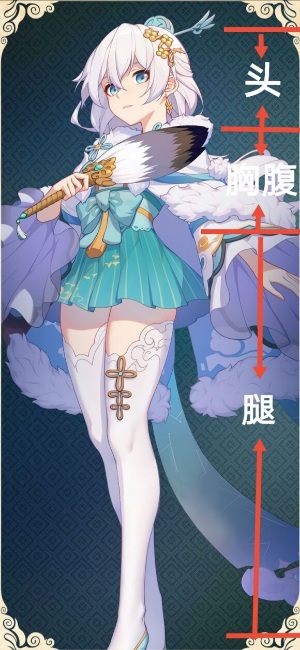
【第五天灾小伍酱】的文章
文章標籤【%2525252525252525E5%25252525252525258E%25252525252525259F%2525252525252525E5%252525252525252591%2525252525252525B3】
【孤】的文章
【buy】的漫画
แท็กบทความ【%252525252525E5%25252525252588%25252525252586%252525252525E5%2525252525258C%252525252525BA】

[双端/RPG/ai汉化]瑟罗巴斯竞技场 SelobusArenav1.0.4 +cg存档

【欧美SLG/汉化】下班后:欲望之线 After Hours: Lines of Desire S1【PC+安卓/534M】

姐姐的甜涩Lesson 2 ~被隔壁的巨乳姐姐尽情宠爱的超H Life~【2026S71S7】お姉ちゃんのあまエロレッスン2 ~お隣の巨乳お姉ちゃんにイッパイ甘やかされるめちゃエロライフ~
【鹿鸣258】的关注
【工具人01】的漫画

【大型ACT/中文/全动态】纯白女神与亡者之都2 v43a 最新中文版
【zhousoqq】的个人主页
【FS220734】的个人主页

[PC-SLG] [SLG/3D/欧美]圣诞传统 A Christmas Tradition 精翻新汉化完结版[PC+安卓/576M] [FM/BD]
【monstercler】的个人主页

【欧美SLG/AI汉化/动态】街头斗士:成人游乐场 Street Brawlers: Adult Playground Battle9.3【PC+安卓/1.76G】

AZ 增添AZ[探索RPG/巨乳爆乳] NPC转生~在游戏中疯狂输出~ NPC転生~ゲームの中でめっちゃ出す~ AI汉化版+作弊码 [PC+安卓
【呆萌的企鹅】的文章
【Zero2丶】的文章
【装甲大义正宗】的个人主页
Tag Artikel【%25252525252525252525252525252525252525252525252525252525252525252525252525252525252525252525252525252525252525252525E5%2525252525252525252525252525252525252525252525252525252525252525252525252525252525252525252525252525252525252525252588%2525252525252525252525252525252525252525252525252525252525252525252525252525252525252525252525252525252525252525252586%25252525252525252525252525252525252525252525252525252525252525252525252525252525252525252525252525252525252525252525E5%252525252525252525252525252525252525252525252525252525252525252525252525252525252525252525252525252525252525252525258C%25252525252525252525252525252525252525252525252525252525252525252525252525252525252525252525252525252525252525252525BA】
[PC+安卓/互动SLG]与65岁老儿童的性生活AI汉化版[500M]

A8207[RPG/PC/AI汉化] 女怪盗 暗影红 女怪盗 シャドウ・ルージュ [500M]
文章标签【%25252525252525252525252525252525252525252525252525252525E5%2525252525252525252525252525252525252525252525252525252588%2525252525252525252525252525252525252525252525252525252586%25252525252525252525252525252525252525252525252525252525E5%252525252525252525252525252525252525252525252525252525258C%25252525252525252525252525252525252525252525252525252525BA】
Etiqueta de artículo «%25252525252525E5%2525252525252588%2525252525252586%25252525252525E5%252525252525258C%25252525252525BA»

[欧美SLG/官中/PC+安卓] 启示录2059 v0.3.5/Apocalypse 2059 v0.3.5/官方中文步兵版 [4.3G/更新]
게시글 태그【%2525252525E5%25252525258E%25252525259F%2525252525E5%252525252591%2525252525B3】

[PC-ADV] [ADV/2D/日式]唯有我知晓,歌姬那不为人知的夜晚~与歌唱的她,仅在暗夜交织的身体旋律~谁にも见せない歌姫の夜を僕は知っている ~歌う彼女と夜だけ交わす身体のメロディ~精翻汉化完

[RPG汉化PC] 王宫骑士的风险管理 王宮騎士のリスクヘッジ [FM/BD 400M]
Tag Artikel【%25252525252525E5%2525252525252588%2525252525252586%25252525252525E5%252525252525258C%25252525252525BA】
【天生爱瑟瑟】的个人主页
[SLG/MAC/PC/安卓/官中/动态]行业宝贝 v0.4

[SLG官中PC安卓] 妈妈为何这样 He Maid Her Fall v0.8.3 [FM/BD 8G]
Tag Artikel【%25252525252525252525252525252525252525252525252525252525252525252525252525252525252525252525252525252525252525E5%2525252525252525252525252525252525252525252525252525252525252525252525252525252525252525252525252525252525252588%2525252525252525252525252525252525252525252525252525252525252525252525252525252525252525252525252525252525252586%25252525252525252525252525252525252525252525252525252525252525252525252525252525252525252525252525252525252525E5%252525252525252525252525252525252525252525252525252525252525252525252525252525252525252525252525252525252525258C%25252525252525252525252525252525252525252525252525252525252525252525252525252525252525252525252525252525252525BA】
Tag Artikel【%2525252525252525252525252525252525252525252525252525252525252525252525252525252525252525252525252525252525252525E5%252525252525252525252525252525252525252525252525252525252525252525252525252525252525252525252525252525252525252588%252525252525252525252525252525252525252525252525252525252525252525252525252525252525252525252525252525252525252586%2525252525252525252525252525252525252525252525252525252525252525252525252525252525252525252525252525252525252525E5%25252525252525252525252525252525252525252525252525252525252525252525252525252525252525252525252525252525252525258C%2525252525252525252525252525252525252525252525252525252525252525252525252525252525252525252525252525252525252525BA】

[国产RPG/中文/动态] 魔矢幻想安卓直装
Tag Artikel【%252525252525252525252525252525252525252525252525252525252525252525252525252525252525252525252525252525252525252525E5%25252525252525252525252525252525252525252525252525252525252525252525252525252525252525252525252525252525252525252588%25252525252525252525252525252525252525252525252525252525252525252525252525252525252525252525252525252525252525252586%252525252525252525252525252525252525252525252525252525252525252525252525252525252525252525252525252525252525252525E5%2525252525252525252525252525252525252525252525252525252525252525252525252525252525252525252525252525252525252525258C%252525252525252525252525252525252525252525252525252525252525252525252525252525252525252525252525252525252525252525BA】

新作[冒险RPG/异世界] 艾莉露在异世界的冒险之不死之冠 エリルの異世界冒険 ~不死の王冠~ 第2版 官中步兵版
Tag Artikel【%252525252525252525252525252525252525252525252525252525252525252525252525252525252525252525252525252525252525E5%25252525252525252525252525252525252525252525252525252525252525252525252525252525252525252525252525252525252588%25252525252525252525252525252525252525252525252525252525252525252525252525252525252525252525252525252525252586%252525252525252525252525252525252525252525252525252525252525252525252525252525252525252525252525252525252525E5%2525252525252525252525252525252525252525252525252525252525252525252525252525252525252525252525252525252525258C%252525252525252525252525252525252525252525252525252525252525252525252525252525252525252525252525252525252525BA】
文章标签【%252525252525252525252525252525252525252525252525252525E5%25252525252525252525252525252525252525252525252525252588%25252525252525252525252525252525252525252525252525252586%252525252525252525252525252525252525252525252525252525E5%2525252525252525252525252525252525252525252525252525258C%252525252525252525252525252525252525252525252525252525BA】
【玻璃烟灰缸】的漫画

JKVアイドル秘密の実況プレイ♥ [中国翻訳] [DL版]
Tag Artikel【%252525252525252525252525252525252525252525252525252525252525252525252525252525252525252525252525252525252525252525252525252525252525252525252525252525E5%25252525252525252525252525252525252525252525252525252525252525252525252525252525252525252525252525252525252525252525252525252525252525252525252525252588%25252525252525252525252525252525252525252525252525252525252525252525252525252525252525252525252525252525252525252525252525252525252525252525252525252586%252525252525252525252525252525252525252525252525252525252525252525252525252525252525252525252525252525252525252525252525252525252525252525252525252525E5%2525252525252525252525252525252525252525252525252525252525252525252525252525252525252525252525252525252525252525252525252525252525252525252525252525258C%252525252525252525252525252525252525252525252525252525252525252525252525252525252525252525252525252525252525252525252525252525252525252525252525252525BA】

[ADV/AI汉化/CV]午后破旧公寓与人妻们 在封闭空间中堕落 +全CG存档[安卓kr+PC/1.5G]
文章标签【%252525252525252525252525252525252525252525252525252525252525252525252525252525252525252525252525252525252525252525252525252525252525E6%252525252525252525252525252525252525252525252525252525252525252525252525252525252525252525252525252525252525252525252525252525252525A2%252525252525252525252525252525252525252525252525252525252525252525252525252525252525252525252525252525252525252525252525252525252525B5%252525252525252525252525252525252525252525252525252525252525252525252525252525252525252525252525252525252525252525252525252525252525E6%2525252525252525252525252525252525252525252525252525252525252525252525252525252525252525252525252525252525252525252525252525252525258B%25252525252525252525252525252525252525252525252525252525252525252525252525252525252525252525252525252525252525252525252525252525252589】
【满江孤善】的文章
記事タグ【%25252525252525252525252525252525252525252525252525252525252525252525252525252525252525252525252525252525252525252525252525252525252525252525252525252525E5%2525252525252525252525252525252525252525252525252525252525252525252525252525252525252525252525252525252525252525252525252525252525252525252525252525252588%2525252525252525252525252525252525252525252525252525252525252525252525252525252525252525252525252525252525252525252525252525252525252525252525252525252586%25252525252525252525252525252525252525252525252525252525252525252525252525252525252525252525252525252525252525252525252525252525252525252525252525252525E5%252525252525252525252525252525252525252525252525252525252525252525252525252525252525252525252525252525252525252525252525252525252525252525252525252525258C%25252525252525252525252525252525252525252525252525252525252525252525252525252525252525252525252525252525252525252525252525252525252525252525252525252525BA】
文章标签【%25E7%2581%25AB%25E6%2598%259F】
【斩枫熊猫】的个人主页

月華媚人 [DL版]|月华媚人 [DL版]
Tag Artikel【%2525252525252525252525252525252525252525252525252525252525252525252525252525252525252525252525252525252525252525252525252525252525E6%2525252525252525252525252525252525252525252525252525252525252525252525252525252525252525252525252525252525252525252525252525252525A2%2525252525252525252525252525252525252525252525252525252525252525252525252525252525252525252525252525252525252525252525252525252525B5%2525252525252525252525252525252525252525252525252525252525252525252525252525252525252525252525252525252525252525252525252525252525E6%25252525252525252525252525252525252525252525252525252525252525252525252525252525252525252525252525252525252525252525252525252525258B%252525252525252525252525252525252525252525252525252525252525252525252525252525252525252525252525252525252525252525252525252525252589】
【Cecelia】的文章

[ADV/官中/PC/CV/无码/纯爱/ntr /学园/巨乳]Immoral Quartet ~4人の性欲が絡み合う、愛と寝取られの物語~ / 背德的四重奏

[orzPINEz][RPG]梦魇骑士 ~圣洁少女与堕落魔法~[官中/步兵][PC][623M][PikPak]

[3D互动/动态] 催眠大叔 ひぷおじ 机翻版+存档
記事タグ【%2525252525252525252525252525252525252525252525252525252525252525252525252525252525252525252525252525252525252525252525252525252525252525252525252525E5%252525252525252525252525252525252525252525252525252525252525252525252525252525252525252525252525252525252525252525252525252525252525252525252525252588%252525252525252525252525252525252525252525252525252525252525252525252525252525252525252525252525252525252525252525252525252525252525252525252525252586%2525252525252525252525252525252525252525252525252525252525252525252525252525252525252525252525252525252525252525252525252525252525252525252525252525E5%25252525252525252525252525252525252525252525252525252525252525252525252525252525252525252525252525252525252525252525252525252525252525252525252525258C%2525252525252525252525252525252525252525252525252525252525252525252525252525252525252525252525252525252525252525252525252525252525252525252525252525BA】
게시글 태그【%2525252525252525252525252525252525252525252525252525252525252525252525252525252525252525252525252525252525252525252525252525252525252525252525252525E5%252525252525252525252525252525252525252525252525252525252525252525252525252525252525252525252525252525252525252525252525252525252525252525252525252588%252525252525252525252525252525252525252525252525252525252525252525252525252525252525252525252525252525252525252525252525252525252525252525252525252586%2525252525252525252525252525252525252525252525252525252525252525252525252525252525252525252525252525252525252525252525252525252525252525252525252525E5%25252525252525252525252525252525252525252525252525252525252525252525252525252525252525252525252525252525252525252525252525252525252525252525252525258C%2525252525252525252525252525252525252525252525252525252525252525252525252525252525252525252525252525252525252525252525252525252525252525252525252525BA】
Tag Artikel【%2525252525252525252525252525252525252525252525252525252525252525252525252525252525252525252525252525252525252525252525252525252525252525252525252525252525E5%252525252525252525252525252525252525252525252525252525252525252525252525252525252525252525252525252525252525252525252525252525252525252525252525252525252588%252525252525252525252525252525252525252525252525252525252525252525252525252525252525252525252525252525252525252525252525252525252525252525252525252525252586%2525252525252525252525252525252525252525252525252525252525252525252525252525252525252525252525252525252525252525252525252525252525252525252525252525252525E5%25252525252525252525252525252525252525252525252525252525252525252525252525252525252525252525252525252525252525252525252525252525252525252525252525252525258C%2525252525252525252525252525252525252525252525252525252525252525252525252525252525252525252525252525252525252525252525252525252525252525252525252525252525BA】
【qweort】的漫画
[RPG/援交]绯月仙行录 v1.291 官方中文步兵版+cg存档
Etiqueta de artículo «%25252525252525252525252525252525252525252525252525252525252525252525252525252525252525252525252525252525252525252525252525252525252525252525252525252525E5%2525252525252525252525252525252525252525252525252525252525252525252525252525252525252525252525252525252525252525252525252525252525252525252525252525252588%2525252525252525252525252525252525252525252525252525252525252525252525252525252525252525252525252525252525252525252525252525252525252525252525252525252586%25252525252525252525252525252525252525252525252525252525252525252525252525252525252525252525252525252525252525252525252525252525252525252525252525252525E5%252525252525252525252525252525252525252525252525252525252525252525252525252525252525252525252525252525252525252525252525252525252525252525252525252525258C%25252525252525252525252525252525252525252525252525252525252525252525252525252525252525252525252525252525252525252525252525252525252525252525252525252525BA»
【ppp1212123】的个人主页
Etiqueta de artículo «%252525252525252525252525252525252525252525252525252525252525252525252525252525252525252525252525252525252525252525252525252525252525252525252525252525E5%25252525252525252525252525252525252525252525252525252525252525252525252525252525252525252525252525252525252525252525252525252525252525252525252525252588%25252525252525252525252525252525252525252525252525252525252525252525252525252525252525252525252525252525252525252525252525252525252525252525252525252586%252525252525252525252525252525252525252525252525252525252525252525252525252525252525252525252525252525252525252525252525252525252525252525252525252525E5%2525252525252525252525252525252525252525252525252525252525252525252525252525252525252525252525252525252525252525252525252525252525252525252525252525258C%252525252525252525252525252525252525252525252525252525252525252525252525252525252525252525252525252525252525252525252525252525252525252525252525252525BA»
【妖妖灵这有人开车】的个人主页
【1026883507】的个人主页
Etiqueta de artículo «%25252525252525252525252525252525252525252525252525252525252525252525252525252525252525252525252525252525252525252525252525252525252525E5%2525252525252525252525252525252525252525252525252525252525252525252525252525252525252525252525252525252525252525252525252525252525252588%2525252525252525252525252525252525252525252525252525252525252525252525252525252525252525252525252525252525252525252525252525252525252586%25252525252525252525252525252525252525252525252525252525252525252525252525252525252525252525252525252525252525252525252525252525252525E5%252525252525252525252525252525252525252525252525252525252525252525252525252525252525252525252525252525252525252525252525252525252525258C%25252525252525252525252525252525252525252525252525252525252525252525252525252525252525252525252525252525252525252525252525252525252525BA»
文章标签【%25E6%25AC%25B2%25E6%259C%259B%25E4%25B9%258B%25E5%25B0%25BE】
게시글 태그【%252525252525252525252525252525252525252525252525252525252525252525252525252525252525252525252525252525252525252525252525252525252525252525252525E5%25252525252525252525252525252525252525252525252525252525252525252525252525252525252525252525252525252525252525252525252525252525252525252525252588%25252525252525252525252525252525252525252525252525252525252525252525252525252525252525252525252525252525252525252525252525252525252525252525252586%252525252525252525252525252525252525252525252525252525252525252525252525252525252525252525252525252525252525252525252525252525252525252525252525E5%2525252525252525252525252525252525252525252525252525252525252525252525252525252525252525252525252525252525252525252525252525252525252525252525258C%252525252525252525252525252525252525252525252525252525252525252525252525252525252525252525252525252525252525252525252525252525252525252525252525BA】
artikel dari [夢]
แท็กบทความ【%252525252525252525252525252525252525252525252525252525252525252525252525252525252525252525252525252525252525252525252525252525252525252525252525E5%25252525252525252525252525252525252525252525252525252525252525252525252525252525252525252525252525252525252525252525252525252525252525252525252588%25252525252525252525252525252525252525252525252525252525252525252525252525252525252525252525252525252525252525252525252525252525252525252525252586%252525252525252525252525252525252525252525252525252525252525252525252525252525252525252525252525252525252525252525252525252525252525252525252525E5%2525252525252525252525252525252525252525252525252525252525252525252525252525252525252525252525252525252525252525252525252525252525252525252525258C%252525252525252525252525252525252525252525252525252525252525252525252525252525252525252525252525252525252525252525252525252525252525252525252525BA】
文章標籤【%2525252525252525252525252525252525252525252525252525252525252525252525252525252525252525252525252525252525252525252525252525252525E5%252525252525252525252525252525252525252525252525252525252525252525252525252525252525252525252525252525252525252525252525252525252588%252525252525252525252525252525252525252525252525252525252525252525252525252525252525252525252525252525252525252525252525252525252586%2525252525252525252525252525252525252525252525252525252525252525252525252525252525252525252525252525252525252525252525252525252525E5%25252525252525252525252525252525252525252525252525252525252525252525252525252525252525252525252525252525252525252525252525252525258C%2525252525252525252525252525252525252525252525252525252525252525252525252525252525252525252525252525252525252525252525252525252525BA】
記事タグ【%252525252525252525252525252525252525252525252525252525252525252525252525252525252525252525252525252525252525252525252525252525252525E5%25252525252525252525252525252525252525252525252525252525252525252525252525252525252525252525252525252525252525252525252525252525252588%25252525252525252525252525252525252525252525252525252525252525252525252525252525252525252525252525252525252525252525252525252525252586%252525252525252525252525252525252525252525252525252525252525252525252525252525252525252525252525252525252525252525252525252525252525E5%2525252525252525252525252525252525252525252525252525252525252525252525252525252525252525252525252525252525252525252525252525252525258C%252525252525252525252525252525252525252525252525252525252525252525252525252525252525252525252525252525252525252525252525252525252525BA】
แท็กบทความ【%25252525252525252525252525252525252525252525252525252525252525252525252525252525252525252525252525252525252525252525252525252525252525252525E5%2525252525252525252525252525252525252525252525252525252525252525252525252525252525252525252525252525252525252525252525252525252525252525252588%2525252525252525252525252525252525252525252525252525252525252525252525252525252525252525252525252525252525252525252525252525252525252525252586%25252525252525252525252525252525252525252525252525252525252525252525252525252525252525252525252525252525252525252525252525252525252525252525E5%252525252525252525252525252525252525252525252525252525252525252525252525252525252525252525252525252525252525252525252525252525252525252525258C%25252525252525252525252525252525252525252525252525252525252525252525252525252525252525252525252525252525252525252525252525252525252525252525BA】
記事タグ【%2525252525252525252525252525252525252525252525252525252525252525252525252525252525252525252525252525252525252525252525252525252525E5%252525252525252525252525252525252525252525252525252525252525252525252525252525252525252525252525252525252525252525252525252525252588%252525252525252525252525252525252525252525252525252525252525252525252525252525252525252525252525252525252525252525252525252525252586%2525252525252525252525252525252525252525252525252525252525252525252525252525252525252525252525252525252525252525252525252525252525E5%25252525252525252525252525252525252525252525252525252525252525252525252525252525252525252525252525252525252525252525252525252525258C%2525252525252525252525252525252525252525252525252525252525252525252525252525252525252525252525252525252525252525252525252525252525BA】
神圣之化身 ~古法仪式与双生的世界【PC/安卓joi/神作RPG/新作/换装/大型/奇幻/变身/傲娇/剧情/异种/堕落/官方中文】自带存档
【GOOGLE114766391474216240725】的个人主页

A12286[SLG/汉化]腐蚀我的异世界女友CorruptingMyGirlfriendinAnotherWorldV1.2.9PC+安卓汉化版[5.6G]
focus on of [scqq]
【坤堃】的文章
【来点rabbit】的漫画
文章標籤【%2525252525252525252525252525252525252525252525252525252525252525252525252525252525252525252525252525252525252525252525252525252525252525252525E5%252525252525252525252525252525252525252525252525252525252525252525252525252525252525252525252525252525252525252525252525252525252525252525252588%252525252525252525252525252525252525252525252525252525252525252525252525252525252525252525252525252525252525252525252525252525252525252525252586%2525252525252525252525252525252525252525252525252525252525252525252525252525252525252525252525252525252525252525252525252525252525252525252525E5%25252525252525252525252525252525252525252525252525252525252525252525252525252525252525252525252525252525252525252525252525252525252525252525258C%2525252525252525252525252525252525252525252525252525252525252525252525252525252525252525252525252525252525252525252525252525252525252525252525BA】
การ์ตูน ของ [cusj]
Tag Artikel【%252525252525252525252525252525252525252525252525252525252525252525252525252525252525252525252525252525252525252525252525252525252525252525252525E5%25252525252525252525252525252525252525252525252525252525252525252525252525252525252525252525252525252525252525252525252525252525252525252525252588%25252525252525252525252525252525252525252525252525252525252525252525252525252525252525252525252525252525252525252525252525252525252525252525252586%252525252525252525252525252525252525252525252525252525252525252525252525252525252525252525252525252525252525252525252525252525252525252525252525E5%2525252525252525252525252525252525252525252525252525252525252525252525252525252525252525252525252525252525252525252525252525252525252525252525258C%252525252525252525252525252525252525252525252525252525252525252525252525252525252525252525252525252525252525252525252525252525252525252525252525BA】
Tag Artikel【%2525252525252525252525252525252525252525252525252525252525252525252525252525252525252525252525252525252525252525252525252525252525252525252525252525E5%252525252525252525252525252525252525252525252525252525252525252525252525252525252525252525252525252525252525252525252525252525252525252525252525252588%252525252525252525252525252525252525252525252525252525252525252525252525252525252525252525252525252525252525252525252525252525252525252525252525252586%2525252525252525252525252525252525252525252525252525252525252525252525252525252525252525252525252525252525252525252525252525252525252525252525252525E5%25252525252525252525252525252525252525252525252525252525252525252525252525252525252525252525252525252525252525252525252525252525252525252525252525258C%2525252525252525252525252525252525252525252525252525252525252525252525252525252525252525252525252525252525252525252525252525252525252525252525252525BA】
【kililibasara】的个人主页
記事タグ【%25252525252525252525252525252525252525252525252525252525252525252525252525252525252525252525252525252525252525252525252525252525252525252525E5%2525252525252525252525252525252525252525252525252525252525252525252525252525252525252525252525252525252525252525252525252525252525252525252588%2525252525252525252525252525252525252525252525252525252525252525252525252525252525252525252525252525252525252525252525252525252525252525252586%25252525252525252525252525252525252525252525252525252525252525252525252525252525252525252525252525252525252525252525252525252525252525252525E5%252525252525252525252525252525252525252525252525252525252525252525252525252525252525252525252525252525252525252525252525252525252525252525258C%25252525252525252525252525252525252525252525252525252525252525252525252525252525252525252525252525252525252525252525252525252525252525252525BA】
Tag Artikel【%2525252525252525252525252525252525252525252525252525252525252525252525252525252525252525252525252525252525252525252525252525252525252525E5%252525252525252525252525252525252525252525252525252525252525252525252525252525252525252525252525252525252525252525252525252525252525252588%252525252525252525252525252525252525252525252525252525252525252525252525252525252525252525252525252525252525252525252525252525252525252586%2525252525252525252525252525252525252525252525252525252525252525252525252525252525252525252525252525252525252525252525252525252525252525E5%25252525252525252525252525252525252525252525252525252525252525252525252525252525252525252525252525252525252525252525252525252525252525258C%2525252525252525252525252525252525252525252525252525252525252525252525252525252525252525252525252525252525252525252525252525252525252525BA】
【bcc】的文章
【雪霁浔箐】的个人主页

A11999[3D互动/动态/PC] 隔壁的美艳人妻 The Wife Next Door v1.4.21 官中步兵版+DLC [10G]
แท็กบทความ【%2525252525252525252525252525252525252525252525252525252525252525252525252525252525252525252525252525252525252525252525252525252525E5%252525252525252525252525252525252525252525252525252525252525252525252525252525252525252525252525252525252525252525252525252525252588%252525252525252525252525252525252525252525252525252525252525252525252525252525252525252525252525252525252525252525252525252525252586%2525252525252525252525252525252525252525252525252525252525252525252525252525252525252525252525252525252525252525252525252525252525E5%25252525252525252525252525252525252525252525252525252525252525252525252525252525252525252525252525252525252525252525252525252525258C%2525252525252525252525252525252525252525252525252525252525252525252525252525252525252525252525252525252525252525252525252525252525BA】
แท็กบทความ【%25252525252525252525252525252525252525252525252525252525252525252525252525252525252525252525252525252525252525252525252525252525252525E5%2525252525252525252525252525252525252525252525252525252525252525252525252525252525252525252525252525252525252525252525252525252525252588%2525252525252525252525252525252525252525252525252525252525252525252525252525252525252525252525252525252525252525252525252525252525252586%25252525252525252525252525252525252525252525252525252525252525252525252525252525252525252525252525252525252525252525252525252525252525E5%252525252525252525252525252525252525252525252525252525252525252525252525252525252525252525252525252525252525252525252525252525252525258C%25252525252525252525252525252525252525252525252525252525252525252525252525252525252525252525252525252525252525252525252525252525252525BA】
【轻语音】的个人主页
【一梦封尘】的漫画
แท็กบทความ【%252525252525252525252525252525252525252525252525252525252525252525252525252525252525252525252525252525252525252525252525252525252525252525E5%25252525252525252525252525252525252525252525252525252525252525252525252525252525252525252525252525252525252525252525252525252525252525252588%25252525252525252525252525252525252525252525252525252525252525252525252525252525252525252525252525252525252525252525252525252525252525252586%252525252525252525252525252525252525252525252525252525252525252525252525252525252525252525252525252525252525252525252525252525252525252525E5%2525252525252525252525252525252525252525252525252525252525252525252525252525252525252525252525252525252525252525252525252525252525252525258C%252525252525252525252525252525252525252525252525252525252525252525252525252525252525252525252525252525252525252525252525252525252525252525BA】
게시글 태그【%252525252525252525252525252525252525252525252525252525252525252525252525252525252525252525252525252525252525252525252525252525252525E5%25252525252525252525252525252525252525252525252525252525252525252525252525252525252525252525252525252525252525252525252525252525252588%25252525252525252525252525252525252525252525252525252525252525252525252525252525252525252525252525252525252525252525252525252525252586%252525252525252525252525252525252525252525252525252525252525252525252525252525252525252525252525252525252525252525252525252525252525E5%2525252525252525252525252525252525252525252525252525252525252525252525252525252525252525252525252525252525252525252525252525252525258C%252525252525252525252525252525252525252525252525252525252525252525252525252525252525252525252525252525252525252525252525252525252525BA】
Etiqueta de artículo «%25252525252525252525252525252525252525252525252525252525252525252525252525252525252525252525252525252525252525252525252525252525252525252525252525E5%2525252525252525252525252525252525252525252525252525252525252525252525252525252525252525252525252525252525252525252525252525252525252525252525252588%2525252525252525252525252525252525252525252525252525252525252525252525252525252525252525252525252525252525252525252525252525252525252525252525252586%25252525252525252525252525252525252525252525252525252525252525252525252525252525252525252525252525252525252525252525252525252525252525252525252525E5%252525252525252525252525252525252525252525252525252525252525252525252525252525252525252525252525252525252525252525252525252525252525252525252525258C%25252525252525252525252525252525252525252525252525252525252525252525252525252525252525252525252525252525252525252525252525252525252525252525252525BA»
【dk瑜】的个人主页
文章标签【%25E6%259C%2580%25E6%2596%25B0】
【VVNN021】的个人主页
แท็กบทความ【%2525252525252525252525252525252525252525252525252525252525252525252525252525252525252525252525252525252525252525252525252525252525252525E5%252525252525252525252525252525252525252525252525252525252525252525252525252525252525252525252525252525252525252525252525252525252525252588%252525252525252525252525252525252525252525252525252525252525252525252525252525252525252525252525252525252525252525252525252525252525252586%2525252525252525252525252525252525252525252525252525252525252525252525252525252525252525252525252525252525252525252525252525252525252525E5%25252525252525252525252525252525252525252525252525252525252525252525252525252525252525252525252525252525252525252525252525252525252525258C%2525252525252525252525252525252525252525252525252525252525252525252525252525252525252525252525252525252525252525252525252525252525252525BA】
【晏夜152】的个人主页
文章標籤【%252525252525252525252525252525252525252525252525252525252525252525252525252525252525252525252525252525252525252525252525252525252525252525E5%25252525252525252525252525252525252525252525252525252525252525252525252525252525252525252525252525252525252525252525252525252525252525252588%25252525252525252525252525252525252525252525252525252525252525252525252525252525252525252525252525252525252525252525252525252525252525252586%252525252525252525252525252525252525252525252525252525252525252525252525252525252525252525252525252525252525252525252525252525252525252525E5%2525252525252525252525252525252525252525252525252525252525252525252525252525252525252525252525252525252525252525252525252525252525252525258C%252525252525252525252525252525252525252525252525252525252525252525252525252525252525252525252525252525252525252525252525252525252525252525BA】
[日系SLG/沙盒] 大学生活 Uni v0.66.129b AI汉化版【PC+安卓/5G/更新】
fokus pada dari [倒计时的365天]
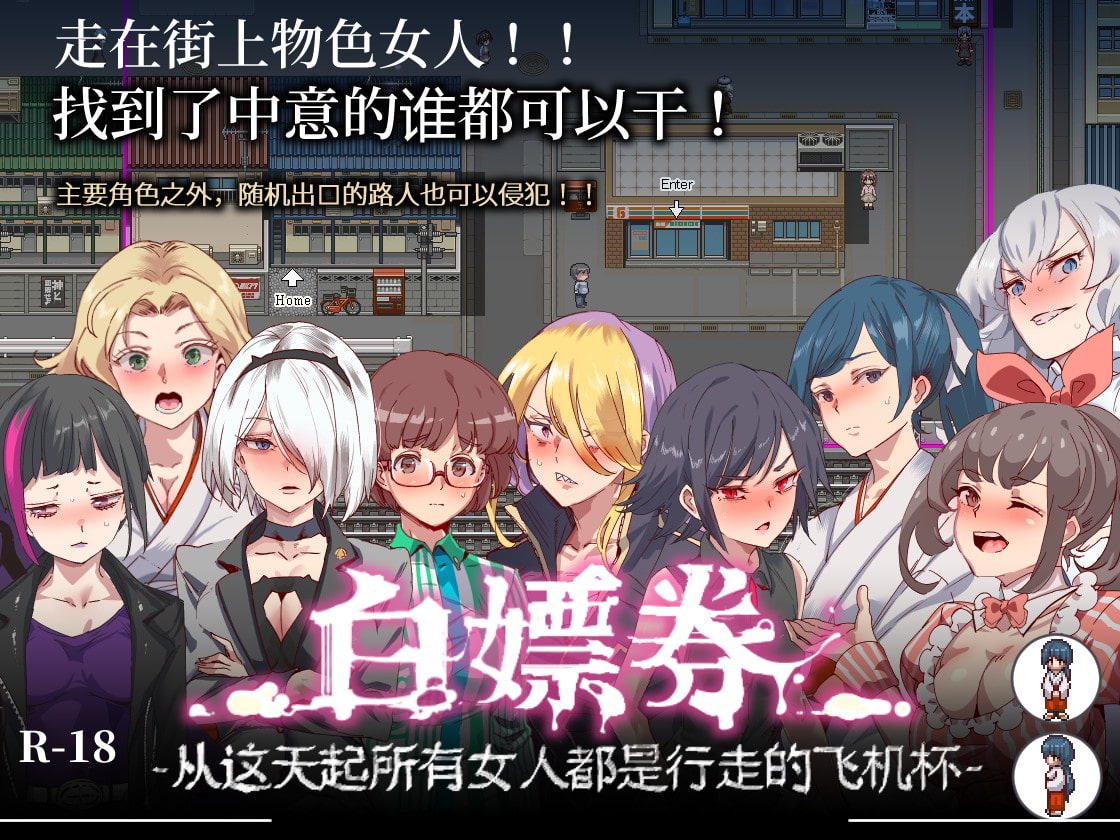
【精品RPG/催眠】白嫖券~从这天起所有女人都是行走的飞机杯~ ヤレるチケット 見つけた女が歩く生オナホになった日 v1.44 官方中文版【PC/1.44G】
Etiqueta de artículo «%2525252525252525252525252525252525252525252525252525252525252525252525252525252525252525252525252525252525252525252525252525252525252525E5%252525252525252525252525252525252525252525252525252525252525252525252525252525252525252525252525252525252525252525252525252525252525252588%252525252525252525252525252525252525252525252525252525252525252525252525252525252525252525252525252525252525252525252525252525252525252586%2525252525252525252525252525252525252525252525252525252525252525252525252525252525252525252525252525252525252525252525252525252525252525E5%25252525252525252525252525252525252525252525252525252525252525252525252525252525252525252525252525252525252525252525252525252525252525258C%2525252525252525252525252525252525252525252525252525252525252525252525252525252525252525252525252525252525252525252525252525252525252525BA»

[SLG] [SLG/官中/NTR]エロ検閲者(the censor)/社群审查[Ver5.0.5+DLC+存档][1.9G]
文章標籤【%25252525252525252525252525252525252525252525252525252525252525252525252525252525252525252525252525252525252525252525252525252525252525252525E5%2525252525252525252525252525252525252525252525252525252525252525252525252525252525252525252525252525252525252525252525252525252525252525252588%2525252525252525252525252525252525252525252525252525252525252525252525252525252525252525252525252525252525252525252525252525252525252525252586%25252525252525252525252525252525252525252525252525252525252525252525252525252525252525252525252525252525252525252525252525252525252525252525E5%252525252525252525252525252525252525252525252525252525252525252525252525252525252525252525252525252525252525252525252525252525252525252525258C%25252525252525252525252525252525252525252525252525252525252525252525252525252525252525252525252525252525252525252525252525252525252525252525BA】
【wadawdadawd】的个人主页
【飞蛾赐福】的个人主页
文章標籤【%2525252525252525252525252525252525252525252525252525252525252525252525252525252525252525252525252525252525252525252525252525252525252525E5%252525252525252525252525252525252525252525252525252525252525252525252525252525252525252525252525252525252525252525252525252525252525252588%252525252525252525252525252525252525252525252525252525252525252525252525252525252525252525252525252525252525252525252525252525252525252586%2525252525252525252525252525252525252525252525252525252525252525252525252525252525252525252525252525252525252525252525252525252525252525E5%25252525252525252525252525252525252525252525252525252525252525252525252525252525252525252525252525252525252525252525252525252525252525258C%2525252525252525252525252525252525252525252525252525252525252525252525252525252525252525252525252525252525252525252525252525252525252525BA】
【zzzzz007】的个人主页
【人间】的漫画
แท็กบทความ【%25252525252525252525252525252525252525252525252525252525252525252525252525252525252525252525252525252525252525252525252525252525252525252525252525E5%2525252525252525252525252525252525252525252525252525252525252525252525252525252525252525252525252525252525252525252525252525252525252525252525252588%2525252525252525252525252525252525252525252525252525252525252525252525252525252525252525252525252525252525252525252525252525252525252525252525252586%25252525252525252525252525252525252525252525252525252525252525252525252525252525252525252525252525252525252525252525252525252525252525252525252525E5%252525252525252525252525252525252525252525252525252525252525252525252525252525252525252525252525252525252525252525252525252525252525252525252525258C%25252525252525252525252525252525252525252525252525252525252525252525252525252525252525252525252525252525252525252525252525252525252525252525252525BA】
記事タグ【%252525252525252525252525252525252525252525252525252525252525252525252525252525252525252525252525252525252525252525252525252525252525252525E5%25252525252525252525252525252525252525252525252525252525252525252525252525252525252525252525252525252525252525252525252525252525252525252588%25252525252525252525252525252525252525252525252525252525252525252525252525252525252525252525252525252525252525252525252525252525252525252586%252525252525252525252525252525252525252525252525252525252525252525252525252525252525252525252525252525252525252525252525252525252525252525E5%2525252525252525252525252525252525252525252525252525252525252525252525252525252525252525252525252525252525252525252525252525252525252525258C%252525252525252525252525252525252525252525252525252525252525252525252525252525252525252525252525252525252525252525252525252525252525252525BA】
文章标签【%25E6%259C%2580%25E6%2596%25B0】
【彘】的漫画
文章标签【%252525252525252525E5%25252525252525252588%25252525252525252586%252525252525252525E5%2525252525252525258C%252525252525252525BA】
文章標籤【%25252525252525252525252525252525252525252525252525252525252525252525252525252525252525252525252525252525252525252525252525252525252525E5%2525252525252525252525252525252525252525252525252525252525252525252525252525252525252525252525252525252525252525252525252525252525252588%2525252525252525252525252525252525252525252525252525252525252525252525252525252525252525252525252525252525252525252525252525252525252586%25252525252525252525252525252525252525252525252525252525252525252525252525252525252525252525252525252525252525252525252525252525252525E5%252525252525252525252525252525252525252525252525252525252525252525252525252525252525252525252525252525252525252525252525252525252525258C%25252525252525252525252525252525252525252525252525252525252525252525252525252525252525252525252525252525252525252525252525252525252525BA】
【曲径通幽处】的漫画
Etiqueta de artículo «%252525252525252525252525252525252525252525252525252525252525252525252525252525252525252525252525252525252525252525252525252525252525E5%25252525252525252525252525252525252525252525252525252525252525252525252525252525252525252525252525252525252525252525252525252525252588%25252525252525252525252525252525252525252525252525252525252525252525252525252525252525252525252525252525252525252525252525252525252586%252525252525252525252525252525252525252525252525252525252525252525252525252525252525252525252525252525252525252525252525252525252525E5%2525252525252525252525252525252525252525252525252525252525252525252525252525252525252525252525252525252525252525252525252525252525258C%252525252525252525252525252525252525252525252525252525252525252525252525252525252525252525252525252525252525252525252525252525252525BA»
【楪祈l】的个人主页

[ADV/CV/西瓜肚/调教] 阶级上层的母狗们赖着不走的我的炮房后宫~用颜值爆表的女人打造内射受孕飞机杯收藏!~
Tag Artikel【%252525252525252525E5%25252525252525252588%25252525252525252586%252525252525252525E5%2525252525252525258C%252525252525252525BA】
【ADV/AI汉化/PC】哥布林与剑 -深翠之森的城堡女王- ゴブリン&ソード -深き碧き森の城の女王- 全CG存档

A12259[互动SLG/动态/PC]心跳加速!性感按摩ドキドキ性感マッサージv1.0.0AI汉化[400M]
文章标签【%25252525252525252525252525252525E5%2525252525252525252525252525252588%2525252525252525252525252525252586%25252525252525252525252525252525E5%252525252525252525252525252525258C%25252525252525252525252525252525BA】
文章标签【%2525252525252525252525E5%252525252525252525252588%252525252525252525252586%2525252525252525252525E5%25252525252525252525258C%2525252525252525252525BA】
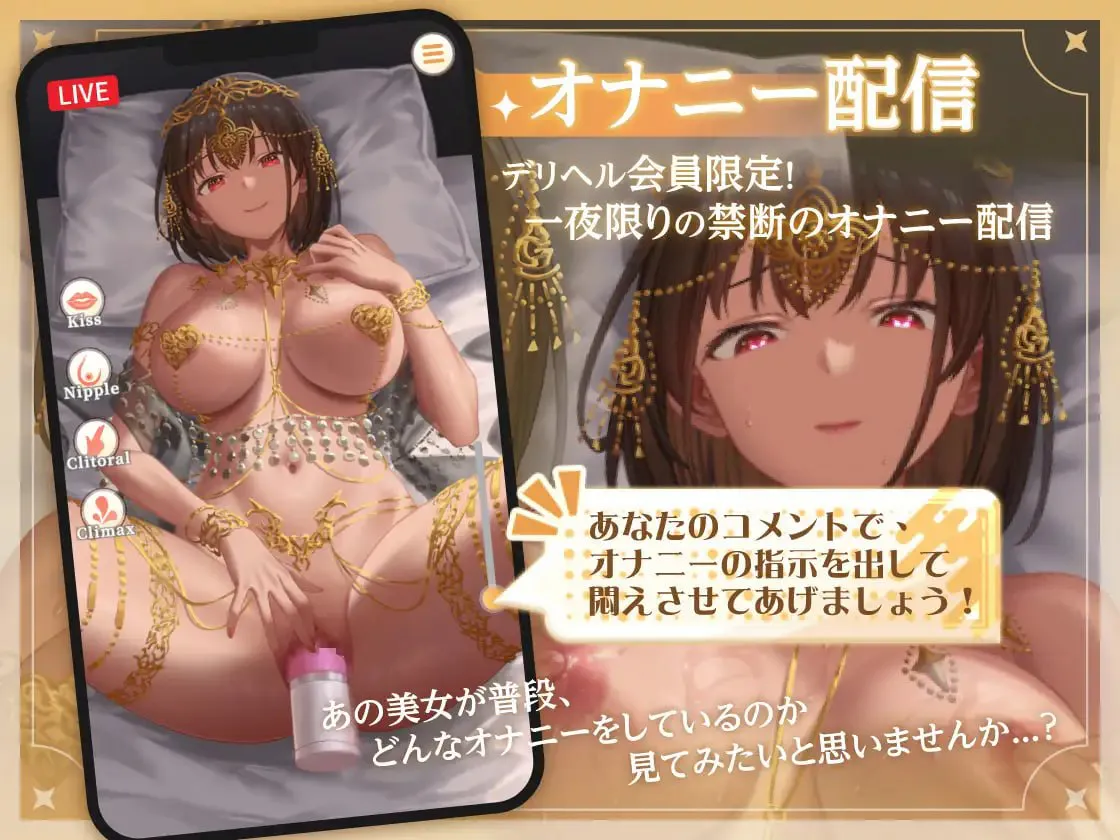
【AZ/PC/双端/动态/SLG/官中】 异世界少女的私密拍摄~阿特尔篇~ 【v1.0 】
Tag Artikel【%252525252525252525252525252525252525252525252525252525252525252525252525252525252525252525252525252525E5%25252525252525252525252525252525252525252525252525252525252525252525252525252525252525252525252525252588%25252525252525252525252525252525252525252525252525252525252525252525252525252525252525252525252525252586%252525252525252525252525252525252525252525252525252525252525252525252525252525252525252525252525252525E5%2525252525252525252525252525252525252525252525252525252525252525252525252525252525252525252525252525258C%252525252525252525252525252525252525252525252525252525252525252525252525252525252525252525252525252525BA】
【莫名其】的个人主页

【yuanxiaoyi】的关注
【大王】的个人主页

[3D同人/全动态/全CV]马头社studioFOW全系列合集[游戏+动画+长篇][FM/百度/OD][16G]
Post Tag【%252525252525252525252525252525252525252525252525252525252525252525252525252525252525252525252525252525252525252525252525252525252525252525252525252525252525E5%25252525252525252525252525252525252525252525252525252525252525252525252525252525252525252525252525252525252525252525252525252525252525252525252525252525252588%25252525252525252525252525252525252525252525252525252525252525252525252525252525252525252525252525252525252525252525252525252525252525252525252525252525252586%252525252525252525252525252525252525252525252525252525252525252525252525252525252525252525252525252525252525252525252525252525252525252525252525252525252525E5%2525252525252525252525252525252525252525252525252525252525252525252525252525252525252525252525252525252525252525252525252525252525252525252525252525252525258C%252525252525252525252525252525252525252525252525252525252525252525252525252525252525252525252525252525252525252525252525252525252525252525252525252525252525BA】
【欧美SLG】风暴山丘之王 King of Stormhill 0.5b AI汉化版【PC+安卓/3.6G/更新】
Tag Artikel【%252525252525252525252525252525252525252525252525252525252525252525252525252525E5%25252525252525252525252525252525252525252525252525252525252525252525252525252588%25252525252525252525252525252525252525252525252525252525252525252525252525252586%252525252525252525252525252525252525252525252525252525252525252525252525252525E5%2525252525252525252525252525252525252525252525252525252525252525252525252525258C%252525252525252525252525252525252525252525252525252525252525252525252525252525BA】
Tag Artikel【%25252525252525252525252525252525252525252525252525252525252525252525252525E5%2525252525252525252525252525252525252525252525252525252525252525252525252588%2525252525252525252525252525252525252525252525252525252525252525252525252586%25252525252525252525252525252525252525252525252525252525252525252525252525E5%252525252525252525252525252525252525252525252525252525252525252525252525258C%25252525252525252525252525252525252525252525252525252525252525252525252525BA】
Tag Artikel【%252525252525252525252525252525252525252525252525252525252525252525252525252525252525252525252525E5%25252525252525252525252525252525252525252525252525252525252525252525252525252525252525252525252588%25252525252525252525252525252525252525252525252525252525252525252525252525252525252525252525252586%252525252525252525252525252525252525252525252525252525252525252525252525252525252525252525252525E5%2525252525252525252525252525252525252525252525252525252525252525252525252525252525252525252525258C%252525252525252525252525252525252525252525252525252525252525252525252525252525252525252525252525BA】
Tag Artikel【%25252525252525252525252525252525252525252525252525252525252525252525252525252525E5%2525252525252525252525252525252525252525252525252525252525252525252525252525252588%2525252525252525252525252525252525252525252525252525252525252525252525252525252586%25252525252525252525252525252525252525252525252525252525252525252525252525252525E5%252525252525252525252525252525252525252525252525252525252525252525252525252525258C%25252525252525252525252525252525252525252525252525252525252525252525252525252525BA】
Tag Artikel【%2525252525252525252525252525252525252525252525252525252525252525252525252525252525252525E5%252525252525252525252525252525252525252525252525252525252525252525252525252525252525252588%252525252525252525252525252525252525252525252525252525252525252525252525252525252525252586%2525252525252525252525252525252525252525252525252525252525252525252525252525252525252525E5%25252525252525252525252525252525252525252525252525252525252525252525252525252525252525258C%2525252525252525252525252525252525252525252525252525252525252525252525252525252525252525BA】

[PC-SLG] [SLG/2D/欧美]神谕者内部 Oracle Inside v0.5 汉化版[PC+安卓/0.49G] [FM/BD]
【ᛉ】的漫画
文章标签【%252525252525252525252525252525E5%25252525252525252525252525252588%25252525252525252525252525252586%252525252525252525252525252525E5%2525252525252525252525252525258C%252525252525252525252525252525BA】
fan of [3170181404]
标签【%252525E7%252525BE%2525258E%252525E8%25252587%25252580】
标签【%2525E5%25259B%25259E%2525E5%252590%252588%2525E5%252588%2525B6】
【诸葛王朗】的漫画
【laomiao】的个人主页
【萝莉天下第一】的漫画

[Ambush3D]【2607合集 雪莉+2B 性感女骑士骑乘【300m】
【SLG/动态/官中/多P/PC】Saku the Covert Agent 秘密捜査官サク动态步兵官中版 1G [夸克/百度/UC/迅雷]
Etiqueta de artículo «%2525252525252525252525252525252525252525252525252525252525252525252525252525252525252525252525252525252525252525252525252525252525E5%252525252525252525252525252525252525252525252525252525252525252525252525252525252525252525252525252525252525252525252525252525252588%252525252525252525252525252525252525252525252525252525252525252525252525252525252525252525252525252525252525252525252525252525252586%2525252525252525252525252525252525252525252525252525252525252525252525252525252525252525252525252525252525252525252525252525252525E5%25252525252525252525252525252525252525252525252525252525252525252525252525252525252525252525252525252525252525252525252525252525258C%2525252525252525252525252525252525252525252525252525252525252525252525252525252525252525252525252525252525252525252525252525252525BA»

【Iron Man】的个人主页
【你在教我做事?】的评论
記事タグ【%2525252525252525252525252525252525252525252525252525252525252525252525252525252525252525252525252525252525252525252525252525E5%252525252525252525252525252525252525252525252525252525252525252525252525252525252525252525252525252525252525252525252525252588%252525252525252525252525252525252525252525252525252525252525252525252525252525252525252525252525252525252525252525252525252586%2525252525252525252525252525252525252525252525252525252525252525252525252525252525252525252525252525252525252525252525252525E5%25252525252525252525252525252525252525252525252525252525252525252525252525252525252525252525252525252525252525252525252525258C%2525252525252525252525252525252525252525252525252525252525252525252525252525252525252525252525252525252525252525252525252525BA】
Post Tag【%25252525252525252525252525252525252525252525252525252525252525252525252525252525252525252525252525252525252525252525252525252525252525252525252525E5%2525252525252525252525252525252525252525252525252525252525252525252525252525252525252525252525252525252525252525252525252525252525252525252525252588%2525252525252525252525252525252525252525252525252525252525252525252525252525252525252525252525252525252525252525252525252525252525252525252525252586%25252525252525252525252525252525252525252525252525252525252525252525252525252525252525252525252525252525252525252525252525252525252525252525252525E5%252525252525252525252525252525252525252525252525252525252525252525252525252525252525252525252525252525252525252525252525252525252525252525252525258C%25252525252525252525252525252525252525252525252525252525252525252525252525252525252525252525252525252525252525252525252525252525252525252525252525BA】
【MLShdow】的文章
【度雷夸/PC/SLG/生肉/3D/异种/触手/羞辱/西瓜肚】感覚遮断落とし穴 ~気がつかないうちにレベルドレインされる冒険者たち【3.37G】

[新增安卓PCRPG汉化] 勇者大人想要通过甜蜜H让她怀上孩子-女神与淫魔的二重奏-[400m]

[3D/拷打/拘束]不断殴打少女直到她崩溃的游戏 少女を壊れるまで殴り続けるだけのゲーム v1.0.0 官中[PC+安卓]
[欧美SLG/乱伦] 困难时期 海峡时代 Straitened Times v0.69.1 AI汉化版【PC+安卓/5.13G/更新】

[爆款RPG/修女/巨乳] 淫纹附体的母亲·艾丽西亚 淫紋憑きのマザー・アリシア v1.5官中+全CG存档[PC+安卓]
【咕哒夫】的漫画
【3D动漫】【C265-3】【VAM】丰满熟女的骑乘 Part1【487MB】

【瑜旌】的漫画
แท็กบทความ【%25252525252525252525252525252525252525252525252525252525252525252525252525252525252525252525252525252525252525252525E5%2525252525252525252525252525252525252525252525252525252525252525252525252525252525252525252525252525252525252525252588%2525252525252525252525252525252525252525252525252525252525252525252525252525252525252525252525252525252525252525252586%25252525252525252525252525252525252525252525252525252525252525252525252525252525252525252525252525252525252525252525E5%252525252525252525252525252525252525252525252525252525252525252525252525252525252525252525252525252525252525252525258C%25252525252525252525252525252525252525252525252525252525252525252525252525252525252525252525252525252525252525252525BA】
【关谷】的个人主页
【Xi Su】的粉丝
【yunengfan】的文章
蛭之梦~小真昼消失的那天~ 蛭夢~まひるちゃんが消えた日~
RPG/汉化[小马拉大车]人妻公寓管理员 V1.02 [richardyung大佬个人汉化]600M
[SLG日文PC动态]你喜欢双马尾的巨乳姑娘吗? ツインテールの巨乳娘は好きですか [FM/BD 200M]
[双端/3D/RPG/国产/动态/经典]青青草原之老王[PC2.6GB+安卓2GB/迅雷转百度/迅雷/UC]
게시글 태그【%25252525252525252525252525252525252525252525252525252525252525252525252525252525252525252525252525252525252525252525252525252525E5%2525252525252525252525252525252525252525252525252525252525252525252525252525252525252525252525252525252525252525252525252525252588%2525252525252525252525252525252525252525252525252525252525252525252525252525252525252525252525252525252525252525252525252525252586%25252525252525252525252525252525252525252525252525252525252525252525252525252525252525252525252525252525252525252525252525252525E5%252525252525252525252525252525252525252525252525252525252525252525252525252525252525252525252525252525252525252525252525252525258C%25252525252525252525252525252525252525252525252525252525252525252525252525252525252525252525252525252525252525252525252525252525BA】
게시글 태그【%25252525252525252525252525252525252525252525252525252525252525252525252525252525252525252525252525252525252525252525252525E5%2525252525252525252525252525252525252525252525252525252525252525252525252525252525252525252525252525252525252525252525252588%2525252525252525252525252525252525252525252525252525252525252525252525252525252525252525252525252525252525252525252525252586%25252525252525252525252525252525252525252525252525252525252525252525252525252525252525252525252525252525252525252525252525E5%252525252525252525252525252525252525252525252525252525252525252525252525252525252525252525252525252525252525252525252525258C%25252525252525252525252525252525252525252525252525252525252525252525252525252525252525252525252525252525252525252525252525BA】
【虫儿飞】的漫画
Etiqueta de artículo «%25252525252525252525252525252525252525252525252525252525252525252525252525252525252525252525252525252525252525252525252525E5%2525252525252525252525252525252525252525252525252525252525252525252525252525252525252525252525252525252525252525252525252588%2525252525252525252525252525252525252525252525252525252525252525252525252525252525252525252525252525252525252525252525252586%25252525252525252525252525252525252525252525252525252525252525252525252525252525252525252525252525252525252525252525252525E5%252525252525252525252525252525252525252525252525252525252525252525252525252525252525252525252525252525252525252525252525258C%25252525252525252525252525252525252525252525252525252525252525252525252525252525252525252525252525252525252525252525252525BA»
【非洲仙人】的文章
게시글 태그【%252525252525252525252525252525252525252525252525252525252525252525252525252525252525252525252525252525252525252525252525252525E5%25252525252525252525252525252525252525252525252525252525252525252525252525252525252525252525252525252525252525252525252525252588%25252525252525252525252525252525252525252525252525252525252525252525252525252525252525252525252525252525252525252525252525252586%252525252525252525252525252525252525252525252525252525252525252525252525252525252525252525252525252525252525252525252525252525E5%2525252525252525252525252525252525252525252525252525252525252525252525252525252525252525252525252525252525252525252525252525258C%252525252525252525252525252525252525252525252525252525252525252525252525252525252525252525252525252525252525252525252525252525BA】

【汉化RPG | 巨乳】[260801][アイオライト] デカパイ女戦士がヤって来た! [RJ01668402]
【安卓/PC】更新[爆款RPG/经营/养成] [H版暗黑地牢]淫欲地牢/欲望地牢 (Ero Dungeons)Patch 4.1 Pre 官方中文 【439M】
【徽】的文章
Tag Artikel【%2525252525252525252525252525252525252525252525252525252525252525252525252525252525252525252525252525252525252525252525E5%252525252525252525252525252525252525252525252525252525252525252525252525252525252525252525252525252525252525252525252588%252525252525252525252525252525252525252525252525252525252525252525252525252525252525252525252525252525252525252525252586%2525252525252525252525252525252525252525252525252525252525252525252525252525252525252525252525252525252525252525252525E5%25252525252525252525252525252525252525252525252525252525252525252525252525252525252525252525252525252525252525252525258C%2525252525252525252525252525252525252525252525252525252525252525252525252525252525252525252525252525252525252525252525BA】
文章標籤【%252525252525252525252525252525252525252525252525252525252525252525252525252525252525252525252525252525252525252525252525E5%25252525252525252525252525252525252525252525252525252525252525252525252525252525252525252525252525252525252525252525252588%25252525252525252525252525252525252525252525252525252525252525252525252525252525252525252525252525252525252525252525252586%252525252525252525252525252525252525252525252525252525252525252525252525252525252525252525252525252525252525252525252525E5%2525252525252525252525252525252525252525252525252525252525252525252525252525252525252525252525252525252525252525252525258C%252525252525252525252525252525252525252525252525252525252525252525252525252525252525252525252525252525252525252525252525BA】
Tag Artikel【%25252525252525252525252525252525252525252525252525252525252525252525252525252525252525252525252525252525252525252525E5%2525252525252525252525252525252525252525252525252525252525252525252525252525252525252525252525252525252525252525252588%2525252525252525252525252525252525252525252525252525252525252525252525252525252525252525252525252525252525252525252586%25252525252525252525252525252525252525252525252525252525252525252525252525252525252525252525252525252525252525252525E5%252525252525252525252525252525252525252525252525252525252525252525252525252525252525252525252525252525252525252525258C%25252525252525252525252525252525252525252525252525252525252525252525252525252525252525252525252525252525252525252525BA】

真琴的夏日淫梦

【欧美SLG/汉化/动态】热辣女仆0.1【安卓/354M】「迅雷+UC+PikPak」
แท็กบทความ【%252525252525252525252525252525252525252525252525252525252525252525252525252525252525252525252525252525252525252525252525252525E5%25252525252525252525252525252525252525252525252525252525252525252525252525252525252525252525252525252525252525252525252525252588%25252525252525252525252525252525252525252525252525252525252525252525252525252525252525252525252525252525252525252525252525252586%252525252525252525252525252525252525252525252525252525252525252525252525252525252525252525252525252525252525252525252525252525E5%2525252525252525252525252525252525252525252525252525252525252525252525252525252525252525252525252525252525252525252525252525258C%252525252525252525252525252525252525252525252525252525252525252525252525252525252525252525252525252525252525252525252525252525BA】
【hahahaha8964】的个人主页
Tag Artikel【%25252525252525252525252525252525252525252525252525252525252525252525252525252525252525252525252525252525252525252525252525252525E5%2525252525252525252525252525252525252525252525252525252525252525252525252525252525252525252525252525252525252525252525252525252588%2525252525252525252525252525252525252525252525252525252525252525252525252525252525252525252525252525252525252525252525252525252586%25252525252525252525252525252525252525252525252525252525252525252525252525252525252525252525252525252525252525252525252525252525E5%252525252525252525252525252525252525252525252525252525252525252525252525252525252525252525252525252525252525252525252525252525258C%25252525252525252525252525252525252525252525252525252525252525252525252525252525252525252525252525252525252525252525252525252525BA】
【风格和如果】的文章
【microbio】的个人主页

あなたが射精っても終わらない|即使你射精也不会结束
搜索【reconciling the world to himself kjv】相关
文章標籤【%2525252525252525252525252525252525252525252525252525252525252525252525252525252525252525252525252525252525252525252525252525E5%252525252525252525252525252525252525252525252525252525252525252525252525252525252525252525252525252525252525252525252525252588%252525252525252525252525252525252525252525252525252525252525252525252525252525252525252525252525252525252525252525252525252586%2525252525252525252525252525252525252525252525252525252525252525252525252525252525252525252525252525252525252525252525252525E5%25252525252525252525252525252525252525252525252525252525252525252525252525252525252525252525252525252525252525252525252525258C%2525252525252525252525252525252525252525252525252525252525252525252525252525252525252525252525252525252525252525252525252525BA】
文章标签【%25252525252525252525252525E5%2525252525252525252525252588%2525252525252525252525252586%25252525252525252525252525E5%252525252525252525252525258C%25252525252525252525252525BA】
文章标签【%252525252525252525252525E5%25252525252525252525252588%25252525252525252525252586%252525252525252525252525E5%2525252525252525252525258C%252525252525252525252525BA】
Tag Artikel【%252525252525252525252525252525252525252525252525252525252525252525252525252525252525252525252525252525252525252525E5%25252525252525252525252525252525252525252525252525252525252525252525252525252525252525252525252525252525252525252588%25252525252525252525252525252525252525252525252525252525252525252525252525252525252525252525252525252525252525252586%252525252525252525252525252525252525252525252525252525252525252525252525252525252525252525252525252525252525252525E5%2525252525252525252525252525252525252525252525252525252525252525252525252525252525252525252525252525252525252525258C%252525252525252525252525252525252525252525252525252525252525252525252525252525252525252525252525252525252525252525BA】
Komik of [2947913072]
記事タグ【%2525252525252525252525252525252525252525252525252525252525252525252525252525252525252525252525252525252525252525E5%252525252525252525252525252525252525252525252525252525252525252525252525252525252525252525252525252525252525252588%252525252525252525252525252525252525252525252525252525252525252525252525252525252525252525252525252525252525252586%2525252525252525252525252525252525252525252525252525252525252525252525252525252525252525252525252525252525252525E5%25252525252525252525252525252525252525252525252525252525252525252525252525252525252525252525252525252525252525258C%2525252525252525252525252525252525252525252525252525252525252525252525252525252525252525252525252525252525252525BA】
文章标签【ntr%2525252525e4%2525252525bd%2525252525a0%2525252525e8%252525252580%252525252581%2525252525e5%2525252525a9%252525252586%2525252525e7%25252525259c%25252525259f%2525252525e6%2525252525b6%2525252525a6】
Tag Artikel【%2525252525252525252525252525252525252525252525252525252525252525252525252525252525252525252525252525252525252525E5%252525252525252525252525252525252525252525252525252525252525252525252525252525252525252525252525252525252525252588%252525252525252525252525252525252525252525252525252525252525252525252525252525252525252525252525252525252525252586%2525252525252525252525252525252525252525252525252525252525252525252525252525252525252525252525252525252525252525E5%25252525252525252525252525252525252525252525252525252525252525252525252525252525252525252525252525252525252525258C%2525252525252525252525252525252525252525252525252525252525252525252525252525252525252525252525252525252525252525BA】
Post Tag【%2525252525252525252525252525252525252525252525252525252525252525252525252525252525252525252525252525252525252525252525252525252525E5%252525252525252525252525252525252525252525252525252525252525252525252525252525252525252525252525252525252525252525252525252525252588%252525252525252525252525252525252525252525252525252525252525252525252525252525252525252525252525252525252525252525252525252525252586%2525252525252525252525252525252525252525252525252525252525252525252525252525252525252525252525252525252525252525252525252525252525E5%25252525252525252525252525252525252525252525252525252525252525252525252525252525252525252525252525252525252525252525252525252525258C%2525252525252525252525252525252525252525252525252525252525252525252525252525252525252525252525252525252525252525252525252525252525BA】
[ARPG/官中/PC/动态/制服 /拘束]银眼的莱特娜/銀眼のライトナ
【3170181404】的粉丝
แท็กบทความ【%252525252525252525252525252525252525252525252525252525252525252525252525252525252525252525252525252525252525E5%25252525252525252525252525252525252525252525252525252525252525252525252525252525252525252525252525252525252588%25252525252525252525252525252525252525252525252525252525252525252525252525252525252525252525252525252525252586%252525252525252525252525252525252525252525252525252525252525252525252525252525252525252525252525252525252525E5%2525252525252525252525252525252525252525252525252525252525252525252525252525252525252525252525252525252525258C%252525252525252525252525252525252525252525252525252525252525252525252525252525252525252525252525252525252525BA】
記事タグ【%25252525252525252525252525252525252525252525252525252525252525252525252525252525252525252525252525252525252525252525E5%2525252525252525252525252525252525252525252525252525252525252525252525252525252525252525252525252525252525252525252588%2525252525252525252525252525252525252525252525252525252525252525252525252525252525252525252525252525252525252525252586%25252525252525252525252525252525252525252525252525252525252525252525252525252525252525252525252525252525252525252525E5%252525252525252525252525252525252525252525252525252525252525252525252525252525252525252525252525252525252525252525258C%25252525252525252525252525252525252525252525252525252525252525252525252525252525252525252525252525252525252525252525BA】
文章標籤【%25252525252525252525252525252525252525252525252525252525252525252525252525252525252525252525252525252525252525252525E5%2525252525252525252525252525252525252525252525252525252525252525252525252525252525252525252525252525252525252525252588%2525252525252525252525252525252525252525252525252525252525252525252525252525252525252525252525252525252525252525252586%25252525252525252525252525252525252525252525252525252525252525252525252525252525252525252525252525252525252525252525E5%252525252525252525252525252525252525252525252525252525252525252525252525252525252525252525252525252525252525252525258C%25252525252525252525252525252525252525252525252525252525252525252525252525252525252525252525252525252525252525252525BA】

【北冥逍遥】的粉丝

更新[SLG/日式/像素/动态] 射!高尔夫传奇~隆重开幕!盛况空前世界大赛篇~(ドピュッとゴルフ伝説~ドンっと大盛り世界大会編~)v1.1 官方中文完整版+DLC 【安卓/PC-1.95G】

【日系ADV/汉化/动态】与你相连的恋爱【安卓/1.46G】「迅雷+UC+PikPak」

[SLG神作ntr/汉化/PC+安卓] 英雄派对必须陨落 Hero Party Must Fall v0.5.6 Test 2
【ddd ddd】的个人主页
Etiqueta de artículo «%252525252525252525252525252525252525252525252525252525252525252525252525252525252525252525252525252525252525252525E5%25252525252525252525252525252525252525252525252525252525252525252525252525252525252525252525252525252525252525252588%25252525252525252525252525252525252525252525252525252525252525252525252525252525252525252525252525252525252525252586%252525252525252525252525252525252525252525252525252525252525252525252525252525252525252525252525252525252525252525E5%2525252525252525252525252525252525252525252525252525252525252525252525252525252525252525252525252525252525252525258C%252525252525252525252525252525252525252525252525252525252525252525252525252525252525252525252525252525252525252525BA»
【qsy】的漫画

[SLG日文PC安卓]受孕点击器 -与发情精灵女友沉溺造人 孕ませクリッカー -発情エルフ彼女と子作り三昧 [FM/BD 200M]
แท็กบทความ【%2525252525252525252525252525252525252525252525252525252525252525252525252525252525252525252525252525252525252525E5%252525252525252525252525252525252525252525252525252525252525252525252525252525252525252525252525252525252525252588%252525252525252525252525252525252525252525252525252525252525252525252525252525252525252525252525252525252525252586%2525252525252525252525252525252525252525252525252525252525252525252525252525252525252525252525252525252525252525E5%25252525252525252525252525252525252525252525252525252525252525252525252525252525252525252525252525252525252525258C%2525252525252525252525252525252525252525252525252525252525252525252525252525252525252525252525252525252525252525BA】
Etiqueta de artículo «%25252525252525252525252525252525252525252525252525252525252525252525252525252525252525252525252525252525252525E5%2525252525252525252525252525252525252525252525252525252525252525252525252525252525252525252525252525252525252588%2525252525252525252525252525252525252525252525252525252525252525252525252525252525252525252525252525252525252586%25252525252525252525252525252525252525252525252525252525252525252525252525252525252525252525252525252525252525E5%252525252525252525252525252525252525252525252525252525252525252525252525252525252525252525252525252525252525258C%25252525252525252525252525252525252525252525252525252525252525252525252525252525252525252525252525252525252525BA»
Etiqueta de artículo «%252525252525252525252525252525252525252525252525252525252525252525252525252525252525252525252525252525252525252525252525252525E5%25252525252525252525252525252525252525252525252525252525252525252525252525252525252525252525252525252525252525252525252525252588%25252525252525252525252525252525252525252525252525252525252525252525252525252525252525252525252525252525252525252525252525252586%252525252525252525252525252525252525252525252525252525252525252525252525252525252525252525252525252525252525252525252525252525E5%2525252525252525252525252525252525252525252525252525252525252525252525252525252525252525252525252525252525252525252525252525258C%252525252525252525252525252525252525252525252525252525252525252525252525252525252525252525252525252525252525252525252525252525BA»
Post Tag【%252525252525252525252525252525252525252525252525252525252525252525252525252525252525252525252525252525252525252525252525252525E5%25252525252525252525252525252525252525252525252525252525252525252525252525252525252525252525252525252525252525252525252525252588%25252525252525252525252525252525252525252525252525252525252525252525252525252525252525252525252525252525252525252525252525252586%252525252525252525252525252525252525252525252525252525252525252525252525252525252525252525252525252525252525252525252525252525E5%2525252525252525252525252525252525252525252525252525252525252525252525252525252525252525252525252525252525252525252525252525258C%252525252525252525252525252525252525252525252525252525252525252525252525252525252525252525252525252525252525252525252525252525BA】
[互动SLG/扶她]妻子的卧室 Wife’s Bedroom v1.2 英文[PC+安卓]
記事タグ【%252525252525252525252525252525252525252525252525252525252525252525252525252525252525252525252525252525252525E5%25252525252525252525252525252525252525252525252525252525252525252525252525252525252525252525252525252525252588%25252525252525252525252525252525252525252525252525252525252525252525252525252525252525252525252525252525252586%252525252525252525252525252525252525252525252525252525252525252525252525252525252525252525252525252525252525E5%2525252525252525252525252525252525252525252525252525252525252525252525252525252525252525252525252525252525258C%252525252525252525252525252525252525252525252525252525252525252525252525252525252525252525252525252525252525BA】

【3d动画】ailin 爱琳 吞噬星空 徐欣的堕落 33分钟剧情视频【0P1V-3.07GB】

[更新PC安卓SLG动态汉化] 足球诱惑 Football Temptations v1.7 [2G]
【摘希】的漫画

【日式3D/中文/动态】张伟和他不太好说的二三事 2 中文步兵版
Tag Artikel【%2525252525252525252525252525252525252525252525E5%252525252525252525252525252525252525252525252588%252525252525252525252525252525252525252525252586%2525252525252525252525252525252525252525252525E5%25252525252525252525252525252525252525252525258C%2525252525252525252525252525252525252525252525BA】
[RPG官中PC无码CV NTR]玛奥与堕落之街 無知っ娘マオと堕落の街 Mallow & The Street of the Fallen [FM/BD 1.5G]
Post Tag【%25252525252525252525252525252525252525252525252525252525252525252525252525252525252525252525252525252525252525252525252525E5%2525252525252525252525252525252525252525252525252525252525252525252525252525252525252525252525252525252525252525252525252588%2525252525252525252525252525252525252525252525252525252525252525252525252525252525252525252525252525252525252525252525252586%25252525252525252525252525252525252525252525252525252525252525252525252525252525252525252525252525252525252525252525252525E5%252525252525252525252525252525252525252525252525252525252525252525252525252525252525252525252525252525252525252525252525258C%25252525252525252525252525252525252525252525252525252525252525252525252525252525252525252525252525252525252525252525252525BA】
《黑神话悟空》终极Mod整合 超多实用功能、美化、扩展!大圣真躯、大圣完躯等 162G
Tag Artikel【%25252525252525252525252525252525252525E5%2525252525252525252525252525252525252588%2525252525252525252525252525252525252586%25252525252525252525252525252525252525E5%252525252525252525252525252525252525258C%25252525252525252525252525252525252525BA】
搜索【worthy of it all lyrics】相关
Tag Artikel【%252525252525252525252525252525252525E5%25252525252525252525252525252525252588%25252525252525252525252525252525252586%252525252525252525252525252525252525E5%2525252525252525252525252525252525258C%252525252525252525252525252525252525BA】
【雾雨魔理沙】的漫画
Tag Artikel【%2525252525252525252525252525252525252525252525252525E5%252525252525252525252525252525252525252525252525252588%252525252525252525252525252525252525252525252525252586%2525252525252525252525252525252525252525252525252525E5%25252525252525252525252525252525252525252525252525258C%2525252525252525252525252525252525252525252525252525BA】

[SLG官中PC动态CV无码]冒险途中全员告白 Love Confessions on the Adventure 冒険の途中で全員に告白された v1.6.8q [FM/BD 2G]
【上课打开】的文章
【360syd】的个人主页
【xide】的个人主页
Tag Artikel【%252525252525252525252525252525252525252525252525252525E5%25252525252525252525252525252525252525252525252525252588%25252525252525252525252525252525252525252525252525252586%252525252525252525252525252525252525252525252525252525E5%2525252525252525252525252525252525252525252525252525258C%252525252525252525252525252525252525252525252525252525BA】
【afkalltt】的个人主页
Tag Artikel【%2525252525252525252525252525252525E5%252525252525252525252525252525252588%252525252525252525252525252525252586%2525252525252525252525252525252525E5%25252525252525252525252525252525258C%2525252525252525252525252525252525BA】
Tag Artikel【%25252525252525252525252525252525252525252525252525E5%2525252525252525252525252525252525252525252525252588%2525252525252525252525252525252525252525252525252586%25252525252525252525252525252525252525252525252525E5%252525252525252525252525252525252525252525252525258C%25252525252525252525252525252525252525252525252525BA】
【喜W】的文章
【ikun69】的个人主页
Post Tag【%2525252525252525252525252525252525252525252525252525252525252525252525252525252525252525252525252525252525252525252525E5%252525252525252525252525252525252525252525252525252525252525252525252525252525252525252525252525252525252525252525252588%252525252525252525252525252525252525252525252525252525252525252525252525252525252525252525252525252525252525252525252586%2525252525252525252525252525252525252525252525252525252525252525252525252525252525252525252525252525252525252525252525E5%25252525252525252525252525252525252525252525252525252525252525252525252525252525252525252525252525252525252525252525258C%2525252525252525252525252525252525252525252525252525252525252525252525252525252525252525252525252525252525252525252525BA】
【咔咔咔油】的个人主页
게시글 태그【%2525252525252525252525252525252525252525252525252525252525252525252525252525252525252525252525252525E5%252525252525252525252525252525252525252525252525252525252525252525252525252525252525252525252525252588%252525252525252525252525252525252525252525252525252525252525252525252525252525252525252525252525252586%2525252525252525252525252525252525252525252525252525252525252525252525252525252525252525252525252525E5%25252525252525252525252525252525252525252525252525252525252525252525252525252525252525252525252525258C%2525252525252525252525252525252525252525252525252525252525252525252525252525252525252525252525252525BA】
文章標籤【%2525252525252525252525252525252525252525252525252525252525252525252525252525252525252525252525252525E5%252525252525252525252525252525252525252525252525252525252525252525252525252525252525252525252525252588%252525252525252525252525252525252525252525252525252525252525252525252525252525252525252525252525252586%2525252525252525252525252525252525252525252525252525252525252525252525252525252525252525252525252525E5%25252525252525252525252525252525252525252525252525252525252525252525252525252525252525252525252525258C%2525252525252525252525252525252525252525252525252525252525252525252525252525252525252525252525252525BA】
게시글 태그【%25252525252525252525252525252525252525252525252525252525252525252525252525252525252525252525252525E5%2525252525252525252525252525252525252525252525252525252525252525252525252525252525252525252525252588%2525252525252525252525252525252525252525252525252525252525252525252525252525252525252525252525252586%25252525252525252525252525252525252525252525252525252525252525252525252525252525252525252525252525E5%252525252525252525252525252525252525252525252525252525252525252525252525252525252525252525252525258C%25252525252525252525252525252525252525252525252525252525252525252525252525252525252525252525252525BA】
แท็กบทความ【%2525252525252525252525252525252525252525252525252525252525252525252525252525252525252525252525252525E5%252525252525252525252525252525252525252525252525252525252525252525252525252525252525252525252525252588%252525252525252525252525252525252525252525252525252525252525252525252525252525252525252525252525252586%2525252525252525252525252525252525252525252525252525252525252525252525252525252525252525252525252525E5%25252525252525252525252525252525252525252525252525252525252525252525252525252525252525252525252525258C%2525252525252525252525252525252525252525252525252525252525252525252525252525252525252525252525252525BA】
【addbao】的个人主页
【人吗不用啊】的关注

AI动漫 爱琳《凡人修仙传-元瑶》
Etiqueta de artículo «%25252525252525252525252525252525252525252525252525252525252525252525252525252525252525252525252525252525E5%2525252525252525252525252525252525252525252525252525252525252525252525252525252525252525252525252525252588%2525252525252525252525252525252525252525252525252525252525252525252525252525252525252525252525252525252586%25252525252525252525252525252525252525252525252525252525252525252525252525252525252525252525252525252525E5%252525252525252525252525252525252525252525252525252525252525252525252525252525252525252525252525252525258C%25252525252525252525252525252525252525252525252525252525252525252525252525252525252525252525252525252525BA»
게시글 태그【%252525252525252525252525252525252525252525252525252525252525252525252525252525252525252525252525252525252525252525E5%25252525252525252525252525252525252525252525252525252525252525252525252525252525252525252525252525252525252525252588%25252525252525252525252525252525252525252525252525252525252525252525252525252525252525252525252525252525252525252586%252525252525252525252525252525252525252525252525252525252525252525252525252525252525252525252525252525252525252525E5%2525252525252525252525252525252525252525252525252525252525252525252525252525252525252525252525252525252525252525258C%252525252525252525252525252525252525252525252525252525252525252525252525252525252525252525252525252525252525252525BA】
【致阿撒托斯】的文章
【自由之城城主】的漫画
【pstt】的收藏
Tag Artikel【%252525252525252525252525252525252525252525252525252525252525252525252525252525252525252525252525252525252525E5%25252525252525252525252525252525252525252525252525252525252525252525252525252525252525252525252525252525252588%25252525252525252525252525252525252525252525252525252525252525252525252525252525252525252525252525252525252586%252525252525252525252525252525252525252525252525252525252525252525252525252525252525252525252525252525252525E5%2525252525252525252525252525252525252525252525252525252525252525252525252525252525252525252525252525252525258C%252525252525252525252525252525252525252525252525252525252525252525252525252525252525252525252525252525252525BA】

MMD:OSENT 神風朝風 催眠 mp4 無語言 無字幕 720P
[嗯.]의 지세도]

PC/国风英雄立志传三国志v0.59.296.67G
【GOOGLE112070332452046446814】的个人主页

更新[日式RPG/动态] 西贝勒 Cibelle v0.20 机翻步兵版 [590M]

[SLG/动态/官中步兵] 闭上双眼 With Eyes Closed – Season 2 + DLC [PC+安卓/19.1G]

[更新PC安卓SLGAI汉化] 修复者 修理工 The Fixer v0.3.6.0 [600M]
Post Tag【%25252525252525252525252525252525252525252525252525252525252525252525252525252525252525252525252525252525252525E5%2525252525252525252525252525252525252525252525252525252525252525252525252525252525252525252525252525252525252588%2525252525252525252525252525252525252525252525252525252525252525252525252525252525252525252525252525252525252586%25252525252525252525252525252525252525252525252525252525252525252525252525252525252525252525252525252525252525E5%252525252525252525252525252525252525252525252525252525252525252525252525252525252525252525252525252525252525258C%25252525252525252525252525252525252525252525252525252525252525252525252525252525252525252525252525252525252525BA】
【balletboy】的漫画
Etiqueta de artículo «%2525252525252525252525252525252525252525252525252525252525252525252525252525252525252525252525252525E5%252525252525252525252525252525252525252525252525252525252525252525252525252525252525252525252525252588%252525252525252525252525252525252525252525252525252525252525252525252525252525252525252525252525252586%2525252525252525252525252525252525252525252525252525252525252525252525252525252525252525252525252525E5%25252525252525252525252525252525252525252525252525252525252525252525252525252525252525252525252525258C%2525252525252525252525252525252525252525252525252525252525252525252525252525252525252525252525252525BA»
記事タグ【%25252525252525252525252525252525252525252525252525252525252525252525252525252525252525252525252525E5%2525252525252525252525252525252525252525252525252525252525252525252525252525252525252525252525252588%2525252525252525252525252525252525252525252525252525252525252525252525252525252525252525252525252586%25252525252525252525252525252525252525252525252525252525252525252525252525252525252525252525252525E5%252525252525252525252525252525252525252525252525252525252525252525252525252525252525252525252525258C%25252525252525252525252525252525252525252525252525252525252525252525252525252525252525252525252525BA】
[日系RPG/AI汉化/2D]NTR进入洞穴 YL版[PC+安卓/3.92G]

[爆款互动养成SLG/动态] 和存在感薄弱的妹妹一起的简单生活 存在感薄い妹との簡単生活 与缺乏存在感的妹妹的简单生活 v1.2.5 rev.4 官方中文步兵版+全cg存档 [PC+安卓]
Post Tag【%252525252525252525252525252525252525252525252525252525252525252525252525252525252525252525252525252525252525E5%25252525252525252525252525252525252525252525252525252525252525252525252525252525252525252525252525252525252588%25252525252525252525252525252525252525252525252525252525252525252525252525252525252525252525252525252525252586%252525252525252525252525252525252525252525252525252525252525252525252525252525252525252525252525252525252525E5%2525252525252525252525252525252525252525252525252525252525252525252525252525252525252525252525252525252525258C%252525252525252525252525252525252525252525252525252525252525252525252525252525252525252525252525252525252525BA】
【curve】的个人主页
【荀秋】的个人主页

【WAAD】的粉丝

おっぱいの魔法使い|欧派魔法使
A12294[RPG/汉化] 笨蛋最强女战士潜入魔王城 最強の女戦士 魔王城潜入!1.0 PC+安卓AI汉化版 [1G]
【LLLi】的个人主页
แท็กบทความ【%2525252525252525252525252525252525252525252525252525252525252525252525252525252525252525252525252525252525E5%252525252525252525252525252525252525252525252525252525252525252525252525252525252525252525252525252525252588%252525252525252525252525252525252525252525252525252525252525252525252525252525252525252525252525252525252586%2525252525252525252525252525252525252525252525252525252525252525252525252525252525252525252525252525252525E5%25252525252525252525252525252525252525252525252525252525252525252525252525252525252525252525252525252525258C%2525252525252525252525252525252525252525252525252525252525252525252525252525252525252525252525252525252525BA】

[动作ACT/异种X/像素全动态/PC] PASEC V1.4 原版生肉 [400M/百度/夸克]
Post Tag【%2525252525252525252525252525252525252525252525252525252525252525252525252525252525252525252525252525252525E5%252525252525252525252525252525252525252525252525252525252525252525252525252525252525252525252525252525252588%252525252525252525252525252525252525252525252525252525252525252525252525252525252525252525252525252525252586%2525252525252525252525252525252525252525252525252525252525252525252525252525252525252525252525252525252525E5%25252525252525252525252525252525252525252525252525252525252525252525252525252525252525252525252525252525258C%2525252525252525252525252525252525252525252525252525252525252525252525252525252525252525252525252525252525BA】

[Reborn Entertainment][SLG]爱与生活:幸福学生v2.2.0[官中/步兵][PC][4.69G][PikPak]
【米饭香香】的个人主页
文章標籤【%252525252525252525252525252525252525252525252525252525252525252525252525252525252525252525252525E5%25252525252525252525252525252525252525252525252525252525252525252525252525252525252525252525252588%25252525252525252525252525252525252525252525252525252525252525252525252525252525252525252525252586%252525252525252525252525252525252525252525252525252525252525252525252525252525252525252525252525E5%2525252525252525252525252525252525252525252525252525252525252525252525252525252525252525252525258C%252525252525252525252525252525252525252525252525252525252525252525252525252525252525252525252525BA】
Post Tag【%25252525252525252525252525252525252525252525252525252525252525252525252525252525252525252525252525252525E5%2525252525252525252525252525252525252525252525252525252525252525252525252525252525252525252525252525252588%2525252525252525252525252525252525252525252525252525252525252525252525252525252525252525252525252525252586%25252525252525252525252525252525252525252525252525252525252525252525252525252525252525252525252525252525E5%252525252525252525252525252525252525252525252525252525252525252525252525252525252525252525252525252525258C%25252525252525252525252525252525252525252525252525252525252525252525252525252525252525252525252525252525BA】
文章標籤【%25252525252525252525252525252525252525252525252525252525252525252525252525252525252525252525252525E5%2525252525252525252525252525252525252525252525252525252525252525252525252525252525252525252525252588%2525252525252525252525252525252525252525252525252525252525252525252525252525252525252525252525252586%25252525252525252525252525252525252525252525252525252525252525252525252525252525252525252525252525E5%252525252525252525252525252525252525252525252525252525252525252525252525252525252525252525252525258C%25252525252525252525252525252525252525252525252525252525252525252525252525252525252525252525252525BA】
แท็กบทความ【%252525252525252525252525252525252525252525252525252525252525252525252525252525252525252525252525E5%25252525252525252525252525252525252525252525252525252525252525252525252525252525252525252525252588%25252525252525252525252525252525252525252525252525252525252525252525252525252525252525252525252586%252525252525252525252525252525252525252525252525252525252525252525252525252525252525252525252525E5%2525252525252525252525252525252525252525252525252525252525252525252525252525252525252525252525258C%252525252525252525252525252525252525252525252525252525252525252525252525252525252525252525252525BA】

[RPG汉化PC女主NTR]米娅NTR-她被帅哥的大鸡巴征服 ミアNTR-彼女はイケメンチンポに堕とされる [FM/BD 1G]

[新作PCRPG汉化] 最强魔术师索菲亚~击败死亡科学![300M]
記事タグ【%2525252525252525252525252525252525252525252525252525252525252525252525252525E5%252525252525252525252525252525252525252525252525252525252525252525252525252588%252525252525252525252525252525252525252525252525252525252525252525252525252586%2525252525252525252525252525252525252525252525252525252525252525252525252525E5%25252525252525252525252525252525252525252525252525252525252525252525252525258C%2525252525252525252525252525252525252525252525252525252525252525252525252525BA】
【961047814】的关注

[PC/SLG/3D/动态/无码]极品采花郎 v2.1.0 [PC7.6GB/FM转百度/迅雷/UC]
【77900】的个人主页
【yerter】的个人主页
게시글 태그【%252525252525252525252525252525252525252525252525252525252525252525252525252525E5%25252525252525252525252525252525252525252525252525252525252525252525252525252588%25252525252525252525252525252525252525252525252525252525252525252525252525252586%252525252525252525252525252525252525252525252525252525252525252525252525252525E5%2525252525252525252525252525252525252525252525252525252525252525252525252525258C%252525252525252525252525252525252525252525252525252525252525252525252525252525BA】
【wdsaex】的关注
【晓夫】的个人主页
fan of [heiwurui]
异世界魔物娘悦乐记【PC/安卓joi/神作RPG/新作/人外/魔物/探索/战斗/冒险/后宫/像素/拔作/动态/官方中文】

【日系SLG/AI汉化】派对洗牌狂欢节 Party Shuffle Extravaganza! v0.1.5b【PC+安卓/1.16G】
A9653[日式RPG/扶她/PC]零月的拉芙拉零月のラウラv1.10官方中文[2.3G]
記事タグ【%252525252525252525252525252525252525252525252525252525252525252525252525252525252525252525252525E5%25252525252525252525252525252525252525252525252525252525252525252525252525252525252525252525252588%25252525252525252525252525252525252525252525252525252525252525252525252525252525252525252525252586%252525252525252525252525252525252525252525252525252525252525252525252525252525252525252525252525E5%2525252525252525252525252525252525252525252525252525252525252525252525252525252525252525252525258C%252525252525252525252525252525252525252525252525252525252525252525252525252525252525252525252525BA】

[RPG/动态/官中] 淫乱迷宫大师:重启 Dungeon of Erotic Master Reboot v1.41 [PC/1.06G]
【DADSAD1】的个人主页
【T57重型】的粉丝
【煎茶奶绿】的个人主页
【hhcfgggg】的个人主页
แท็กบทความ【%2525252525252525252525252525252525252525252525252525252525252525252525252525252525E5%252525252525252525252525252525252525252525252525252525252525252525252525252525252588%252525252525252525252525252525252525252525252525252525252525252525252525252525252586%2525252525252525252525252525252525252525252525252525252525252525252525252525252525E5%25252525252525252525252525252525252525252525252525252525252525252525252525252525258C%2525252525252525252525252525252525252525252525252525252525252525252525252525252525BA】

[ADV/AI汉化] オナサポ♡ドリームメイド ~疲れたあなたに【ココロの栄養♡補給】 [PC/435M]
Etiqueta de artículo «%25252525252525252525252525252525252525252525252525252525252525252525252525E5%2525252525252525252525252525252525252525252525252525252525252525252525252588%2525252525252525252525252525252525252525252525252525252525252525252525252586%25252525252525252525252525252525252525252525252525252525252525252525252525E5%252525252525252525252525252525252525252525252525252525252525252525252525258C%25252525252525252525252525252525252525252525252525252525252525252525252525BA»
記事タグ【%2525252525252525252525252525252525252525252525252525252525252525252525252525252525252525252525E5%252525252525252525252525252525252525252525252525252525252525252525252525252525252525252525252588%252525252525252525252525252525252525252525252525252525252525252525252525252525252525252525252586%2525252525252525252525252525252525252525252525252525252525252525252525252525252525252525252525E5%25252525252525252525252525252525252525252525252525252525252525252525252525252525252525252525258C%2525252525252525252525252525252525252525252525252525252525252525252525252525252525252525252525BA】

クズなエリート新入社員くん強制チ◯ポ丸出し宴会芸で無様堕ち丨菁英渣男新进职员君因强制暴露肉棒的宴会艺而狼狈堕落
【wuhu】的文章

Android 14 QPR1 首个 Beta 测试版发布可调整 App 宽高比横向锁屏 UI 优化
文章標籤【%2525252525252525252525252525252525252525252525252525252525252525252525252525252525252525E5%252525252525252525252525252525252525252525252525252525252525252525252525252525252525252588%252525252525252525252525252525252525252525252525252525252525252525252525252525252525252586%2525252525252525252525252525252525252525252525252525252525252525252525252525252525252525E5%25252525252525252525252525252525252525252525252525252525252525252525252525252525252525258C%2525252525252525252525252525252525252525252525252525252525252525252525252525252525252525BA】

【1546566527】的个人主页
【1309044820】的个人主页
【aisedao】的个人主页
게시글 태그【%25252525252525252525252525252525252525252525252525252525252525252525252525252525252525252525E5%2525252525252525252525252525252525252525252525252525252525252525252525252525252525252525252588%2525252525252525252525252525252525252525252525252525252525252525252525252525252525252525252586%25252525252525252525252525252525252525252525252525252525252525252525252525252525252525252525E5%252525252525252525252525252525252525252525252525252525252525252525252525252525252525252525258C%25252525252525252525252525252525252525252525252525252525252525252525252525252525252525252525BA】
【yukisaaa】的个人主页

[PC-SLG] 新汉化[日式SLG] 淫辱圣域 淫辱の聖域 AI汉化版+自由模式 [2.60G]【FM/BD】

[PC/3D/SLG/开放世界/神作/冒险/休闲]想和你在一起/与你在一起 TOGETHER BnB V20260213[PC28.3GB/迅雷转百度/迅雷/UC]
[SLG/男性受/动态/Live2D.] 男M专用面部爱抚专门店 唾淫奴隶 – 大口喘息
【zzzjja】的关注
神作/SM调教/pc+安卓 恶魔女王的诱惑Seduction Of The Demon Queen 0.4.6.1度雷夸u
Post Tag【%25252525252525252525252525252525252525252525252525252525252525252525252525252525252525252525252525E5%2525252525252525252525252525252525252525252525252525252525252525252525252525252525252525252525252588%2525252525252525252525252525252525252525252525252525252525252525252525252525252525252525252525252586%25252525252525252525252525252525252525252525252525252525252525252525252525252525252525252525252525E5%252525252525252525252525252525252525252525252525252525252525252525252525252525252525252525252525258C%25252525252525252525252525252525252525252525252525252525252525252525252525252525252525252525252525BA】
Etiqueta de artículo «%25252525252525252525252525252525252525252525252525252525252525252525252525252525252525E5%2525252525252525252525252525252525252525252525252525252525252525252525252525252525252588%2525252525252525252525252525252525252525252525252525252525252525252525252525252525252586%25252525252525252525252525252525252525252525252525252525252525252525252525252525252525E5%252525252525252525252525252525252525252525252525252525252525252525252525252525252525258C%25252525252525252525252525252525252525252525252525252525252525252525252525252525252525BA»

互动触摸SLG/全动态睡歼模拟器精翻汉化版PC+安卓
Etiqueta de artículo «%252525252525252525252525252525252525252525252525252525252525252525252525252525252525E5%25252525252525252525252525252525252525252525252525252525252525252525252525252525252588%25252525252525252525252525252525252525252525252525252525252525252525252525252525252586%252525252525252525252525252525252525252525252525252525252525252525252525252525252525E5%2525252525252525252525252525252525252525252525252525252525252525252525252525252525258C%252525252525252525252525252525252525252525252525252525252525252525252525252525252525BA»
記事タグ【%25252525252525252525252525252525252525252525252525252525252525252525252525252525252525252525E5%2525252525252525252525252525252525252525252525252525252525252525252525252525252525252525252588%2525252525252525252525252525252525252525252525252525252525252525252525252525252525252525252586%25252525252525252525252525252525252525252525252525252525252525252525252525252525252525252525E5%252525252525252525252525252525252525252525252525252525252525252525252525252525252525252525258C%25252525252525252525252525252525252525252525252525252525252525252525252525252525252525252525BA】

SLG/官中变态・监狱V1.022025/6/23 +存档+DLC [2+6.6G][百度盘]
文章標籤【%2525252525252525252525252525252525252525252525252525252525252525252525252525E5%252525252525252525252525252525252525252525252525252525252525252525252525252588%252525252525252525252525252525252525252525252525252525252525252525252525252586%2525252525252525252525252525252525252525252525252525252525252525252525252525E5%25252525252525252525252525252525252525252525252525252525252525252525252525258C%2525252525252525252525252525252525252525252525252525252525252525252525252525BA】
Etiqueta de artículo «%252525252525252525252525252525252525252525252525252525252525252525252525252525252525252525252525E5%25252525252525252525252525252525252525252525252525252525252525252525252525252525252525252525252588%25252525252525252525252525252525252525252525252525252525252525252525252525252525252525252525252586%252525252525252525252525252525252525252525252525252525252525252525252525252525252525252525252525E5%2525252525252525252525252525252525252525252525252525252525252525252525252525252525252525252525258C%252525252525252525252525252525252525252525252525252525252525252525252525252525252525252525252525BA»
Post Tag【%252525252525252525252525252525252525252525252525252525252525252525252525252525252525252525252525E5%25252525252525252525252525252525252525252525252525252525252525252525252525252525252525252525252588%25252525252525252525252525252525252525252525252525252525252525252525252525252525252525252525252586%252525252525252525252525252525252525252525252525252525252525252525252525252525252525252525252525E5%2525252525252525252525252525252525252525252525252525252525252525252525252525252525252525252525258C%252525252525252525252525252525252525252525252525252525252525252525252525252525252525252525252525BA】
Tag Artikel【%252525252525252525252525252525252525252525252525252525252525252525252525252525252525252525252525E5%25252525252525252525252525252525252525252525252525252525252525252525252525252525252525252525252588%25252525252525252525252525252525252525252525252525252525252525252525252525252525252525252525252586%252525252525252525252525252525252525252525252525252525252525252525252525252525252525252525252525E5%2525252525252525252525252525252525252525252525252525252525252525252525252525252525252525252525258C%252525252525252525252525252525252525252525252525252525252525252525252525252525252525252525252525BA】
【qq2649197679】的文章
Etiqueta de artículo «%2525252525252525252525252525252525252525252525252525252525252525252525252525252525252525252525E5%252525252525252525252525252525252525252525252525252525252525252525252525252525252525252525252588%252525252525252525252525252525252525252525252525252525252525252525252525252525252525252525252586%2525252525252525252525252525252525252525252525252525252525252525252525252525252525252525252525E5%25252525252525252525252525252525252525252525252525252525252525252525252525252525252525252525258C%2525252525252525252525252525252525252525252525252525252525252525252525252525252525252525252525BA»
文章標籤【%2525252525252525252525252525252525252525252525252525252525252525252525252525252525252525252525E5%252525252525252525252525252525252525252525252525252525252525252525252525252525252525252525252588%252525252525252525252525252525252525252525252525252525252525252525252525252525252525252525252586%2525252525252525252525252525252525252525252525252525252525252525252525252525252525252525252525E5%25252525252525252525252525252525252525252525252525252525252525252525252525252525252525252525258C%2525252525252525252525252525252525252525252525252525252525252525252525252525252525252525252525BA】
文章標籤【%252525252525252525252525252525252525252525252525252525252525252525252525E5%25252525252525252525252525252525252525252525252525252525252525252525252588%25252525252525252525252525252525252525252525252525252525252525252525252586%252525252525252525252525252525252525252525252525252525252525252525252525E5%2525252525252525252525252525252525252525252525252525252525252525252525258C%252525252525252525252525252525252525252525252525252525252525252525252525BA】
Tag Artikel【%2525252525252525252525252525252525252525252525252525252525252525252525252525252525252525252525E5%252525252525252525252525252525252525252525252525252525252525252525252525252525252525252525252588%252525252525252525252525252525252525252525252525252525252525252525252525252525252525252525252586%2525252525252525252525252525252525252525252525252525252525252525252525252525252525252525252525E5%25252525252525252525252525252525252525252525252525252525252525252525252525252525252525252525258C%2525252525252525252525252525252525252525252525252525252525252525252525252525252525252525252525BA】
게시글 태그【%2525252525252525252525252525252525252525252525252525252525252525252525252525252525252525252525E5%252525252525252525252525252525252525252525252525252525252525252525252525252525252525252525252588%252525252525252525252525252525252525252525252525252525252525252525252525252525252525252525252586%2525252525252525252525252525252525252525252525252525252525252525252525252525252525252525252525E5%25252525252525252525252525252525252525252525252525252525252525252525252525252525252525252525258C%2525252525252525252525252525252525252525252525252525252525252525252525252525252525252525252525BA】
Post Tag【%2525252525252525252525252525252525252525252525252525252525252525252525252525252525252525252525E5%252525252525252525252525252525252525252525252525252525252525252525252525252525252525252525252588%252525252525252525252525252525252525252525252525252525252525252525252525252525252525252525252586%2525252525252525252525252525252525252525252525252525252525252525252525252525252525252525252525E5%25252525252525252525252525252525252525252525252525252525252525252525252525252525252525252525258C%2525252525252525252525252525252525252525252525252525252525252525252525252525252525252525252525BA】
Tag Artikel【%25252525252525252525252525252525252525252525252525252525252525252525252525252525252525252525E5%2525252525252525252525252525252525252525252525252525252525252525252525252525252525252525252588%2525252525252525252525252525252525252525252525252525252525252525252525252525252525252525252586%25252525252525252525252525252525252525252525252525252525252525252525252525252525252525252525E5%252525252525252525252525252525252525252525252525252525252525252525252525252525252525252525258C%25252525252525252525252525252525252525252525252525252525252525252525252525252525252525252525BA】

[互动SLG/痴汉/动态] 时间停止电车~停下时间尽情痴汉⁉~ 時間停止電車~時を止めて痴漢し放題⁉~ Ver1.1 内嵌AI汉化版
【亚洲SLG/动态】伊南娜的复仇 Inanna Revenge Ep.3 v0.3.3 官中步兵[PC+安卓]
【PC/SLG/触手/3D/全动态.】无法离开的房间 V1.0 汉化版【400MB】

【日式SLG/汉化】天使早泄治疗诊所 机翻版【新作/1.4G】内附全回想
Post Tag【%252525252525252525252525252525252525252525252525252525252525252525252525252525252525252525E5%25252525252525252525252525252525252525252525252525252525252525252525252525252525252525252588%25252525252525252525252525252525252525252525252525252525252525252525252525252525252525252586%252525252525252525252525252525252525252525252525252525252525252525252525252525252525252525E5%2525252525252525252525252525252525252525252525252525252525252525252525252525252525252525258C%252525252525252525252525252525252525252525252525252525252525252525252525252525252525252525BA】
แท็กบทความ【%252525252525252525252525252525252525252525252525252525252525252525252525252525252525252525E5%25252525252525252525252525252525252525252525252525252525252525252525252525252525252525252588%25252525252525252525252525252525252525252525252525252525252525252525252525252525252525252586%252525252525252525252525252525252525252525252525252525252525252525252525252525252525252525E5%2525252525252525252525252525252525252525252525252525252525252525252525252525252525252525258C%252525252525252525252525252525252525252525252525252525252525252525252525252525252525252525BA】
Etiqueta de artículo «%252525252525252525252525252525252525252525252525252525252525252525252525252525252525252525E5%25252525252525252525252525252525252525252525252525252525252525252525252525252525252525252588%25252525252525252525252525252525252525252525252525252525252525252525252525252525252525252586%252525252525252525252525252525252525252525252525252525252525252525252525252525252525252525E5%2525252525252525252525252525252525252525252525252525252525252525252525252525252525252525258C%252525252525252525252525252525252525252525252525252525252525252525252525252525252525252525BA»
게시글 태그【%252525252525252525252525252525252525252525252525252525252525252525252525252525252525252525E5%25252525252525252525252525252525252525252525252525252525252525252525252525252525252525252588%25252525252525252525252525252525252525252525252525252525252525252525252525252525252525252586%252525252525252525252525252525252525252525252525252525252525252525252525252525252525252525E5%2525252525252525252525252525252525252525252525252525252525252525252525252525252525252525258C%252525252525252525252525252525252525252525252525252525252525252525252525252525252525252525BA】
更新[国产ARPG/NTR/触手调教/动态] 夜幕之花 Night Bloom v0.596 PC+安卓 官方中文步兵版+存档 [3.0G]
【Slapstick5856】的个人主页
[lyz07]の焦点を当てる
แท็กบทความ【%2525252525252525252525252525252525252525252525252525252525252525252525252525252525252525E5%252525252525252525252525252525252525252525252525252525252525252525252525252525252525252588%252525252525252525252525252525252525252525252525252525252525252525252525252525252525252586%2525252525252525252525252525252525252525252525252525252525252525252525252525252525252525E5%25252525252525252525252525252525252525252525252525252525252525252525252525252525252525258C%2525252525252525252525252525252525252525252525252525252525252525252525252525252525252525BA】
【1553832635】的文章

[SLG汉化PC安卓]午夜天堂 Midnight Paradise [v1.1] [FM/BD 12G]
Post Tag【%2525252525252525252525252525252525252525252525252525252525252525252525252525252525252525E5%252525252525252525252525252525252525252525252525252525252525252525252525252525252525252588%252525252525252525252525252525252525252525252525252525252525252525252525252525252525252586%2525252525252525252525252525252525252525252525252525252525252525252525252525252525252525E5%25252525252525252525252525252525252525252525252525252525252525252525252525252525252525258C%2525252525252525252525252525252525252525252525252525252525252525252525252525252525252525BA】
แท็กบทความ【%25252525252525252525252525252525252525252525252525252525252525252525252525252525E5%2525252525252525252525252525252525252525252525252525252525252525252525252525252588%2525252525252525252525252525252525252525252525252525252525252525252525252525252586%25252525252525252525252525252525252525252525252525252525252525252525252525252525E5%252525252525252525252525252525252525252525252525252525252525252525252525252525258C%25252525252525252525252525252525252525252525252525252525252525252525252525252525BA】
Etiqueta de artículo «%2525252525252525252525252525252525252525252525252525252525252525252525252525E5%252525252525252525252525252525252525252525252525252525252525252525252525252588%252525252525252525252525252525252525252525252525252525252525252525252525252586%2525252525252525252525252525252525252525252525252525252525252525252525252525E5%25252525252525252525252525252525252525252525252525252525252525252525252525258C%2525252525252525252525252525252525252525252525252525252525252525252525252525BA»
Tag Artikel【%25252525252525252525252525252525252525252525252525252525252525252525252525252525252525E5%2525252525252525252525252525252525252525252525252525252525252525252525252525252525252588%2525252525252525252525252525252525252525252525252525252525252525252525252525252525252586%25252525252525252525252525252525252525252525252525252525252525252525252525252525252525E5%252525252525252525252525252525252525252525252525252525252525252525252525252525252525258C%25252525252525252525252525252525252525252525252525252525252525252525252525252525252525BA】
แท็กบทความ【%25252525252525252525252525252525252525252525252525252525252525252525252525252525252525E5%2525252525252525252525252525252525252525252525252525252525252525252525252525252525252588%2525252525252525252525252525252525252525252525252525252525252525252525252525252525252586%25252525252525252525252525252525252525252525252525252525252525252525252525252525252525E5%252525252525252525252525252525252525252525252525252525252525252525252525252525252525258C%25252525252525252525252525252525252525252525252525252525252525252525252525252525252525BA】
記事タグ【%25252525252525252525252525252525252525252525252525252525252525252525252525252525252525E5%2525252525252525252525252525252525252525252525252525252525252525252525252525252525252588%2525252525252525252525252525252525252525252525252525252525252525252525252525252525252586%25252525252525252525252525252525252525252525252525252525252525252525252525252525252525E5%252525252525252525252525252525252525252525252525252525252525252525252525252525252525258C%25252525252525252525252525252525252525252525252525252525252525252525252525252525252525BA】
Post Tag【%25252525252525252525252525252525252525252525252525252525252525252525252525252525252525E5%2525252525252525252525252525252525252525252525252525252525252525252525252525252525252588%2525252525252525252525252525252525252525252525252525252525252525252525252525252525252586%25252525252525252525252525252525252525252525252525252525252525252525252525252525252525E5%252525252525252525252525252525252525252525252525252525252525252525252525252525252525258C%25252525252525252525252525252525252525252525252525252525252525252525252525252525252525BA】
게시글 태그【%25252525252525252525252525252525252525252525252525252525252525252525252525252525252525E5%2525252525252525252525252525252525252525252525252525252525252525252525252525252525252588%2525252525252525252525252525252525252525252525252525252525252525252525252525252525252586%25252525252525252525252525252525252525252525252525252525252525252525252525252525252525E5%252525252525252525252525252525252525252525252525252525252525252525252525252525252525258C%25252525252525252525252525252525252525252525252525252525252525252525252525252525252525BA】

【欧美SLG/官中/恋爱模拟/PC】女王的豪赌 Queen's Gamble 官方中文版【1.04G】
แท็กบทความ【%252525252525252525252525252525252525252525252525252525252525252525252525252525252525E5%25252525252525252525252525252525252525252525252525252525252525252525252525252525252588%25252525252525252525252525252525252525252525252525252525252525252525252525252525252586%252525252525252525252525252525252525252525252525252525252525252525252525252525252525E5%2525252525252525252525252525252525252525252525252525252525252525252525252525252525258C%252525252525252525252525252525252525252525252525252525252525252525252525252525252525BA】
記事タグ【%25252525252525252525252525252525252525252525252525252525252525252525252525252525E5%2525252525252525252525252525252525252525252525252525252525252525252525252525252588%2525252525252525252525252525252525252525252525252525252525252525252525252525252586%25252525252525252525252525252525252525252525252525252525252525252525252525252525E5%252525252525252525252525252525252525252525252525252525252525252525252525252525258C%25252525252525252525252525252525252525252525252525252525252525252525252525252525BA】
Tag Artikel【%252525252525252525252525252525252525252525252525252525252525252525252525E5%25252525252525252525252525252525252525252525252525252525252525252525252588%25252525252525252525252525252525252525252525252525252525252525252525252586%252525252525252525252525252525252525252525252525252525252525252525252525E5%2525252525252525252525252525252525252525252525252525252525252525252525258C%252525252525252525252525252525252525252525252525252525252525252525252525BA】

[SLG官中PC安卓MAC动态无码CV巨乳]新生也疯狂 - 第2季 + 第1季 FreshWomen - Season 2 + Season 1 [FM/BD 32G]

YOKO RENBO (九位作者独一二前提抹布呼百页合志)
Post Tag【%2525252525252525252525252525252525252525252525252525252525252525252525252525252525E5%252525252525252525252525252525252525252525252525252525252525252525252525252525252588%252525252525252525252525252525252525252525252525252525252525252525252525252525252586%2525252525252525252525252525252525252525252525252525252525252525252525252525252525E5%25252525252525252525252525252525252525252525252525252525252525252525252525252525258C%2525252525252525252525252525252525252525252525252525252525252525252525252525252525BA】
【S4ke】的文章

FATE MASOCHISTIC ORDER 花嫁修業
【mklmlk】的个人主页
แท็กบทความ【%252525252525252525252525252525252525252525252525252525252525252525252525252525E5%25252525252525252525252525252525252525252525252525252525252525252525252525252588%25252525252525252525252525252525252525252525252525252525252525252525252525252586%252525252525252525252525252525252525252525252525252525252525252525252525252525E5%2525252525252525252525252525252525252525252525252525252525252525252525252525258C%252525252525252525252525252525252525252525252525252525252525252525252525252525BA】

えりな様に特製黒いカレーをご馳走した結果 (食戟のソーマ)
【qwerplm1369】的个人主页
Post Tag【%25252525252525252525252525252525252525252525252525252525252525252525252525252525E5%2525252525252525252525252525252525252525252525252525252525252525252525252525252588%2525252525252525252525252525252525252525252525252525252525252525252525252525252586%25252525252525252525252525252525252525252525252525252525252525252525252525252525E5%252525252525252525252525252525252525252525252525252525252525252525252525252525258C%25252525252525252525252525252525252525252525252525252525252525252525252525252525BA】
文章標籤【%252525252525252525252525252525252525252525252525252525252525252525252525252525E5%25252525252525252525252525252525252525252525252525252525252525252525252525252588%25252525252525252525252525252525252525252525252525252525252525252525252525252586%252525252525252525252525252525252525252525252525252525252525252525252525252525E5%2525252525252525252525252525252525252525252525252525252525252525252525252525258C%252525252525252525252525252525252525252525252525252525252525252525252525252525BA】
Tag Artikel【%252525252525252525252525252525252525252525252525252525252525E5%25252525252525252525252525252525252525252525252525252525252588%25252525252525252525252525252525252525252525252525252525252586%252525252525252525252525252525252525252525252525252525252525E5%2525252525252525252525252525252525252525252525252525252525258C%252525252525252525252525252525252525252525252525252525252525BA】
【cheeru】的文章
【baiyu3344】的个人主页
【lsp】的漫画
Tag Artikel【%2525252525252525252525252525252525252525252525252525252525E5%252525252525252525252525252525252525252525252525252525252588%252525252525252525252525252525252525252525252525252525252586%2525252525252525252525252525252525252525252525252525252525E5%25252525252525252525252525252525252525252525252525252525258C%2525252525252525252525252525252525252525252525252525252525BA】
Komik of [╰⋛⋋⊱⋋楓⋌⊰⋌⋚╯]
[欧美SLG/官中/PC+安卓]新生也疯狂 FreshWomen S2 Ep.4 P1 官方中文版[6.2G/CV]
Etiqueta de artículo «%2525252525252525252525252525252525252525252525252525252525E5%252525252525252525252525252525252525252525252525252525252588%252525252525252525252525252525252525252525252525252525252586%2525252525252525252525252525252525252525252525252525252525E5%25252525252525252525252525252525252525252525252525252525258C%2525252525252525252525252525252525252525252525252525252525BA»
แท็กบทความ【%252525252525252525252525252525252525252525252525252525252525252525E5%25252525252525252525252525252525252525252525252525252525252525252588%25252525252525252525252525252525252525252525252525252525252525252586%252525252525252525252525252525252525252525252525252525252525252525E5%2525252525252525252525252525252525252525252525252525252525252525258C%252525252525252525252525252525252525252525252525252525252525252525BA】
Tag Artikel【%25252525252525252525252525252525252525252525252525252525252525E5%2525252525252525252525252525252525252525252525252525252525252588%2525252525252525252525252525252525252525252525252525252525252586%25252525252525252525252525252525252525252525252525252525252525E5%252525252525252525252525252525252525252525252525252525252525258C%25252525252525252525252525252525252525252525252525252525252525BA】
【凉塵】的漫画

[ぬぷ竜の里 (ぬぷ竜)] 時姦幻想少女 /1 (東方Project)
記事タグ【%2525252525252525252525252525252525252525252525252525252525252525252525E5%252525252525252525252525252525252525252525252525252525252525252525252588%252525252525252525252525252525252525252525252525252525252525252525252586%2525252525252525252525252525252525252525252525252525252525252525252525E5%25252525252525252525252525252525252525252525252525252525252525252525258C%2525252525252525252525252525252525252525252525252525252525252525252525BA】
게시글 태그【%25252525252525252525252525252525252525252525252525252525252525E5%2525252525252525252525252525252525252525252525252525252525252588%2525252525252525252525252525252525252525252525252525252525252586%25252525252525252525252525252525252525252525252525252525252525E5%252525252525252525252525252525252525252525252525252525252525258C%25252525252525252525252525252525252525252525252525252525252525BA】
【ghgff】的漫画
แท็กบทความ【%2525252525252525252525252525252525252525252525252525252525252525252525E5%252525252525252525252525252525252525252525252525252525252525252525252588%252525252525252525252525252525252525252525252525252525252525252525252586%2525252525252525252525252525252525252525252525252525252525252525252525E5%25252525252525252525252525252525252525252525252525252525252525252525258C%2525252525252525252525252525252525252525252525252525252525252525252525BA】
แท็กบทความ【%252525252525252525252525252525252525252525252525252525252525E5%25252525252525252525252525252525252525252525252525252525252588%25252525252525252525252525252525252525252525252525252525252586%252525252525252525252525252525252525252525252525252525252525E5%2525252525252525252525252525252525252525252525252525252525258C%252525252525252525252525252525252525252525252525252525252525BA】
記事タグ【%25252525252525252525252525252525252525252525252525252525252525252525E5%2525252525252525252525252525252525252525252525252525252525252525252588%2525252525252525252525252525252525252525252525252525252525252525252586%25252525252525252525252525252525252525252525252525252525252525252525E5%252525252525252525252525252525252525252525252525252525252525252525258C%25252525252525252525252525252525252525252525252525252525252525252525BA】
【Acedia】的文章
게시글 태그【%252525252525252525252525252525252525252525252525252525252525E5%25252525252525252525252525252525252525252525252525252525252588%25252525252525252525252525252525252525252525252525252525252586%252525252525252525252525252525252525252525252525252525252525E5%2525252525252525252525252525252525252525252525252525252525258C%252525252525252525252525252525252525252525252525252525252525BA】
Post Tag【%2525252525252525252525252525252525252525252525252525252525252525252525E5%252525252525252525252525252525252525252525252525252525252525252525252588%252525252525252525252525252525252525252525252525252525252525252525252586%2525252525252525252525252525252525252525252525252525252525252525252525E5%25252525252525252525252525252525252525252525252525252525252525252525258C%2525252525252525252525252525252525252525252525252525252525252525252525BA】
게시글 태그【%2525252525252525252525252525252525252525252525252525252525E5%252525252525252525252525252525252525252525252525252525252588%252525252525252525252525252525252525252525252525252525252586%2525252525252525252525252525252525252525252525252525252525E5%25252525252525252525252525252525252525252525252525252525258C%2525252525252525252525252525252525252525252525252525252525BA】
【天天同意】的个人主页
게시글 태그【%25252525252525252525252525252525252525252525252525252525252525252525E5%2525252525252525252525252525252525252525252525252525252525252525252588%2525252525252525252525252525252525252525252525252525252525252525252586%25252525252525252525252525252525252525252525252525252525252525252525E5%252525252525252525252525252525252525252525252525252525252525252525258C%25252525252525252525252525252525252525252525252525252525252525252525BA】
【壹壹一a】的个人主页
Post Tag【%25252525252525252525252525252525252525252525252525252525252525252525E5%2525252525252525252525252525252525252525252525252525252525252525252588%2525252525252525252525252525252525252525252525252525252525252525252586%25252525252525252525252525252525252525252525252525252525252525252525E5%252525252525252525252525252525252525252525252525252525252525252525258C%25252525252525252525252525252525252525252525252525252525252525252525BA】
게시글 태그【%25252525252525252525252525252525252525252525252525252525E5%2525252525252525252525252525252525252525252525252525252588%2525252525252525252525252525252525252525252525252525252586%25252525252525252525252525252525252525252525252525252525E5%252525252525252525252525252525252525252525252525252525258C%25252525252525252525252525252525252525252525252525252525BA】
【神楽七奈Official】的漫画
記事タグ【%2525252525252525252525252525252525252525252525252525252525E5%252525252525252525252525252525252525252525252525252525252588%252525252525252525252525252525252525252525252525252525252586%2525252525252525252525252525252525252525252525252525252525E5%25252525252525252525252525252525252525252525252525252525258C%2525252525252525252525252525252525252525252525252525252525BA】
記事タグ【%252525252525252525252525252525252525252525252525252525252525252525E5%25252525252525252525252525252525252525252525252525252525252525252588%25252525252525252525252525252525252525252525252525252525252525252586%252525252525252525252525252525252525252525252525252525252525252525E5%2525252525252525252525252525252525252525252525252525252525252525258C%252525252525252525252525252525252525252525252525252525252525252525BA】
【穗】的漫画
Tag Artikel【%252525252525252525252525252525252525252525252525252525252525252525E5%25252525252525252525252525252525252525252525252525252525252525252588%25252525252525252525252525252525252525252525252525252525252525252586%252525252525252525252525252525252525252525252525252525252525252525E5%2525252525252525252525252525252525252525252525252525252525252525258C%252525252525252525252525252525252525252525252525252525252525252525BA】
Post Tag【%252525252525252525252525252525252525252525252525252525252525252525E5%25252525252525252525252525252525252525252525252525252525252525252588%25252525252525252525252525252525252525252525252525252525252525252586%252525252525252525252525252525252525252525252525252525252525252525E5%2525252525252525252525252525252525252525252525252525252525252525258C%252525252525252525252525252525252525252525252525252525252525252525BA】
記事タグ【%2525252525252525252525252525252525252525252525252525252525252525E5%252525252525252525252525252525252525252525252525252525252525252588%252525252525252525252525252525252525252525252525252525252525252586%2525252525252525252525252525252525252525252525252525252525252525E5%25252525252525252525252525252525252525252525252525252525252525258C%2525252525252525252525252525252525252525252525252525252525252525BA】

[RPG/PC/安卓joi/汉化]Over

[SLG汉化PC]自动售货机少女 自動販売機少女 [FM/BD 330M]

【度盘/夸克】【rpg/mtool汉化/苦主】連続痴○事件簿~妻は真相を孕むv1.00~AI汉化(1.45G)
Post Tag【%2525252525252525252525252525252525252525252525252525252525252525E5%252525252525252525252525252525252525252525252525252525252525252588%252525252525252525252525252525252525252525252525252525252525252586%2525252525252525252525252525252525252525252525252525252525252525E5%25252525252525252525252525252525252525252525252525252525252525258C%2525252525252525252525252525252525252525252525252525252525252525BA】
文章標籤【%25252525252525252525252525252525252525252525252525252525252525E5%2525252525252525252525252525252525252525252525252525252525252588%2525252525252525252525252525252525252525252525252525252525252586%25252525252525252525252525252525252525252525252525252525252525E5%252525252525252525252525252525252525252525252525252525252525258C%25252525252525252525252525252525252525252525252525252525252525BA】
【洛风风】的个人主页
記事タグ【%25252525252525252525252525252525252525252525252525252525252525E5%2525252525252525252525252525252525252525252525252525252525252588%2525252525252525252525252525252525252525252525252525252525252586%25252525252525252525252525252525252525252525252525252525252525E5%252525252525252525252525252525252525252525252525252525252525258C%25252525252525252525252525252525252525252525252525252525252525BA】
[SLG/PC/生肉/动态]夏日狂想曲 v2.07

A7833[RPG/汉化]魔法少女毁灭计划1.0PC+安卓汉化版[600M]
[SLG汉化PC安卓动态步兵]债已偿还 A Debt Paid Ch.1 v0.32 [FM/BD 5G]

[RPG官中步兵PC]绯月仙行录 緋月仙行錄v1.291 [FM/BD 4G]
【生肉SLG】[260527][yosino] haunted [RJ01637031]
【君内】的文章
【Swan0905】的关注
【安耐晒】的点子
【欧美RPG/动态/AI汉化】变态按摩师和欲求不满的妻子【安卓/437M】
【bikkkkk】的文章
Post Tag【%252525252525252525252525252525252525252525252525252525252525E5%25252525252525252525252525252525252525252525252525252525252588%25252525252525252525252525252525252525252525252525252525252586%252525252525252525252525252525252525252525252525252525252525E5%2525252525252525252525252525252525252525252525252525252525258C%252525252525252525252525252525252525252525252525252525252525BA】
แท็กบทความ【%252525252525252525252525252525252525252525E5%25252525252525252525252525252525252525252588%25252525252525252525252525252525252525252586%252525252525252525252525252525252525252525E5%2525252525252525252525252525252525252525258C%252525252525252525252525252525252525252525BA】
文章標籤【%252525252525252525252525252525252525252525252525E5%25252525252525252525252525252525252525252525252588%25252525252525252525252525252525252525252525252586%252525252525252525252525252525252525252525252525E5%2525252525252525252525252525252525252525252525258C%252525252525252525252525252525252525252525252525BA】

【欧美SLG/汉化/动态】海滩玻璃0.1.0精翻版【安卓/709MB/更新】
【1107527052】的粉丝
【bxbxbxbxb】的个人主页
【1029384756】的文章
[PC-SLG] [SLG/3D/欧美]圣诞传统 A Christmas Tradition 精翻新汉化完结版[PC+安卓/576M] [FM/BD]
記事タグ【%252525252525252525252525252525252525252525E5%25252525252525252525252525252525252525252588%25252525252525252525252525252525252525252586%252525252525252525252525252525252525252525E5%2525252525252525252525252525252525252525258C%252525252525252525252525252525252525252525BA】

【RPG/互动/动态/痴汉】瞬间受虐沉沦魔法少女 安卓joi+PC
แท็กบทความ【%25252525252525252525252525252525252525252525252525252525E5%2525252525252525252525252525252525252525252525252525252588%2525252525252525252525252525252525252525252525252525252586%25252525252525252525252525252525252525252525252525252525E5%252525252525252525252525252525252525252525252525252525258C%25252525252525252525252525252525252525252525252525252525BA】
Post Tag【%2525252525252525252525252525252525252525252525252525252525E5%252525252525252525252525252525252525252525252525252525252588%252525252525252525252525252525252525252525252525252525252586%2525252525252525252525252525252525252525252525252525252525E5%25252525252525252525252525252525252525252525252525252525258C%2525252525252525252525252525252525252525252525252525252525BA】

【青木茑】的个人主页
Tag Artikel【%25252525252525252525252525252525252525252525252525252525E5%2525252525252525252525252525252525252525252525252525252588%2525252525252525252525252525252525252525252525252525252586%25252525252525252525252525252525252525252525252525252525E5%252525252525252525252525252525252525252525252525252525258C%25252525252525252525252525252525252525252525252525252525BA】
게시글 태그【%252525252525252525252525252525252525252525252525252525E5%25252525252525252525252525252525252525252525252525252588%25252525252525252525252525252525252525252525252525252586%252525252525252525252525252525252525252525252525252525E5%2525252525252525252525252525252525252525252525252525258C%252525252525252525252525252525252525252525252525252525BA】
Etiqueta de artículo «%25252525252525252525252525252525252525252525252525252525E5%2525252525252525252525252525252525252525252525252525252588%2525252525252525252525252525252525252525252525252525252586%25252525252525252525252525252525252525252525252525252525E5%252525252525252525252525252525252525252525252525252525258C%25252525252525252525252525252525252525252525252525252525BA»

[RPG/AI汉化/全动态] 花葬巫女 咲夜/花葬巫女サクヤ Ver1.23 AI汉化版 [583MB/FM转度盘]
【YHggboom】的文章
Post Tag【%25252525252525252525252525252525252525252525252525252525E5%2525252525252525252525252525252525252525252525252525252588%2525252525252525252525252525252525252525252525252525252586%25252525252525252525252525252525252525252525252525252525E5%252525252525252525252525252525252525252525252525252525258C%25252525252525252525252525252525252525252525252525252525BA】
【Yz516】的点子

[更新PCRPG官中步兵] 王国骑士瑟妲妮雅与下流的欲望v1.0(072版)[500m]
게시글 태그【%2525252525252525252525252525252525252525252525E5%252525252525252525252525252525252525252525252588%252525252525252525252525252525252525252525252586%2525252525252525252525252525252525252525252525E5%25252525252525252525252525252525252525252525258C%2525252525252525252525252525252525252525252525BA】
日系RPG/AIGPT汉化/扶他双性宠物想散步1.02 版PC+安卓/1.78G
Etiqueta de artículo «%252525252525252525252525252525252525252525252525252525E5%25252525252525252525252525252525252525252525252525252588%25252525252525252525252525252525252525252525252525252586%252525252525252525252525252525252525252525252525252525E5%2525252525252525252525252525252525252525252525252525258C%252525252525252525252525252525252525252525252525252525BA»
【怕怕酷】的个人主页

【度雷夸/PC/ACT/生肉/像素/异种/巨乳】カボプリ4 -お嬢様、ワガママ乳首に染みが出来ておりますぞ♡-【790M】
記事タグ【%252525252525252525252525252525252525252525252525252525E5%25252525252525252525252525252525252525252525252525252588%25252525252525252525252525252525252525252525252525252586%252525252525252525252525252525252525252525252525252525E5%2525252525252525252525252525252525252525252525252525258C%252525252525252525252525252525252525252525252525252525BA】
บทความ ของ [深海糖]
【亚洲SLG/汉化/动态】阿斯特里翁(别名:星宿)v0.4赞助 汉化版【PC+安卓/7.35G/更新】
文章標籤【%252525252525252525252525252525252525252525252525252525E5%25252525252525252525252525252525252525252525252525252588%25252525252525252525252525252525252525252525252525252586%252525252525252525252525252525252525252525252525252525E5%2525252525252525252525252525252525252525252525252525258C%252525252525252525252525252525252525252525252525252525BA】

[PC-SLG] [SLG/3D/欧美]伊芙 E.V.E v2026-01-19 官方正式版[PC/2.58G] [FM/BD]
Post Tag【%252525252525252525252525252525252525252525252525252525E5%25252525252525252525252525252525252525252525252525252588%25252525252525252525252525252525252525252525252525252586%252525252525252525252525252525252525252525252525252525E5%2525252525252525252525252525252525252525252525252525258C%252525252525252525252525252525252525252525252525252525BA】

DL7月新作回合RPG/战斗H/羞辱光凛天使 闪耀之心

更新【欧美SLG/阿黑颜/奇幻】怪物少女梦境 Monster Girl Dreams v28 Alpha AI汉化【PC+安卓
【☃湮灭之瞳㊣不死奇迹☃】的文章
記事タグ【%2525252525252525252525252525252525252525252525252525E5%252525252525252525252525252525252525252525252525252588%252525252525252525252525252525252525252525252525252586%2525252525252525252525252525252525252525252525252525E5%25252525252525252525252525252525252525252525252525258C%2525252525252525252525252525252525252525252525252525BA】

[Marmalade][ADV]Primal Hearts[官中][PC][3.2G][PikPak]
【ZenDotBeatz】的漫画
【tendokaren】的个人主页
Etiqueta de artículo «%2525252525252525252525252525252525252525252525252525E5%252525252525252525252525252525252525252525252525252588%252525252525252525252525252525252525252525252525252586%2525252525252525252525252525252525252525252525252525E5%25252525252525252525252525252525252525252525252525258C%2525252525252525252525252525252525252525252525252525BA»
การ์ตูน ของ [不知道说啥好]
Post Tag【%2525252525252525252525252525252525252525252525252525E5%252525252525252525252525252525252525252525252525252588%252525252525252525252525252525252525252525252525252586%2525252525252525252525252525252525252525252525252525E5%25252525252525252525252525252525252525252525252525258C%2525252525252525252525252525252525252525252525252525BA】
게시글 태그【%25252525252525252525252525252525252525252525252525E5%2525252525252525252525252525252525252525252525252588%2525252525252525252525252525252525252525252525252586%25252525252525252525252525252525252525252525252525E5%252525252525252525252525252525252525252525252525258C%25252525252525252525252525252525252525252525252525BA】
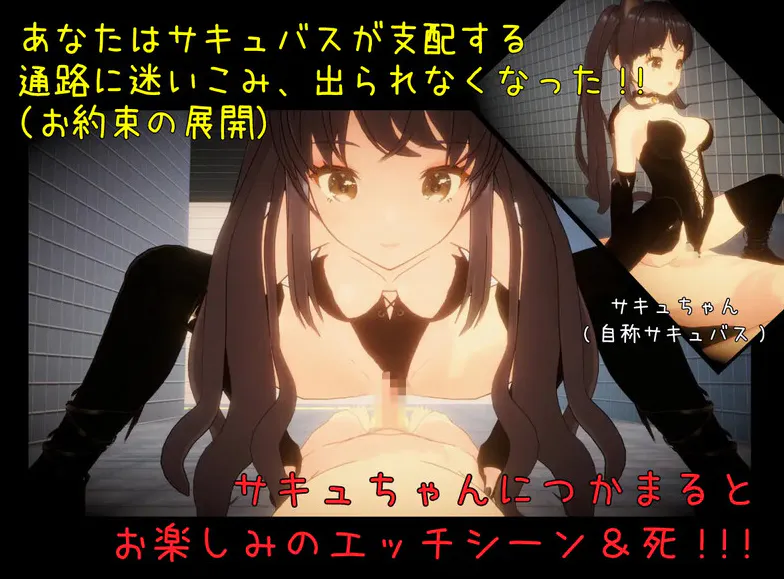
[日式3D/汉化] 绝不会让你逃离的地铁出口 絶対にエッチさせられるメトロ出口 AI汉化版
逃离女忍者之村【PC/安卓直装/探索RPG/逃脱/拔作/足交/巨乳/动态/汉化中文】附作弊码

凌辱!! 熟れ乳パラダイス

[SLG/PC/生肉/动态]田径选手的色色培养方式 v1.0

【miko304】的个人主页
แท็กบทความ【%25252525252525252525252525252525252525252525252525E5%2525252525252525252525252525252525252525252525252588%2525252525252525252525252525252525252525252525252586%25252525252525252525252525252525252525252525252525E5%252525252525252525252525252525252525252525252525258C%25252525252525252525252525252525252525252525252525BA】
【我】的文章
Etiqueta de artículo «%25252525252525252525252525252525252525252525252525E5%2525252525252525252525252525252525252525252525252588%2525252525252525252525252525252525252525252525252586%25252525252525252525252525252525252525252525252525E5%252525252525252525252525252525252525252525252525258C%25252525252525252525252525252525252525252525252525BA»
Post Tag【%25252525252525252525252525252525252525252525252525E5%2525252525252525252525252525252525252525252525252588%2525252525252525252525252525252525252525252525252586%25252525252525252525252525252525252525252525252525E5%252525252525252525252525252525252525252525252525258C%25252525252525252525252525252525252525252525252525BA】
【小西野】的个人主页
【东方汉堡】的文章
【施懿】的文章
[PC/2D/ACT/异种X/冒险/神作]猩红之影 破晓神谕 1 Rotkappchen 1 V0.9 最终版[PC168MB/迅雷转百度/迅雷/UC]
[圣诞节你的]の記事
【汪小鹏】的文章

[SLG官中PC动态无码]隐藏少女 Hidden Girls [FM/BD 2G]
【120239116】的个人主页
[ADV精翻汉化PC全CG存档]性转魔王敌不过勇者! 转性魔王大人赢不了勇者! 转性魔王大人无法战胜勇者! 転性魔王さまは勇者に勝てない! [FM/BD 1G]
[PC-SLG] [SLG/3D/欧美]圣诞传统 A Christmas Tradition 精翻新汉化完结版[PC+安卓/576M] [FM/BD]
标签【%25E5%259B%25BD%25E8%25AF%25AD%25E9%2585%258D%25E9%259F%25B3】
【lll】的个人主页

高身長バレー部の清楚系彼女が先輩のモノになってしまう一部始終|高个子排球部的清纯女友成为前辈所有物的全过程
【A】的文章
SLG/安卓/PC触模団伝おさわり団長
【于程】的文章
【emmm....】的文章
【暮雨潇潇】的文章

[SLG/动态/官中步兵] JASON, Coming of Age v1.7.5 [PC/4.73G]

[SLG日文PC]请拔出来!抜いてください! v1.3.1 [FM/BD 100M]
【lzfhyxx】的个人主页
Etiqueta de artículo «%252525252525252525252525252525252525252525252525E5%25252525252525252525252525252525252525252525252588%25252525252525252525252525252525252525252525252586%252525252525252525252525252525252525252525252525E5%2525252525252525252525252525252525252525252525258C%252525252525252525252525252525252525252525252525BA»
安卓/PC/slg/随心汉化思春期な妹はエッチがしたい!!

关于维咔站内UP主的爱国及和谐共处联合声明
新作[日式SLG/NTR/纯爱] 真实♡搭讪模拟 りある♡なんぱしみゅれーしょん AI汉化版
【极端大大】的漫画
Post Tag【%252525252525252525252525252525252525252525252525E5%25252525252525252525252525252525252525252525252588%25252525252525252525252525252525252525252525252586%252525252525252525252525252525252525252525252525E5%2525252525252525252525252525252525252525252525258C%252525252525252525252525252525252525252525252525BA】
แท็กบทความ【%25252525252525252525252525252525252525E5%2525252525252525252525252525252525252588%2525252525252525252525252525252525252586%25252525252525252525252525252525252525E5%252525252525252525252525252525252525258C%25252525252525252525252525252525252525BA】

[PC-RPG] 更新[爆款ARPG/魔物娘/动态] 苍色之光与魔剑锻造师 蒼キ光と魔剣の鍛冶師 V1.0.6R build 26021802 Steam官中步兵版 正式版+全回想存档 [3.20G]

Grand Hotel Princess
fan of [恐怖智力苑]
【玫玫】的粉丝
The Edge Of v 0.7.0【PC/安卓直装/神作SLG/NTR/Live2D/剧情/阿黑/日常/堕落/拔作/动态/步兵/官方中文】
Post Tag【%2525252525252525252525252525252525252525252525E5%252525252525252525252525252525252525252525252588%252525252525252525252525252525252525252525252586%2525252525252525252525252525252525252525252525E5%25252525252525252525252525252525252525252525258C%2525252525252525252525252525252525252525252525BA】
【realofan】的个人主页
【秋风意?】的漫画

[PC-3D] 新作[互动3D/堕落] 配信同意合同 配信同意契約 正式版 [1.80G] [FM/BD]
【天雷八劫】的文章
标签【%25E5%2586%2585%25E9%2599%25B7%25E4%25B9%25B3%25E5%25A4%25B4】
【绯】的文章
【逍遥流云】的文章
【cwcken320】的个人主页
Tag Artikel【%25252525252525252525252525252525252525252525E5%2525252525252525252525252525252525252525252588%2525252525252525252525252525252525252525252586%25252525252525252525252525252525252525252525E5%252525252525252525252525252525252525252525258C%25252525252525252525252525252525252525252525BA】
文章標籤【%25252525252525252525252525252525252525252525E5%2525252525252525252525252525252525252525252588%2525252525252525252525252525252525252525252586%25252525252525252525252525252525252525252525E5%252525252525252525252525252525252525252525258C%25252525252525252525252525252525252525252525BA】
【罗超】的粉丝
【随便啦】的关注
【笑面招财猫】的个人主页
[欧美SLG/官中/3D] 我的花瓶梦:幕后大佬 My Bimbo Dream: Kingpin [v0.7.5][安卓/1.05G]
【xiaocheng】的个人主页

(C87) 航巡と玩具 (艦隊これくしょん -艦これ-) [中国翻訳]
Etiqueta de artículo «%252525252525252525252525252525252525E5%25252525252525252525252525252525252588%25252525252525252525252525252525252586%252525252525252525252525252525252525E5%2525252525252525252525252525252525258C%252525252525252525252525252525252525BA»
【邪王jshvsvsv】的个人主页
บทความ ของ [6699868888985]

[PC-RPG] [战斗RPG/巨乳爆乳] 莉可雪~无能力JK与半兽人的绝顶战斗~ リコシェ~無能力JKがオークと絶頂バトル~ V1.1 AI汉化版 [1.80G]【FM/BD】
Etiqueta de artículo «%252525252525252525252525252525252525252525E5%25252525252525252525252525252525252525252588%25252525252525252525252525252525252525252586%252525252525252525252525252525252525252525E5%2525252525252525252525252525252525252525258C%252525252525252525252525252525252525252525BA»

[Meihu]Joshikousei no Koshitsuki Vol1+2
記事タグ【%25252525252525252525252525252525252525E5%2525252525252525252525252525252525252588%2525252525252525252525252525252525252586%25252525252525252525252525252525252525E5%252525252525252525252525252525252525258C%25252525252525252525252525252525252525BA】
【向凯】的漫画
게시글 태그【%252525252525252525252525252525252525E5%25252525252525252525252525252525252588%25252525252525252525252525252525252586%252525252525252525252525252525252525E5%2525252525252525252525252525252525258C%252525252525252525252525252525252525BA】

A11494[SLG/汉化]恶魔学院魔鬼学院DxDDevil'sAcademyDxDv0.7PC+安卓汉化版[5.4G]
【ANDER】的漫画

更新[SLG/亚洲/动态] 异世界天堂(Isekai Paradise)v0.8 官方中文步兵 【安卓2.16G/PC6.94G】
【FuJin】的个人主页

【日系SLG/AI汉化/动态】魅海征途 Lusty Buccaneers v0.42【PC+安卓/0.62G】
【RAY04】的个人主页
บทความ ของ [逆熵]

[RPG汉化PC巨乳] 粪臭奋斗记 ~噗噗地放出臭烘烘的软便,竟然还觉得爽,真是变态至极啊 スカトロRPG「だっぷん奮闘記」 ~臭いムチムチうんこをブリブリして気持ちよくな [FM/BD 700M]
【tyclbw】的关注
文章標籤【%2525252525252525252525252525252525252525E5%252525252525252525252525252525252525252588%252525252525252525252525252525252525252586%2525252525252525252525252525252525252525E5%25252525252525252525252525252525252525258C%2525252525252525252525252525252525252525BA】
更新[日式RPG/强迫] 朕才是皇帝 朕こそ皇帝なり ver1.2 PC+安卓 官方中文版+全回想存档

[ACT生肉PC动态]淫邪的魔女之森 淫らで邪悪な魔女の森[FM转BD 229M]
文章標籤【%252525252525252525252525252525252525E5%25252525252525252525252525252525252588%25252525252525252525252525252525252586%252525252525252525252525252525252525E5%2525252525252525252525252525252525258C%252525252525252525252525252525252525BA】
【jcsa11】的个人主页

【SLG/日式/汉化/2D/动态】创造仙女童话/Fairy Tale Adventure【Ver2.5B】【PC+安卓/2.5G】
[RPG] 在学校卖身偿还债务借金学園生活借金を返すため同級生に体を売ることにしました~ v1.02 AI汉化版 [2.2
แท็กบทความ【%252525252525252525252525252525252525E5%25252525252525252525252525252525252588%25252525252525252525252525252525252586%252525252525252525252525252525252525E5%2525252525252525252525252525252525258C%252525252525252525252525252525252525BA】
【Genji627】的漫画
【阿萨德156089】的个人主页

[爆款SLG/动态] 合成×爆乳进化!兔女郎 VIP 胸推服务! 合成×爆乳進化!バニーガールVIPパイズリ!v25.09.01 官中版+存档
บทความ ของ [啦啦啦]

[RPG官中PC精灵NTR]昨晚过得愉快吧 昨夜お楽しみでしたね v1.1.0 [FM/BD 750M]

[日系RPG] NTR战士 美奈 PC+安卓精翻汉化完结版 +全CG[FM转BD 1.39G]
【北国之风】的文章
[绝区零同人/3D/神级建模/神作/最新][LOM] EP.2 — “MOON RAGE” [ “月之狂怒”][145MB/迅雷转百度/迅雷/UC]
【21442143】的关注
Tag Artikel【%25252525252525252525252525252525E5%2525252525252525252525252525252588%2525252525252525252525252525252586%25252525252525252525252525252525E5%252525252525252525252525252525258C%25252525252525252525252525252525BA】
記事タグ【%25252525252525252525252525252525E5%2525252525252525252525252525252588%2525252525252525252525252525252586%25252525252525252525252525252525E5%252525252525252525252525252525258C%25252525252525252525252525252525BA】
Tag Artikel【%252525252525252525252525252525E5%25252525252525252525252525252588%25252525252525252525252525252586%252525252525252525252525252525E5%2525252525252525252525252525258C%252525252525252525252525252525BA】
【zqwy0324】的个人主页
【洪荒少女~】的文章
[绝区零同人/3D/精致建模/神作/最新/白丝/潮吹][天平キツネ]绝区零:蕾米埃尔的连续中出性处理-[168MB/迅雷转百度/迅雷/UC]
Post Tag【%252525252525252525252525252525252525E5%25252525252525252525252525252525252588%25252525252525252525252525252525252586%252525252525252525252525252525252525E5%2525252525252525252525252525252525258C%252525252525252525252525252525252525BA】

[更新PCADV汉化] 被NTR的妈妈你喜欢吗?教育妈妈与家庭教师~v1.0.1+存档 [500M]
แท็กบทความ【%25252525252525252525252525252525E5%2525252525252525252525252525252588%2525252525252525252525252525252586%25252525252525252525252525252525E5%252525252525252525252525252525258C%25252525252525252525252525252525BA】
【哈哈】的个人主页
게시글 태그【%25252525252525252525252525252525E5%2525252525252525252525252525252588%2525252525252525252525252525252586%25252525252525252525252525252525E5%252525252525252525252525252525258C%25252525252525252525252525252525BA】
【dgfhfd11】的个人主页
Etiqueta de artículo «%25252525252525252525252525252525E5%2525252525252525252525252525252588%2525252525252525252525252525252586%25252525252525252525252525252525E5%252525252525252525252525252525258C%25252525252525252525252525252525BA»
文章標籤【%252525252525252525252525252525E5%25252525252525252525252525252588%25252525252525252525252525252586%252525252525252525252525252525E5%2525252525252525252525252525258C%252525252525252525252525252525BA】

[Simao/PNG]作品合集2021.1~2021.10部分大概是的
【obo】的个人主页

8.6更新:【1-38集】AI 真人短剧——《长生录:从侄女上门求丹开始长生》1-37集
新汉化[大型ADV/纯爱] 初次恋爱指南 初恋マスターアップ Master Up 精翻汉化版 全CG存档+修图+攻略 [PC+安卓模拟+IOS 13.2G]
【dysstar】的漫画
【狗命要紧】的文章
Post Tag【%2525252525252525252525252525252525E5%252525252525252525252525252525252588%252525252525252525252525252525252586%2525252525252525252525252525252525E5%25252525252525252525252525252525258C%2525252525252525252525252525252525BA】
Etiqueta de artículo «%252525252525252525252525252525E5%25252525252525252525252525252588%25252525252525252525252525252586%252525252525252525252525252525E5%2525252525252525252525252525258C%252525252525252525252525252525BA»
【charles88888】的文章
Tag Artikel【%252525252525252525252525E5%25252525252525252525252588%25252525252525252525252586%252525252525252525252525E5%2525252525252525252525258C%252525252525252525252525BA】
記事タグ【%252525252525252525252525252525E5%25252525252525252525252525252588%25252525252525252525252525252586%252525252525252525252525252525E5%2525252525252525252525252525258C%252525252525252525252525252525BA】

[PC-SLG] [SLG/3D/欧美]史密斯的血统 Moniker Smith's BLOODLINES v0.91 汉化版[PC+安卓/6.79G/更新] [FM/BD]

[RPG汉化PC动态巨乳存档]魅魔女王的传说世界~抖M、魅魔与诱惑等级吸取的色诱陷阱 サキュバスクイーンの伝承世界〜マゾと淫魔と誘惑レベルドレイン色仕掛け [FM/BD 1G]

【白蛇姬】的个人主页
【泽北】的文章
[RPG/堕落]公主协同效应 プリンセスシナジー v1.0.29 AI汉化步兵版+cg存档
【cha】的漫画
【发类】的个人主页
【丁丁de】的个人主页
【用户】的漫画

【澪九六】的个人主页

【cjckyon】的个人主页
[RPG] 地下送りにされた不良お嬢様が人間以下に堕ちるまで AI汉化 [PC+安卓/1.16G]
文章標籤【%2525252525252525252525252525E5%252525252525252525252525252588%252525252525252525252525252586%2525252525252525252525252525E5%25252525252525252525252525258C%2525252525252525252525252525BA】

裸执事全CG图
แท็กบทความ【%2525252525252525252525252525E5%252525252525252525252525252588%252525252525252525252525252586%2525252525252525252525252525E5%25252525252525252525252525258C%2525252525252525252525252525BA】
【zhujiuyin】的个人主页

[PCADV官中动态步兵] 幸运草的约定HD +全CG存档 [13G]
【UncleBen】的文章
【星燐.Psycho】的漫画
文章标签【%2525e7%252589%2525a7%2525e7%2525a5%25259e%2525e8%2525ae%2525b0】

【LXNDLXND】的文章
m男必玩新游/全配音ASMR/VR/双端 环奈的男性诊所かんなのメンズクリニック 度雷夸u
大型ACT/中文/动态Guilty Hell~2 纯白女神与亡者之都II V2支援者版 /付前作9G
【魔芋】的个人主页

[PC/3D/SLG/恋爱/动态/全CG解锁]姊妹的侍奉 v1.0208最新版 [PC10.4GB/FM转百度/迅雷/UC]
หน้าแรกส่วนตัว ของ [凉宸慕歌]
การแสดงความคิดเห็น ของ [淋浴头]

更新[SLG/亚洲/动态] 妈妈为何这样v0.8.6 官中步兵版+自带全回想 【安卓/PC-7.64G】
แท็กบทความ【%25252525252525252525252525E5%2525252525252525252525252588%2525252525252525252525252586%25252525252525252525252525E5%252525252525252525252525258C%25252525252525252525252525BA】
【啊哈猜猜我是谁】的漫画
【2224303528】的个人主页
記事タグ【%2525E7%2525A9%2525BA%2525E6%2525B4%25259E%2525E9%2525AA%252591%2525E5%2525A3%2525AB】
การแสดงความคิดเห็น ของ [Alto4554]

互动SLG/官中/动态/PC水电工幻想 Handyman Fantasy Ver2025.9.25+DLC Vol.1+Vo
【songsong】的漫画
【桐人】的漫画
特工17 v0.26.10【PC/安卓直装/神作SLG/亚洲风/沙盒/互动/后宫/动态/步兵/官方中文】附存档+作弊mod
【想叫我什么就叫我什么!】的个人主页
[国产RPG/绿帽NTR/动态] 刀剑SAO~气息遮断魔法的陷阱Ⅱ~ v0.901 官中步兵版
【哈弗】的评论
komik dari [ukmiss]

【亚洲SLG】成人用品送货:难忘一夜 Dildo Delivery: a Night to Remember Full 1.0 AI汉化版【PC+安卓/1.6G】

关于我被监禁却非常享受这件事
【Sakura】的漫画

[日式RPG] Dr.玛利亚探险队 Dr.マリア探検隊 ver1.03 AI汉化版 [1.50G]
【TAMA】的漫画
記事タグ【%252525252525252525252525E5%25252525252525252525252588%25252525252525252525252586%252525252525252525252525E5%2525252525252525252525258C%252525252525252525252525BA】
【dgvdghbh】的个人主页

A6589[互动SLG/中文/动态]口袋触摸模拟器PocketTouchPC+安卓官方中文版[1G]
【freemoon_】的文章
【冯飓风v】的漫画
Komik of [Antonio]

[ACT/3D/官中/PC/动态/战斗H/科幻/格斗/凌辱]闪光的阿尔米拉吉/閃光のアルミラージv1.1.0
【ℒℴѵℯ·薇·尔·莉·特·ꦿ】的漫画

[SLG/抚摸/Live2D/全动态.] 与傲娇女孩的爱情性爱 ~她喜欢沉浸在快感和你的阴茎中 官中版
【欧美SLG/NTR】帮派分头行动 Let's Split Up Gang v1.5.0 AI汉化版【PC+安卓/1.69G/更新】
記事タグ【%2525252525252525252525E5%252525252525252525252588%252525252525252525252586%2525252525252525252525E5%25252525252525252525258C%2525252525252525252525BA】
更新[亚洲风SLG/沙盒/动态] 永恒不再 Goodbye Eternity V0.13.6 官中版 [ PC+安卓3.90G]
Post Tag【%2525252525252525252525E5%252525252525252525252588%252525252525252525252586%2525252525252525252525E5%25252525252525252525258C%2525252525252525252525BA】
【bikamh】的文章
【ablo】的关注

[SLG/动态/触摸]-NTR残业- -NTR残業- v1.0 日文生肉 [PC+安卓]
[PC/SLG/动态/官中] 若山先生のNTR教室
Artículos de 【assions】
【SaltyBurger321】的个人主页

【Ksical】的文章
【366082369】的个人主页
【erf发发发】的漫画
文章标签【%2525252525252525E5%252525252525252588%252525252525252586%2525252525252525E5%25252525252525258C%2525252525252525BA】
【glimmer6666】的个人主页
Etiqueta de artículo «%25252525252525252525E5%2525252525252525252588%2525252525252525252586%25252525252525252525E5%252525252525252525258C%25252525252525252525BA»
【h233】的漫画
komik dari [fhuh]

更新【互动SLG/卡牌/全动态】永远属于你(Forever To You!)V5.7.2 STEAM官中版+DLC+存档
artikel dari [ycy9411]
記事タグ【%25252525252525252525E5%2525252525252525252588%2525252525252525252586%25252525252525252525E5%252525252525252525258C%25252525252525252525BA】

(紅楼夢8)ひれ伏せ!マゾチン共っ!!(東方Project)|(红楼梦8)俯首吧!受虐狂共鸣!!(东方Project)
【何666】的文章
【范俊杰】的个人主页
การ์ตูน ของ [小丁香]

【RPG/汉化】与青梅竹马共度的夏日七天【安卓+PC】【300MB/UC/百度】
แท็กบทความ【%25252525252525252525E5%2525252525252525252588%2525252525252525252586%25252525252525252525E5%252525252525252525258C%25252525252525252525BA】
การ์ตูน ของ [未知]
【充满力量的鸽子】的个人主页

[RPG/PC/汉化/动态]淫魔与丸吞洋馆
Tag Artikel【%25252525252525252525E5%2525252525252525252588%2525252525252525252586%25252525252525252525E5%252525252525252525258C%25252525252525252525BA】
Post Tag【%25252525252525252525E5%2525252525252525252588%2525252525252525252586%25252525252525252525E5%252525252525252525258C%25252525252525252525BA】
[日式RPG/Live2D/动态.] 堕落した世界の執行人 Ver1.05 机翻版 [1.20G]
【娃娃啊啊】的个人主页

[CBX-CJW] 纳西妲 原神Nahida-Genshin Impact
【欧美SLG/沙盒】药丸王 丹王 Pill King v0.34 AI汉化版【PC+安卓/5.08G/更新】
A10629[SLG/汉化]艾娃Avav0.10PC+安卓AI版汉化[1G]
【only1one】的个人主页
【MOMOKA196】的个人主页

ラブラブドール(オトコのコHEAVEN Vol.30)|爱爱娃娃 (男孩子HEAVEN Vol.30)

[SLG生肉PC动态]堕落迷宫 ~变貌之刻印 堕落の迷宮~変貌の刻印v1.0.0 [FM/BD 200M]
게시글 태그【%252525252525252525E5%25252525252525252588%25252525252525252586%252525252525252525E5%2525252525252525258C%252525252525252525BA】
【Gehvggi】的个人主页
【茕茕孑立】的个人主页
【zzz11144】的个人主页
แท็กบทความ【%252525252525252525E5%25252525252525252588%25252525252525252586%252525252525252525E5%2525252525252525258C%252525252525252525BA】

【官中/亚洲SLG游戏/0.72G】揭秘球池:触手败局 (Reveal Ball Pit: Defeated by Tentacles) 官方中文版 PC+亚洲SLG
【812694020】的文章
การ์ตูน ของ [PicACG]
บทความ ของ [Cupider]
【zdf123we】的文章

【以城silon】的个人主页
Etiqueta de artículo «%252525252525252525E5%25252525252525252588%25252525252525252586%252525252525252525E5%2525252525252525258C%252525252525252525BA»
【666】的关注

O・M・K・B (THE IDOLM@STER)

AI短剧合集-不负江山-废材杂役-群芳谱-风流传等各类27V
การ์ตูน ของ [485448]

AI短剧 《暗访红灯区》还原发廊里的真实交易口交骑乘后入吞精全套服务!
artikel dari [1074448987]

【日系SLG/PC+安卓/NTR】我的女朋友实现了我的NTR梦想 My Girlfriend Fulfills My Netorase Dreams 0.4 AI汉化版
Etiqueta de artículo «%2525252525252525E5%252525252525252588%252525252525252586%2525252525252525E5%25252525252525258C%2525252525252525BA»
【疯狂飙车的蜗牛】的文章

[爆款互动SLG/全动态/PC+安卓] 像素应召女郎 -早苗-/PIXEL CALL GIRLS -SANA- Ver1.20 [450M/更新/全CV]

[日系RPG/汉化/偷拍/恶堕/PC]狂战士大小姐 バーサーカーレディ Mtool汉化版[1.30G]
文章標籤【%2525252525252525E5%252525252525252588%252525252525252586%2525252525252525E5%25252525252525258C%2525252525252525BA】
【huhy】的关注
【lfhej】的个人主页
【恐怖智力苑】的粉丝
【浅笑心柔】的漫画
게시글 태그【%25252525252525E5%2525252525252588%2525252525252586%25252525252525E5%252525252525258C%25252525252525BA】
【Fq】的漫画
focus on of [asdfgh]
【狂】的漫画
記事タグ【%25252525252525E5%2525252525252588%2525252525252586%25252525252525E5%252525252525258C%25252525252525BA】
文章標籤【%25252525252525E5%2525252525252588%2525252525252586%25252525252525E5%252525252525258C%25252525252525BA】
แท็กบทความ【%25252525252525E5%2525252525252588%2525252525252586%25252525252525E5%252525252525258C%25252525252525BA】
【Acxt】的漫画
【bxbxbx】的漫画
文章标签【%2525252525E5%25252525258E%25252525259F%2525252525E5%252525252591%2525252525B3】
【鲸落鲨调】的漫画
【baga】的漫画
文章標籤【%252525252525E5%25252525252588%25252525252586%252525252525E5%2525252525258C%252525252525BA】
文章标签【%252525252525E5%25252525252588%25252525252586%252525252525E5%2525252525258C%252525252525BA】
【押送】的文章
[互动SLG/动态/壁尻/PC] 欢迎来到致命陷阱迷宫罠のダンジョンへようこそ! 机翻汉化版 [700M/飞猫转百度]
【太古汇加】的漫画
更新[精品SLG/亚洲/动态] 启示录2059(Apo2059)v0.3.5 Special 官方中文 【安卓/PC-2.72G】
【米洛斯】的个人主页
แท็กบทความ【%2525252525E6%2525252525B8%2525252525A9%2525252525E6%25252525259F%252525252594】

夭寿啦~OD居然真的炸了~~~~
Post Tag【%252525252525E6%252525252525A2%252525252525B5%252525252525E6%2525252525258B%25252525252589】
แท็กบทความ【%2525252525E6%2525252525B3%2525252525B3%2525252525E8%2525252525A3%25252525259D】
【fu gua】的文章
文章標籤【%2525252525E5%252525252588%252525252586%2525252525E5%25252525258C%2525252525BA】
記事タグ【%2525252525E5%252525252588%252525252586%2525252525E5%25252525258C%2525252525BA】
文章标签【%252525E5%2525258E%2525259F%252525E5%25252591%252525B3】
แท็กบทความ【%25252525E6%25252525B3%25252525B3%25252525E8%25252525A3%252525259D】
แท็กบทความ【%25252525E6%25252525B8%25252525A9%25252525E6%252525259F%2525252594】
【莲花峰图】的漫画
【哈哈儿小】的个人主页
【MF233】的个人主页
【1716900795】的文章
【ㅤ????????】的漫画
【edguigui】的漫画
文章标签【%2525252525252525252525252525252525252525252525252525252525E6%2525252525252525252525252525252525252525252525252525252525A2%2525252525252525252525252525252525252525252525252525252525B5%2525252525252525252525252525252525252525252525252525252525E6%25252525252525252525252525252525252525252525252525252525258B%252525252525252525252525252525252525252525252525252525252589】
文章标签【%2525252525252525252525252525252525252525252525252525E6%2525252525252525252525252525252525252525252525252525A2%2525252525252525252525252525252525252525252525252525B5%2525252525252525252525252525252525252525252525252525E6%25252525252525252525252525252525252525252525252525258B%252525252525252525252525252525252525252525252525252589】

【Ctrl】的个人主页
【Homulilly】的漫画

【精品SLGAI汉化3D】【更新】星轨v1.5.5 AI汉化版【PC1.08G】
【死人号,删了吧】的漫画

【wenyaochen】的个人主页
【AkiyamaToru】的粉丝
記事タグ【%2525252525E6%2525252525B3%2525252525B3%2525252525E8%2525252525A3%25252525259D】
[更新PCRPG步兵官中动态] 臥底治安官 Hidden Badge 五月 Demo v3 [350M]

[更新PC安卓SLG动态汉化] 埃米斯NTS生活 Eimi's NTS Life v0.2.1 步兵[1.3G]
記事タグ【%2525252525E6%2525252525B8%2525252525A9%2525252525E6%25252525259F%252525252594】
【whatghost】的个人主页
【Yunluo】的个人主页
文章标签【%252525252525252525252525252525252525252525252525252525E6%252525252525252525252525252525252525252525252525252525A2%252525252525252525252525252525252525252525252525252525B5%252525252525252525252525252525252525252525252525252525E6%2525252525252525252525252525252525252525252525252525258B%25252525252525252525252525252525252525252525252525252589】
【卡莱尔。】的漫画
【陳】的漫画
新游/熟女/恶堕/NTR/调教/夸张肉感画风/暴力打桩/双端 Juuj Town1.0 度雷u
artikel of [heixianshen]
Tags【%252525E5%252525AE%252525B6%252525E5%25252587%252525BA】
【bbaini】的文章
[日系RPG/汉化/2D]下水道清理1.0[安卓/181M]
게시글 태그【%25252525E6%25252525B3%25252525B3%25252525E8%25252525A3%252525259D】
การ์ตูน ของ [ddk]
A9497[SLG/汉化]乱斗少女SmashGirlsV1.0.11STEAM官方中文无修版[1.7G]
fan of [光锥之外]
Tags【%2525E5%2525AE%2525B6%2525E5%252587%2525BA】
[ADV/PC/汉化/动态]肛门占卜师安娜小姐
記事タグ【%25252525E6%25252525B3%25252525B3%25252525E8%25252525A3%252525259D】
게시글 태그【%25252525E6%25252525B8%25252525A9%25252525E6%252525259F%2525252594】
【慎独】的漫画
【我要一天吃三个小孩儿!】的文章
記事タグ【%25252525E6%25252525B8%25252525A9%25252525E6%252525259F%2525252594】
【⢹】的漫画
【江澄】的漫画
文章标签【%252525252525252525252525252525252525252525252525E6%252525252525252525252525252525252525252525252525A2%252525252525252525252525252525252525252525252525B5%252525252525252525252525252525252525252525252525E6%2525252525252525252525252525252525252525252525258B%25252525252525252525252525252525252525252525252589】
【神风之懿】的漫画
文章标签【%2525252525252525252525252525252525252525E6%2525252525252525252525252525252525252525A2%2525252525252525252525252525252525252525B5%2525252525252525252525252525252525252525E6%25252525252525252525252525252525252525258B%252525252525252525252525252525252525252589】

腹黑的X 剑来 宁姚 CV中配 11分
【cymastic】的漫画
【artlyllwd】的个人主页
【一行白露上青天】的文章
文章标签【%2525252525252525252525252525252525252525252525E6%2525252525252525252525252525252525252525252525A2%2525252525252525252525252525252525252525252525B5%2525252525252525252525252525252525252525252525E6%25252525252525252525252525252525252525252525258B%252525252525252525252525252525252525252525252589】
文章标签【%25252525252525252525252525252525252525252525E6%25252525252525252525252525252525252525252525A2%25252525252525252525252525252525252525252525B5%25252525252525252525252525252525252525252525E6%252525252525252525252525252525252525252525258B%2525252525252525252525252525252525252525252589】
文章标签【%25252525252525252525252525252525252525E6%25252525252525252525252525252525252525A2%25252525252525252525252525252525252525B5%25252525252525252525252525252525252525E6%252525252525252525252525252525252525258B%2525252525252525252525252525252525252589】
文章标签【%252525252525252525252525252525252525E6%252525252525252525252525252525252525A2%252525252525252525252525252525252525B5%252525252525252525252525252525252525E6%2525252525252525252525252525252525258B%25252525252525252525252525252525252589】
文章标签【%252525252525252525252525252525252525252525E6%252525252525252525252525252525252525252525A2%252525252525252525252525252525252525252525B5%252525252525252525252525252525252525252525E6%2525252525252525252525252525252525252525258B%25252525252525252525252525252525252525252589】
【闪Shining】的漫画
Tag Artikel【%2525252525252525252525252525252525252525252525252525252525252525252525252525252525252525252525252525252525252525252525E6%2525252525252525252525252525252525252525252525252525252525252525252525252525252525252525252525252525252525252525252525A2%2525252525252525252525252525252525252525252525252525252525252525252525252525252525252525252525252525252525252525252525B5%2525252525252525252525252525252525252525252525252525252525252525252525252525252525252525252525252525252525252525252525E6%25252525252525252525252525252525252525252525252525252525252525252525252525252525252525252525252525252525252525252525258B%252525252525252525252525252525252525252525252525252525252525252525252525252525252525252525252525252525252525252525252589】
【zxc】的文章
Tag Artikel【%25252525252525252525252525252525252525252525252525252525252525252525252525252525252525252525252525252525252525252525252525E6%25252525252525252525252525252525252525252525252525252525252525252525252525252525252525252525252525252525252525252525252525A2%25252525252525252525252525252525252525252525252525252525252525252525252525252525252525252525252525252525252525252525252525B5%25252525252525252525252525252525252525252525252525252525252525252525252525252525252525252525252525252525252525252525252525E6%252525252525252525252525252525252525252525252525252525252525252525252525252525252525252525252525252525252525252525252525258B%2525252525252525252525252525252525252525252525252525252525252525252525252525252525252525252525252525252525252525252525252589】
【泛用性小号】的文章
Tag Artikel【%252525252525252525252525252525252525252525252525252525252525252525252525252525252525252525252525252525252525252525E6%252525252525252525252525252525252525252525252525252525252525252525252525252525252525252525252525252525252525252525A2%252525252525252525252525252525252525252525252525252525252525252525252525252525252525252525252525252525252525252525B5%252525252525252525252525252525252525252525252525252525252525252525252525252525252525252525252525252525252525252525E6%2525252525252525252525252525252525252525252525252525252525252525252525252525252525252525252525252525252525252525258B%25252525252525252525252525252525252525252525252525252525252525252525252525252525252525252525252525252525252525252589】
【绘梨衣】的漫画
Tag Artikel【%25252525252525252525252525252525252525252525252525252525252525252525252525252525252525252525252525252525252525E6%25252525252525252525252525252525252525252525252525252525252525252525252525252525252525252525252525252525252525A2%25252525252525252525252525252525252525252525252525252525252525252525252525252525252525252525252525252525252525B5%25252525252525252525252525252525252525252525252525252525252525252525252525252525252525252525252525252525252525E6%252525252525252525252525252525252525252525252525252525252525252525252525252525252525252525252525252525252525258B%2525252525252525252525252525252525252525252525252525252525252525252525252525252525252525252525252525252525252589】
【李书文】的文章

[SLG官中PC动态CV无码]魅惑万花筒 Glamour Kaleidoscope v1.0.9
文章标签【%252525252525252525E6%252525252525252525A2%252525252525252525B5%252525252525252525E6%2525252525252525258B%25252525252525252589】
【流苏】的漫画
게시글 태그【%252525252525252525252525252525252525252525252525252525252525252525252525252525252525252525252525252525252525252525252525252525252525252525252525252525252525E6%252525252525252525252525252525252525252525252525252525252525252525252525252525252525252525252525252525252525252525252525252525252525252525252525252525252525A2%252525252525252525252525252525252525252525252525252525252525252525252525252525252525252525252525252525252525252525252525252525252525252525252525252525252525B5%252525252525252525252525252525252525252525252525252525252525252525252525252525252525252525252525252525252525252525252525252525252525252525252525252525252525E6%2525252525252525252525252525252525252525252525252525252525252525252525252525252525252525252525252525252525252525252525252525252525252525252525252525252525258B%25252525252525252525252525252525252525252525252525252525252525252525252525252525252525252525252525252525252525252525252525252525252525252525252525252525252589】
【Yuuki】的文章
【12】的文章
【cdefgab】的个人主页
แท็กบทความ【%2525252525252525252525252525252525252525252525252525252525252525252525252525252525252525252525252525252525252525252525252525252525252525252525252525E6%2525252525252525252525252525252525252525252525252525252525252525252525252525252525252525252525252525252525252525252525252525252525252525252525252525A2%2525252525252525252525252525252525252525252525252525252525252525252525252525252525252525252525252525252525252525252525252525252525252525252525252525B5%2525252525252525252525252525252525252525252525252525252525252525252525252525252525252525252525252525252525252525252525252525252525252525252525252525E6%25252525252525252525252525252525252525252525252525252525252525252525252525252525252525252525252525252525252525252525252525252525252525252525252525258B%252525252525252525252525252525252525252525252525252525252525252525252525252525252525252525252525252525252525252525252525252525252525252525252525252589】
【DWHDDD】的个人主页
Etiqueta de artículo «%2525252525252525252525252525252525252525252525252525252525252525252525252525252525252525252525252525252525252525252525252525252525252525252525252525E6%2525252525252525252525252525252525252525252525252525252525252525252525252525252525252525252525252525252525252525252525252525252525252525252525252525A2%2525252525252525252525252525252525252525252525252525252525252525252525252525252525252525252525252525252525252525252525252525252525252525252525252525B5%2525252525252525252525252525252525252525252525252525252525252525252525252525252525252525252525252525252525252525252525252525252525252525252525252525E6%25252525252525252525252525252525252525252525252525252525252525252525252525252525252525252525252525252525252525252525252525252525252525252525252525258B%252525252525252525252525252525252525252525252525252525252525252525252525252525252525252525252525252525252525252525252525252525252525252525252525252589»
Etiqueta de artículo «%2525252525252525252525252525252525252525252525252525252525252525252525252525252525252525252525252525252525252525252525252525252525252525252525252525252525E6%2525252525252525252525252525252525252525252525252525252525252525252525252525252525252525252525252525252525252525252525252525252525252525252525252525252525A2%2525252525252525252525252525252525252525252525252525252525252525252525252525252525252525252525252525252525252525252525252525252525252525252525252525252525B5%2525252525252525252525252525252525252525252525252525252525252525252525252525252525252525252525252525252525252525252525252525252525252525252525252525252525E6%25252525252525252525252525252525252525252525252525252525252525252525252525252525252525252525252525252525252525252525252525252525252525252525252525252525258B%252525252525252525252525252525252525252525252525252525252525252525252525252525252525252525252525252525252525252525252525252525252525252525252525252525252589»
文章標籤【%252525252525252525252525252525252525252525252525252525252525252525252525252525252525252525252525252525252525252525252525252525252525252525252525252525E6%252525252525252525252525252525252525252525252525252525252525252525252525252525252525252525252525252525252525252525252525252525252525252525252525252525A2%252525252525252525252525252525252525252525252525252525252525252525252525252525252525252525252525252525252525252525252525252525252525252525252525252525B5%252525252525252525252525252525252525252525252525252525252525252525252525252525252525252525252525252525252525252525252525252525252525252525252525252525E6%2525252525252525252525252525252525252525252525252525252525252525252525252525252525252525252525252525252525252525252525252525252525252525252525252525258B%25252525252525252525252525252525252525252525252525252525252525252525252525252525252525252525252525252525252525252525252525252525252525252525252525252589】
【神帝俊】的漫画
게시글 태그【%2525252525252525252525252525252525252525252525252525252525252525252525252525252525252525252525252525252525252525252525252525252525252525252525252525252525E6%2525252525252525252525252525252525252525252525252525252525252525252525252525252525252525252525252525252525252525252525252525252525252525252525252525252525A2%2525252525252525252525252525252525252525252525252525252525252525252525252525252525252525252525252525252525252525252525252525252525252525252525252525252525B5%2525252525252525252525252525252525252525252525252525252525252525252525252525252525252525252525252525252525252525252525252525252525252525252525252525252525E6%25252525252525252525252525252525252525252525252525252525252525252525252525252525252525252525252525252525252525252525252525252525252525252525252525252525258B%252525252525252525252525252525252525252525252525252525252525252525252525252525252525252525252525252525252525252525252525252525252525252525252525252525252589】
記事タグ【%25252525252525252525252525252525252525252525252525252525252525252525252525252525252525252525252525252525252525252525252525252525252525252525252525252525E6%25252525252525252525252525252525252525252525252525252525252525252525252525252525252525252525252525252525252525252525252525252525252525252525252525252525A2%25252525252525252525252525252525252525252525252525252525252525252525252525252525252525252525252525252525252525252525252525252525252525252525252525252525B5%25252525252525252525252525252525252525252525252525252525252525252525252525252525252525252525252525252525252525252525252525252525252525252525252525252525E6%252525252525252525252525252525252525252525252525252525252525252525252525252525252525252525252525252525252525252525252525252525252525252525252525252525258B%2525252525252525252525252525252525252525252525252525252525252525252525252525252525252525252525252525252525252525252525252525252525252525252525252525252589】
【乔瑟夫丶乔斯达】的关注
แท็กบทความ【%252525252525252525252525252525252525252525252525252525252525252525252525252525252525252525252525252525252525252525252525252525252525252525252525252525252525E6%252525252525252525252525252525252525252525252525252525252525252525252525252525252525252525252525252525252525252525252525252525252525252525252525252525252525A2%252525252525252525252525252525252525252525252525252525252525252525252525252525252525252525252525252525252525252525252525252525252525252525252525252525252525B5%252525252525252525252525252525252525252525252525252525252525252525252525252525252525252525252525252525252525252525252525252525252525252525252525252525252525E6%2525252525252525252525252525252525252525252525252525252525252525252525252525252525252525252525252525252525252525252525252525252525252525252525252525252525258B%25252525252525252525252525252525252525252525252525252525252525252525252525252525252525252525252525252525252525252525252525252525252525252525252525252525252589】
【天涯】的文章
【themis】的漫画
A11268[RPG/汉化]恶魔的凭依悪魔の憑依1.0PC+安卓AI汉化版[1G]
【chabai】的文章
【萝莉风吹】的文章
【xunyi123】的个人主页

新步兵[互动SLG/Spine2D/动画]Only Text ~用点击回应无言之爱的点击游戏 官方中文版 去码版+自带全回想解放 [1.20G]
Tag Artikel【%252525252525252525252525252525252525252525252525252525252525252525252525252525252525252525252525252525252525252525252525252525252525252525252525252525252525E6%252525252525252525252525252525252525252525252525252525252525252525252525252525252525252525252525252525252525252525252525252525252525252525252525252525252525A2%252525252525252525252525252525252525252525252525252525252525252525252525252525252525252525252525252525252525252525252525252525252525252525252525252525252525B5%252525252525252525252525252525252525252525252525252525252525252525252525252525252525252525252525252525252525252525252525252525252525252525252525252525252525E6%2525252525252525252525252525252525252525252525252525252525252525252525252525252525252525252525252525252525252525252525252525252525252525252525252525252525258B%25252525252525252525252525252525252525252525252525252525252525252525252525252525252525252525252525252525252525252525252525252525252525252525252525252525252589】
Tag Artikel【%2525252525252525252525252525252525252525252525252525252525252525252525252525252525252525252525252525252525252525252525252525252525252525252525252525E6%2525252525252525252525252525252525252525252525252525252525252525252525252525252525252525252525252525252525252525252525252525252525252525252525252525A2%2525252525252525252525252525252525252525252525252525252525252525252525252525252525252525252525252525252525252525252525252525252525252525252525252525B5%2525252525252525252525252525252525252525252525252525252525252525252525252525252525252525252525252525252525252525252525252525252525252525252525252525E6%25252525252525252525252525252525252525252525252525252525252525252525252525252525252525252525252525252525252525252525252525252525252525252525252525258B%252525252525252525252525252525252525252525252525252525252525252525252525252525252525252525252525252525252525252525252525252525252525252525252525252589】
更新【亚洲风SLG/休闲】财貌双全 H版大富翁 Money And Lady Build.16788973 STEAM官中版 国语+DLC [12.10G]
【泠枫千绪】的文章
【。】的漫画
【信信】的个人主页
【yinghdcb】的个人主页
【勾勾画画】的个人主页

精灵公主回忆录:娼妇公主与亡国之梦 / 2026S330S10
【秋风微凉】的漫画

[PC][超顶ADV/汉化/动态去码/2D]人间残渣 人間デブリ~コンナジブンニダレガシタ?~ 精翻汉化步兵版+全CG存档 [2.85GB]
แท็กบทความ【%2525252525252525252525252525252525252525252525252525252525252525252525252525252525252525252525252525252525252525252525252525252525252525E6%2525252525252525252525252525252525252525252525252525252525252525252525252525252525252525252525252525252525252525252525252525252525252525A2%2525252525252525252525252525252525252525252525252525252525252525252525252525252525252525252525252525252525252525252525252525252525252525B5%2525252525252525252525252525252525252525252525252525252525252525252525252525252525252525252525252525252525252525252525252525252525252525E6%25252525252525252525252525252525252525252525252525252525252525252525252525252525252525252525252525252525252525252525252525252525252525258B%252525252525252525252525252525252525252525252525252525252525252525252525252525252525252525252525252525252525252525252525252525252525252589】
【闪你是司机】的漫画
Tag Artikel【%25252525252525252525252525252525252525252525252525252525252525252525252525252525252525252525252525252525252525252525252525252525252525252525E6%25252525252525252525252525252525252525252525252525252525252525252525252525252525252525252525252525252525252525252525252525252525252525252525A2%25252525252525252525252525252525252525252525252525252525252525252525252525252525252525252525252525252525252525252525252525252525252525252525B5%25252525252525252525252525252525252525252525252525252525252525252525252525252525252525252525252525252525252525252525252525252525252525252525E6%252525252525252525252525252525252525252525252525252525252525252525252525252525252525252525252525252525252525252525252525252525252525252525258B%2525252525252525252525252525252525252525252525252525252525252525252525252525252525252525252525252525252525252525252525252525252525252525252589】
【冰冻罗非鱼Fish】的漫画
【水果干】的点子

[国风SLG/武侠/后宫/PC] 无双武林雙修武林 Build.16284291 官中-国语步兵版 [700M/百度/夸克]

【武侠SLG/官中/NTR/PC】九界之上 Above The Immortality Realm v0.15 官方中文版【663M】
[亚洲风SLG/动态] 彩票 保利拖农 Polyturnon v0.17 PC+安卓 汉化版 [7.9G/百度]

[更新v1.26PC安卓SLG官中存档修复版] 堕落的圣痕:夜行传令 堕ちた聖痕:夜行伝令 [5G]

[新作PCSLG动态官中] 哥布林偷了我的内裤 Goblins Stole My Panties [2.5G]
게시글 태그【%25252525252525252525252525252525252525252525252525252525252525252525252525252525252525252525252525252525252525252525252525252525252525252525E6%25252525252525252525252525252525252525252525252525252525252525252525252525252525252525252525252525252525252525252525252525252525252525252525A2%25252525252525252525252525252525252525252525252525252525252525252525252525252525252525252525252525252525252525252525252525252525252525252525B5%25252525252525252525252525252525252525252525252525252525252525252525252525252525252525252525252525252525252525252525252525252525252525252525E6%252525252525252525252525252525252525252525252525252525252525252525252525252525252525252525252525252525252525252525252525252525252525252525258B%2525252525252525252525252525252525252525252525252525252525252525252525252525252525252525252525252525252525252525252525252525252525252525252589】
記事タグ【%2525252525252525252525252525252525252525252525252525252525252525252525252525252525252525252525252525252525252525252525252525252525252525252525E6%2525252525252525252525252525252525252525252525252525252525252525252525252525252525252525252525252525252525252525252525252525252525252525252525A2%2525252525252525252525252525252525252525252525252525252525252525252525252525252525252525252525252525252525252525252525252525252525252525252525B5%2525252525252525252525252525252525252525252525252525252525252525252525252525252525252525252525252525252525252525252525252525252525252525252525E6%25252525252525252525252525252525252525252525252525252525252525252525252525252525252525252525252525252525252525252525252525252525252525252525258B%252525252525252525252525252525252525252525252525252525252525252525252525252525252525252525252525252525252525252525252525252525252525252525252589】
게시글 태그【%252525252525252525252525252525252525252525252525252525252525252525252525252525252525252525252525252525252525252525252525252525252525252525252525E6%252525252525252525252525252525252525252525252525252525252525252525252525252525252525252525252525252525252525252525252525252525252525252525252525A2%252525252525252525252525252525252525252525252525252525252525252525252525252525252525252525252525252525252525252525252525252525252525252525252525B5%252525252525252525252525252525252525252525252525252525252525252525252525252525252525252525252525252525252525252525252525252525252525252525252525E6%2525252525252525252525252525252525252525252525252525252525252525252525252525252525252525252525252525252525252525252525252525252525252525252525258B%25252525252525252525252525252525252525252525252525252525252525252525252525252525252525252525252525252525252525252525252525252525252525252525252589】
最后的抵抗~监狱解放者v1.0.7【PC/3D/日系SLG/ACT/新作/自由/第三人称/探索/战斗/逃脱/射击/异种/败北/动态/官方中文】附存档

[RPG汉化PC]颤抖的女教师想要逃出去。震える女教師は逃げ出したい v1.12 [ 1G]

【AZ/PC/双端/RPG/AI汉化】妈妈妹妹~治愈中!---ママシスひ~りんぐ! 【 v1.0 】
【长方体固体空间移动工程师】的文章
ความคิด ของ [时流呀,]

大更新[互动/3D作品/全动态] 隔壁的美艳人妻 The Wife Next Door Ver1.8.7 Steam官中步兵版+DLC+存档

[PC-SLG] [SLG/3D/欧美]更好的交易 The Better Deal v0.8b 汉化版[PC+安卓/3.56G] [FM/BD]
文章標籤【%2525252525252525252525252525252525252525252525252525252525252525252525252525252525252525252525252525252525252525252525252525252525E6%2525252525252525252525252525252525252525252525252525252525252525252525252525252525252525252525252525252525252525252525252525252525A2%2525252525252525252525252525252525252525252525252525252525252525252525252525252525252525252525252525252525252525252525252525252525B5%2525252525252525252525252525252525252525252525252525252525252525252525252525252525252525252525252525252525252525252525252525252525E6%25252525252525252525252525252525252525252525252525252525252525252525252525252525252525252525252525252525252525252525252525252525258B%252525252525252525252525252525252525252525252525252525252525252525252525252525252525252525252525252525252525252525252525252525252589】
【cxk】的文章
【fg】的文章
【thorzine】的漫画
【千里水中一叶舟】的文章
Tag Artikel【%25252525252525252525252525252525252525252525252525252525252525252525252525252525252525252525252525252525252525252525252525252525252525252525252525E6%25252525252525252525252525252525252525252525252525252525252525252525252525252525252525252525252525252525252525252525252525252525252525252525252525A2%25252525252525252525252525252525252525252525252525252525252525252525252525252525252525252525252525252525252525252525252525252525252525252525252525B5%25252525252525252525252525252525252525252525252525252525252525252525252525252525252525252525252525252525252525252525252525252525252525252525252525E6%252525252525252525252525252525252525252525252525252525252525252525252525252525252525252525252525252525252525252525252525252525252525252525252525258B%2525252525252525252525252525252525252525252525252525252525252525252525252525252525252525252525252525252525252525252525252525252525252525252525252589】
【1078894904】的漫画
การ์ตูน ของ [笑到哭为止、]

[SLG官中PC]被盗 Stolen v0.33 [FM/BD 1G]

[日系SLG]精灵恋人 灵魂情人 Spirit Lover v0.56 AI汉化版【PC+安卓/2.8G/更新】
【魔虎】的文章
[Gdtjhdf]のパーソナルホームページ
官中版[日式SLG/官中/动态] ROOM窥视女孩私生活 偷窥洗脑模拟公寓 V2.0.5官中版 全DLC+特典
แท็กบทความ【%252525252525252525252525252525252525252525252525252525252525252525252525252525252525252525252525252525252525252525252525252525252525252525E6%252525252525252525252525252525252525252525252525252525252525252525252525252525252525252525252525252525252525252525252525252525252525252525A2%252525252525252525252525252525252525252525252525252525252525252525252525252525252525252525252525252525252525252525252525252525252525252525B5%252525252525252525252525252525252525252525252525252525252525252525252525252525252525252525252525252525252525252525252525252525252525252525E6%2525252525252525252525252525252525252525252525252525252525252525252525252525252525252525252525252525252525252525252525252525252525252525258B%25252525252525252525252525252525252525252525252525252525252525252525252525252525252525252525252525252525252525252525252525252525252525252589】
Tag Artikel【%252525252525252525252525252525252525252525252525252525252525252525252525252525252525252525252525252525252525252525252525252525252525252525252525E6%252525252525252525252525252525252525252525252525252525252525252525252525252525252525252525252525252525252525252525252525252525252525252525252525A2%252525252525252525252525252525252525252525252525252525252525252525252525252525252525252525252525252525252525252525252525252525252525252525252525B5%252525252525252525252525252525252525252525252525252525252525252525252525252525252525252525252525252525252525252525252525252525252525252525252525E6%2525252525252525252525252525252525252525252525252525252525252525252525252525252525252525252525252525252525252525252525252525252525252525252525258B%25252525252525252525252525252525252525252525252525252525252525252525252525252525252525252525252525252525252525252525252525252525252525252525252589】
文章標籤【%2525252525252525252525252525252525252525252525252525252525252525252525252525252525252525252525252525252525252525252525252525252525252525252525252525E6%2525252525252525252525252525252525252525252525252525252525252525252525252525252525252525252525252525252525252525252525252525252525252525252525252525A2%2525252525252525252525252525252525252525252525252525252525252525252525252525252525252525252525252525252525252525252525252525252525252525252525252525B5%2525252525252525252525252525252525252525252525252525252525252525252525252525252525252525252525252525252525252525252525252525252525252525252525252525E6%25252525252525252525252525252525252525252525252525252525252525252525252525252525252525252525252525252525252525252525252525252525252525252525252525258B%252525252525252525252525252525252525252525252525252525252525252525252525252525252525252525252525252525252525252525252525252525252525252525252525252589】
【wdsjqaz】的文章
文章标签【%25252525E4%25252525BC%25252525AA%25252525E5%25252525A8%2525252598】
【꧁ 初音ミク꧂】的文章
Etiqueta de artículo «%2525252525252525252525252525252525252525252525252525252525252525252525252525252525252525252525252525252525252525252525252525252525252525E6%2525252525252525252525252525252525252525252525252525252525252525252525252525252525252525252525252525252525252525252525252525252525252525A2%2525252525252525252525252525252525252525252525252525252525252525252525252525252525252525252525252525252525252525252525252525252525252525B5%2525252525252525252525252525252525252525252525252525252525252525252525252525252525252525252525252525252525252525252525252525252525252525E6%25252525252525252525252525252525252525252525252525252525252525252525252525252525252525252525252525252525252525252525252525252525252525258B%252525252525252525252525252525252525252525252525252525252525252525252525252525252525252525252525252525252525252525252525252525252525252589»

[PC像素SLG] みんなのご奉仕マネージャー 最终更新版[FM转BD 30M]
【牛asda牛牛】的个人主页

【三千蓝】的粉丝
[SLG/中文/步兵/全动态]模拟触手 Latex Tentacles ver3.16 官方中文步兵版[900M/6月更新]
【情夜兮】的文章
【互动SLG/中文/动态】古代风流传 古代风流传 官方中文步兵版+存档+魅魔DLC+仙界春节篇DLC【大更新/2.5G】
記事タグ【%2525252525252525252525252525252525252525252525252525252525252525252525252525252525252525252525252525252525252525252525252525252525252525252525252525E6%2525252525252525252525252525252525252525252525252525252525252525252525252525252525252525252525252525252525252525252525252525252525252525252525252525A2%2525252525252525252525252525252525252525252525252525252525252525252525252525252525252525252525252525252525252525252525252525252525252525252525252525B5%2525252525252525252525252525252525252525252525252525252525252525252525252525252525252525252525252525252525252525252525252525252525252525252525252525E6%25252525252525252525252525252525252525252525252525252525252525252525252525252525252525252525252525252525252525252525252525252525252525252525252525258B%252525252525252525252525252525252525252525252525252525252525252525252525252525252525252525252525252525252525252525252525252525252525252525252525252589】
【老李子】的文章
【ice5556666】的关注
Etiqueta de artículo «%2525252525252525252525252525252525252525252525252525252525252525252525252525252525252525252525252525252525252525252525252525252525252525252525E6%2525252525252525252525252525252525252525252525252525252525252525252525252525252525252525252525252525252525252525252525252525252525252525252525A2%2525252525252525252525252525252525252525252525252525252525252525252525252525252525252525252525252525252525252525252525252525252525252525252525B5%2525252525252525252525252525252525252525252525252525252525252525252525252525252525252525252525252525252525252525252525252525252525252525252525E6%25252525252525252525252525252525252525252525252525252525252525252525252525252525252525252525252525252525252525252525252525252525252525252525258B%252525252525252525252525252525252525252525252525252525252525252525252525252525252525252525252525252525252525252525252525252525252525252525252589»
【Cx】的文章
【.】的文章
記事タグ【%2525252525252525252525252525252525252525252525252525252525252525252525252525252525252525252525252525252525252525252525252525252525252525E6%2525252525252525252525252525252525252525252525252525252525252525252525252525252525252525252525252525252525252525252525252525252525252525A2%2525252525252525252525252525252525252525252525252525252525252525252525252525252525252525252525252525252525252525252525252525252525252525B5%2525252525252525252525252525252525252525252525252525252525252525252525252525252525252525252525252525252525252525252525252525252525252525E6%25252525252525252525252525252525252525252525252525252525252525252525252525252525252525252525252525252525252525252525252525252525252525258B%252525252525252525252525252525252525252525252525252525252525252525252525252525252525252525252525252525252525252525252525252525252525252589】
【凡人多烦事】的漫画
แท็กบทความ【%25252525252525252525252525252525252525252525252525252525252525252525252525252525252525252525252525252525252525252525252525252525252525252525252525E6%25252525252525252525252525252525252525252525252525252525252525252525252525252525252525252525252525252525252525252525252525252525252525252525252525A2%25252525252525252525252525252525252525252525252525252525252525252525252525252525252525252525252525252525252525252525252525252525252525252525252525B5%25252525252525252525252525252525252525252525252525252525252525252525252525252525252525252525252525252525252525252525252525252525252525252525252525E6%252525252525252525252525252525252525252525252525252525252525252525252525252525252525252525252525252525252525252525252525252525252525252525252525258B%2525252525252525252525252525252525252525252525252525252525252525252525252525252525252525252525252525252525252525252525252525252525252525252525252589】
記事タグ【%25252525252525252525252525252525252525252525252525252525252525252525252525252525252525252525252525252525252525252525252525252525252525252525252525E6%25252525252525252525252525252525252525252525252525252525252525252525252525252525252525252525252525252525252525252525252525252525252525252525252525A2%25252525252525252525252525252525252525252525252525252525252525252525252525252525252525252525252525252525252525252525252525252525252525252525252525B5%25252525252525252525252525252525252525252525252525252525252525252525252525252525252525252525252525252525252525252525252525252525252525252525252525E6%252525252525252525252525252525252525252525252525252525252525252525252525252525252525252525252525252525252525252525252525252525252525252525252525258B%2525252525252525252525252525252525252525252525252525252525252525252525252525252525252525252525252525252525252525252525252525252525252525252525252589】
penggemar dari [ximi]

和美少女JK共度七日密室生活v1.02【PC/安卓直装/安卓joi/神作SLG/互动/黑白风/养成/动态/汉化中文】自带回想解锁
与流民少女共谱的食堂繁荣记【PC/安卓joi/日系SLG/DLY/爆款/经营/魔物/精灵/养成/后宫/官方中文】
게시글 태그【%2525252525252525252525252525252525252525252525252525252525252525252525252525252525252525252525252525252525252525252525252525252525252525E6%2525252525252525252525252525252525252525252525252525252525252525252525252525252525252525252525252525252525252525252525252525252525252525A2%2525252525252525252525252525252525252525252525252525252525252525252525252525252525252525252525252525252525252525252525252525252525252525B5%2525252525252525252525252525252525252525252525252525252525252525252525252525252525252525252525252525252525252525252525252525252525252525E6%25252525252525252525252525252525252525252525252525252525252525252525252525252525252525252525252525252525252525252525252525252525252525258B%252525252525252525252525252525252525252525252525252525252525252525252525252525252525252525252525252525252525252525252525252525252525252589】
【bfhhxh】的点子
文章標籤【%252525252525252525252525252525252525252525252525252525252525252525252525252525252525252525252525252525252525252525252525252525252525252525E6%252525252525252525252525252525252525252525252525252525252525252525252525252525252525252525252525252525252525252525252525252525252525252525A2%252525252525252525252525252525252525252525252525252525252525252525252525252525252525252525252525252525252525252525252525252525252525252525B5%252525252525252525252525252525252525252525252525252525252525252525252525252525252525252525252525252525252525252525252525252525252525252525E6%2525252525252525252525252525252525252525252525252525252525252525252525252525252525252525252525252525252525252525252525252525252525252525258B%25252525252525252525252525252525252525252525252525252525252525252525252525252525252525252525252525252525252525252525252525252525252525252589】
แท็กบทความ【%2525252525252525252525252525252525252525252525252525252525252525252525252525252525252525252525252525252525252525252525252525252525E6%2525252525252525252525252525252525252525252525252525252525252525252525252525252525252525252525252525252525252525252525252525252525A2%2525252525252525252525252525252525252525252525252525252525252525252525252525252525252525252525252525252525252525252525252525252525B5%2525252525252525252525252525252525252525252525252525252525252525252525252525252525252525252525252525252525252525252525252525252525E6%25252525252525252525252525252525252525252525252525252525252525252525252525252525252525252525252525252525252525252525252525252525258B%252525252525252525252525252525252525252525252525252525252525252525252525252525252525252525252525252525252525252525252525252525252589】
Post Tag【%252525252525252525252525252525252525252525252525252525252525252525252525252525252525252525252525252525252525252525252525252525252525252525252525252525252525E6%252525252525252525252525252525252525252525252525252525252525252525252525252525252525252525252525252525252525252525252525252525252525252525252525252525252525A2%252525252525252525252525252525252525252525252525252525252525252525252525252525252525252525252525252525252525252525252525252525252525252525252525252525252525B5%252525252525252525252525252525252525252525252525252525252525252525252525252525252525252525252525252525252525252525252525252525252525252525252525252525252525E6%2525252525252525252525252525252525252525252525252525252525252525252525252525252525252525252525252525252525252525252525252525252525252525252525252525252525258B%25252525252525252525252525252525252525252525252525252525252525252525252525252525252525252525252525252525252525252525252525252525252525252525252525252525252589】
게시글 태그【%25252525252525252525252525252525252525252525252525252525252525252525252525252525252525252525252525252525252525252525252525252525252525E6%25252525252525252525252525252525252525252525252525252525252525252525252525252525252525252525252525252525252525252525252525252525252525A2%25252525252525252525252525252525252525252525252525252525252525252525252525252525252525252525252525252525252525252525252525252525252525B5%25252525252525252525252525252525252525252525252525252525252525252525252525252525252525252525252525252525252525252525252525252525252525E6%252525252525252525252525252525252525252525252525252525252525252525252525252525252525252525252525252525252525252525252525252525252525258B%2525252525252525252525252525252525252525252525252525252525252525252525252525252525252525252525252525252525252525252525252525252525252589】
แท็กบทความ【%25252525252525252525252525252525252525252525252525252525252525252525252525252525252525252525252525252525252525252525252525252525252525E6%25252525252525252525252525252525252525252525252525252525252525252525252525252525252525252525252525252525252525252525252525252525252525A2%25252525252525252525252525252525252525252525252525252525252525252525252525252525252525252525252525252525252525252525252525252525252525B5%25252525252525252525252525252525252525252525252525252525252525252525252525252525252525252525252525252525252525252525252525252525252525E6%252525252525252525252525252525252525252525252525252525252525252525252525252525252525252525252525252525252525252525252525252525252525258B%2525252525252525252525252525252525252525252525252525252525252525252525252525252525252525252525252525252525252525252525252525252525252589】
【Y】的文章
[SLG/生肉] 彼氏とのデート中にNTR痴〇 シミュレーション [PC/133M]
【진 №→爭輝】的文章
路地裏〇交少女二人目|后巷〇交少女第二位
【亓梦】的个人主页
【SBR彩虹捕手】的文章
【fph】的漫画
【gequan3】的漫画
記事タグ【%2525252525252525252525252525252525252525252525252525252525252525252525252525252525252525252525252525252525252525252525252525252525E6%2525252525252525252525252525252525252525252525252525252525252525252525252525252525252525252525252525252525252525252525252525252525A2%2525252525252525252525252525252525252525252525252525252525252525252525252525252525252525252525252525252525252525252525252525252525B5%2525252525252525252525252525252525252525252525252525252525252525252525252525252525252525252525252525252525252525252525252525252525E6%25252525252525252525252525252525252525252525252525252525252525252525252525252525252525252525252525252525252525252525252525252525258B%252525252525252525252525252525252525252525252525252525252525252525252525252525252525252525252525252525252525252525252525252525252589】
标签【%E5%A4%9A%E5%A8%9C%E5%A4%9A%E5%A8%9C】
【雍南】的个人主页

【RPG/AI汉化/PC】与兽人娘的淫靡山中隐居 獣人娘とエッチな山ごもり 自带全回想
[RPG] [PC+安卓][日系RPG/AI汉化/日系]勇者的责任 勇者の責任 [722MB]
【子非鱼丶Leo】的文章
Tag Artikel【%252525252525252525252525E6%252525252525252525252525A2%252525252525252525252525B5%252525252525252525252525E6%2525252525252525252525258B%25252525252525252525252589】
記事タグ【%252525252525252525252525252525252525252525252525252525252525252525252525252525252525252525252525252525252525252525252525252525252525252525E6%252525252525252525252525252525252525252525252525252525252525252525252525252525252525252525252525252525252525252525252525252525252525252525A2%252525252525252525252525252525252525252525252525252525252525252525252525252525252525252525252525252525252525252525252525252525252525252525B5%252525252525252525252525252525252525252525252525252525252525252525252525252525252525252525252525252525252525252525252525252525252525252525E6%2525252525252525252525252525252525252525252525252525252525252525252525252525252525252525252525252525252525252525252525252525252525252525258B%25252525252525252525252525252525252525252525252525252525252525252525252525252525252525252525252525252525252525252525252525252525252525252589】
【海皮】的文章
【是橙子呀~ (。•ᴗ-)_】的漫画
Article of []
【柒安】的漫画
文章标签【%25252525252525252525252525252525E6%25252525252525252525252525252525A2%25252525252525252525252525252525B5%25252525252525252525252525252525E6%252525252525252525252525252525258B%2525252525252525252525252525252589】
【mmw】的漫画
Post Tag【%25252525252525252525252525252525252525252525252525252525252525252525252525252525252525252525252525252525252525252525252525252525252525252525252525252525E6%25252525252525252525252525252525252525252525252525252525252525252525252525252525252525252525252525252525252525252525252525252525252525252525252525252525A2%25252525252525252525252525252525252525252525252525252525252525252525252525252525252525252525252525252525252525252525252525252525252525252525252525252525B5%25252525252525252525252525252525252525252525252525252525252525252525252525252525252525252525252525252525252525252525252525252525252525252525252525252525E6%252525252525252525252525252525252525252525252525252525252525252525252525252525252525252525252525252525252525252525252525252525252525252525252525252525258B%2525252525252525252525252525252525252525252525252525252525252525252525252525252525252525252525252525252525252525252525252525252525252525252525252525252589】
标签【%25E8%25B7%25A8%25E7%25A7%258D%25E6%2597%258F】
【tufu】的个人主页
【ALMZ】的粉丝
Tag Artikel【%2525252525252525252525E6%2525252525252525252525A2%2525252525252525252525B5%2525252525252525252525E6%25252525252525252525258B%252525252525252525252589】
Tag Artikel【%2525252525252525E6%2525252525252525A2%2525252525252525B5%2525252525252525E6%25252525252525258B%252525252525252589】
Tag Artikel【%2525252525252525252525252525252525252525252525252525252525252525252525252525252525252525252525252525E6%2525252525252525252525252525252525252525252525252525252525252525252525252525252525252525252525252525A2%2525252525252525252525252525252525252525252525252525252525252525252525252525252525252525252525252525B5%2525252525252525252525252525252525252525252525252525252525252525252525252525252525252525252525252525E6%25252525252525252525252525252525252525252525252525252525252525252525252525252525252525252525252525258B%252525252525252525252525252525252525252525252525252525252525252525252525252525252525252525252525252589】
【斯内克】的文章

【无言月】的个人主页
Post Tag【%2525252525252525252525252525252525252525252525252525252525252525252525252525252525252525252525252525252525252525252525252525252525252525252525252525E6%2525252525252525252525252525252525252525252525252525252525252525252525252525252525252525252525252525252525252525252525252525252525252525252525252525A2%2525252525252525252525252525252525252525252525252525252525252525252525252525252525252525252525252525252525252525252525252525252525252525252525252525B5%2525252525252525252525252525252525252525252525252525252525252525252525252525252525252525252525252525252525252525252525252525252525252525252525252525E6%25252525252525252525252525252525252525252525252525252525252525252525252525252525252525252525252525252525252525252525252525252525252525252525252525258B%252525252525252525252525252525252525252525252525252525252525252525252525252525252525252525252525252525252525252525252525252525252525252525252525252589】

ゆきやなぎの本46 未亡人相続 お願い、今すぐ抱いて…|雪柳之书46 寡妇继承 拜托,现在就抱我……

[爱琳]原版【中配剧情】神墓-南宫仙儿1080

[RPG/AI汉化/CV]进入色鬼学园的处女想要守护贞操[PC/1.9G]
【观星能治颈椎病】的文章
Tag Artikel【%252525252525252525252525252525252525252525252525252525252525252525252525252525252525252525E6%252525252525252525252525252525252525252525252525252525252525252525252525252525252525252525A2%252525252525252525252525252525252525252525252525252525252525252525252525252525252525252525B5%252525252525252525252525252525252525252525252525252525252525252525252525252525252525252525E6%2525252525252525252525252525252525252525252525252525252525252525252525252525252525252525258B%25252525252525252525252525252525252525252525252525252525252525252525252525252525252525252589】

[PC-SLG] 更新[精品SLG/后宫/动态] 永恒不再 Goodbye Eternity V0.14.0 官中版 [PC+安卓 4.20G] [FM/BD]
Tag Artikel【%252525252525252525252525252525252525252525252525252525252525252525252525252525252525252525252525E6%252525252525252525252525252525252525252525252525252525252525252525252525252525252525252525252525A2%252525252525252525252525252525252525252525252525252525252525252525252525252525252525252525252525B5%252525252525252525252525252525252525252525252525252525252525252525252525252525252525252525252525E6%2525252525252525252525252525252525252525252525252525252525252525252525252525252525252525252525258B%25252525252525252525252525252525252525252525252525252525252525252525252525252525252525252525252589】
【404 Not Found】的文章
[新作PCACT动态] 终末公主舒尔斯特蕾 尊严破坏模拟器 终末姫シュルストゥーレ [300M]
【受不了这份委屈】的文章
【星辰~天逸】的文章

A11747[RPG/STEAM官中]调皮主人俏女仆V1.3.5官方中文步兵版追加沙利雅线[800M]
Post Tag【%25252525252525252525252525252525252525252525252525252525252525252525252525252525252525252525252525252525252525252525252525252525252525252525252525E6%25252525252525252525252525252525252525252525252525252525252525252525252525252525252525252525252525252525252525252525252525252525252525252525252525A2%25252525252525252525252525252525252525252525252525252525252525252525252525252525252525252525252525252525252525252525252525252525252525252525252525B5%25252525252525252525252525252525252525252525252525252525252525252525252525252525252525252525252525252525252525252525252525252525252525252525252525E6%252525252525252525252525252525252525252525252525252525252525252525252525252525252525252525252525252525252525252525252525252525252525252525252525258B%2525252525252525252525252525252525252525252525252525252525252525252525252525252525252525252525252525252525252525252525252525252525252525252525252589】
【~】的文章
Tag Artikel【%252525252525252525252525252525252525252525252525252525252525252525252525E6%252525252525252525252525252525252525252525252525252525252525252525252525A2%252525252525252525252525252525252525252525252525252525252525252525252525B5%252525252525252525252525252525252525252525252525252525252525252525252525E6%2525252525252525252525252525252525252525252525252525252525252525252525258B%25252525252525252525252525252525252525252525252525252525252525252525252589】
Tag Artikel【%25252525252525252525252525252525252525252525252525252525252525252525252525252525252525E6%25252525252525252525252525252525252525252525252525252525252525252525252525252525252525A2%25252525252525252525252525252525252525252525252525252525252525252525252525252525252525B5%25252525252525252525252525252525252525252525252525252525252525252525252525252525252525E6%252525252525252525252525252525252525252525252525252525252525252525252525252525252525258B%2525252525252525252525252525252525252525252525252525252525252525252525252525252525252589】
【你爸的棍超短】的漫画
Tag Artikel【%25252525252525252525252525252525252525252525252525252525252525252525252525252525E6%25252525252525252525252525252525252525252525252525252525252525252525252525252525A2%25252525252525252525252525252525252525252525252525252525252525252525252525252525B5%25252525252525252525252525252525252525252525252525252525252525252525252525252525E6%252525252525252525252525252525252525252525252525252525252525252525252525252525258B%2525252525252525252525252525252525252525252525252525252525252525252525252525252589】
文章标签【%252525252525252525252525252525E6%252525252525252525252525252525A2%252525252525252525252525252525B5%252525252525252525252525252525E6%2525252525252525252525252525258B%25252525252525252525252525252589】
【cc】的漫画

【ADV/人妻/巨乳】心上人之母乃魔法少女 被夹击榨取的三明治生活 気になる彼女のママは現役魔法少女 搾られサンドウィッチ生活 AI汉化版+存档【PC/2.4G】
【心丶晴】的文章
Post Tag【%252525252525252525252525252525252525252525252525252525252525252525252525252525252525252525252525252525252525252525252525252525252525252525252525E6%252525252525252525252525252525252525252525252525252525252525252525252525252525252525252525252525252525252525252525252525252525252525252525252525A2%252525252525252525252525252525252525252525252525252525252525252525252525252525252525252525252525252525252525252525252525252525252525252525252525B5%252525252525252525252525252525252525252525252525252525252525252525252525252525252525252525252525252525252525252525252525252525252525252525252525E6%2525252525252525252525252525252525252525252525252525252525252525252525252525252525252525252525252525252525252525252525252525252525252525252525258B%25252525252525252525252525252525252525252525252525252525252525252525252525252525252525252525252525252525252525252525252525252525252525252525252589】

バーゲスト (FateGrand Order) [中国翻訳]
Tag Artikel【%2525252525252525252525252525252525252525252525252525252525252525252525E6%2525252525252525252525252525252525252525252525252525252525252525252525A2%2525252525252525252525252525252525252525252525252525252525252525252525B5%2525252525252525252525252525252525252525252525252525252525252525252525E6%25252525252525252525252525252525252525252525252525252525252525252525258B%252525252525252525252525252525252525252525252525252525252525252525252589】

【牢鳟】的关注
【正太3D/汉化/动态PC】乡村生活:我与大姐姐的火辣暑假 机翻版
【minax】的文章
【七七十】的文章
【丨芥末丨】的关注
Post Tag【%2525252525252525252525252525252525252525252525252525252525252525252525252525252525252525252525252525252525252525252525252525252525252525252525E6%2525252525252525252525252525252525252525252525252525252525252525252525252525252525252525252525252525252525252525252525252525252525252525252525A2%2525252525252525252525252525252525252525252525252525252525252525252525252525252525252525252525252525252525252525252525252525252525252525252525B5%2525252525252525252525252525252525252525252525252525252525252525252525252525252525252525252525252525252525252525252525252525252525252525252525E6%25252525252525252525252525252525252525252525252525252525252525252525252525252525252525252525252525252525252525252525252525252525252525252525258B%252525252525252525252525252525252525252525252525252525252525252525252525252525252525252525252525252525252525252525252525252525252525252525252589】
Tag Artikel【%25252525252525252525252525252525252525252525252525252525E6%25252525252525252525252525252525252525252525252525252525A2%25252525252525252525252525252525252525252525252525252525B5%25252525252525252525252525252525252525252525252525252525E6%252525252525252525252525252525252525252525252525252525258B%2525252525252525252525252525252525252525252525252525252589】
Tag Artikel【%2525252525252525252525252525252525252525252525252525252525252525E6%2525252525252525252525252525252525252525252525252525252525252525A2%2525252525252525252525252525252525252525252525252525252525252525B5%2525252525252525252525252525252525252525252525252525252525252525E6%25252525252525252525252525252525252525252525252525252525252525258B%252525252525252525252525252525252525252525252525252525252525252589】
【书生】的文章
【zm】的文章
【44】的文章
【傲娇的大小姐】的个人主页
【tffica】的文章
【千面避役】的文章
【芒果果子狸】的文章
【你妈】的文章
【归去】的文章
【密言】的文章
게시글 태그【%2525252525252525252525252525252525252525252525252525252525252525252525252525252525252525252525252525252525252525252525252525252525E6%2525252525252525252525252525252525252525252525252525252525252525252525252525252525252525252525252525252525252525252525252525252525A2%2525252525252525252525252525252525252525252525252525252525252525252525252525252525252525252525252525252525252525252525252525252525B5%2525252525252525252525252525252525252525252525252525252525252525252525252525252525252525252525252525252525252525252525252525252525E6%25252525252525252525252525252525252525252525252525252525252525252525252525252525252525252525252525252525252525252525252525252525258B%252525252525252525252525252525252525252525252525252525252525252525252525252525252525252525252525252525252525252525252525252525252589】
【雪冰月】的文章

【大型RPG/官中/单机版绅士MOD/PC】原神 Ver6.40 单机本地一键端+超强绅士MOD整合包 [实时切换指令代码完整内容全新色色MOD]【140G】

【mlxgzzz】的个人主页
【古乙丁三雨】的文章
Post Tag【%25252525252525252525252525252525252525252525252525252525252525252525252525252525252525252525252525252525252525252525252525252525252525252525E6%25252525252525252525252525252525252525252525252525252525252525252525252525252525252525252525252525252525252525252525252525252525252525252525A2%25252525252525252525252525252525252525252525252525252525252525252525252525252525252525252525252525252525252525252525252525252525252525252525B5%25252525252525252525252525252525252525252525252525252525252525252525252525252525252525252525252525252525252525252525252525252525252525252525E6%252525252525252525252525252525252525252525252525252525252525252525252525252525252525252525252525252525252525252525252525252525252525252525258B%2525252525252525252525252525252525252525252525252525252525252525252525252525252525252525252525252525252525252525252525252525252525252525252589】
【2D动画/无修/CV/中字】【WaterRing】26.02期 vtuber|雨海露卡|花宫莉歌【5V/441M】
【花蝴蝶za】的个人主页

新作[探索RPG/被NTR/恶堕] 为战败的母猪骑士赋予诅咒! この敗北した雌豚騎士に呪詛を! Steam官中步兵版+全回想存档 [780M]
【无聊】的文章
【翊坤宫】的文章
【草泥貓】的个人主页

[新作PCSLG动态官中步兵] 不良婚姻惩罚师 [600m]
【EdmundMC】的漫画
【用户】的文章
【花信の风】的文章
記事タグ【%2525252525252525252525252525252525252525252525252525252525252525252525252525252525252525252525252525252525252525252525E6%2525252525252525252525252525252525252525252525252525252525252525252525252525252525252525252525252525252525252525252525A2%2525252525252525252525252525252525252525252525252525252525252525252525252525252525252525252525252525252525252525252525B5%2525252525252525252525252525252525252525252525252525252525252525252525252525252525252525252525252525252525252525252525E6%25252525252525252525252525252525252525252525252525252525252525252525252525252525252525252525252525252525252525252525258B%252525252525252525252525252525252525252525252525252525252525252525252525252525252525252525252525252525252525252525252589】
【rock】的文章

[ADV/巨乳/性奴.] 巨乳母骑士的肉体赎罪 ~官方中文版 [1.20G]
Post Tag【%252525252525252525252525252525252525252525252525252525252525252525252525252525252525252525252525252525252525252525252525252525252525252525E6%252525252525252525252525252525252525252525252525252525252525252525252525252525252525252525252525252525252525252525252525252525252525252525A2%252525252525252525252525252525252525252525252525252525252525252525252525252525252525252525252525252525252525252525252525252525252525252525B5%252525252525252525252525252525252525252525252525252525252525252525252525252525252525252525252525252525252525252525252525252525252525252525E6%2525252525252525252525252525252525252525252525252525252525252525252525252525252525252525252525252525252525252525252525252525252525252525258B%25252525252525252525252525252525252525252525252525252525252525252525252525252525252525252525252525252525252525252525252525252525252525252589】
【hins4n】的文章
【朔风凌】的文章
【五十嵐雪華】的漫画
【fiki】的个人主页
【Themary】的个人主页
【呲花】的粉丝
【wlrlfska】的个人主页
【拔作爱好者233333】的个人主页
【山风树下】的漫画
【破晓明灯】的漫画
文章標籤【%25252525252525252525252525252525252525252525252525252525252525252525252525252525252525252525252525252525252525252525252525E6%25252525252525252525252525252525252525252525252525252525252525252525252525252525252525252525252525252525252525252525252525A2%25252525252525252525252525252525252525252525252525252525252525252525252525252525252525252525252525252525252525252525252525B5%25252525252525252525252525252525252525252525252525252525252525252525252525252525252525252525252525252525252525252525252525E6%252525252525252525252525252525252525252525252525252525252525252525252525252525252525252525252525252525252525252525252525258B%2525252525252525252525252525252525252525252525252525252525252525252525252525252525252525252525252525252525252525252525252589】
【anchorwww】的个人主页
Etiqueta de artículo «%2525252525252525252525252525252525252525252525252525252525252525252525252525252525252525252525252525252525252525252525252525252525E6%2525252525252525252525252525252525252525252525252525252525252525252525252525252525252525252525252525252525252525252525252525252525A2%2525252525252525252525252525252525252525252525252525252525252525252525252525252525252525252525252525252525252525252525252525252525B5%2525252525252525252525252525252525252525252525252525252525252525252525252525252525252525252525252525252525252525252525252525252525E6%25252525252525252525252525252525252525252525252525252525252525252525252525252525252525252525252525252525252525252525252525252525258B%252525252525252525252525252525252525252525252525252525252525252525252525252525252525252525252525252525252525252525252525252525252589»
【789】的文章
【zxcvbnn】的文章
【Violet】的文章
【轮回之终末】的个人主页
【忘情道人】的个人主页
[国产RPG/小小帝国中文/2D动态] 修女的堕落安卓直装
Etiqueta de artículo «%252525252525252525252525252525252525252525252525252525252525252525252525252525252525252525252525252525252525252525252525E6%252525252525252525252525252525252525252525252525252525252525252525252525252525252525252525252525252525252525252525252525A2%252525252525252525252525252525252525252525252525252525252525252525252525252525252525252525252525252525252525252525252525B5%252525252525252525252525252525252525252525252525252525252525252525252525252525252525252525252525252525252525252525252525E6%2525252525252525252525252525252525252525252525252525252525252525252525252525252525252525252525252525252525252525252525258B%25252525252525252525252525252525252525252525252525252525252525252525252525252525252525252525252525252525252525252525252589»
【宠辱不惊ミ】的文章
게시글 태그【%2525252525252525252525252525252525252525252525252525252525252525252525252525252525252525252525252525252525252525252525252525E6%2525252525252525252525252525252525252525252525252525252525252525252525252525252525252525252525252525252525252525252525252525A2%2525252525252525252525252525252525252525252525252525252525252525252525252525252525252525252525252525252525252525252525252525B5%2525252525252525252525252525252525252525252525252525252525252525252525252525252525252525252525252525252525252525252525252525E6%25252525252525252525252525252525252525252525252525252525252525252525252525252525252525252525252525252525252525252525252525258B%252525252525252525252525252525252525252525252525252525252525252525252525252525252525252525252525252525252525252525252525252589】

[爆款SLG/动态/新DLC/PC] 和妹妹一起生活 妹ちゃんとくらそうv1.8.1 AI汉化+DLC [800M/飞猫转百度]
【agit】的文章
【(-.-)】的文章
零之騎士幻想曲 官方中文
การ์ตูน ของ [(ㅍ_ㅍ)]

永恒世界v0.9【PC/安卓直装/亚洲风SLG/神作/奇幻/后宫/动态/步兵/官方中文】
Post Tag【%25252525252525252525252525252525252525252525252525252525252525252525252525252525252525252525252525252525252525252525252525252525252525E6%25252525252525252525252525252525252525252525252525252525252525252525252525252525252525252525252525252525252525252525252525252525252525A2%25252525252525252525252525252525252525252525252525252525252525252525252525252525252525252525252525252525252525252525252525252525252525B5%25252525252525252525252525252525252525252525252525252525252525252525252525252525252525252525252525252525252525252525252525252525252525E6%252525252525252525252525252525252525252525252525252525252525252525252525252525252525252525252525252525252525252525252525252525252525258B%2525252525252525252525252525252525252525252525252525252525252525252525252525252525252525252525252525252525252525252525252525252525252589】
Fokus pada of [STEM清白]
【Creeper】的文章
Komik of [洛无声]
แท็กบทความ【%25252525252525252525252525252525252525252525252525252525252525252525252525252525252525252525252525252525252525252525E6%25252525252525252525252525252525252525252525252525252525252525252525252525252525252525252525252525252525252525252525A2%25252525252525252525252525252525252525252525252525252525252525252525252525252525252525252525252525252525252525252525B5%25252525252525252525252525252525252525252525252525252525252525252525252525252525252525252525252525252525252525252525E6%252525252525252525252525252525252525252525252525252525252525252525252525252525252525252525252525252525252525252525258B%2525252525252525252525252525252525252525252525252525252525252525252525252525252525252525252525252525252525252525252589】
【红尘月】的个人主页
【饿巨二兔】的文章
แท็กบทความ【%252525252525252525252525252525252525252525252525252525252525252525252525252525252525252525252525252525252525252525252525252525E6%252525252525252525252525252525252525252525252525252525252525252525252525252525252525252525252525252525252525252525252525252525A2%252525252525252525252525252525252525252525252525252525252525252525252525252525252525252525252525252525252525252525252525252525B5%252525252525252525252525252525252525252525252525252525252525252525252525252525252525252525252525252525252525252525252525252525E6%2525252525252525252525252525252525252525252525252525252525252525252525252525252525252525252525252525252525252525252525252525258B%25252525252525252525252525252525252525252525252525252525252525252525252525252525252525252525252525252525252525252525252525252589】
Tag Artikel【%25252525252525252525252525252525252525252525252525252525252525252525252525252525252525252525252525252525252525252525252525252525E6%25252525252525252525252525252525252525252525252525252525252525252525252525252525252525252525252525252525252525252525252525252525A2%25252525252525252525252525252525252525252525252525252525252525252525252525252525252525252525252525252525252525252525252525252525B5%25252525252525252525252525252525252525252525252525252525252525252525252525252525252525252525252525252525252525252525252525252525E6%252525252525252525252525252525252525252525252525252525252525252525252525252525252525252525252525252525252525252525252525252525258B%2525252525252525252525252525252525252525252525252525252525252525252525252525252525252525252525252525252525252525252525252525252589】
【lin12】的个人主页
Tag Artikel【%25252525252525252525252525252525252525252525252525252525252525252525252525252525252525252525252525252525252525252525252525E6%25252525252525252525252525252525252525252525252525252525252525252525252525252525252525252525252525252525252525252525252525A2%25252525252525252525252525252525252525252525252525252525252525252525252525252525252525252525252525252525252525252525252525B5%25252525252525252525252525252525252525252525252525252525252525252525252525252525252525252525252525252525252525252525252525E6%252525252525252525252525252525252525252525252525252525252525252525252525252525252525252525252525252525252525252525252525258B%2525252525252525252525252525252525252525252525252525252525252525252525252525252525252525252525252525252525252525252525252589】
【Ravens】的文章
Etiqueta de artículo «%2525252525252525252525252525252525252525252525252525252525252525252525252525252525252525252525252525252525252525252525E6%2525252525252525252525252525252525252525252525252525252525252525252525252525252525252525252525252525252525252525252525A2%2525252525252525252525252525252525252525252525252525252525252525252525252525252525252525252525252525252525252525252525B5%2525252525252525252525252525252525252525252525252525252525252525252525252525252525252525252525252525252525252525252525E6%25252525252525252525252525252525252525252525252525252525252525252525252525252525252525252525252525252525252525252525258B%252525252525252525252525252525252525252525252525252525252525252525252525252525252525252525252525252525252525252525252589»
【px07210210】的个人主页
Post Tag【%2525252525252525252525252525252525252525252525252525252525252525252525252525252525252525252525252525252525252525252525252525252525E6%2525252525252525252525252525252525252525252525252525252525252525252525252525252525252525252525252525252525252525252525252525252525A2%2525252525252525252525252525252525252525252525252525252525252525252525252525252525252525252525252525252525252525252525252525252525B5%2525252525252525252525252525252525252525252525252525252525252525252525252525252525252525252525252525252525252525252525252525252525E6%25252525252525252525252525252525252525252525252525252525252525252525252525252525252525252525252525252525252525252525252525252525258B%252525252525252525252525252525252525252525252525252525252525252525252525252525252525252525252525252525252525252525252525252525252589】
【老C】的文章

บทความ ของ [pick]
Tag Artikel【%252525252525252525252525252525252525252525252525252525252525252525252525252525252525252525252525252525252525252525252525252525E6%252525252525252525252525252525252525252525252525252525252525252525252525252525252525252525252525252525252525252525252525252525A2%252525252525252525252525252525252525252525252525252525252525252525252525252525252525252525252525252525252525252525252525252525B5%252525252525252525252525252525252525252525252525252525252525252525252525252525252525252525252525252525252525252525252525252525E6%2525252525252525252525252525252525252525252525252525252525252525252525252525252525252525252525252525252525252525252525252525258B%25252525252525252525252525252525252525252525252525252525252525252525252525252525252525252525252525252525252525252525252525252589】
Tag Artikel【%252525252525252525252525252525252525252525252525252525252525252525252525252525252525252525252525252525252525252525252525E6%252525252525252525252525252525252525252525252525252525252525252525252525252525252525252525252525252525252525252525252525A2%252525252525252525252525252525252525252525252525252525252525252525252525252525252525252525252525252525252525252525252525B5%252525252525252525252525252525252525252525252525252525252525252525252525252525252525252525252525252525252525252525252525E6%2525252525252525252525252525252525252525252525252525252525252525252525252525252525252525252525252525252525252525252525258B%25252525252525252525252525252525252525252525252525252525252525252525252525252525252525252525252525252525252525252525252589】
게시글 태그【%25252525252525252525252525252525252525252525252525252525252525252525252525252525252525252525252525252525252525252525252525252525E6%25252525252525252525252525252525252525252525252525252525252525252525252525252525252525252525252525252525252525252525252525252525A2%25252525252525252525252525252525252525252525252525252525252525252525252525252525252525252525252525252525252525252525252525252525B5%25252525252525252525252525252525252525252525252525252525252525252525252525252525252525252525252525252525252525252525252525252525E6%252525252525252525252525252525252525252525252525252525252525252525252525252525252525252525252525252525252525252525252525252525258B%2525252525252525252525252525252525252525252525252525252525252525252525252525252525252525252525252525252525252525252525252525252589】
การ์ตูน ของ [peter93729]
【孩子在家】的个人主页
Tag Artikel【%2525252525252525252525252525252525252525252525252525252525252525252525252525252525252525252525252525252525252525252525252525E6%2525252525252525252525252525252525252525252525252525252525252525252525252525252525252525252525252525252525252525252525252525A2%2525252525252525252525252525252525252525252525252525252525252525252525252525252525252525252525252525252525252525252525252525B5%2525252525252525252525252525252525252525252525252525252525252525252525252525252525252525252525252525252525252525252525252525E6%25252525252525252525252525252525252525252525252525252525252525252525252525252525252525252525252525252525252525252525252525258B%252525252525252525252525252525252525252525252525252525252525252525252525252525252525252525252525252525252525252525252525252589】
【oopexa】的个人主页
文章標籤【%2525252525252525252525252525252525252525252525252525252525252525252525252525252525252525252525252525252525252525252525252525E6%2525252525252525252525252525252525252525252525252525252525252525252525252525252525252525252525252525252525252525252525252525A2%2525252525252525252525252525252525252525252525252525252525252525252525252525252525252525252525252525252525252525252525252525B5%2525252525252525252525252525252525252525252525252525252525252525252525252525252525252525252525252525252525252525252525252525E6%25252525252525252525252525252525252525252525252525252525252525252525252525252525252525252525252525252525252525252525252525258B%252525252525252525252525252525252525252525252525252525252525252525252525252525252525252525252525252525252525252525252525252589】
【fuwuhuli】的个人主页
記事タグ【%25252525252525252525252525252525252525252525252525252525252525252525252525252525252525252525252525252525252525252525252525252525E6%25252525252525252525252525252525252525252525252525252525252525252525252525252525252525252525252525252525252525252525252525252525A2%25252525252525252525252525252525252525252525252525252525252525252525252525252525252525252525252525252525252525252525252525252525B5%25252525252525252525252525252525252525252525252525252525252525252525252525252525252525252525252525252525252525252525252525252525E6%252525252525252525252525252525252525252525252525252525252525252525252525252525252525252525252525252525252525252525252525252525258B%2525252525252525252525252525252525252525252525252525252525252525252525252525252525252525252525252525252525252525252525252525252589】
【某人】的文章
게시글 태그【%252525252525252525252525252525252525252525252525252525252525252525252525252525252525252525252525252525252525252525252525252525E6%252525252525252525252525252525252525252525252525252525252525252525252525252525252525252525252525252525252525252525252525252525A2%252525252525252525252525252525252525252525252525252525252525252525252525252525252525252525252525252525252525252525252525252525B5%252525252525252525252525252525252525252525252525252525252525252525252525252525252525252525252525252525252525252525252525252525E6%2525252525252525252525252525252525252525252525252525252525252525252525252525252525252525252525252525252525252525252525252525258B%25252525252525252525252525252525252525252525252525252525252525252525252525252525252525252525252525252525252525252525252525252589】
記事タグ【%25252525252525252525252525252525252525252525252525252525252525252525252525252525252525252525252525252525252525252525E6%25252525252525252525252525252525252525252525252525252525252525252525252525252525252525252525252525252525252525252525A2%25252525252525252525252525252525252525252525252525252525252525252525252525252525252525252525252525252525252525252525B5%25252525252525252525252525252525252525252525252525252525252525252525252525252525252525252525252525252525252525252525E6%252525252525252525252525252525252525252525252525252525252525252525252525252525252525252525252525252525252525252525258B%2525252525252525252525252525252525252525252525252525252525252525252525252525252525252525252525252525252525252525252589】
【Senorita】的文章
【世梦】的漫画
【徐楠】的个人主页
記事タグ【%252525252525252525252525252525252525252525252525252525252525252525252525252525252525252525252525252525252525252525252525252525E6%252525252525252525252525252525252525252525252525252525252525252525252525252525252525252525252525252525252525252525252525252525A2%252525252525252525252525252525252525252525252525252525252525252525252525252525252525252525252525252525252525252525252525252525B5%252525252525252525252525252525252525252525252525252525252525252525252525252525252525252525252525252525252525252525252525252525E6%2525252525252525252525252525252525252525252525252525252525252525252525252525252525252525252525252525252525252525252525252525258B%25252525252525252525252525252525252525252525252525252525252525252525252525252525252525252525252525252525252525252525252525252589】
【硫代硫化钠】的文章
【Citena】的漫画
文章標籤【%252525252525252525252525252525252525252525252525252525252525252525252525252525252525252525252525252525252525252525252525E6%252525252525252525252525252525252525252525252525252525252525252525252525252525252525252525252525252525252525252525252525A2%252525252525252525252525252525252525252525252525252525252525252525252525252525252525252525252525252525252525252525252525B5%252525252525252525252525252525252525252525252525252525252525252525252525252525252525252525252525252525252525252525252525E6%2525252525252525252525252525252525252525252525252525252525252525252525252525252525252525252525252525252525252525252525258B%25252525252525252525252525252525252525252525252525252525252525252525252525252525252525252525252525252525252525252525252589】
Post Tag【%252525252525252525252525252525252525252525252525252525252525252525252525252525252525252525252525252525252525252525252525252525E6%252525252525252525252525252525252525252525252525252525252525252525252525252525252525252525252525252525252525252525252525252525A2%252525252525252525252525252525252525252525252525252525252525252525252525252525252525252525252525252525252525252525252525252525B5%252525252525252525252525252525252525252525252525252525252525252525252525252525252525252525252525252525252525252525252525252525E6%2525252525252525252525252525252525252525252525252525252525252525252525252525252525252525252525252525252525252525252525252525258B%25252525252525252525252525252525252525252525252525252525252525252525252525252525252525252525252525252525252525252525252525252589】
【zxc】的个人主页
文章标签【%25252525252525252525252525E6%25252525252525252525252525A2%25252525252525252525252525B5%25252525252525252525252525E6%252525252525252525252525258B%2525252525252525252525252589】
【梓】的漫画
文章标签【%252525252525252525252525E6%252525252525252525252525A2%252525252525252525252525B5%252525252525252525252525E6%2525252525252525252525258B%25252525252525252525252589】
【M.Chary.Crown】的漫画
【wjhsg123】的文章
Etiqueta de artículo «%2525252525252525252525252525252525252525252525252525252525252525252525252525252525252525252525252525252525252525252525252525E6%2525252525252525252525252525252525252525252525252525252525252525252525252525252525252525252525252525252525252525252525252525A2%2525252525252525252525252525252525252525252525252525252525252525252525252525252525252525252525252525252525252525252525252525B5%2525252525252525252525252525252525252525252525252525252525252525252525252525252525252525252525252525252525252525252525252525E6%25252525252525252525252525252525252525252525252525252525252525252525252525252525252525252525252525252525252525252525252525258B%252525252525252525252525252525252525252525252525252525252525252525252525252525252525252525252525252525252525252525252525252589»
【维】的文章
【fg ff】的个人主页
Etiqueta de artículo «%25252525252525252525252525252525252525252525252525252525252525252525252525252525252525252525252525252525252525252525252525E6%25252525252525252525252525252525252525252525252525252525252525252525252525252525252525252525252525252525252525252525252525A2%25252525252525252525252525252525252525252525252525252525252525252525252525252525252525252525252525252525252525252525252525B5%25252525252525252525252525252525252525252525252525252525252525252525252525252525252525252525252525252525252525252525252525E6%252525252525252525252525252525252525252525252525252525252525252525252525252525252525252525252525252525252525252525252525258B%2525252525252525252525252525252525252525252525252525252525252525252525252525252525252525252525252525252525252525252525252589»

[影片美伽×斋宫宗]No matter what happens,you are my shining star.|[影片美伽×斋宫宗]无论发生什么,你都是我闪耀的星星。
記事タグ【%252525252525252525252525252525252525252525252525252525252525252525252525252525252525252525252525252525252525E6%252525252525252525252525252525252525252525252525252525252525252525252525252525252525252525252525252525252525A2%252525252525252525252525252525252525252525252525252525252525252525252525252525252525252525252525252525252525B5%252525252525252525252525252525252525252525252525252525252525252525252525252525252525252525252525252525252525E6%2525252525252525252525252525252525252525252525252525252525252525252525252525252525252525252525252525252525258B%25252525252525252525252525252525252525252525252525252525252525252525252525252525252525252525252525252525252589】
【小小君】的个人主页
การ์ตูน ของ [月之始]
文章標籤【%252525252525252525252525252525252525252525252525252525252525252525252525252525252525252525252525252525252525252525E6%252525252525252525252525252525252525252525252525252525252525252525252525252525252525252525252525252525252525252525A2%252525252525252525252525252525252525252525252525252525252525252525252525252525252525252525252525252525252525252525B5%252525252525252525252525252525252525252525252525252525252525252525252525252525252525252525252525252525252525252525E6%2525252525252525252525252525252525252525252525252525252525252525252525252525252525252525252525252525252525252525258B%25252525252525252525252525252525252525252525252525252525252525252525252525252525252525252525252525252525252525252589】
記事タグ【%252525252525252525252525252525252525252525252525252525252525252525252525252525252525252525252525252525252525252525E6%252525252525252525252525252525252525252525252525252525252525252525252525252525252525252525252525252525252525252525A2%252525252525252525252525252525252525252525252525252525252525252525252525252525252525252525252525252525252525252525B5%252525252525252525252525252525252525252525252525252525252525252525252525252525252525252525252525252525252525252525E6%2525252525252525252525252525252525252525252525252525252525252525252525252525252525252525252525252525252525252525258B%25252525252525252525252525252525252525252525252525252525252525252525252525252525252525252525252525252525252525252589】
【a3402779376】的漫画
comics of [殇妖]
artikel dari [Cc]
【你是我的荣耀】的个人主页
【呜呜喳喳】的文章
게시글 태그【%25252525252525252525252525252525252525252525252525252525252525252525252525252525252525252525252525252525252525E6%25252525252525252525252525252525252525252525252525252525252525252525252525252525252525252525252525252525252525A2%25252525252525252525252525252525252525252525252525252525252525252525252525252525252525252525252525252525252525B5%25252525252525252525252525252525252525252525252525252525252525252525252525252525252525252525252525252525252525E6%252525252525252525252525252525252525252525252525252525252525252525252525252525252525252525252525252525252525258B%2525252525252525252525252525252525252525252525252525252525252525252525252525252525252525252525252525252525252589】
Tag Artikel【%25252525252525252525252525252525252525252525252525252525252525252525252525252525252525252525252525252525252525E6%25252525252525252525252525252525252525252525252525252525252525252525252525252525252525252525252525252525252525A2%25252525252525252525252525252525252525252525252525252525252525252525252525252525252525252525252525252525252525B5%25252525252525252525252525252525252525252525252525252525252525252525252525252525252525252525252525252525252525E6%252525252525252525252525252525252525252525252525252525252525252525252525252525252525252525252525252525252525258B%2525252525252525252525252525252525252525252525252525252525252525252525252525252525252525252525252525252525252589】
【空心邻域】的漫画
【jamie1】的个人主页
【叶落秋云】的漫画
【wblb】的个人主页
【Phobos】的文章
[欧美SLG/熟女]诱惑之影 Shadows of Seduction v0.5.08013 AI汉化版【PC+安卓/5.87G/更新】
การ์ตูน ของ [meng]
Tag Artikel【%252525252525252525252525252525252525252525252525252525252525252525252525252525252525252525252525252525252525E6%252525252525252525252525252525252525252525252525252525252525252525252525252525252525252525252525252525252525A2%252525252525252525252525252525252525252525252525252525252525252525252525252525252525252525252525252525252525B5%252525252525252525252525252525252525252525252525252525252525252525252525252525252525252525252525252525252525E6%2525252525252525252525252525252525252525252525252525252525252525252525252525252525252525252525252525252525258B%25252525252525252525252525252525252525252525252525252525252525252525252525252525252525252525252525252525252589】
Etiqueta de artículo «%25252525252525252525252525252525252525252525252525252525252525252525252525252525252525252525252525252525252525E6%25252525252525252525252525252525252525252525252525252525252525252525252525252525252525252525252525252525252525A2%25252525252525252525252525252525252525252525252525252525252525252525252525252525252525252525252525252525252525B5%25252525252525252525252525252525252525252525252525252525252525252525252525252525252525252525252525252525252525E6%252525252525252525252525252525252525252525252525252525252525252525252525252525252525252525252525252525252525258B%2525252525252525252525252525252525252525252525252525252525252525252525252525252525252525252525252525252525252589»
Tag Artikel【%25252525252525252525252525252525252525252525E6%25252525252525252525252525252525252525252525A2%25252525252525252525252525252525252525252525B5%25252525252525252525252525252525252525252525E6%252525252525252525252525252525252525252525258B%2525252525252525252525252525252525252525252589】
【kinghhhaa】的漫画
Tag Artikel【%252525252525252525252525252525252525252525E6%252525252525252525252525252525252525252525A2%252525252525252525252525252525252525252525B5%252525252525252525252525252525252525252525E6%2525252525252525252525252525252525252525258B%25252525252525252525252525252525252525252589】
【辣味雪糕】的个人主页
【老王520】的关注
Tag Artikel【%25252525252525252525252525252525252525252525252525E6%25252525252525252525252525252525252525252525252525A2%25252525252525252525252525252525252525252525252525B5%25252525252525252525252525252525252525252525252525E6%252525252525252525252525252525252525252525252525258B%2525252525252525252525252525252525252525252525252589】
【醒】的文章
【1932233702】的个人主页
【aint32】的个人主页

超淫乱爆款/官中更新/强推/精盆母狗双端 被淫纹附身的圣母·艾丽西亚1.5+漫画存档 度雷夸u
【轻语】的文章
【洛师】的漫画

[日系SLG/后宫]多元维弗斯 Multiversal Waifus v1.0.4 AI汉化 [PC+安卓]
【fsdfasdga】的漫画
Tag Artikel【%25252525252525252525252525252525E6%25252525252525252525252525252525A2%25252525252525252525252525252525B5%25252525252525252525252525252525E6%252525252525252525252525252525258B%2525252525252525252525252525252589】
【1695814293】的个人主页

[3D动画]Dance Carnival 潜入任務ティファpart5[651m百度]

【瑞克丁一郎】的粉丝

[PC+安卓直装/互动SLG/触摸/动态.] 着衣緊縛SLG なわのかぐら弐 AI汉化版 [1.10G]
【Sakurablack】的漫画
文章標籤【%252525252525252525252525252525252525252525252525252525252525252525252525252525252525252525252525252525252525E6%252525252525252525252525252525252525252525252525252525252525252525252525252525252525252525252525252525252525A2%252525252525252525252525252525252525252525252525252525252525252525252525252525252525252525252525252525252525B5%252525252525252525252525252525252525252525252525252525252525252525252525252525252525252525252525252525252525E6%2525252525252525252525252525252525252525252525252525252525252525252525252525252525252525252525252525252525258B%25252525252525252525252525252525252525252525252525252525252525252525252525252525252525252525252525252525252589】
[SLG/官中/动态]救生员狂热v0.9.4a demo
Post Tag【%25252525252525252525252525252525252525252525252525252525252525252525252525252525252525252525252525252525252525E6%25252525252525252525252525252525252525252525252525252525252525252525252525252525252525252525252525252525252525A2%25252525252525252525252525252525252525252525252525252525252525252525252525252525252525252525252525252525252525B5%25252525252525252525252525252525252525252525252525252525252525252525252525252525252525252525252525252525252525E6%252525252525252525252525252525252525252525252525252525252525252525252525252525252525252525252525252525252525258B%2525252525252525252525252525252525252525252525252525252525252525252525252525252525252525252525252525252525252589】
【树人】的文章
【桐谷和诚】的文章
【北信介的米】的个人主页
文章標籤【%2525252525252525252525252525252525252525252525252525252525252525252525252525252525252525252525252525252525E6%2525252525252525252525252525252525252525252525252525252525252525252525252525252525252525252525252525252525A2%2525252525252525252525252525252525252525252525252525252525252525252525252525252525252525252525252525252525B5%2525252525252525252525252525252525252525252525252525252525252525252525252525252525252525252525252525252525E6%25252525252525252525252525252525252525252525252525252525252525252525252525252525252525252525252525252525258B%252525252525252525252525252525252525252525252525252525252525252525252525252525252525252525252525252525252589】
記事タグ【%252525252525252525252525252525252525252525252525252525252525252525252525252525252525252525252525252525E6%252525252525252525252525252525252525252525252525252525252525252525252525252525252525252525252525252525A2%252525252525252525252525252525252525252525252525252525252525252525252525252525252525252525252525252525B5%252525252525252525252525252525252525252525252525252525252525252525252525252525252525252525252525252525E6%2525252525252525252525252525252525252525252525252525252525252525252525252525252525252525252525252525258B%25252525252525252525252525252525252525252525252525252525252525252525252525252525252525252525252525252589】
Post Tag【%252525252525252525252525252525252525252525252525252525252525252525252525252525252525252525252525252525252525E6%252525252525252525252525252525252525252525252525252525252525252525252525252525252525252525252525252525252525A2%252525252525252525252525252525252525252525252525252525252525252525252525252525252525252525252525252525252525B5%252525252525252525252525252525252525252525252525252525252525252525252525252525252525252525252525252525252525E6%2525252525252525252525252525252525252525252525252525252525252525252525252525252525252525252525252525252525258B%25252525252525252525252525252525252525252525252525252525252525252525252525252525252525252525252525252525252589】
【狂舞至尊】的文章
【你没机会咯】的个人主页
【怡怡】的文章
Tag Artikel【%2525252525252525252525252525252525252525252525252525252525252525252525252525252525252525252525252525252525E6%2525252525252525252525252525252525252525252525252525252525252525252525252525252525252525252525252525252525A2%2525252525252525252525252525252525252525252525252525252525252525252525252525252525252525252525252525252525B5%2525252525252525252525252525252525252525252525252525252525252525252525252525252525252525252525252525252525E6%25252525252525252525252525252525252525252525252525252525252525252525252525252525252525252525252525252525258B%252525252525252525252525252525252525252525252525252525252525252525252525252525252525252525252525252525252589】
【郝吉小】的文章
【sakura】的文章
【jszjks】的文章
แท็กบทความ【%2525252525252525252525252525252525252525252525252525252525252525252525252525252525252525252525252525252525E6%2525252525252525252525252525252525252525252525252525252525252525252525252525252525252525252525252525252525A2%2525252525252525252525252525252525252525252525252525252525252525252525252525252525252525252525252525252525B5%2525252525252525252525252525252525252525252525252525252525252525252525252525252525252525252525252525252525E6%25252525252525252525252525252525252525252525252525252525252525252525252525252525252525252525252525252525258B%252525252525252525252525252525252525252525252525252525252525252525252525252525252525252525252525252525252589】
記事タグ【%2525252525252525252525252525252525252525252525252525252525252525252525252525252525252525252525252525252525E6%2525252525252525252525252525252525252525252525252525252525252525252525252525252525252525252525252525252525A2%2525252525252525252525252525252525252525252525252525252525252525252525252525252525252525252525252525252525B5%2525252525252525252525252525252525252525252525252525252525252525252525252525252525252525252525252525252525E6%25252525252525252525252525252525252525252525252525252525252525252525252525252525252525252525252525252525258B%252525252525252525252525252525252525252525252525252525252525252525252525252525252525252525252525252525252589】
【归零者】的漫画
【hggfhj】的个人主页
Post Tag【%2525252525252525252525252525252525252525252525252525252525252525252525252525252525252525252525252525252525E6%2525252525252525252525252525252525252525252525252525252525252525252525252525252525252525252525252525252525A2%2525252525252525252525252525252525252525252525252525252525252525252525252525252525252525252525252525252525B5%2525252525252525252525252525252525252525252525252525252525252525252525252525252525252525252525252525252525E6%25252525252525252525252525252525252525252525252525252525252525252525252525252525252525252525252525252525258B%252525252525252525252525252525252525252525252525252525252525252525252525252525252525252525252525252525252589】
【汇孑孓水之】的个人主页
【24101010】的个人主页

【日系SLG/沙盒】来世后宫 Afterlife Harem v0.4.6 AI汉化版【PC+安卓/7.08G/更新】
การ์ตูน ของ [cdn32]

[SLG/纯爱/像素动态/PC+安卓盖世]鬼哥哥!~与鬼娘的打字生活~ おにぃ! ~鬼っ娘とタイピング生活~ v1.2 机翻
【jeff7830】的个人主页
【Elysialove】的个人主页
【Sucb】的个人主页
게시글 태그【%25252525252525252525252525252525252525252525252525252525252525252525252525252525252525252525252525252525E6%25252525252525252525252525252525252525252525252525252525252525252525252525252525252525252525252525252525A2%25252525252525252525252525252525252525252525252525252525252525252525252525252525252525252525252525252525B5%25252525252525252525252525252525252525252525252525252525252525252525252525252525252525252525252525252525E6%252525252525252525252525252525252525252525252525252525252525252525252525252525252525252525252525252525258B%2525252525252525252525252525252525252525252525252525252525252525252525252525252525252525252525252525252589】
Komik of [五河结弦]
【万业尸】的个人主页
บทความ ของ [Pinka琪]
【泽兰】的文章

【某不知名网友呀】的个人主页

[SLG/AI汉化/AI作画/更新/巨乳]我们无声的诱惑[Ch2 v1][PC+安卓/1.3G]
【时光】的文章
【已经是中午了】的漫画
【( ̄(エ) ̄)】的文章
Etiqueta de artículo «%252525252525252525252525252525252525252525252525252525252525252525252525252525252525252525252525252525E6%252525252525252525252525252525252525252525252525252525252525252525252525252525252525252525252525252525A2%252525252525252525252525252525252525252525252525252525252525252525252525252525252525252525252525252525B5%252525252525252525252525252525252525252525252525252525252525252525252525252525252525252525252525252525E6%2525252525252525252525252525252525252525252525252525252525252525252525252525252525252525252525252525258B%25252525252525252525252525252525252525252525252525252525252525252525252525252525252525252525252525252589»
【IRISHEART9912】的个人主页
게시글 태그【%252525252525252525252525252525252525252525252525252525252525252525252525252525252525252525252525252525E6%252525252525252525252525252525252525252525252525252525252525252525252525252525252525252525252525252525A2%252525252525252525252525252525252525252525252525252525252525252525252525252525252525252525252525252525B5%252525252525252525252525252525252525252525252525252525252525252525252525252525252525252525252525252525E6%2525252525252525252525252525252525252525252525252525252525252525252525252525252525252525252525252525258B%25252525252525252525252525252525252525252525252525252525252525252525252525252525252525252525252525252589】
Post Tag【%252525252525252525252525252525252525252525252525252525252525252525252525252525252525252525252525252525E6%252525252525252525252525252525252525252525252525252525252525252525252525252525252525252525252525252525A2%252525252525252525252525252525252525252525252525252525252525252525252525252525252525252525252525252525B5%252525252525252525252525252525252525252525252525252525252525252525252525252525252525252525252525252525E6%2525252525252525252525252525252525252525252525252525252525252525252525252525252525252525252525252525258B%25252525252525252525252525252525252525252525252525252525252525252525252525252525252525252525252525252589】
【peopeo】的个人主页
文章標籤【%25252525252525252525252525252525252525252525252525252525252525252525252525252525252525252525252525E6%25252525252525252525252525252525252525252525252525252525252525252525252525252525252525252525252525A2%25252525252525252525252525252525252525252525252525252525252525252525252525252525252525252525252525B5%25252525252525252525252525252525252525252525252525252525252525252525252525252525252525252525252525E6%252525252525252525252525252525252525252525252525252525252525252525252525252525252525252525252525258B%2525252525252525252525252525252525252525252525252525252525252525252525252525252525252525252525252589】
【Xi Su】的关注
【sparkkitch】的个人主页
Post Tag【%2525252525252525252525252525252525252525252525252525252525252525252525252525252525252525252525252525E6%2525252525252525252525252525252525252525252525252525252525252525252525252525252525252525252525252525A2%2525252525252525252525252525252525252525252525252525252525252525252525252525252525252525252525252525B5%2525252525252525252525252525252525252525252525252525252525252525252525252525252525252525252525252525E6%25252525252525252525252525252525252525252525252525252525252525252525252525252525252525252525252525258B%252525252525252525252525252525252525252525252525252525252525252525252525252525252525252525252525252589】
게시글 태그【%25252525252525252525252525252525252525252525252525252525252525252525252525252525252525252525252525E6%25252525252525252525252525252525252525252525252525252525252525252525252525252525252525252525252525A2%25252525252525252525252525252525252525252525252525252525252525252525252525252525252525252525252525B5%25252525252525252525252525252525252525252525252525252525252525252525252525252525252525252525252525E6%252525252525252525252525252525252525252525252525252525252525252525252525252525252525252525252525258B%2525252525252525252525252525252525252525252525252525252525252525252525252525252525252525252525252589】
แท็กบทความ【%25252525252525252525252525252525252525252525252525252525252525252525252525252525252525252525252525E6%25252525252525252525252525252525252525252525252525252525252525252525252525252525252525252525252525A2%25252525252525252525252525252525252525252525252525252525252525252525252525252525252525252525252525B5%25252525252525252525252525252525252525252525252525252525252525252525252525252525252525252525252525E6%252525252525252525252525252525252525252525252525252525252525252525252525252525252525252525252525258B%2525252525252525252525252525252525252525252525252525252525252525252525252525252525252525252525252589】
【KKP】的漫画
【陈荣兵】的文章
【新奥尔良味烤啊B】的漫画
【omldgg】的漫画
【chenge】的个人主页
【。。。】的文章

【极速下载/ONS】美少女万华镜-眼中不曾发现的世界
Post Tag【%25252525252525252525252525252525252525252525252525252525252525252525252525252525252525252525252525E6%25252525252525252525252525252525252525252525252525252525252525252525252525252525252525252525252525A2%25252525252525252525252525252525252525252525252525252525252525252525252525252525252525252525252525B5%25252525252525252525252525252525252525252525252525252525252525252525252525252525252525252525252525E6%252525252525252525252525252525252525252525252525252525252525252525252525252525252525252525252525258B%2525252525252525252525252525252525252525252525252525252525252525252525252525252525252525252525252589】
【nagczc】的个人主页
Etiqueta de artículo «%2525252525252525252525252525252525252525252525252525252525252525252525252525252525E6%2525252525252525252525252525252525252525252525252525252525252525252525252525252525A2%2525252525252525252525252525252525252525252525252525252525252525252525252525252525B5%2525252525252525252525252525252525252525252525252525252525252525252525252525252525E6%25252525252525252525252525252525252525252525252525252525252525252525252525252525258B%252525252525252525252525252525252525252525252525252525252525252525252525252525252589»
【kkwang】的个人主页

或る日の霧島さん。 (艦隊これくしょん -艦これ-)
【苏培埃】的文章
【Banker】的个人主页
【 fffddds】的粉丝
บทความ ของ [maxo]
แท็กบทความ【%2525252525252525252525252525252525252525252525252525252525252525252525252525252525252525252525E6%2525252525252525252525252525252525252525252525252525252525252525252525252525252525252525252525A2%2525252525252525252525252525252525252525252525252525252525252525252525252525252525252525252525B5%2525252525252525252525252525252525252525252525252525252525252525252525252525252525252525252525E6%25252525252525252525252525252525252525252525252525252525252525252525252525252525252525252525258B%252525252525252525252525252525252525252525252525252525252525252525252525252525252525252525252589】
サキュバスメルの初仕事 (二次元コミックマガジン ふたなり逆アナル 肉棒で雄穴愛でるふたなりヒロインVol.1)|魅魔梅露的初次工作 (二次元Comic Magazine 扶他那逆肛门 用肉棒宠爱雄穴的扶他那女主角Vol.1)
【shenleyin】的漫画
การ์ตูน ของ [哟吼吼]
Etiqueta de artículo «%2525252525252525252525252525252525252525252525252525252525252525252525252525252525252525252525E6%2525252525252525252525252525252525252525252525252525252525252525252525252525252525252525252525A2%2525252525252525252525252525252525252525252525252525252525252525252525252525252525252525252525B5%2525252525252525252525252525252525252525252525252525252525252525252525252525252525252525252525E6%25252525252525252525252525252525252525252525252525252525252525252525252525252525252525252525258B%252525252525252525252525252525252525252525252525252525252525252525252525252525252525252525252589»
文章標籤【%2525252525252525252525252525252525252525252525252525252525252525252525252525252525252525252525E6%2525252525252525252525252525252525252525252525252525252525252525252525252525252525252525252525A2%2525252525252525252525252525252525252525252525252525252525252525252525252525252525252525252525B5%2525252525252525252525252525252525252525252525252525252525252525252525252525252525252525252525E6%25252525252525252525252525252525252525252525252525252525252525252525252525252525252525252525258B%252525252525252525252525252525252525252525252525252525252525252525252525252525252525252525252589】
【妖星】的文章

[土银]あがる口角(銀魂)|[土银] 上扬的嘴角 (银魂)
การ์ตูน ของ [勿扰]
【喵喵喵】的个人主页
【北执fly】的文章
【Mittsies】的漫画
게시글 태그【%25252525252525252525252525252525252525252525252525252525252525252525252525E6%25252525252525252525252525252525252525252525252525252525252525252525252525A2%25252525252525252525252525252525252525252525252525252525252525252525252525B5%25252525252525252525252525252525252525252525252525252525252525252525252525E6%252525252525252525252525252525252525252525252525252525252525252525252525258B%2525252525252525252525252525252525252525252525252525252525252525252525252589】
記事タグ【%25252525252525252525252525252525252525252525252525252525252525252525252525252525252525252525E6%25252525252525252525252525252525252525252525252525252525252525252525252525252525252525252525A2%25252525252525252525252525252525252525252525252525252525252525252525252525252525252525252525B5%25252525252525252525252525252525252525252525252525252525252525252525252525252525252525252525E6%252525252525252525252525252525252525252525252525252525252525252525252525252525252525252525258B%2525252525252525252525252525252525252525252525252525252525252525252525252525252525252525252589】
【kite】的个人主页
【凌川】的个人主页
文章標籤【%25252525252525252525252525252525252525252525252525252525252525252525252525252525252525252525E6%25252525252525252525252525252525252525252525252525252525252525252525252525252525252525252525A2%25252525252525252525252525252525252525252525252525252525252525252525252525252525252525252525B5%25252525252525252525252525252525252525252525252525252525252525252525252525252525252525252525E6%252525252525252525252525252525252525252525252525252525252525252525252525252525252525252525258B%2525252525252525252525252525252525252525252525252525252525252525252525252525252525252525252589】
บทความ ของ [漫吱]

【PC+安卓直装/SLG/巨乳/动态.】苏西能做到 v0.0.2 汉化版【2.17G】

[增添AZ]探索RPG/汉化アヘおほわからせっくす!! 異世界転生したので村に居る女全員す V1.1 内嵌AI汉化
【12323】的文章
Etiqueta de artículo «%25252525252525252525252525252525252525252525252525252525252525252525252525252525252525252525E6%25252525252525252525252525252525252525252525252525252525252525252525252525252525252525252525A2%25252525252525252525252525252525252525252525252525252525252525252525252525252525252525252525B5%25252525252525252525252525252525252525252525252525252525252525252525252525252525252525252525E6%252525252525252525252525252525252525252525252525252525252525252525252525252525252525252525258B%2525252525252525252525252525252525252525252525252525252525252525252525252525252525252525252589»
Komik of [???????™]
Post Tag【%25252525252525252525252525252525252525252525252525252525252525252525252525252525252525252525E6%25252525252525252525252525252525252525252525252525252525252525252525252525252525252525252525A2%25252525252525252525252525252525252525252525252525252525252525252525252525252525252525252525B5%25252525252525252525252525252525252525252525252525252525252525252525252525252525252525252525E6%252525252525252525252525252525252525252525252525252525252525252525252525252525252525252525258B%2525252525252525252525252525252525252525252525252525252525252525252525252525252525252525252589】
게시글 태그【%252525252525252525252525252525252525252525252525252525252525252525252525E6%252525252525252525252525252525252525252525252525252525252525252525252525A2%252525252525252525252525252525252525252525252525252525252525252525252525B5%252525252525252525252525252525252525252525252525252525252525252525252525E6%2525252525252525252525252525252525252525252525252525252525252525252525258B%25252525252525252525252525252525252525252525252525252525252525252525252589】
Etiqueta de artículo «%25252525252525252525252525252525252525252525252525252525252525252525252525E6%25252525252525252525252525252525252525252525252525252525252525252525252525A2%25252525252525252525252525252525252525252525252525252525252525252525252525B5%25252525252525252525252525252525252525252525252525252525252525252525252525E6%252525252525252525252525252525252525252525252525252525252525252525252525258B%2525252525252525252525252525252525252525252525252525252525252525252525252589»

絆のエンブレム
Tag Artikel【%252525252525252525252525252525252525252525252525252525252525252525252525252525252525252525E6%252525252525252525252525252525252525252525252525252525252525252525252525252525252525252525A2%252525252525252525252525252525252525252525252525252525252525252525252525252525252525252525B5%252525252525252525252525252525252525252525252525252525252525252525252525252525252525252525E6%2525252525252525252525252525252525252525252525252525252525252525252525252525252525252525258B%25252525252525252525252525252525252525252525252525252525252525252525252525252525252525252589】
【( '▿ ' )】的个人主页
Etiqueta de artículo «%252525252525252525252525252525252525252525252525252525252525252525252525252525252525252525E6%252525252525252525252525252525252525252525252525252525252525252525252525252525252525252525A2%252525252525252525252525252525252525252525252525252525252525252525252525252525252525252525B5%252525252525252525252525252525252525252525252525252525252525252525252525252525252525252525E6%2525252525252525252525252525252525252525252525252525252525252525252525252525252525252525258B%25252525252525252525252525252525252525252525252525252525252525252525252525252525252525252589»
【基伽美琳】的个人主页
게시글 태그【%252525252525252525252525252525252525252525252525252525252525252525252525252525252525252525E6%252525252525252525252525252525252525252525252525252525252525252525252525252525252525252525A2%252525252525252525252525252525252525252525252525252525252525252525252525252525252525252525B5%252525252525252525252525252525252525252525252525252525252525252525252525252525252525252525E6%2525252525252525252525252525252525252525252525252525252525252525252525252525252525252525258B%25252525252525252525252525252525252525252525252525252525252525252525252525252525252525252589】
แท็กบทความ【%252525252525252525252525252525252525252525252525252525252525252525252525252525252525252525E6%252525252525252525252525252525252525252525252525252525252525252525252525252525252525252525A2%252525252525252525252525252525252525252525252525252525252525252525252525252525252525252525B5%252525252525252525252525252525252525252525252525252525252525252525252525252525252525252525E6%2525252525252525252525252525252525252525252525252525252525252525252525252525252525252525258B%25252525252525252525252525252525252525252525252525252525252525252525252525252525252525252589】
【Michelle】的粉丝
記事タグ【%252525252525252525252525252525252525252525252525252525252525252525252525252525252525252525E6%252525252525252525252525252525252525252525252525252525252525252525252525252525252525252525A2%252525252525252525252525252525252525252525252525252525252525252525252525252525252525252525B5%252525252525252525252525252525252525252525252525252525252525252525252525252525252525252525E6%2525252525252525252525252525252525252525252525252525252525252525252525252525252525252525258B%25252525252525252525252525252525252525252525252525252525252525252525252525252525252525252589】
【wdmya】的漫画
Post Tag【%252525252525252525252525252525252525252525252525252525252525252525252525252525252525252525E6%252525252525252525252525252525252525252525252525252525252525252525252525252525252525252525A2%252525252525252525252525252525252525252525252525252525252525252525252525252525252525252525B5%252525252525252525252525252525252525252525252525252525252525252525252525252525252525252525E6%2525252525252525252525252525252525252525252525252525252525252525252525252525252525252525258B%25252525252525252525252525252525252525252525252525252525252525252525252525252525252525252589】

恥辱的目標 無修正版
Tag Artikel【%2525252525252525252525252525252525252525252525252525252525252525252525252525252525252525E6%2525252525252525252525252525252525252525252525252525252525252525252525252525252525252525A2%2525252525252525252525252525252525252525252525252525252525252525252525252525252525252525B5%2525252525252525252525252525252525252525252525252525252525252525252525252525252525252525E6%25252525252525252525252525252525252525252525252525252525252525252525252525252525252525258B%252525252525252525252525252525252525252525252525252525252525252525252525252525252525252589】
文章標籤【%2525252525252525252525252525252525252525252525252525252525252525252525252525252525252525E6%2525252525252525252525252525252525252525252525252525252525252525252525252525252525252525A2%2525252525252525252525252525252525252525252525252525252525252525252525252525252525252525B5%2525252525252525252525252525252525252525252525252525252525252525252525252525252525252525E6%25252525252525252525252525252525252525252525252525252525252525252525252525252525252525258B%252525252525252525252525252525252525252525252525252525252525252525252525252525252525252589】
게시글 태그【%2525252525252525252525252525252525252525252525252525252525252525252525252525252525252525E6%2525252525252525252525252525252525252525252525252525252525252525252525252525252525252525A2%2525252525252525252525252525252525252525252525252525252525252525252525252525252525252525B5%2525252525252525252525252525252525252525252525252525252525252525252525252525252525252525E6%25252525252525252525252525252525252525252525252525252525252525252525252525252525252525258B%252525252525252525252525252525252525252525252525252525252525252525252525252525252525252589】
【lanyixiao】的个人主页
【柳闻风】的漫画
【hjtm】的个人主页
บทความ ของ [π]
[3D汉化PC动态CV]女神梅尔的触摸H神判 女神メルのおさわりH神判 v1.0 [FM/BD 2.06G]
【ゞ昨日の歌】的文章

[拔作SLG/汉化]被霸凌的新娘完结汉化版+全CG[安卓直装]
記事タグ【%25252525252525252525252525252525252525252525252525252525252525252525252525252525252525E6%25252525252525252525252525252525252525252525252525252525252525252525252525252525252525A2%25252525252525252525252525252525252525252525252525252525252525252525252525252525252525B5%25252525252525252525252525252525252525252525252525252525252525252525252525252525252525E6%252525252525252525252525252525252525252525252525252525252525252525252525252525252525258B%2525252525252525252525252525252525252525252525252525252525252525252525252525252525252589】

[新作PCRPG汉化] 青的结纳 青の結納 v1.00 [800M]
การ์ตูน ของ [688]
【song082717toupa】的个人主页
【260720532】的个人主页
แท็กบทความ【%25252525252525252525252525252525252525252525252525252525252525252525252525252525252525E6%25252525252525252525252525252525252525252525252525252525252525252525252525252525252525A2%25252525252525252525252525252525252525252525252525252525252525252525252525252525252525B5%25252525252525252525252525252525252525252525252525252525252525252525252525252525252525E6%252525252525252525252525252525252525252525252525252525252525252525252525252525252525258B%2525252525252525252525252525252525252525252525252525252525252525252525252525252525252589】
【Miknd】的文章
文章標籤【%25252525252525252525252525252525252525252525252525252525252525252525252525252525252525E6%25252525252525252525252525252525252525252525252525252525252525252525252525252525252525A2%25252525252525252525252525252525252525252525252525252525252525252525252525252525252525B5%25252525252525252525252525252525252525252525252525252525252525252525252525252525252525E6%252525252525252525252525252525252525252525252525252525252525252525252525252525252525258B%2525252525252525252525252525252525252525252525252525252525252525252525252525252525252589】

【199662714812】的个人主页
文章標籤【%2525252525252525252525252525252525252525252525252525252525252525252525252525E6%2525252525252525252525252525252525252525252525252525252525252525252525252525A2%2525252525252525252525252525252525252525252525252525252525252525252525252525B5%2525252525252525252525252525252525252525252525252525252525252525252525252525E6%25252525252525252525252525252525252525252525252525252525252525252525252525258B%252525252525252525252525252525252525252525252525252525252525252525252525252589】
【qwqwqwqwq】的文章
【Sakuya】的漫画
【GOOGLE117655623682801734820】的个人主页
【シャンパン】的漫画
【342259739】的个人主页

(C92) 翔太くんちの痴女ドラゴン (小林さんちのメイドラゴン)|(C92)翔太家的痴女龙 (小林家的女仆龙)
การ์ตูน ของ [点击广告哦]
文章標籤【%25252525252525252525252525252525252525252525252525252525252525252525252525E6%25252525252525252525252525252525252525252525252525252525252525252525252525A2%25252525252525252525252525252525252525252525252525252525252525252525252525B5%25252525252525252525252525252525252525252525252525252525252525252525252525E6%252525252525252525252525252525252525252525252525252525252525252525252525258B%2525252525252525252525252525252525252525252525252525252525252525252525252589】
文章標籤【%25252525252525252525252525252525252525252525252525252525252525252525252525252525E6%25252525252525252525252525252525252525252525252525252525252525252525252525252525A2%25252525252525252525252525252525252525252525252525252525252525252525252525252525B5%25252525252525252525252525252525252525252525252525252525252525252525252525252525E6%252525252525252525252525252525252525252525252525252525252525252525252525252525258B%2525252525252525252525252525252525252525252525252525252525252525252525252525252589】

【尼古拉斯赵四】的关注

欧美SLG/汉化/动态山坡v0.15汉化版PC+安卓/2.14G/更新
[欧美SLG/沙盒]秘密世界 World of Secrets v0.6.7【PC+安卓/8.27G/更新】
【纯路人258】的关注
【月落SAMA】的个人主页

JMG PartyBean Patreon Works Part 1-3 (持续更新中) (1800p+)|JMG PartyBean Patreon作品 Part 1-3 (持续更新中) (1800p+)
記事タグ【%252525252525252525252525252525252525252525252525252525252525252525252525252525252525E6%252525252525252525252525252525252525252525252525252525252525252525252525252525252525A2%252525252525252525252525252525252525252525252525252525252525252525252525252525252525B5%252525252525252525252525252525252525252525252525252525252525252525252525252525252525E6%2525252525252525252525252525252525252525252525252525252525252525252525252525252525258B%25252525252525252525252525252525252525252525252525252525252525252525252525252525252589】
แท็กบทความ【%252525252525252525252525252525252525252525252525252525252525252525252525252525252525E6%252525252525252525252525252525252525252525252525252525252525252525252525252525252525A2%252525252525252525252525252525252525252525252525252525252525252525252525252525252525B5%252525252525252525252525252525252525252525252525252525252525252525252525252525252525E6%2525252525252525252525252525252525252525252525252525252525252525252525252525252525258B%25252525252525252525252525252525252525252525252525252525252525252525252525252525252589】
【dinklage】的关注
Komik of [诶嘿]
게시글 태그【%252525252525252525252525252525252525252525252525252525252525252525252525252525252525E6%252525252525252525252525252525252525252525252525252525252525252525252525252525252525A2%252525252525252525252525252525252525252525252525252525252525252525252525252525252525B5%252525252525252525252525252525252525252525252525252525252525252525252525252525252525E6%2525252525252525252525252525252525252525252525252525252525252525252525252525252525258B%25252525252525252525252525252525252525252525252525252525252525252525252525252525252589】
Post Tag【%252525252525252525252525252525252525252525252525252525252525252525252525252525252525E6%252525252525252525252525252525252525252525252525252525252525252525252525252525252525A2%252525252525252525252525252525252525252525252525252525252525252525252525252525252525B5%252525252525252525252525252525252525252525252525252525252525252525252525252525252525E6%2525252525252525252525252525252525252525252525252525252525252525252525252525252525258B%25252525252525252525252525252525252525252525252525252525252525252525252525252525252589】
【阿里布达】的文章
【幸运E灬】的个人主页
【猛男】的个人主页
【nainosong】的文章
การ์ตูน ของ [ghzlmc]
게시글 태그【%2525252525252525252525252525252525252525252525252525252525252525252525252525252525E6%2525252525252525252525252525252525252525252525252525252525252525252525252525252525A2%2525252525252525252525252525252525252525252525252525252525252525252525252525252525B5%2525252525252525252525252525252525252525252525252525252525252525252525252525252525E6%25252525252525252525252525252525252525252525252525252525252525252525252525252525258B%252525252525252525252525252525252525252525252525252525252525252525252525252525252589】
【孙谋天】的关注
【aquarain4】的个人主页
【一个星期是六天】的个人主页
【fieuj】的漫画
[z147258cc]의 기사]
แท็กบทความ【%25252525252525252525252525252525252525252525252525252525252525252525252525252525E6%25252525252525252525252525252525252525252525252525252525252525252525252525252525A2%25252525252525252525252525252525252525252525252525252525252525252525252525252525B5%25252525252525252525252525252525252525252525252525252525252525252525252525252525E6%252525252525252525252525252525252525252525252525252525252525252525252525252525258B%2525252525252525252525252525252525252525252525252525252525252525252525252525252589】
記事タグ【%25252525252525252525252525252525252525252525252525252525252525252525252525E6%25252525252525252525252525252525252525252525252525252525252525252525252525A2%25252525252525252525252525252525252525252525252525252525252525252525252525B5%25252525252525252525252525252525252525252525252525252525252525252525252525E6%252525252525252525252525252525252525252525252525252525252525252525252525258B%2525252525252525252525252525252525252525252525252525252525252525252525252589】
Tag Artikel【%25252525252525252525252525252525252525252525252525252525252525252525252525252525E6%25252525252525252525252525252525252525252525252525252525252525252525252525252525A2%25252525252525252525252525252525252525252525252525252525252525252525252525252525B5%25252525252525252525252525252525252525252525252525252525252525252525252525252525E6%252525252525252525252525252525252525252525252525252525252525252525252525252525258B%2525252525252525252525252525252525252525252525252525252525252525252525252525252589】
Post Tag【%25252525252525252525252525252525252525252525252525252525252525252525252525252525E6%25252525252525252525252525252525252525252525252525252525252525252525252525252525A2%25252525252525252525252525252525252525252525252525252525252525252525252525252525B5%25252525252525252525252525252525252525252525252525252525252525252525252525252525E6%252525252525252525252525252525252525252525252525252525252525252525252525252525258B%2525252525252525252525252525252525252525252525252525252525252525252525252525252589】
【欧美SLG/动态】困在游戏中 困在我的游戏里 Stuck in My Game v0.11.0 AI汉化版【PC+安卓/5.30G/更新】
【OOX】的文章
Tag Artikel【%252525252525252525252525252525252525252525252525252525252525252525252525E6%252525252525252525252525252525252525252525252525252525252525252525252525A2%252525252525252525252525252525252525252525252525252525252525252525252525B5%252525252525252525252525252525252525252525252525252525252525252525252525E6%2525252525252525252525252525252525252525252525252525252525252525252525258B%25252525252525252525252525252525252525252525252525252525252525252525252589】
記事タグ【%252525252525252525252525252525252525252525252525252525252525252525252525252525E6%252525252525252525252525252525252525252525252525252525252525252525252525252525A2%252525252525252525252525252525252525252525252525252525252525252525252525252525B5%252525252525252525252525252525252525252525252525252525252525252525252525252525E6%2525252525252525252525252525252525252525252525252525252525252525252525252525258B%25252525252525252525252525252525252525252525252525252525252525252525252525252589】

【Max】的点子
【lk971112】的文章
แท็กบทความ【%252525252525252525252525252525252525252525252525252525252525252525252525252525E6%252525252525252525252525252525252525252525252525252525252525252525252525252525A2%252525252525252525252525252525252525252525252525252525252525252525252525252525B5%252525252525252525252525252525252525252525252525252525252525252525252525252525E6%2525252525252525252525252525252525252525252525252525252525252525252525252525258B%25252525252525252525252525252525252525252525252525252525252525252525252525252589】
Tag Artikel【%252525252525252525252525252525252525252525252525252525252525252525252525252525E6%252525252525252525252525252525252525252525252525252525252525252525252525252525A2%252525252525252525252525252525252525252525252525252525252525252525252525252525B5%252525252525252525252525252525252525252525252525252525252525252525252525252525E6%2525252525252525252525252525252525252525252525252525252525252525252525252525258B%25252525252525252525252525252525252525252525252525252525252525252525252525252589】
【yhn703680143】的漫画
게시글 태그【%252525252525252525252525252525252525252525252525252525252525252525252525252525E6%252525252525252525252525252525252525252525252525252525252525252525252525252525A2%252525252525252525252525252525252525252525252525252525252525252525252525252525B5%252525252525252525252525252525252525252525252525252525252525252525252525252525E6%2525252525252525252525252525252525252525252525252525252525252525252525252525258B%25252525252525252525252525252525252525252525252525252525252525252525252525252589】
Post Tag【%252525252525252525252525252525252525252525252525252525252525252525252525252525E6%252525252525252525252525252525252525252525252525252525252525252525252525252525A2%252525252525252525252525252525252525252525252525252525252525252525252525252525B5%252525252525252525252525252525252525252525252525252525252525252525252525252525E6%2525252525252525252525252525252525252525252525252525252525252525252525252525258B%25252525252525252525252525252525252525252525252525252525252525252525252525252589】
【枫语过】的漫画

[ADV/全年龄/恋爱喜剧]出包王女 To Love Darkness ~真正的公主 To LOVEる-とらぶる- ダークネス トゥループリンセス 中文汉化版 [PC+安卓]

淫魔とENCOUNT|淫魔邂逅
บทความ ของ [serchj]
【无心】的文章
【包子】的漫画
Etiqueta de artículo «%252525252525252525252525252525252525252525252525252525252525252525252525E6%252525252525252525252525252525252525252525252525252525252525252525252525A2%252525252525252525252525252525252525252525252525252525252525252525252525B5%252525252525252525252525252525252525252525252525252525252525252525252525E6%2525252525252525252525252525252525252525252525252525252525252525252525258B%25252525252525252525252525252525252525252525252525252525252525252525252589»
【就这嘛?】的漫画
【闲人】的文章
【4679137】的文章
記事タグ【%2525252525252525252525252525252525252525252525252525252525252525252525252525E6%2525252525252525252525252525252525252525252525252525252525252525252525252525A2%2525252525252525252525252525252525252525252525252525252525252525252525252525B5%2525252525252525252525252525252525252525252525252525252525252525252525252525E6%25252525252525252525252525252525252525252525252525252525252525252525252525258B%252525252525252525252525252525252525252525252525252525252525252525252525252589】
【好尴】的个人主页
【Gnáth】的文章

SLG/汉化/双端接管Take Over v0.781.2G/百度/夸克
【l快啦快】的文章
【季一灾】的个人主页
【187373】的个人主页
게시글 태그【%2525252525252525252525252525252525252525252525252525252525252525252525252525E6%2525252525252525252525252525252525252525252525252525252525252525252525252525A2%2525252525252525252525252525252525252525252525252525252525252525252525252525B5%2525252525252525252525252525252525252525252525252525252525252525252525252525E6%25252525252525252525252525252525252525252525252525252525252525252525252525258B%252525252525252525252525252525252525252525252525252525252525252525252525252589】
แท็กบทความ【%25252525252525252525252525252525252525252525252525252525252525252525252525E6%25252525252525252525252525252525252525252525252525252525252525252525252525A2%25252525252525252525252525252525252525252525252525252525252525252525252525B5%25252525252525252525252525252525252525252525252525252525252525252525252525E6%252525252525252525252525252525252525252525252525252525252525252525252525258B%2525252525252525252525252525252525252525252525252525252525252525252525252589】

[亚洲风SLG]水边之爱 水边之恋 Love by the Water 0.6 AI汉化版【PC+安卓/5.6G/更新】
【少年年少】的个人主页

蔚蓝档案 飞鸟马时 阿黑颜尿道刺激

[新汉化PC安卓RPG] 校园循环强奸~意识到只有休息时间的5分钟[900M]
[lyz07]의 팬]

[更新PC安卓SLG汉化动态步兵] 诱惑之海 Seas of Temptation v1.2 [2G]
【user96068】的个人主页

【某个瓜】的粉丝
【一梦封尘】的文章
comics of [al614]

[Ai国漫]慕沛灵全合集[凡人修仙传][整理]百度云[3.34G]
【赏你一个平底锅】的个人主页
【xxsx120】的个人主页
บทความ ของ [lust666]
【Reki】的文章
【小白菜】的漫画
pages-settings-profile-bind
【jafjhfj】的个人主页
【z452754780】的个人主页
【Liizzz】的个人主页
【3311633】的个人主页
【将军家】的漫画

【萝莉王】的个人主页
【凑凑蔡】的个人主页

【我只进来Look】的个人主页
【FYSYWW】的漫画

新作[日式RPG/被NTR/姐姐×正太] 淫乱修女即使转生到现代也无法停止侍奉♡ 淫乱修道女は現代転生してもご奉仕がやめられない♡ AI汉化版 [750M]
【why】的个人主页
【6443】的个人主页
【东方の星空】的文章
【Nostile】的漫画
【a10935336】的评论
【“醉々酒”】的漫画

深渊之森RPG3 拘束系凌辱RPG的集大成之作!v1.0.9【PC/安卓直装/日系RPG/Live2D/探索/异种/动态/汉化中文】附作弊码
【玄阴】的漫画

[动作ACT/像素动态/PC] 精灵弓箭手与消失的神树 エルフアーチャーと消えるダイ木 官方中文版 [300M/飞猫转百度]

【欧美SLG/动态/AI汉化】米尔法尼亚 Milfania Ep.6.3【PC+安卓/5.02G】

【Qaa】的个人主页
【安】的漫画
【Jianxx】的个人主页
【洛紫】的个人主页
【010483147】的个人主页

[PC-SLG] [SLG/2D/亚洲]国入境所 帝國の関所番 v1.0.3 官方中文版[PC+安卓/0.71G] [FM/BD]

[PC安卓RPG汉化] 痴女地带 痴女地帯 我的搬家地点竟然是绝对会成为M v1.1 [500M]
【步入晚年】的漫画
AI短剧 《神瞳觉醒》EP-5
【qw183616450362】的个人主页
【etjd】的粉丝
【hello】的关注
【1748361092】的个人主页

[探索RPG/大馒头/爆RU/PC+安卓] 退魔师纺~暗堕与状态异常之馆~ 退魔師ツムギ~闇堕ちと状態異常の館~ 内嵌AI汉化版+作弊码 [2.20G]
[RPG/巨乳/黑皮]王宫骑士的决心 王宮騎士のデタミネーション 内嵌AI汉化[PC+安卓]+作弊码
【lbwnb】的文章

AI 真人短剧——【荒岛美人劫】第1~5合集
【云龙】的个人主页
【玛卡巴卡】的漫画
focus on of [SHANHA]
【咔友002】的个人主页
【月月】的文章

A8629[拔作ADV/汉化]打不通的手机-现在正在和其他男人做爱-AI汉化版[1.5G]

[欧美SLG/沙盒] 恶魔男孩传奇 Demon Boy Saga 0.77 P2 AI版【PC+安卓/7.31G/更新】

A12007[RPG/汉化]托内里科的的活力商人人生トネリコのゴー!ゴー!商人ライフ1.03PC+安卓AI汉化版[1.5G]
บทความ ของ [道法自然]

[RPG/NTR/BSS] 退魔部 私拍活动记录 退魔部 ハメ撮り活動記録 内嵌AI汉化[PC+安卓]+作弊码
【无眠梦游者】的文章
【䒫什】的漫画
【jadeeast】的关注
【双面绒】的个人主页
【SHANHA】的关注

流されやすい人妻(32)が因習村で巫女に祭り上げられちんぽ堕ちする話
【VC01】的个人主页
บทความ ของ [兰花]
【yicol】的文章
【云起云落】的关注

A10852[日式RPG/NTL/PC] NTR兄妻~胁迫下嫂子沉沦的淫荡秘密~兄嫁を寝取る ~僕の脅迫に蕩けた義姉の淫らな秘密~官方中文[400M]

新作[爆款RPG/后宫/动画] 异世界受孕后宫〜废柴丑男凭借女神公认的绝顶精液 机翻汉化版 [850M]

[RPG/人妻熟女/巨乳] 妈妈们的命运 ママさんず オブ デスティニー ~ AI汉化版+作弊码 (PC+AZ)
【无名人】的漫画
artikel of [祈愿蝶梦]
【九皋】的个人主页
PC/SLG/动态/3D/生肉退魔師少女in聖処女学園 天才退魔師少女は牝オナホに堕ちるのか?
Tag Artikel【%2525252525252525252525252525252525252525252525252525252525E6%2525252525252525252525252525252525252525252525252525252525A2%2525252525252525252525252525252525252525252525252525252525B5%2525252525252525252525252525252525252525252525252525252525E6%25252525252525252525252525252525252525252525252525252525258B%252525252525252525252525252525252525252525252525252525252589】
【翠鸟】的文章

【RPG/萝莉/后宫】异世界转生之悠闲造人生活! 繁育人生 异世界之悠闲造子生活 のーめいてぃんぐ・のーらいふ v1.15 叶酱汉化 [PC+安卓]
搜索【where is my hp smart app】相关
게시글 태그【%2525252525252525252525252525252525252525252525252525252525252525252525E6%2525252525252525252525252525252525252525252525252525252525252525252525A2%2525252525252525252525252525252525252525252525252525252525252525252525B5%2525252525252525252525252525252525252525252525252525252525252525252525E6%25252525252525252525252525252525252525252525252525252525252525252525258B%252525252525252525252525252525252525252525252525252525252525252525252589】
Tag Artikel【%25252525252525252525252525252525252525252525252525252525E6%25252525252525252525252525252525252525252525252525252525A2%25252525252525252525252525252525252525252525252525252525B5%25252525252525252525252525252525252525252525252525252525E6%252525252525252525252525252525252525252525252525252525258B%2525252525252525252525252525252525252525252525252525252589】

年下彼女の飴(キス)と鞭(お仕置き)|年下女友的糖(吻)与鞭(惩罚)
【forcer】的评论
【zszdlsp】的个人主页
Post Tag【%25252525252525252525252525252525252525252525252525252525252525252525E6%25252525252525252525252525252525252525252525252525252525252525252525A2%25252525252525252525252525252525252525252525252525252525252525252525B5%25252525252525252525252525252525252525252525252525252525252525252525E6%252525252525252525252525252525252525252525252525252525252525252525258B%2525252525252525252525252525252525252525252525252525252525252525252589】

[SLG/PC/安卓/官中/动态]蜉蝣 v0.3

[探索RPG/触手]艾莉与罗娜的陷阱地下城 エリーとロナのトラップダンジョン AI汉化[PC+安卓]
แท็กบทความ【%252525252525252525252525252525252525252525252525252525252525252525E6%252525252525252525252525252525252525252525252525252525252525252525A2%252525252525252525252525252525252525252525252525252525252525252525B5%252525252525252525252525252525252525252525252525252525252525252525E6%2525252525252525252525252525252525252525252525252525252525252525258B%25252525252525252525252525252525252525252525252525252525252525252589】

更新[爆款SLG/巨乳爆乳/动态] 极道无赖EX女警・鮎川光–从处女蜕变为变态的分岔路 極道無頼EX女警・鮎川光–処女が変態に変わる分かれ道 v1.1.2 官中版+存档
Post Tag【%252525252525252525252525252525252525252525252525252525252525252525E6%252525252525252525252525252525252525252525252525252525252525252525A2%252525252525252525252525252525252525252525252525252525252525252525B5%252525252525252525252525252525252525252525252525252525252525252525E6%2525252525252525252525252525252525252525252525252525252525252525258B%25252525252525252525252525252525252525252525252525252525252525252589】
แท็กบทความ【%2525252525252525252525252525252525252525252525252525252525E6%2525252525252525252525252525252525252525252525252525252525A2%2525252525252525252525252525252525252525252525252525252525B5%2525252525252525252525252525252525252525252525252525252525E6%25252525252525252525252525252525252525252525252525252525258B%252525252525252525252525252525252525252525252525252525252589】
Tag Artikel【%25252525252525252525252525252525252525252525252525252525252525E6%25252525252525252525252525252525252525252525252525252525252525A2%25252525252525252525252525252525252525252525252525252525252525B5%25252525252525252525252525252525252525252525252525252525252525E6%252525252525252525252525252525252525252525252525252525252525258B%2525252525252525252525252525252525252525252525252525252525252589】
文章標籤【%2525252525252525252525252525252525252525252525252525252525E6%2525252525252525252525252525252525252525252525252525252525A2%2525252525252525252525252525252525252525252525252525252525B5%2525252525252525252525252525252525252525252525252525252525E6%25252525252525252525252525252525252525252525252525252525258B%252525252525252525252525252525252525252525252525252525252589】
【。。。】的文章
【KANAU】的个人主页
【2287492879】的文章
【hzy114514】的个人主页
แท็กบทความ【%2525252525252525252525252525252525252525252525252525252525252525E6%2525252525252525252525252525252525252525252525252525252525252525A2%2525252525252525252525252525252525252525252525252525252525252525B5%2525252525252525252525252525252525252525252525252525252525252525E6%25252525252525252525252525252525252525252525252525252525252525258B%252525252525252525252525252525252525252525252525252525252525252589】
記事タグ【%2525252525252525252525252525252525252525252525252525252525252525E6%2525252525252525252525252525252525252525252525252525252525252525A2%2525252525252525252525252525252525252525252525252525252525252525B5%2525252525252525252525252525252525252525252525252525252525252525E6%25252525252525252525252525252525252525252525252525252525252525258B%252525252525252525252525252525252525252525252525252525252525252589】
【iwilli】的粉丝
【sdfg】的个人主页
Post Tag【%2525252525252525252525252525252525252525252525252525252525252525E6%2525252525252525252525252525252525252525252525252525252525252525A2%2525252525252525252525252525252525252525252525252525252525252525B5%2525252525252525252525252525252525252525252525252525252525252525E6%25252525252525252525252525252525252525252525252525252525252525258B%252525252525252525252525252525252525252525252525252525252525252589】

更新AI 真人短剧《胖哥的传奇人生》第一季+第二季 共20合集
Etiqueta de artículo «%25252525252525252525252525252525252525252525252525252525252525E6%25252525252525252525252525252525252525252525252525252525252525A2%25252525252525252525252525252525252525252525252525252525252525B5%25252525252525252525252525252525252525252525252525252525252525E6%252525252525252525252525252525252525252525252525252525252525258B%2525252525252525252525252525252525252525252525252525252525252589»
【gufxui】的个人主页
【隐逸闲】的漫画
【丁糖瑞】的粉丝
【可KC还是不会取名啊】的文章
标签【[%E3%81%BF%E3%81%A1%E3%81%8D%E3%82%93%E3%81%90]%E6%B1%89%E5%8C%96%E4%BD%9C%E5%93%81】
【i手机少年】的个人主页
記事タグ【%252525252525252525252525252525252525252525252525252525252525E6%252525252525252525252525252525252525252525252525252525252525A2%252525252525252525252525252525252525252525252525252525252525B5%252525252525252525252525252525252525252525252525252525252525E6%2525252525252525252525252525252525252525252525252525252525258B%25252525252525252525252525252525252525252525252525252525252589】
記事タグ【%2525252525252525252525252525252525252525252525252525252525E6%2525252525252525252525252525252525252525252525252525252525A2%2525252525252525252525252525252525252525252525252525252525B5%2525252525252525252525252525252525252525252525252525252525E6%25252525252525252525252525252525252525252525252525252525258B%252525252525252525252525252525252525252525252525252525252589】

【真是让人头疼】的个人主页

【CurrySticks】的关注
【哥哥鸡巴真大】的个人主页

【qixie】的个人主页
【卡怜】的个人主页
[PC/RPG/异种X/强X/MTool汉化/巨乳/] 赎罪之夜~蜗居地下城的圣女[1.0G]

【黄油品鉴家】的关注
【远风吹远景】的个人主页
Tag Artikel【%25252525252525252525252525252525252525252525E6%25252525252525252525252525252525252525252525A2%25252525252525252525252525252525252525252525B5%25252525252525252525252525252525252525252525E6%252525252525252525252525252525252525252525258B%2525252525252525252525252525252525252525252589】
【puket】的个人主页
【( ’ - ’ * )】的文章
게시글 태그【%25252525252525252525252525252525252525252525252525252525E6%25252525252525252525252525252525252525252525252525252525A2%25252525252525252525252525252525252525252525252525252525B5%25252525252525252525252525252525252525252525252525252525E6%252525252525252525252525252525252525252525252525252525258B%2525252525252525252525252525252525252525252525252525252589】
【GOOGLE113849389784288413780】的个人主页
【1806836904】的个人主页
【XXCCCXX】的关注
【魂殇$ ? ?灬悅】的漫画
게시글 태그【%252525252525252525252525252525252525252525252525252525E6%252525252525252525252525252525252525252525252525252525A2%252525252525252525252525252525252525252525252525252525B5%252525252525252525252525252525252525252525252525252525E6%2525252525252525252525252525252525252525252525252525258B%25252525252525252525252525252525252525252525252525252589】
【鹤年】的个人主页
แท็กบทความ【%252525252525252525252525252525252525252525252525252525E6%252525252525252525252525252525252525252525252525252525A2%252525252525252525252525252525252525252525252525252525B5%252525252525252525252525252525252525252525252525252525E6%2525252525252525252525252525252525252525252525252525258B%25252525252525252525252525252525252525252525252525252589】
【bnjh】的漫画

ASMR[RJ340140][キャットフォックス]母子相姦しっかり者の母が息子チンポで快楽堕ち(CV:涼貴涼)(7z)
Etiqueta de artículo «%252525252525252525252525252525252525252525252525252525E6%252525252525252525252525252525252525252525252525252525A2%252525252525252525252525252525252525252525252525252525B5%252525252525252525252525252525252525252525252525252525E6%2525252525252525252525252525252525252525252525252525258B%25252525252525252525252525252525252525252525252525252589»

[RPG/官中/步兵/PC] 乱欲牢城~监狱都市的花之少女~ Ver1.01 [4.8g]

[3D动画]Kisarag作品 崩坏3同人社保合集
【杨先生】的粉丝
【exsssr】的个人主页

【yozl】的个人主页
Tags【%2525E6%25259D%252582%2525E5%25259B%2525BE】
記事タグ【%2525252525252525252525252525252525252525252525252525E6%2525252525252525252525252525252525252525252525252525A2%2525252525252525252525252525252525252525252525252525B5%2525252525252525252525252525252525252525252525252525E6%25252525252525252525252525252525252525252525252525258B%252525252525252525252525252525252525252525252525252589】
【4648】的个人主页
Tag Artikel【%25252525252525252525252525252525252525252525252525E6%25252525252525252525252525252525252525252525252525A2%25252525252525252525252525252525252525252525252525B5%25252525252525252525252525252525252525252525252525E6%252525252525252525252525252525252525252525252525258B%2525252525252525252525252525252525252525252525252589】
文章標籤【%252525252525252525252525252525252525252525252525E6%252525252525252525252525252525252525252525252525A2%252525252525252525252525252525252525252525252525B5%252525252525252525252525252525252525252525252525E6%2525252525252525252525252525252525252525252525258B%25252525252525252525252525252525252525252525252589】
【AwoteA】的个人主页
comics of [Lin173]
【安兹乌尔恭集】的个人主页
【651130820】的漫画
【兜猫猫】的个人主页
【KKT】的关注
【和言】的个人主页
【penguin2025】的关注
【英语tug】的个人主页
【cristina004】的个人主页
【你好】的漫画
Post Tag【%25252525252525252525252525252525252525252525E6%25252525252525252525252525252525252525252525A2%25252525252525252525252525252525252525252525B5%25252525252525252525252525252525252525252525E6%252525252525252525252525252525252525252525258B%2525252525252525252525252525252525252525252589】
【veibaeee】的个人主页
【辉】的文章
【SSS】的漫画
【枯月】的个人主页
【阿布】的漫画
【orderyao】的个人主页
【诗小库】的漫画

[互动SLG/汉化/全动态]妹妹在紫薇一起玩不好吗? PC+安卓模拟
【28856677】的个人主页
idea of [q1765950750]
【鸭鸭】的个人主页
[欧美SLG/动态] 厌世[NTR] Misanthropy v12.0 AI汉化版【PC+安卓/5G/更新】

0
【zthu6538】的个人主页
【Lemon】的文章

【剑魔大人】的个人主页
Seguir de 【大飞】
แท็กบทความ【%252525252525252525252525252525252525252525E6%252525252525252525252525252525252525252525A2%252525252525252525252525252525252525252525B5%252525252525252525252525252525252525252525E6%2525252525252525252525252525252525252525258B%25252525252525252525252525252525252525252589】
【q1765950750】的粉丝
【Pza】的个人主页
[PC/SLG/AI汉化] ガバまんクリッカー
【jkjidjas】的文章

エンジェうもん (デジモン) [中国翻訳]|天使兽蒙(数码宝贝)
【我是八二班】的个人主页
【yansheyi】的个人主页
【折耳根抹印度神油】的个人主页
Etiqueta de artículo «%252525252525252525252525252525252525252525E6%252525252525252525252525252525252525252525A2%252525252525252525252525252525252525252525B5%252525252525252525252525252525252525252525E6%2525252525252525252525252525252525252525258B%25252525252525252525252525252525252525252589»
komik dari [公交车]
게시글 태그【%252525252525252525252525252525252525E6%252525252525252525252525252525252525A2%252525252525252525252525252525252525B5%252525252525252525252525252525252525E6%2525252525252525252525252525252525258B%25252525252525252525252525252525252589】
【我太帅了】的个人主页
【lkithy】的个人主页
【Ao】的漫画
[互动/SLG/触摸.] 让学妹女友服软的调教性爱 汉化版
[新增安卓/PC/精品SLG/官文/动态/沙盒/步兵/全存档/1.4G] 乡村狂想曲 Ver1.74 官方正式完结版
【✴︎】的文章
Tag Artikel【%252525252525252525252525252525252525E6%252525252525252525252525252525252525A2%252525252525252525252525252525252525B5%252525252525252525252525252525252525E6%2525252525252525252525252525252525258B%25252525252525252525252525252525252589】
【特雷西娅】的个人主页

[2D动画] Totonito/Totoyuri 视频 26.3 作品 Aura x Frieren [480M
【cyl233】的个人主页
文章標籤【%2525252525252525252525252525252525E6%2525252525252525252525252525252525A2%2525252525252525252525252525252525B5%2525252525252525252525252525252525E6%25252525252525252525252525252525258B%252525252525252525252525252525252589】

[PC-SLG] [SLG/3D/欧美]欲望笔记 Lust Note V0.15 汉化最终版[PC+安卓/439M] [FM/BD]
記事タグ【%2525252525252525252525252525252525E6%2525252525252525252525252525252525A2%2525252525252525252525252525252525B5%2525252525252525252525252525252525E6%25252525252525252525252525252525258B%252525252525252525252525252525252589】

更新[冒险RPG/巨乳爆乳] 淫催都市催眠状态 淫催都市ヒュプノズム v1.06 AI汉化版+全回想存档
【静静等待】的漫画
Post Tag【%252525252525252525252525252525252525E6%252525252525252525252525252525252525A2%252525252525252525252525252525252525B5%252525252525252525252525252525252525E6%2525252525252525252525252525252525258B%25252525252525252525252525252525252589】
Tag Artikel【%25252525252525252525252525252525E6%25252525252525252525252525252525A2%25252525252525252525252525252525B5%25252525252525252525252525252525E6%252525252525252525252525252525258B%2525252525252525252525252525252589】
記事タグ【%25252525252525252525252525252525E6%25252525252525252525252525252525A2%25252525252525252525252525252525B5%25252525252525252525252525252525E6%252525252525252525252525252525258B%2525252525252525252525252525252589】
【累死了aa】的个人主页
文章標籤【%252525252525252525252525252525E6%252525252525252525252525252525A2%252525252525252525252525252525B5%252525252525252525252525252525E6%2525252525252525252525252525258B%25252525252525252525252525252589】

夺略少女蕾拉~为世献身的供牺契约【PC/安卓直装/日系RPG/NTR/新作/探索/科幻/冒险/战斗/堕落/拔作/精品/汉化中文】附作弊码
【zz31454】的个人主页
แท็กบทความ【%252525252525252525252525252525E6%252525252525252525252525252525A2%252525252525252525252525252525B5%252525252525252525252525252525E6%2525252525252525252525252525258B%25252525252525252525252525252589】
【fkh】的评论
記事タグ【%2525252525252525252525252525E6%2525252525252525252525252525A2%2525252525252525252525252525B5%2525252525252525252525252525E6%25252525252525252525252525258B%252525252525252525252525252589】
【Lizheng】的个人主页
แท็กบทความ【%2525252525252525252525252525E6%2525252525252525252525252525A2%2525252525252525252525252525B5%2525252525252525252525252525E6%25252525252525252525252525258B%252525252525252525252525252589】
【fjsd】的文章
【IDangCapNo1F】的文章
Post Tag【%2525252525252525252525252525E6%2525252525252525252525252525A2%2525252525252525252525252525B5%2525252525252525252525252525E6%25252525252525252525252525258B%252525252525252525252525252589】

Sweet Sweet Sweet - バカエロ5 (バカとテストと召喚獣)|Sweet Sweet Sweet - 笨蛋色情5 (笨蛋与测验与召唤兽)
Etiqueta de artículo «%252525252525252525252525E6%252525252525252525252525A2%252525252525252525252525B5%252525252525252525252525E6%2525252525252525252525258B%25252525252525252525252589»
【早就不喜欢花了.】的文章

(C93) 小林さんちん〇のメイドレイゴン (小林さんちのメイドラゴン)|(C93) 小林家的○仆龙 (小林家的女仆龙)
【3388】的关注
Tag Artikel【%252525252525252525252525E6%252525252525252525252525A2%252525252525252525252525B5%252525252525252525252525E6%2525252525252525252525258B%25252525252525252525252589】
게시글 태그【%25252525252525252525E6%25252525252525252525A2%25252525252525252525B5%25252525252525252525E6%252525252525252525258B%2525252525252525252589】
【GD216747979】的文章
แท็กบทความ【%2525252525252525252525E6%2525252525252525252525A2%2525252525252525252525B5%2525252525252525252525E6%25252525252525252525258B%252525252525252525252589】
【ganzhou13】的漫画
【9178114514】的关注
Tag Artikel【%25252525252525252525E6%25252525252525252525A2%25252525252525252525B5%25252525252525252525E6%252525252525252525258B%2525252525252525252589】
【feahinhescxj】的个人主页
【vsj001】的漫画
【马叉虫】的漫画
Etiqueta de artículo «%252525252525252525E6%252525252525252525A2%252525252525252525B5%252525252525252525E6%2525252525252525258B%25252525252525252589»
【小涵涵】的文章
【日落 ?】的漫画
artikel of [宇沫徵]

【欧美/SLG/动态/更新】坏鲍比历险记v0.2 AI汉化版【PC+安卓/7.17G】
【ggffif】的关注
文章標籤【%252525252525E6%252525252525A2%252525252525B5%252525252525E6%2525252525258B%25252525252589】
บทความ ของ [ggbang]
【huntertatoo】的点子
文章标签【%252525252525E6%252525252525A2%252525252525B5%252525252525E6%2525252525258B%25252525252589】
标签【%25E5%2585%2588%25E8%25A1%258C%25E7%2589%2588】
文章标签【%25252525E6%25252525B8%25252525A9%25252525E6%252525259F%2525252594】
Tag Artikel【%252525252525252525252525252525252525252525252525252525252525252525252525252525252525252525252525252525252525252525252525252525E6%2525252525252525252525252525252525252525252525252525252525252525252525252525252525252525252525252525252525252525252525252525259C%252525252525252525252525252525252525252525252525252525252525252525252525252525252525252525252525252525252525252525252525252525AB%252525252525252525252525252525252525252525252525252525252525252525252525252525252525252525252525252525252525252525252525252525E6%25252525252525252525252525252525252525252525252525252525252525252525252525252525252525252525252525252525252525252525252525252597%252525252525252525252525252525252525252525252525252525252525252525252525252525252525252525252525252525252525252525252525252525A5】
【tongqizhao】的漫画
【cc】的个人主页

【欧美SLG/官中/动态】战利品:堕落寓言 Trophies v0.1.95【PC+安卓/3.71G】
【孤秦陋宋~灬】的漫画
【usbjkhj】的个人主页
【yux6475】的个人主页






这个咔友似乎很害羞(bushi